Een trage pc heeft zelden één oorzaak. Ongebruikte programma's starten met Windows, services en geplande taken blijven draaien, junkbestanden vullen de schijf en het register groeit. Dat allemaal wijzigen via Instellingen, Taakbeheer en de register-editor gaat gemakkelijk mis.
De Optimization Wizard in Windows Manager zet die taken voor beginners in één volgorde. De knop in het hoofdprogramma zegt het kort: het systeem optimaliseren met een eenvoudige wizard. Elke stap opent het bijbehorende Windows Manager-programma of slaat de gekozen aanpassingen op, en wacht tot u terugkomt.
Houd de muis op het vraagteken linksonder voor een korte uitleg. De koppeling Online Help daaronder opent dit artikel in uw taal.
1. Wat kan de Optimization Wizard?
De wizard heeft 12 stappen en daarna een afsluitpagina. U kunt elke stap uitvoeren of een stap overslaan.
- Procesbeheerder — processen zonder Microsoft-handtekening beëindigen en voorkomen dat ze opnieuw starten.
- Windows Update — Windows Update openen en desgewenst automatische updates uitschakelen.
- Gebruikersaccountbeheer (UAC) aanpassen — UAC uitschakelen of alleen de prompts verzachten.
- Systeemaanpassingen — opties voor prestaties, beveiliging en persoonlijke instellingen, inclusief een aanbevolen set.
- De SSD optimaliseren om de levensduur te verlengen — schrijfacties verminderen als de systeempartitie een SSD is, en de 4K-uitlijning controleren.
- Smart Uninstaller — ongebruikte programma's verwijderen en Instellingen – Opslag openen.
- Startup Manager — opstartitems uitschakelen, of het automatische opstarten van Windows helemaal blokkeren.
- Taakplanner Manager — geplande taken bekijken, eventueel direct in het optimalisatievenster.
- Service Manager — services bekijken, eventueel direct in het optimalisatievenster.
- Junk File Cleaner — junkbestanden verwijderen, of met 1-Click Cleaner vooruit springen.
- Register Opschonen — ongeldige registervermeldingen verwijderen.
- Register defragmenteren — het register opnieuw opbouwen en indexeren. Comprimeren start de computer opnieuw.
De afsluitpagina biedt Schijfdefragmentatie alleen aan als de systeempartitie geen SSD is. Bij een SSD staat er dat defragmenteren niet nodig is.
2. Hoe u de wizard opent, en wat de knoppen doen
Open in Windows Manager Automation en daarna Optimization Wizard.
- Volgende voert de actie van de huidige stap uit en gaat daarna verder. Bij een programma start het dat programma en wacht het tot u het sluit. Bij Windows Update opent het Instellingen. Bij UAC, systeemaanpassingen en SSD worden de aangevinkte items opgeslagen.
- Vorige gaat terug naar de vorige stap. Aanpassingen worden geschreven als u op Volgende klikt. Alleen teruggaan maakt een wijziging niet ongedaan.
- Overslaan gaat naar de volgende stap zonder het programma te starten en zonder de pagina op te slaan.
- Annuleren vraagt of u de wizard wilt sluiten. Ja sluit hem.
- Voltooien staat op de laatste pagina en sluit de wizard.
- Taak maken, linksonder naast het help-pictogram, opent Mijn taak met de Optimization Wizard al ingevuld, zodat dezelfde wizard op een schema kan starten.
Het help-pictogram blijft links in de voettekst. De tip noemt de 12 onderdelen en verwijst naar deze online help.
3. Processen, Windows Update en UAC
Stap 1 — Procesbeheerder
Volgende start Procesbeheerder. Als de pc traag aanvoelt en u een trojan of andere malware vermoedt, gebruikt u Proces beëindigen bij processen met een onbekende of niet-Microsoft-handtekening. Processen beëindigen en uitvoeren voorkomen zorgt er ook voor dat het proces niet opnieuw start. Hoort een proces bij een programma, een service of een opstartitem, verwijder of schakel het later uit met Smart Uninstaller, Service Manager of Startup Manager. De wizard wacht tot u Procesbeheerder sluit.
Stap 2 — Windows Update
Volgende opent Windows Update in Instellingen. Updates dichten beveiligingsgaten die kunnen worden misbruikt zodra een computer in een netwerk komt of een kwaadaardige site opent. Laat updates aan, tenzij u een reden hebt om ze te pauzeren.
Het selectievakje Automatische updates voor Windows Update uitschakelen is optioneel. Windows downloadt en installeert belangrijke en kritieke updates standaard zelf. Deze aanpassing zet dat automatische gedrag uit. Gebruik het alleen als u zelf op updates controleert.
Stap 3 — Gebruikersaccountbeheer (UAC) aanpassen
UAC is een beveiligingsfunctie van Windows. De prompt Doorgaan verschijnt vaak, en elke keer klikken wordt vermoeiend. Op deze pagina kunt u UAC uitschakelen. Bescherm de computer met andere maatregelen. Deze instellingen gelden pas na een herstart.
- Gebruikersaccountbeheer (UAC) uitschakelen zet de prompts uit. De computer is gemakkelijker te wijzigen, ook door ongewenste software.
- Het beveiligde bureaublad uitschakelen bij verhogen laat de prompt op het gewone bureaublad staan in plaats van het scherm te dimmen. Gebruik dit alleen als UAC zelf aan blijft.
- De waarschuwing over de UAC-status uitschakelen verbergt de melding dat UAC niet volledig is ingeschakeld.
4. Systeemaanpassingen
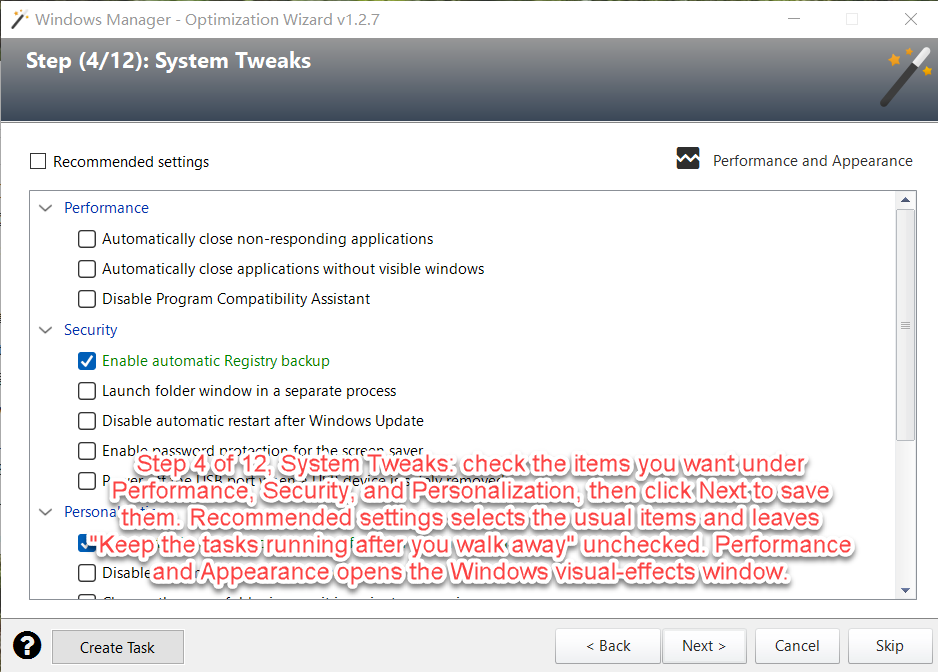
Stap 4 zet de aanpassingen onder Prestaties, Beveiliging en Persoonlijke instellingen. Vink aan wat u wilt en klik op Volgende om op te slaan. Aanbevolen instellingen vinkt de gebruikelijke items aan en laat Taken laten doorlopen als u wegloopt uit, omdat die optie bedoeld is voor een computer die wakker moet blijven. Prestaties en vormgeving opent het Windows-venster voor visuele effecten (SystemPropertiesPerformance).
Prestaties
- Toepassingen die niet reageren automatisch sluiten. Tijdens het afsluiten meldt Windows een taak soms als Niet reagerend en vraagt of u die wilt beëindigen. Deze aanpassing sluit zulke toepassingen zelf.
- Toepassingen zonder zichtbare vensters automatisch sluiten. Standaard kunnen programma's zonder zichtbaar venster het afsluiten blokkeren of annuleren. Deze instelling beëindigt ze meteen, zodat afsluiten sneller gaat.
- Assistent voor programmacompatibiliteit uitschakelen. De assistent houdt programma's die u start in de gaten en stelt een oplossing voor bij een bekend compatibiliteitsprobleem. Zet hem alleen uit als uw programma's correct installeren en draaien. Dan verdwijnt ook het bericht dat een programma mogelijk niet correct is geïnstalleerd.
Beveiliging
- Automatische back-up van het register inschakelen. Windows kopieert het register standaard niet meer naar
C:\Windows\System32\config\RegBack. Deze aanpassing zet die back-up weer aan. Tijdens inactiviteit, ongeveer elke 10 dagen, worden SYSTEM, SOFTWARE, SECURITY en SAM gekopieerd. Na drie mislukte starts opent Windows de geavanceerde opstartopties. Kies bij Een optie selecteren de volgorde Problemen oplossen, Geavanceerde opties, Opdrachtprompt, en voercopy c:\windows\system32\config\regback\*.* c:\windows\system32\configuit. Start opnieuw en controleer of Windows start. - Mapvensters in een afzonderlijk proces starten. Elk Verkenner-venster krijgt een eigen proces, zodat één crash de andere niet sluit. Elk venster gebruikt meer geheugen.
- Automatisch opnieuw opstarten na Windows Update uitschakelen. Zolang u bent aangemeld, start Windows Update bij een geplande installatie niet vanzelf opnieuw, maar vraagt het u om opnieuw op te starten. Een herstart blijft nodig om de update af te maken.
- Wachtwoordbeveiliging voor de schermbeveiliging inschakelen. De schermbeveiliging vraagt om het wachtwoord, en de gebruiker kan die beveiliging niet uitzetten.
- De USB-poort uitschakelen nadat een USB-apparaat veilig is verwijderd. Windows laat de poort normaal onder spanning. Deze aanpassing zet de poort uit.
Persoonlijke instellingen
- In het navigatievenster automatisch uitvouwen naar de huidige map. De mappenboom opent tot de map die u bekijkt.
- De taakbalk links uitlijnen en Het klassieke contextmenu herstellen verschijnen alleen in Windows 11. De eerste zet gecentreerde taakbalkpictogrammen naar links. De tweede herstelt het volledige snelmenu, in plaats van opdrachten te verbergen achter Meer opties weergeven.
- Automatische detectie van het maptype uitschakelen. Windows raadt een type (Afbeeldingen, Documenten, Muziek) en wijzigt daarna het pictogram, de kolommen en de werkbalk. Die gok is vaak fout. Zet de detectie uit en stel de weergave zelf in.
- Het pictogram van een geopende map wijzigen, zodat een open map gemakkelijker te onderscheiden is van een gesloten map.
- De beweging van de muisaanwijzer versnellen.
- Stations zonder medium weergeven, inclusief lege stations, in Verkenner.
- Automatisch aanvullen in de adresbalk inschakelen. Tijdens het typen vult Windows een suggestie aan en toont een keuzelijst.
- Taken laten doorlopen als u wegloopt. Het standaardenergieplan zet schijven na 20 minuten uit en gaat na 30 minuten in slaapstand. Downloads, mediadeling en opname stoppen dan. Deze instelling laat ze doorlopen. Gebruik dit op een desktop, of op een notebook die op netstroom zit. Niet op de accu.
- Automatisch nivelleren van systeemgeluid uitschakelen. Windows kan andere geluiden zachter zetten tijdens een telefoongesprek. Deze instelling zet dat uit.
- Gevoeligheid voor slepen en neerzetten. Windows begint een sleep al na 4 pixels, waardoor items per ongeluk verschuiven. Vergroot de afstand, bijvoorbeeld tot 50 pixels. Dat helpt op een 4K-scherm. Meld u af of start opnieuw voordat de nieuwe afstand geldt. De rij heeft een numeriek vak. Vink die alleen aan als u de afstand wilt wijzigen.
5. De SSD optimaliseren om de levensduur te verlengen
Een SSD slijt na een beperkt aantal schrijfcycli. Als de systeempartitie (C:) op een SSD staat, toont stap 5 opties die schrijfacties verminderen. De wizard detecteert dit zelf. Bij een SSD zegt de pagina dat de systeempartitie op een SSD staat en toont de aanpassingen. Anders verbergt de pagina de lijst. Klopt de detectie niet, klik dan op Nee, mijn partitie C: is een SSD.
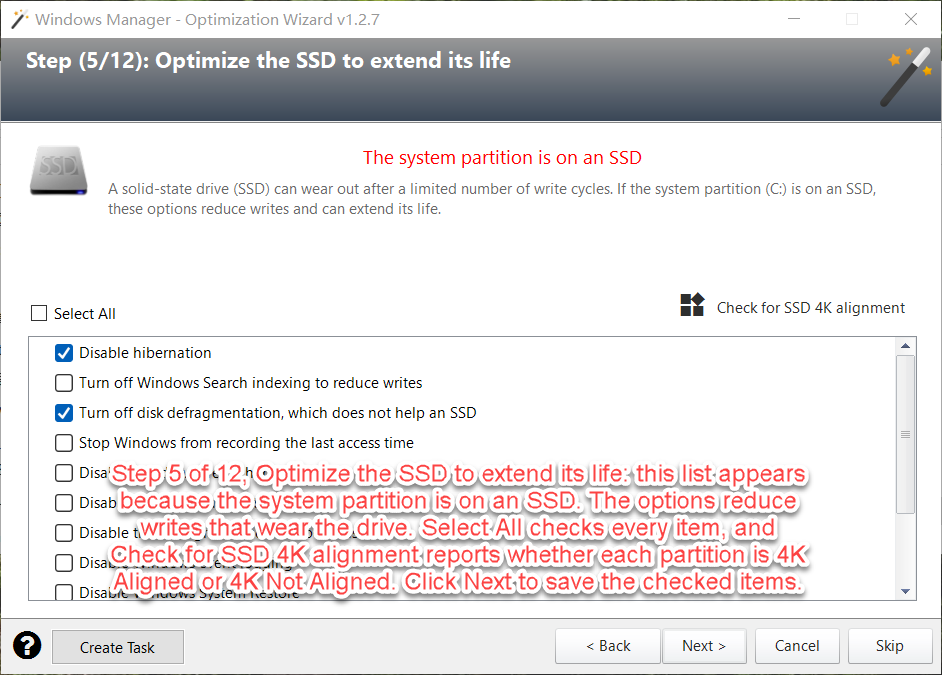
Alles selecteren vinkt elke SSD-aanpassing aan. Controleren op 4K-uitlijning van de SSD is niet de grootte van de toewijzingseenheid. 4K-uitlijning plaatst de partitie op een grens van 4 KB, zodat de SSD op volle snelheid kan lezen en schrijven. Het resultaat is per partitie 4K uitgelijnd of 4K niet uitgelijnd. Uitlijning ontstaat bij het maken van de partitie. De knop controleert alleen, hij verplaatst de partitie niet.
- Sluimerstand uitschakelen. Sluimerstand schrijft de systeemtoestand naar schijf, zodat de pc later verder kan. Slaapstand bewaart die toestand in het geheugen en gebruikt weinig stroom. Uitschakelen verwijdert ook
hiberfil.sysen maakt enkele gigabytes vrij op de systeempartitie. Daarna kunt u niet meer de sluimerstand gebruiken. - Windows Search-indexering uitschakelen om schrijfacties te verminderen. De index maakt zoeken sneller en schrijft vaak. Zet hem uit als u Windows Search zelden gebruikt.
- Schijfdefragmentatie uitschakelen. Een SSD leest elke cel even snel. Bestanden bij elkaar leggen helpt niet, en de extra schrijfacties verkorten de levensduur.
- Stoppen met het vastleggen van de laatste toegangstijd. Die tijdstempel bij elke leesactie bijwerken veroorzaakt extra schrijfacties.
- Windows Prefetcher uitschakelen en Windows SuperFetch uitschakelen (SysMain). Beide zijn gemaakt om trage laadtijden van harde schijven te verbergen door programma's vooraf te laden. Op een SSD voegen ze vooral schrijfacties toe. SuperFetch is ontworpen voor harde schijven en kan op een SSD zowel de snelheid als de gezondheid van de schijf schaden.
- Defragmentatie van opstartbestanden uitschakelen. Opstartbestanden ordenen heeft op een SSD geen nut.
- Windows-gebeurtenislogboek uitschakelen. Windows legt configuratiewijzigingen, crashes en andere gebeurtenissen vast. Dat is nuttig bij het zoeken naar een storing en anders extra schrijven. Laat logboekregistratie aan, tenzij u accepteert dat die gegevens ontbreken.
- Systeemherstel uitschakelen. Herstelpunten laten u een mislukte installatie terugdraaien. Ze schrijven ook naar de schijf. Zet dit alleen uit als een andere back-up de pc al dekt.
- De TRIM-functie inschakelen. TRIM vertelt de SSD welke blokken vrij zijn, wat de prestaties en de levensduur helpt. Het werkt alleen als de schijf het ondersteunt. Controleer bij twijfel de site van de fabrikant.
- Het maken van 8.3-namen uitschakelen. Voor oude 16-bits DOS-programma's maakt Windows nog korte namen. Huidige programma's hebben die niet nodig, en het maken ervan betekent meer schrijfacties.
Volgende slaat de aangevinkte items op. Deze opties gelden voor de systeempartitie op een SSD, niet als advies voor een gegevensschijf die een harde schijf is.
6. Verwijderen, opstarten, taken, services en junkbestanden
Stap 6 — Smart Uninstaller
Volgende start Smart Uninstaller en wacht tot u het programma sluit. Programma's die u niet gebruikt verwijderen maakt schijfruimte vrij en laat minder achtergrondonderdelen achter. Instellingen – Opslag op dezelfde pagina opent de Windows-opslaginstellingen (ms-settings:storagesense).
Stap 7 — Startup Manager
Volgende start Startup Manager. Opstartprogramma's uitschakelen of verwijderen kan opstarten en aanmelden verkorten. Het selectievakje Automatisch opstarten van Windows uitschakelen is sterker dan één item uitschakelen. Het blokkeert Run en RunOnce voor de huidige gebruiker en voor alle gebruikers, en de opstartmappen van de huidige gebruiker en van alle gebruikers. Bestaande items en later geïnstalleerde programma's starten niet automatisch, ook niet als ze dat terecht nodig hebben. Opstarten kan sneller worden, en onbekende programma's kunnen zichzelf niet starten. Zet dit alleen aan als u heel weinig opstartprogramma's hebt, of als u zeker weet dat niets met Windows hoeft te starten.
Stap 8 — Taakplanner Manager
Volgende start Taakplanner Manager. De optimalisatiefunctie schakelt onnodige geplande taken uit. Vink Het optimalisatievenster voor taken direct openen aan als dat venster meteen moet verschijnen. Zonder vinkje opent de gewone takenlijst.
Stap 9 — Service Manager
Volgende start Service Manager. De knop Optimaliseren schakelt sommige systeemservices uit op basis van de tips in dat programma, wat het opstarten kan verkorten. Vink Het optimalisatievenster voor services direct openen aan om daar te komen. Zonder vinkje opent de volledige servicelijst. Schakel een service niet uit alleen omdat die draait en u hem niet herkent. Lees de toelichting.
Stap 10 — Junk File Cleaner
Volgende start Junk File Cleaner en wacht tot u het programma sluit. 1-Click Cleaner op deze pagina start 1-Click Cleaner en springt naar de afsluitpagina. Register Opschonen en registerdefragmentatie worden overgeslagen. Gebruik die knop als u een brede opschoning wilt en de twee registerstappen niet nodig hebt.
7. Register Opschonen, defragmenteren en de afsluitpagina
Stap 11 — Register Opschonen
Volgende start Register Opschonen. Het programma verwijdert ongeldige registervermeldingen. Bekijk de resultaten voordat u iets verwijdert, en sluit het daarna om terug te keren naar de wizard.
Stap 12 — Register defragmenteren
Volgende start de defragmentatie van het register. Een opgeblazen register kan het opstarten en het dagelijkse registergebruik vertragen. Het programma bouwt het register opnieuw op en indexeert het opnieuw om structurele gaten te verwijderen. Daarna ligt het register lineair, waardoor toepassingen het sneller kunnen lezen.
Sluit eerst alle toepassingen. Nadat u op Comprimeren klikt, start de computer vanzelf opnieuw. Sla uw werk op. Wilt u geen herstart, klik dan op Overslaan bij deze stap, niet op Volgende.
Optimization Wizard voltooid
De laatste pagina bevestigt dat de wizard klaar is. Staat de systeempartitie op een SSD, dan staat er dat defragmenteren niet nodig is. Bij een harde schijf opent Schijfdefragmentatie het Windows-programma dfrgui.exe en sluit daarna de wizard. Voor een systeempartitie op een harde schijf is het zinvol Schijfdefragmentatie elke twee of drie maanden uit te voeren.
8. Belangrijke aandachtspunten
- Start de wizard met een beheerdersaccount. UAC, services, opstartlocaties voor alle gebruikers en veel aanpassingen schrijven naar systeeminstellingen.
- Wijzigingen aan UAC hebben een herstart nodig. De gevoeligheid voor slepen en neerzetten kan een herstart of afmelden vragen. Andere aanpassingen gelden als u op die pagina op Volgende klikt.
- UAC, Systeemherstel, sluimerstand, Windows Search, gebeurtenislogboek of defragmentatie uitschakelen haalt telkens een bescherming of een functie weg. Lees de regel voordat u die aanvinkt. Houd Systeemherstel of een andere back-up aan als u herstelpunten uitschakelt.
- SSD-aanpassingen gelden als de systeempartitie een SSD is, of nadat u bevestigt dat C: een SSD is. Ze zijn geen reden om TRIM uit te zetten. TRIM moet aan blijven als de schijf het ondersteunt.
- 4K-uitlijning is een controle, geen reparatie. Een partitie die niet is uitgelijnd moet met partitiesoftware opnieuw worden gemaakt. De wizard verplaatst hem niet.
- De taakbalk links uitlijnen en het klassieke contextmenu herstellen zijn alleen Windows 11-items.
- Taken laten doorlopen als u wegloopt is voor een desktop of een notebook op netstroom. Op de accu voorkomt het de slaapstand en loopt de accu leeg.
- Alle automatisch opstarten uitschakelen blokkeert ook programma's die u wilt, inclusief programma's die later worden geïnstalleerd. Gebruik liever de schakelaars per item in Startup Manager, tenzij u echt elke opstartlocatie wilt blokkeren.
- Comprimeren bij registerdefragmentatie start de pc opnieuw. 1-Click Cleaner slaat beide registerstappen over en gaat naar de afsluitpagina.
- Taak maken plant alleen de wizard. De taak klikt niet vanzelf door elk programma. Als de taak loopt, doorloopt u de stappen nog zelf, of slaat u over wat u niet wilt.
- Vorige maakt een aanpassing die Volgende al heeft opgeslagen niet ongedaan. Wijzig het vinkje en klik opnieuw op Volgende, of wijzig het in het programma dat de stap heeft geopend.
9. Een praktische eerste keer
- Open Automation → Optimization Wizard.
- Beëindig in Procesbeheerder alleen processen die u niet vertrouwt. Sluit het programma om verder te gaan.
- Open Windows Update en installeer openstaande updates. Laat automatische updates aan, tenzij u zelf controleert.
- Laat UAC ingeschakeld, tenzij de prompts een echt probleem zijn. Wijzigt u het, start daarna opnieuw.
- Zet bij systeemaanpassingen Aanbevolen instellingen aan, lees wat u niet herkent en klik op Volgende.
- Ga alleen verder met de SSD-stap als de systeempartitie een SSD is. Houd TRIM aan, zet defragmentatie en de laatste toegangstijd uit. Laat Systeemherstel en het gebeurtenislogboek aan tot er een andere back-up is en u de logboeken niet nodig hebt.
- Verwijder programma's die u nooit opent. Schakel in Startup Manager items uit die u herkent en niet nodig hebt. Vink de eerste keer niet het vak aan dat alle automatisch opstarten blokkeert.
- Open de optimalisatievensters voor taken en services, en schakel alleen items uit die het programma als veilig om te stoppen markeert.
- Ruim junkbestanden op. Gebruik Register Opschonen pas nadat u de resultaten hebt gelezen. Sla registerdefragmentatie over tenzij u meteen opnieuw kunt starten.
- Defragmenteer op de afsluitpagina alleen een systeempartitie op een harde schijf. Gebruik Taak maken als Mijn taak deze wizard opnieuw volgens een schema moet openen.
Nu proberen
De Optimization Wizard staat op de pagina Automation van Windows Manager, naast 1-Click Cleaner, Startup Manager, Service Manager en Register Opschonen. Het volledige overzicht staat op de productpagina.
Download Windows Manager en open Automation → Optimization Wizard.
