Windows-services zijn programma’s die op de achtergrond draaien. Ook als u geen enkele toepassing hebt geopend, zijn er meer dan honderd services actief: audio, netwerk, afdrukken, updates, zoekindexering en meer. Daarnaast installeren veel programma’s hun eigen services, die op de achtergrond blijven draaien en met Windows mee starten. Wordt de pc trager, duurt het opstarten langer of zijn er onverklaarbare stabiliteitsproblemen, dan zijn services van derden vaak een van de oorzaken.
Service Manager in Windows Manager toont alle services en stuurprogramma’s van de computer in twee groepen, Niet-Microsoft-bedrijf en Microsoft-bedrijf, en geeft met kleuren de handtekeningstatus en ongeldige services met een ontbrekend bestand aan. Hier kunt u services starten of stoppen, het opstarttype wijzigen, triggers toevoegen of verwijderen en achtergebleven services verwijderen. Optimaliseren schakelt overbodige systeemservices uit op basis van gebruiksscenario’s, en vóór elke wijziging kunt u een back-up maken van de opstarttypen of van de volledige registersleutel met services, zodat u alles kunt terugzetten als er iets misgaat.
Deze gids legt uit hoe u het hulpprogramma opent, wat elke knop en elk menu doet en waar u op moet letten bij het wijzigen van services en stuurprogramma’s. Beweeg de muis over het ?-pictogram rechtsboven in het programma voor een korte uitleg; klik onderaan de tooltip op Online help om deze pagina te openen.
1. Wat kan Service Manager?
- Groeperen op herkomst. Op basis van de digitale handtekening van het programmabestand worden services en stuurprogramma’s verdeeld over Niet-Microsoft-bedrijf en Microsoft-bedrijf, zodat services van derden direct opvallen.
- Services starten en stoppen. Selecteer een service en start of stop deze met één klik. Het effect is direct, zonder services.msc te openen.
- Opstarttype wijzigen. Schakel tussen Automatisch, Automatisch (Vertraagd starten), Handmatig en Uitgeschakeld; stuurprogramma’s kunnen ook op Boot of Systeem worden gezet.
- Triggers beheren. Voeg aan een service een trigger “starten zodra het netwerk beschikbaar is” toe, of verwijder de triggers. De oorspronkelijke triggers worden vóór het verwijderen automatisch opgeslagen en kunnen ongewijzigd worden teruggezet.
- Systeemservices met één klik optimaliseren. Veelvoorkomende systeemservices die uit kunnen, staan in de lijst als scenario’s zoals “Ik gebruik geen…” of “Schakel … uit”. Aanvinken schakelt de service uit, uitvinken zet hem terug.
- Back-up en herstel. Exporteer de registergegevens van alle services en stuurprogramma’s naar een .reg-bestand, of maak alleen een back-up van de opstarttypen van alle services (of stuurprogramma’s) en herstel later één item, alle niet-Microsoft-items of alles.
- Ongeldige services opruimen. Services waarvan het programmabestand niet meer bestaat, worden grijs weergegeven en kunnen direct worden verwijderd. U kunt een overbodige service ook samen met het programmabestand verwijderen.
Het vult Startup Manager (programma’s die bij het aanmelden starten) en Taakplanner Manager (geplande taken) aan. Samen dekken de drie hulpprogramma’s alle manieren waarop programma’s in Windows automatisch kunnen starten.
2. Service Manager openen
In het hoofdvenster van Windows Manager:
Optimaliseren → Service Manager
De beschrijving van de knop luidt “Systeemservices en stuurprogramma's beheren en optimaliseren”. Er opent een apart venster met de titel “Windows Manager - Service Manager”. Voor het wijzigen van services en stuurprogramma’s zijn administratorrechten nodig; het programma vraagt daar bij het starten om. De proefversie staat op de downloadpagina.
Andere toegangspunten:
- Startup Manager: Service Manager in de groep Andere in de boom links.
- Procesbeheerder: klik in de procesdetails op Ga naar Service Manager. Het programma opent en selecteert de service die bij het proces hoort. Zie de gids voor Procesbeheerder.
- Optimalisatie Wizard: stap 9 (9/12), “Service Manager”, opent dit programma of rechtstreeks het venster Systeemdiensten optimaliseren.
- 1-Click Cleaner: bij het opschonen van ongeldige items start deze dit programma op de achtergrond om ongeldige services te verwijderen, zonder venster.
3. Hoofdvenster
Werkbalk
- Optimaliseren: opent het venster “Systeemdiensten optimaliseren” (onderdeel 7).
- Vernieuwen (F5): leest alle services of stuurprogramma’s opnieuw in, bijvoorbeeld nadat u services in een ander programma hebt gewijzigd.
- Bestandseigenschappen: opent het Windows-eigenschappenvenster van het programmabestand van de geselecteerde service, met onder meer versie en digitale handtekening.
- Bestandslocatie openen: opent de map van het service- of stuurprogrammabestand in Verkenner en selecteert het bestand. Niet beschikbaar als het bestand niet bestaat.
- Online opzoeken: zoekt op internet naar de geselecteerde service (servicenaam + “service”) of het stuurprogramma (bestandsnaam + “stuurprogramma”), zodat u kunt nagaan waarvoor het dient en of het uit kan.
- Start / Stop: toont Start of Stop, afhankelijk van de status van de geselecteerde service (onderdeel 6). Niet beschikbaar in de weergave Stuurprogramma’s.
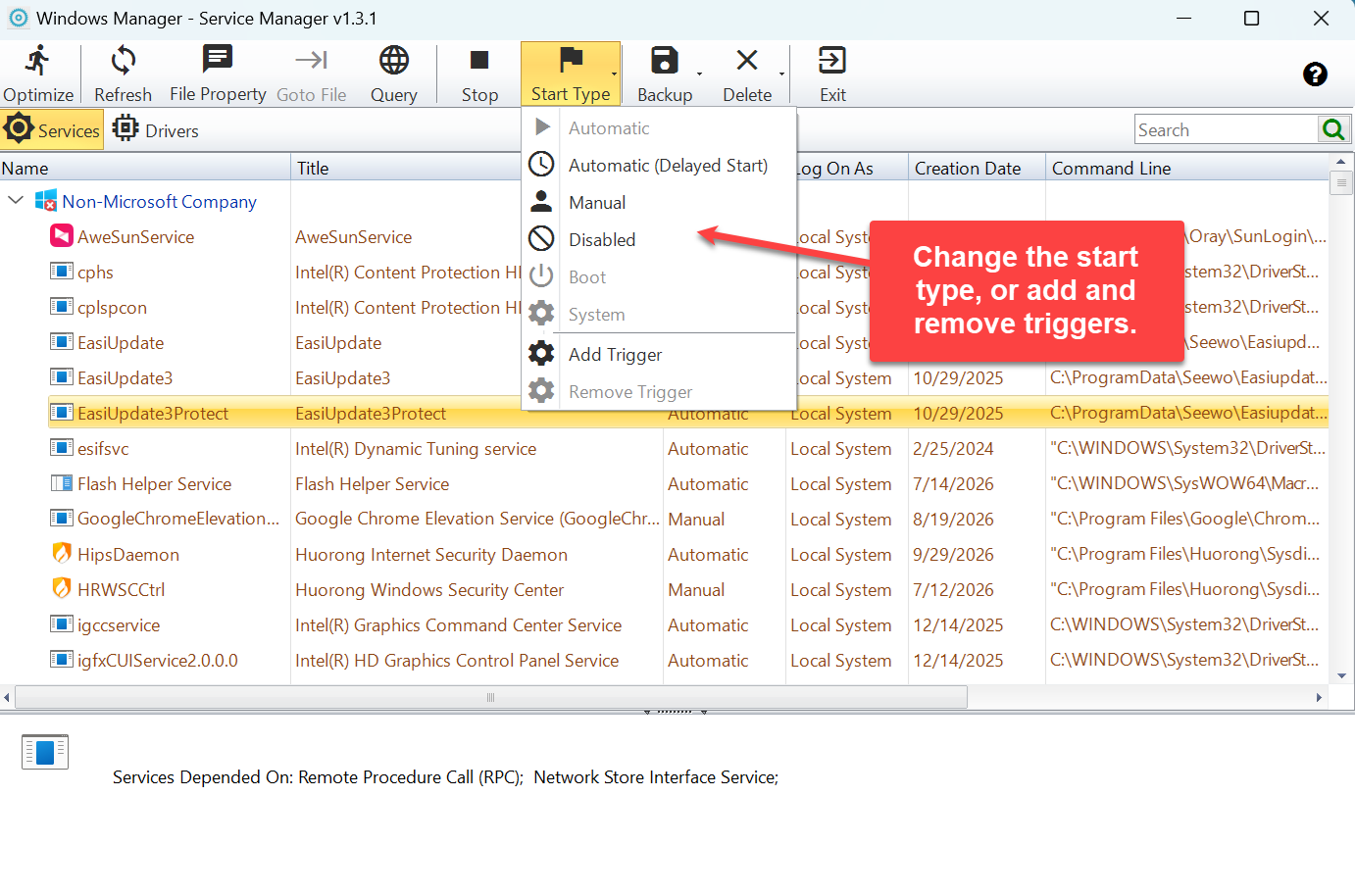
- Opstarttype: opstarttype wijzigen en triggers toevoegen of verwijderen (onderdeel 6).
- Back-up: back-up en herstel van services, stuurprogramma’s en hun opstarttypen (onderdeel 8).
- Verwijderen: een service verwijderen, of de service samen met het bestand (onderdeel 9).
- Afsluiten: sluit het venster.
Behalve Optimaliseren, Vernieuwen en Afsluiten zijn alle opdrachten ook beschikbaar via een rechtermuisklik op een service in de lijst.
Wisselen tussen Systeemservices en Stuurprogramma’s, zoeken
Met de knoppen Systeemservices en Stuurprogramma’s onder de werkbalk wisselt u de inhoud van de lijst. In het zoekvak rechts filtert u de lijst terwijl u typt; het aantal treffers staat op de knop naast het zoekvak.
Kolommen
Beschikbare kolommen: Naam (servicenaam), Titel (weergavenaam), Beschrijving, Opstarttype, Aanmelden als (bijvoorbeeld Lokaal systeem, Lokale dienst, Netwerkdienst), Aanmaakdatum (wijzigingsdatum van het programmabestand), Afhankelijk van, Opdrachtregel, Pad naar uitvoerbaar bestand, Beschikbaar, Status (Actief, Gestopt, Onderbroken) en Digitale handtekening. Klik met de rechtermuisknop op een kolomkop om kolommen te tonen of te verbergen (behalve Naam). Beschrijving, Afhankelijk van en Pad naar uitvoerbaar bestand zijn standaard verborgen. Kolombreedtes, verborgen kolommen en de venstergrootte worden onthouden.
Detailvenster en statusbalk
Wanneer u een service selecteert, toont het onderste deel van het venster het programmapictogram, de beschrijving en Afhankelijk van services (services die moeten draaien voordat deze service kan starten). De statusbalk onderaan toont de huidige weergave en het totaal, bijvoorbeeld “Services Totaal: 288”.
4. Services: wat betekenen de kleuren en groepen?
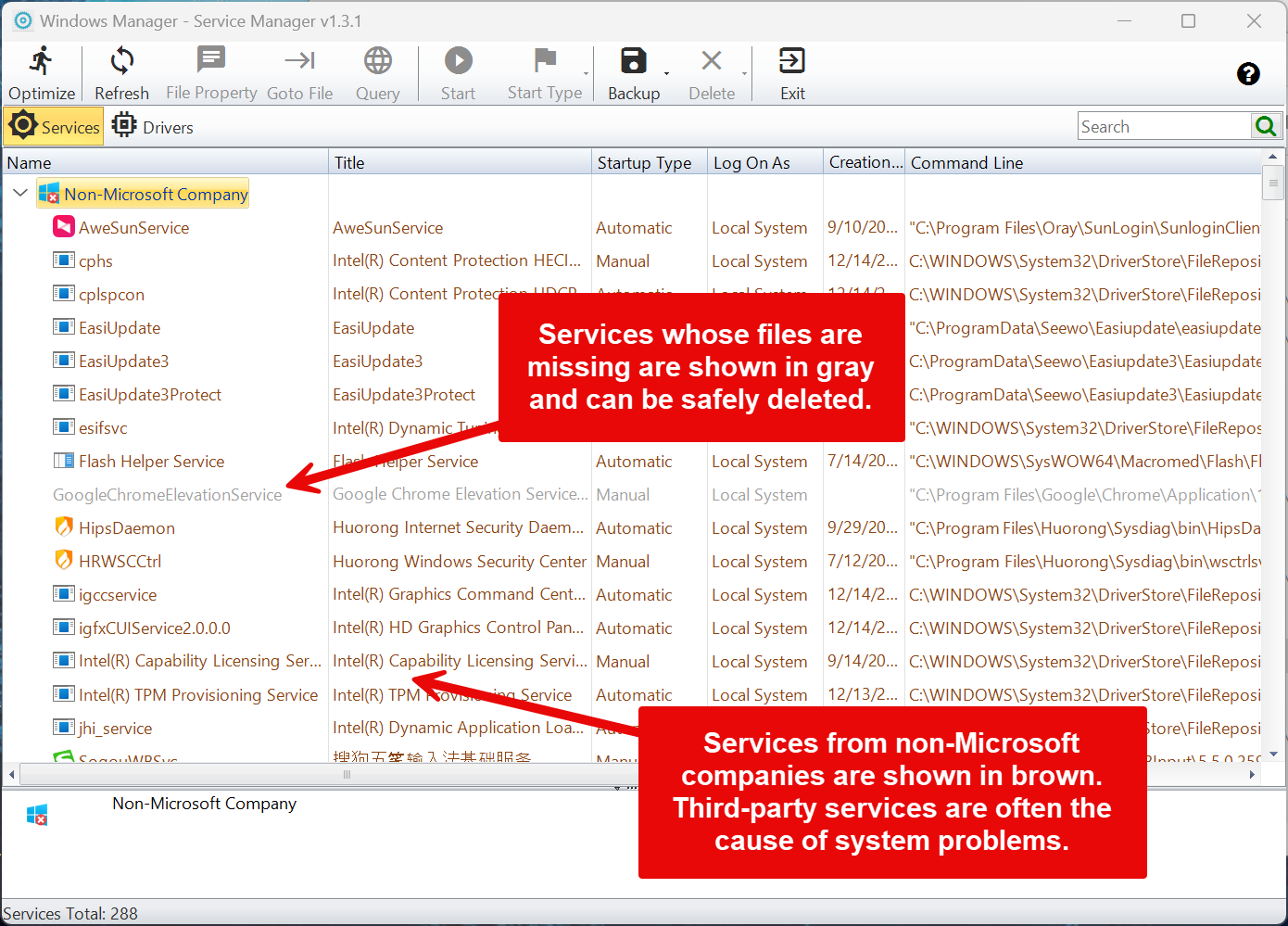
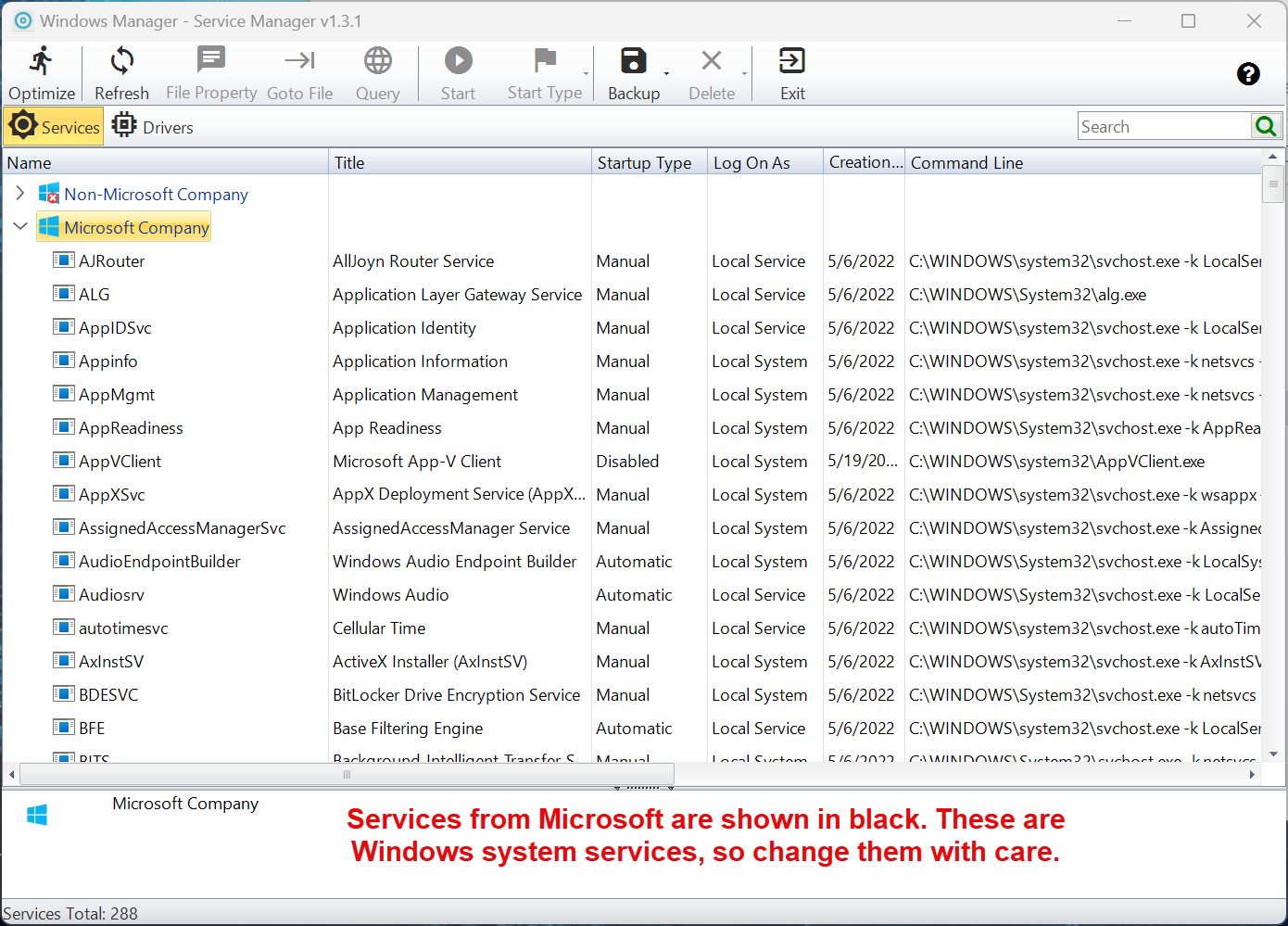
Het programma leest de digitale handtekening van het programmabestand van elke service. Heeft het bestand geen ingesloten handtekening, dan zoekt en controleert het ook een Windows-catalogushandtekening (beveiligingscatalogus). Door Microsoft ondertekende bestanden komen in Microsoft-bedrijf, alle andere in Niet-Microsoft-bedrijf (deze groep verschijnt niet als er geen services van derden zijn). Stuurprogramma’s van andere fabrikanten met Microsoft-hardwarecertificering (WHQL) tonen als ondertekenaar “Microsoft Windows Hardware Compatibility Publisher”. Het zijn geen eigen onderdelen van Microsoft en ze staan daarom in de groep Niet-Microsoft-bedrijf. Klik op een groepsnaam om de groep uit of samen te vouwen. De kleuren betekenen:
- Zwart: normale services. De groep Microsoft-bedrijf bestaat vrijwel volledig uit ingebouwde Windows-services.
- Bruin: services met een digitale handtekening van een derde partij (niet Microsoft), bijvoorbeeld van grafische, audio-, beveiligings- of externe-toegangssoftware. Als het systeem hapert of instabiel is, zijn dit meestal de eerste services om te controleren.
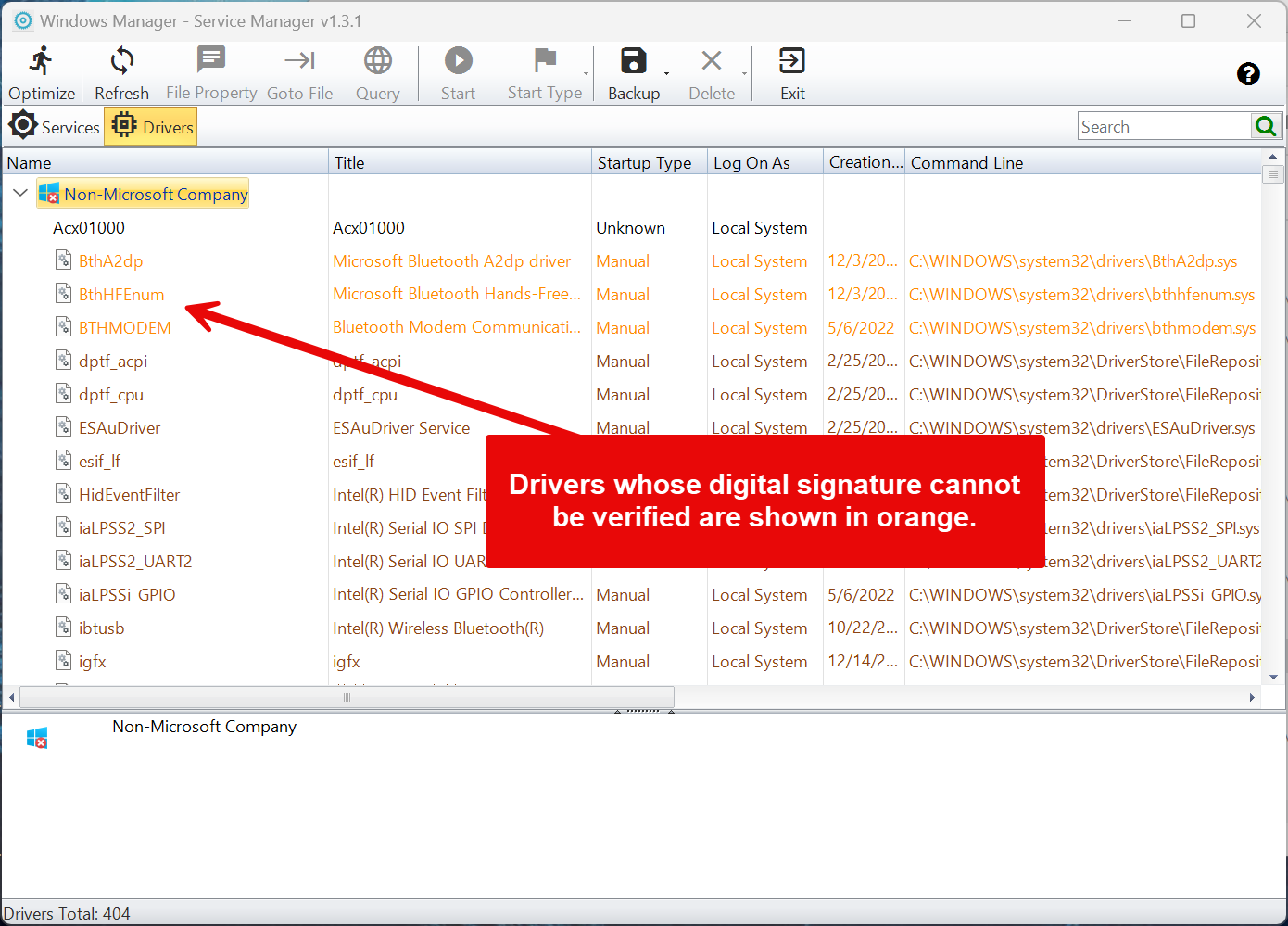
- Oranje: het programmabestand heeft geen digitale handtekening, of de handtekening kan niet worden geverifieerd. De herkomst van zulke services is onduidelijk; gebruik Online opzoeken of Bestandseigenschappen om die na te gaan.
- Grijs: het voor de service geregistreerde programmabestand bestaat niet meer (meestal een restant na het verwijderen van software). De kolom Beschikbaar toont “Nee (verwijderbaar)”. Zulke services kunnen niet draaien en kunnen veilig worden verwijderd.
De services in de groep Microsoft-bedrijf maken deel uit van Windows en veel systeemfuncties zijn ervan afhankelijk. Schakel ze alleen uit als u precies weet waarvoor ze dienen. Gebruik voor het uitschakelen van veelvoorkomende overbodige systeemservices liever Optimaliseren (onderdeel 7): daar staan alleen items met een duidelijk scenario die veilig uit kunnen.
5. Weergave Stuurprogramma’s
Wanneer u op Stuurprogramma’s klikt, toont het programma eerst een waarschuwing:
Waarschuwing: wijzig geen drivers als uw systeem goed werkt of als u niet bekend bent met de systeemconfiguratie. Als u drivers hier uitschakelt, kunnen er na het opnieuw opstarten blauwe schermfouten optreden. Het is raadzaam om apparaten in plaats daarvan uit te schakelen in Apparaatbeheer.
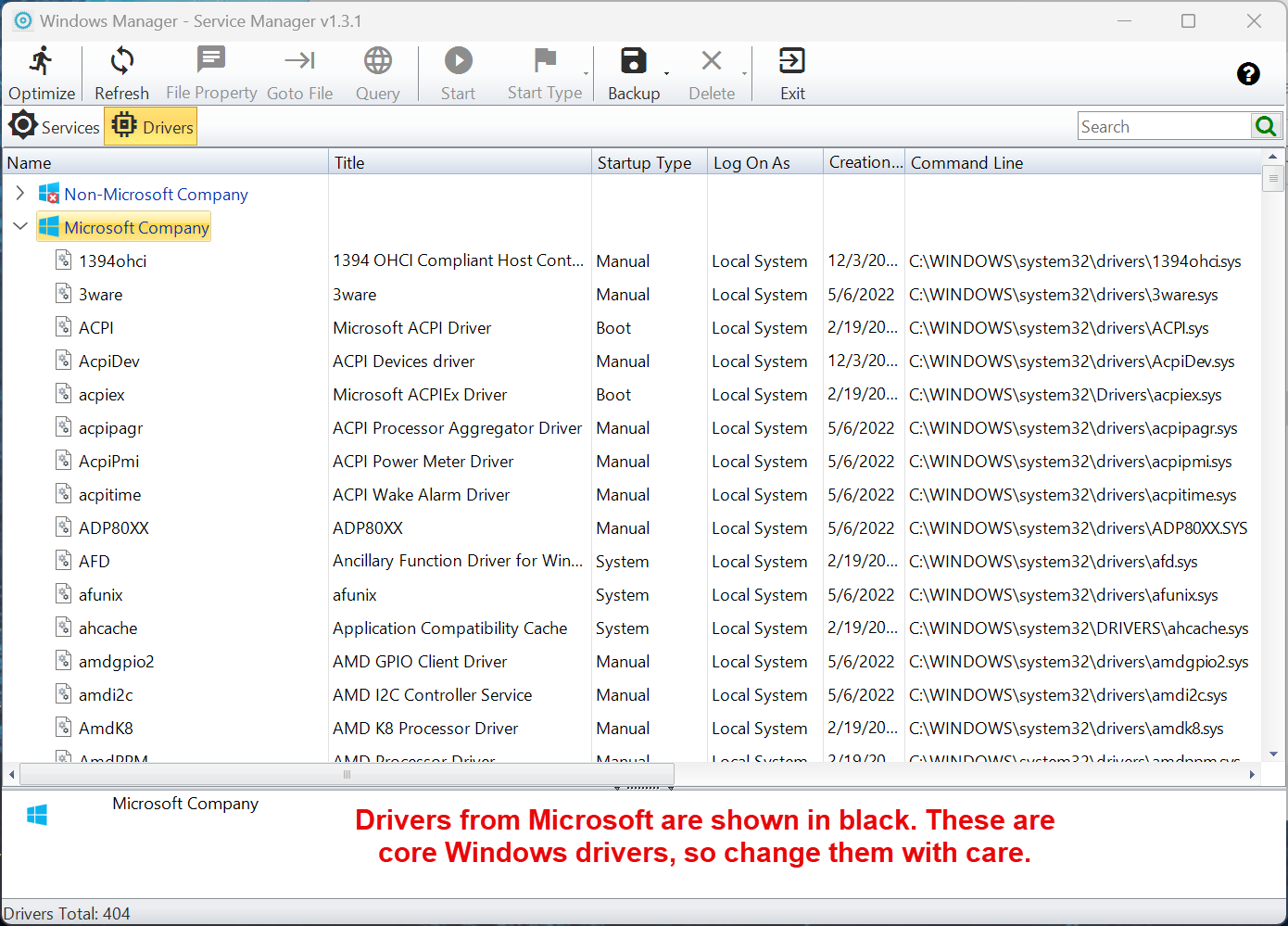
Na OK toont de lijst de systeemstuurprogramma’s, eveneens verdeeld over Niet-Microsoft-bedrijf en Microsoft-bedrijf en met dezelfde kleuren als bij services. De meeste ingebouwde Windows-stuurprogramma’s zijn ondertekend via een systeemcatalogus in plaats van met een ingesloten handtekening; het programma controleert deze catalogushandtekeningen, zodat ze correct in de groep Microsoft-bedrijf staan. WHQL-gecertificeerde stuurprogramma’s van derden (bijvoorbeeld voor virtuele machines, VPN of audio) verschijnen bruin in de groep Niet-Microsoft-bedrijf.
In de weergave Stuurprogramma’s is Start / Stop niet beschikbaar: stuurprogramma’s naar believen starten of stoppen kan hardware gemakkelijk laten uitvallen of zelfs het systeem laten crashen. Wijzig in plaats daarvan het opstarttype en start opnieuw op, of gebruik Apparaatbeheer.
Het opstarttype van een stuurprogramma kan Boot, Systeem, Automatisch, Handmatig of Uitgeschakeld zijn. Boot- en Systeem-stuurprogramma’s worden heel vroeg tijdens het opstarten van Windows geladen; als u een kritiek stuurprogramma uitschakelt (bijvoorbeeld voor schijf, bestandssysteem of ACPI), start Windows mogelijk niet meer op. Wilt u alleen een apparaat uitschakelen, klik dan in Windows Apparaatbeheer met de rechtermuisknop op het apparaat en kies “Apparaat uitschakelen”.
6. Services starten, stoppen en het opstarttype wijzigen
Start / Stop
Selecteer een service: als deze actief is, toont de werkbalk Stop; als deze gestopt is, toont hij Start. De opdracht wordt direct uitgevoerd, bij succes verschijnt rechtsonder een melding en de kolom Status wordt bijgewerkt. Een service met opstarttype Uitgeschakeld kan niet worden gestart; zet deze eerst op Handmatig of Automatisch. Het stoppen van een service geldt alleen tot de volgende herstart, daarna draait de service weer volgens het opstarttype. Stoppen kan mislukken als andere actieve services ervan afhankelijk zijn.
Menu Opstarttype
- Automatisch: start mee met Windows.
- Vertraagd starten: start ongeveer twee minuten nadat het opstarten is voltooid en de andere automatische services draaien, wat het opstarten ontlast. Alleen voor services.
- Handmatig: start niet bij het opstarten, maar wanneer nodig door een programma, de gebruiker of een trigger. Veel systeemservices staan standaard op Handmatig.
- Uitgeschakeld: start nooit. Functies en services die ervan afhankelijk zijn, werken dan ook niet meer.
- Boot / Systeem: alleen voor stuurprogramma’s; geladen tijdens respectievelijk de opstartfase en de initialisatie van de kernel.
Het menu-item van het huidige opstarttype is grijs. Heeft een service triggers, dan toont de kolom Opstarttype “Handmatig (Starten door trigger)”, “Automatisch (Starten door trigger)” of “Automatisch (Vertraagd starten, Starten door trigger)”. Een nieuw opstarttype geldt vanaf de volgende keer opstarten.
Trigger toevoegen / Trigger verwijderen
- Trigger verwijderen: verwijdert alle triggers van de service. Veel systeemservices hebben triggers voor het aansluiten van apparaten, gebeurtenissen, groepsbeleid enzovoort; na verwijderen start geen van deze voorwaarden de service nog. Vóór het verwijderen slaat het programma automatisch alle oorspronkelijke triggers van de service op; kunnen die niet worden gelezen, dan wordt er niets verwijderd.
- Trigger toevoegen: als de triggers van deze service eerder met dit programma zijn verwijderd, worden de opgeslagen oorspronkelijke triggers ongewijzigd teruggezet. Anders wordt een trigger “starten zodra het netwerk beschikbaar is” toegevoegd: Windows start de service automatisch zodra de computer zijn eerste IP-adres krijgt. Beschikbaar voor services met opstarttype Automatisch, Vertraagd starten of Handmatig; niet beschikbaar voor uitgeschakelde services.
7. Systeemservices optimaliseren: overbodige services per scenario uitschakelen
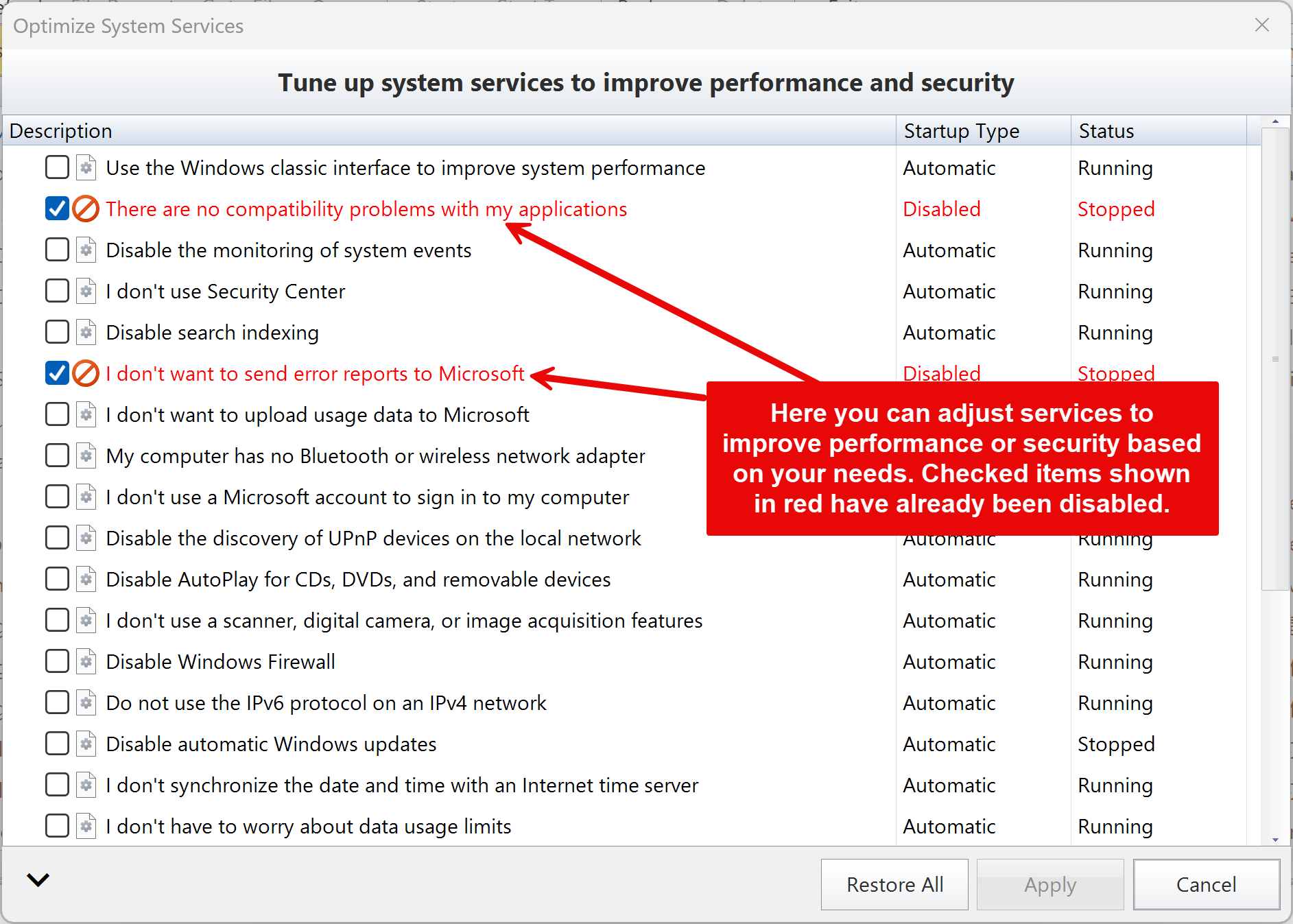
Klik op Optimaliseren in de werkbalk om het venster “Systeemdiensten optimaliseren” te openen, met de ondertitel Stelt de systeemdiensten in om de prestaties en de beveiliging te verbeteren. Elk item beschrijft een gebruiksscenario in één zin, gevolgd door het Opstarttype en de Status van de bijbehorende service; beweeg de muis erover voor de officiële servicebeschrijving. Services die niet op uw computer bestaan, worden niet getoond.
- Aangevinkt betekent dat de service van dat item wordt uitgeschakeld. Items die al zijn uitgeschakeld, zijn bij het openen aangevinkt en worden rood met een verbodspictogram weergegeven.
- Uitgevinkt betekent terugzetten: de service krijgt weer het standaardopstarttype van Windows (en start direct als de standaardwaarde Automatisch is).
- Sommige items bevatten meerdere services (bijvoorbeeld systeemdiagnose, afdrukken, Extern bureaublad, smartcards, sensoren en geluid). Het hoofditem aanvinken vinkt alle bijbehorende services aan; de pijl linksonder vouwt alle subitems uit of samen.
Beschikbare items en de bijbehorende services:
- Gebruik Windows klassieke interface om de systeemprestaties te verbeteren (
Themes) - Er zijn geen compatibiliteitsproblemen met mijn applicaties (
PcaSvc, Compatibiliteitsassistent voor programma’s) - Schakel de monitoring van systeemgebeurtenissen uit (
SENS) - Ik gebruik geen Beveiligingscentrum (
wscsvc) - Schakel zoekindexering uit (
WSearch) - Ik wil geen foutrapporten verzenden naar Microsoft (
WerSvc) - Ik wil geen gebruiksgegevens naar Microsoft uploaden (
DiagTrack, telemetrie) - Mijn computer heeft geen Bluetooth of draadloos netwerk (
RmSvc, radiobeheer) - Ik gebruik geen Microsoft-account om in te loggen op mijn computer (
wlidsvc) - Schakel de detectie van UPnP-apparaten op het lokale netwerk uit (
SSDPSRV) - Schakel automatisch afspelen uit voor cd’s, dvd’s en verwisselbare apparaten (
ShellHWDetection, schakelt ookstisvcuit) - Ik gebruik geen scanner, digitale camera of functies voor beeldinvoer (
stisvc) - Schakel de Windows Firewall uit (
MpsSvc) - Gebruik het IPv6-protocol niet op een IPv4-netwerk (
iphlpsvc; stelt ook de registerwaardeDisabledComponentsin om IPv6-tunnels zoals 6to4, ISATAP en Teredo uit te schakelen en IPv4 de voorkeur te geven. Native IPv6 in uw netwerk blijft werken. Uitvinken zet de oorspronkelijke waarde terug.) - Schakel automatische Windows-updates uit (
wuauserv) - Ik synchroniseer datum en tijd niet met een internettijdserver (
W32Time) - Ik hoef me geen zorgen te maken over limieten voor gegevensgebruik (
DusmSvc) - Schakel de systeemdiagnoseservices uit (
DPS,WdiServiceHost,WdiSystemHost,diagsvc,dmwappushservice) - Ik heb geen printer en gebruik geen netwerkprinter (
Spooler,PrintNotify) - Ik ben de enige gebruiker en heb één internetverbinding (
lmhosts,LanmanServer; daarna kan deze pc geen bestanden en printers meer delen) - Ik heb geen Microsoft Health Devices
- Ik gebruik de functie Extern bureaublad niet (
SessionEnv,TermService,UmRdpService) - Ik gebruik geen smartcards (
SCardSvr,ScDeviceEnum,SCPolicySvc,CertPropSvc) - Mijn computer heeft geen sensoren (
SensorService,SensrSvc,SensorDataService) - Ik wil niet dat mijn computer geluid maakt (
Audiosrv,AudioEndpointBuilder)
Knoppen
- Toepassen: beschikbaar zodra er iets is gewijzigd. Het voortgangsvenster “Services worden geoptimaliseerd...” verschijnt terwijl de opstarttypen worden gewijzigd en de services één voor één worden gestopt of gestart; daarna wordt de lijst opnieuw geladen.
- Herstel alles: na bevestiging van “Weet u zeker dat u alle services terugzet naar de standaardinstelling?” worden alle items uitgevinkt en direct toegepast: elke vermelde service krijgt weer zijn standaardopstarttype.
- Annuleren: sluit het venster zonder niet-toegepaste wijzigingen op te slaan.
8. Back-up en herstel
Het menu Back-up in de werkbalk biedt twee soorten back-up. Maak er minstens één voordat u services of stuurprogramma’s wijzigt.
Methode 1: back-up van alle services en stuurprogramma’s (registerbestand)
- Back-up van alle services en stuurprogramma's: exporteert de volledige registersleutel
HKEY_LOCAL_MACHINE\SYSTEM\CurrentControlSet\Servicesnaar een .reg-bestand; de standaardbestandsnaam isBackupServices(jjjjmmdd).reg. Na een geslaagde back-up kunt u het bestand in Verkenner bekijken. Het programma onthoudt de laatst gebruikte map. - Herstel alle services en stuurprogramma's: kies een eerdere .reg-back-up en bevestig; het bestand wordt in het register geïmporteerd. Bij succes verschijnt “Alle services en stuurprogramma's zijn hersteld.” en de wijzigingen gelden na een herstart. Mislukt het importeren (bijvoorbeeld omdat het geen registerbestand is of beveiligde sleutels niet kunnen worden geschreven), dan verschijnt “Bewerking mislukt” met de foutdetails. Ook dan kan een deel van de back-up al zijn weggeschreven; controleer uw services na het opnieuw opstarten.
Deze methode bewaart de volledige configuratie van alle services en stuurprogramma’s en is een goed vangnet vóór grote wijzigingen. Importeren overschrijft de instellingen in de back-up, maar verwijdert geen services die na de back-up zijn geïnstalleerd.
Methode 2: back-up van opstarttypen (aanbevolen voor dagelijks gebruik)
- Back-up van opstarttypen van alle services: legt het opstarttype van elke service in de lijst vast (inclusief vertraagd starten; bij services met triggers worden ook alle triggers opgeslagen en bij herstel teruggezet) en bevestigt daarna de back-up. In de weergave Stuurprogramma’s heet het menu-item Back-up van opstarttypen van alle stuurprogramma's; de back-ups van services en stuurprogramma’s staan los van elkaar. Een nieuwe back-up overschrijft de vorige.
- Herstel opstarttypen van services ▸ Herstel geselecteerd: zet de geselecteerde service terug naar het opstarttype uit de back-up. Alleen beschikbaar als die service in de back-up staat.
- Herstel opstarttypen van services ▸ Herstel alle niet-Microsoft services: herstelt alleen de services in de groep Niet-Microsoft-bedrijf — ideaal om na het opsporen van problemen met services van derden alles in één keer terug te zetten.
- Herstel opstarttypen van services ▸ Herstel alles: herstelt de opstarttypen van alle services in de lijst.
Vóór het herstellen verschijnt een bevestiging; daarna meldt het programma dat een herstart nodig is om de wijzigingen toe te passen. Services waarvan het opstarttype al gelijk is aan de back-up, worden overgeslagen. Zonder back-up is het herstelmenu niet beschikbaar.
9. Services en ongeldige services verwijderen
- Service verwijderen: verwijdert de geselecteerde service uit het systeem (alleen de serviceregistratie; het programmabestand blijft staan). Bestaat het programmabestand nog, dan wordt eerst om bevestiging gevraagd; grijze ongeldige services worden direct verwijderd.
- Service en bestand verwijderen: verwijdert de service en daarna het programmabestand. Is het bestand in gebruik, dan wordt het na een herstart verwijderd (“Het bestand wordt verwijderd na het opnieuw opstarten.”); kan het niet worden verwijderd, dan verschijnt “Bewerking mislukt”. Om te voorkomen dat systeembestanden per ongeluk worden verwijderd, is deze opdracht niet beschikbaar (gebruik dan Service verwijderen) als: het programmabestand niet bestaat; het bestand door Microsoft is ondertekend; het bestand in de Windows-map staat zonder verifieerbare handtekening; het bestand in het stuurprogrammaarchief (DriverStore) staat; of het bestand door andere services wordt gedeeld (zoals svchost.exe).
Een verwijderde service kan niet worden teruggezet met een back-up van opstarttypen; alleen de .reg-back-up uit methode 1 in onderdeel 8 kan hem herstellen. Voor een service die werkt maar die u gewoon niet wilt laten draaien, is uitschakelen veiliger dan verwijderen.
Wanneer 1-Click Cleaner van Windows Manager ongeldige services opruimt, verwijdert het alleen services waarvan het programmabestand echt niet meer bestaat en niet in de Windows-map staat. Stuurprogramma’s worden nooit verwijderd, om vergissingen te voorkomen.
10. Opmerkingen
- Eerst een back-up, dan wijzigen. Maak vóór wijzigingen een momentopname met Back-up van opstarttypen van alle services. Voordat u veel services wijzigt of services verwijdert, exporteert u daarnaast een .reg-back-up.
- Schakel geen systeemservices uit die u niet kent. Het uitschakelen van kernservices (zoals RPC, DCOM, Windows Logboeken of netwerkservices) kan ertoe leiden dat u geen internet meer hebt, niet meer kunt aanmelden of Windows zelfs niet meer opstart. Twijfelt u, gebruik dan Online opzoeken of zet de service op Handmatig in plaats van Uitgeschakeld.
- Wees nog voorzichtiger met stuurprogramma’s. Het uitschakelen van een kritiek stuurprogramma kan na een herstart een blauw scherm veroorzaken. Wijzig geen stuurprogramma’s als het systeem goed werkt; wilt u een apparaat uitschakelen, doe dat dan in Apparaatbeheer.
- Denk goed na over beveiligingsgerelateerde items. Het uitschakelen van Windows Firewall, het Beveiligingscentrum of automatische Windows-updates verlaagt de beveiliging van uw systeem. Doe dat alleen als u andere beveiliging hebt geïnstalleerd en de gevolgen begrijpt.
- Let op afhankelijkheden. Het gebied “Afhankelijk van services” onderaan toont de services waarvan deze service afhankelijk is. Schakelt u een service uit waarvan andere afhankelijk zijn, dan kunnen die ook niet meer starten.
- Controleer eerst voordat u triggers verwijdert. Verwijderen wist alle triggervoorwaarden van een service. Het programma bewaart de oorspronkelijke triggers en Trigger toevoegen zet ze ongewijzigd terug; deze opslag bestaat echter alleen in de instellingen van de huidige gebruiker, dus wees voorzichtig met Microsoft-services.
- De meeste wijzigingen vereisen een herstart. Gewijzigde en herstelde opstarttypen gelden vanaf de volgende keer opstarten; Start / Stop werkt direct, maar alleen tot de volgende herstart.
- Administratorrechten vereist. Het programma draait als administrator; enkele beveiligde services (bijvoorbeeld van beveiligingssoftware) kunnen wijzigingen toch weigeren, dat is normaal.
- Wat als Windows niet meer start? Na drie mislukte opstartpogingen achter elkaar opent Windows automatisch de geavanceerde opstartopties. Kies “Problemen oplossen → Geavanceerde opties → Systeemherstel” of “Opstartinstellingen → Veilige modus” en herstel daarna de opstarttypen met dit programma.
11. Typische workflow
Scenario 1: een service van derden opsporen die haperingen of instabiliteit veroorzaakt
- Hoofdvenster van Windows Manager → Optimaliseren → Service Manager.
- Klik op Back-up ▸ Back-up van opstarttypen van alle services.
- Vouw de groep Niet-Microsoft-bedrijf uit, zoek verdachte services op met Online opzoeken en zet de verdachte services van derden één voor één op Uitgeschakeld (of Handmatig).
- Start opnieuw op en controleer of het probleem weg is. Zo ja, schakel de services één voor één weer in om de echte boosdoener te vinden.
- Zet daarna met Back-up ▸ Herstel opstarttypen van services ▸ Herstel alle niet-Microsoft services de overige services in één keer terug en start opnieuw op.
Scenario 2: systeemservices uitschakelen die u niet nodig hebt
- Klik eerst op Back-up ▸ Back-up van alle services en stuurprogramma's om een .reg-bestand te exporteren.
- Klik op Optimaliseren en vink alleen de items aan die op uw situatie van toepassing zijn — zonder printer bijvoorbeeld “Ik heb geen printer en gebruik geen netwerkprinter”.
- Klik op Toepassen, wacht tot het klaar is en start opnieuw op.
- Werkt er daarna iets niet meer, open dan opnieuw Optimaliseren, vink het betreffende item uit en pas toe. Om alles ongedaan te maken klikt u op Herstel alles.
Scenario 3: services opruimen die na het verwijderen van software zijn achtergebleven
- Zoek grijze services waarbij de kolom Beschikbaar “Nee (verwijderbaar)” toont.
- Als u zeker weet dat ze bij verwijderde software horen, klikt u op Verwijderen ▸ Service verwijderen.
Nu proberen
Service Manager hoort samen met Startup Manager en Taakplanner Manager bij de gereedschapskist Optimaliseren van Windows Manager. Om processen te vinden die veel bronnen gebruiken en de services erachter, combineert u het met Procesbeheerder. Meer informatie op de productpagina.
Aan de slag: Windows Manager downloaden — open Optimaliseren → Service Manager, maak eerst een back-up van de opstarttypen en schakel daarna met “Optimaliseren” de systeemservices uit die u niet nodig hebt.
