Na het aanmelden bij Windows starten tal van programma’s vanzelf — cloudsync, invoermethoden, grafische stuurprogramma’s, chatapps en meer. Veel daarvan is overbodig, maar het vertraagt opstarten en aanmelden en kost geheugen en processorkracht. Soms wilt u juist bewust een vertrouwd hulpprogramma toevoegen aan het opstarten.
Startup Manager in Windows Manager brengt de meest voorkomende auto-startlocaties samen in één venster: Run- en RunOnce-sleutels in het register, Opstartmappen per gebruiker en Microsoft Store-apps (UWP). U schakelt items in of uit, start of stopt processen direct, ruimt batchgewijs op en voegt nieuwe items toe via een wizard. In de ingebouwde help geldt hetzelfde als hier: groen = recent toegevoegd, rood = ongeldig (doelbestand ontbreekt), grijs = uitgeschakeld.
Verderop vindt u het hoofdvenster uitgelegd, dagelijks beheer, vijf manieren om items toe te voegen, plus Auto-start uitschakelen in Instellingen en Geavanceerd opstarten.
1. Wat kan Startup Manager?
- Sneller opstarten en aanmelden. Onnodige auto-startitems uitschakelen vermindert achtergrondprocessen en verkort de tijd tot het bureaublad echt bruikbaar is.
- In één oogopslag zien waar iets vandaan komt. De boom links deelt Opstartmap, register en Windows-apps — u hoeft niet meer tussen Register-editor en losse mappen te springen.
- Veilig problemen opsporen. Bij vreemd gedrag kunt u alles tijdelijk uitzetten, herstarten en items stap voor stap weer inschakelen om de boosdoener te vinden.
- Alles vanuit één lijst regelen. In-/uitschakelen, verwijderen, bewerken, verplaatsen naar een andere Run-sleutel of Opstartmap, naar het bestand gaan, online op de naam zoeken — het kan hier allemaal.
- Meer diepgang. Geavanceerd opstarten behandelt Winlogon, AppInit en andere diepe registerlocaties; via het menu opent u ook Service Manager en Task Scheduler Manager. In Instellingen blokkeert Auto-startfunctie uitschakelen hele categorieën Run, RunOnce of Opstartmappen — inclusief toekomstige toevoegingen.
2. Startup Manager openen
In het hoofdvenster van Windows Manager:
Optimaliseren → Startup Manager
Er opent een apart venster. De proefversie staat op de downloadpagina. Wijzigt u register- of Opstartmap-items voor alle gebruikers, start het programma dan het best als administrator.
3. Hoofdvenster
Het venster heeft drie zones:
- Locatieboom links: onder « General Startup » vallen Opstartmap, register (Run, RunOnce, Wow64, Others voor alle gebruikers en huidige gebruiker) en Windows Apps. Onder « Others »: Advanced Startup, Service Manager en Task Scheduler Manager.
- Lijst in het midden: items op de gekozen locatie, met kolommen voor naam, pad, beschikbaarheid, actieve status, digitale handtekening, enzovoort. Het vinkje links betekent ingeschakeld (aangevinkt = start bij aanmelding).
- Details onderaan: bestandsversie voor Win32-programma’s; uitgever en versie voor Windows-apps.
Kleuren (zoals in de programma-help):
- Groen: nieuw toegevoegd, nog niet in de lijst met bekende items.
- Rood: ongeldig item — het doelbestand bestaat niet (beschikbaar = nee); u kunt het veilig verwijderen.
- Grijs: uitgeschakeld (vinkje uit).
- Normale kleur: bekend item dat ingeschakeld is.
De statusbalk toont het totaal in de lijst en de exacte locatie van de selectie (bijvoorbeeld een registerpad). Rechtsboven staat ? met dezelfde uitleg en een « Online Help »-link naar deze pagina.
4. Items bekijken en beheren
4.1 Per locatie bladeren
Klik op « General Startup » voor een totaaloverzicht, of vouw « Startup folder » en « Registry » apart uit. Windows-apps vormen een eigen categorie: in-/uitschakelen kan wel, verwijderen, pad bewerken of naar bestand gaan niet.
4.2 In- en uitschakelen
Zet het vinkje aan of uit. Bij registeritems schuift het programma tussen Run en Run- (uitgeschakelde variant); bij Opstartmap verplaatst het bestand naar de submap DisableStartup; bij Windows-apps wijzigt het de State-waarde in het register. Ook via de knop Enable/Disable op de werkbalk of het contextmenu.
4.3 Starten en stoppen
Voor een geldig Win32-item of een Windows-app start Start het programma meteen; Stop beëindigt het lopende proces zonder af te melden. Handig om te testen of een item nog goed werkt.
4.4 Bewerken, verplaatsen, verwijderen
- Edit: naam, doelpad of locatie wijzigen (register of Opstartmap).
- Move to: item verplaatsen naar een andere Run-sleutel of Opstartmap (alleen register en .lnk-items).
- Delete: item uit register of map halen (niet voor Windows-apps).
- Goto File: Verkenner opent op het uitvoerbare bestand (niet voor Windows-apps).
- Query: zoekt de itemnaam in de standaardbrowser — nuttig bij onbekende programma’s.
Druk op F5 of klik Refresh nadat u buiten het programma iets in register of map hebt gewijzigd, om de lijst opnieuw te scannen.
5. Werkbalk en batchacties
De belangrijkste knoppen bovenaan:
- Refresh (F5): laadt de lijst van de huidige locatie opnieuw.
- Start / Stop: voert het geselecteerde item direct uit of beëindigt het proces.
- Enable / Disable: wisselt het vinkje van de selectie.
- Batch: submenu met Disable All (alle vinkjes in de huidige lijst uit), Stop All (alle lopende auto-startprocessen stoppen) en Stop and Disable All. Er wordt eerst om bevestiging gevraagd.
- Add, Delete, Move to, Goto File, Edit, Query, Settings, Exit. Met Settings opent u « Tweak Settings », waar Disable auto-startup feature staat (zie sectie 9).
Rechtsklikken op een item of in een lege plek in de lijst geeft snel toegang tot Enable/Disable, batchacties, Delete, Goto File, Edit en Query — maar niet tot Refresh, Add, Settings of Exit.
6. Opstartitems toevoegen (vijf methoden)
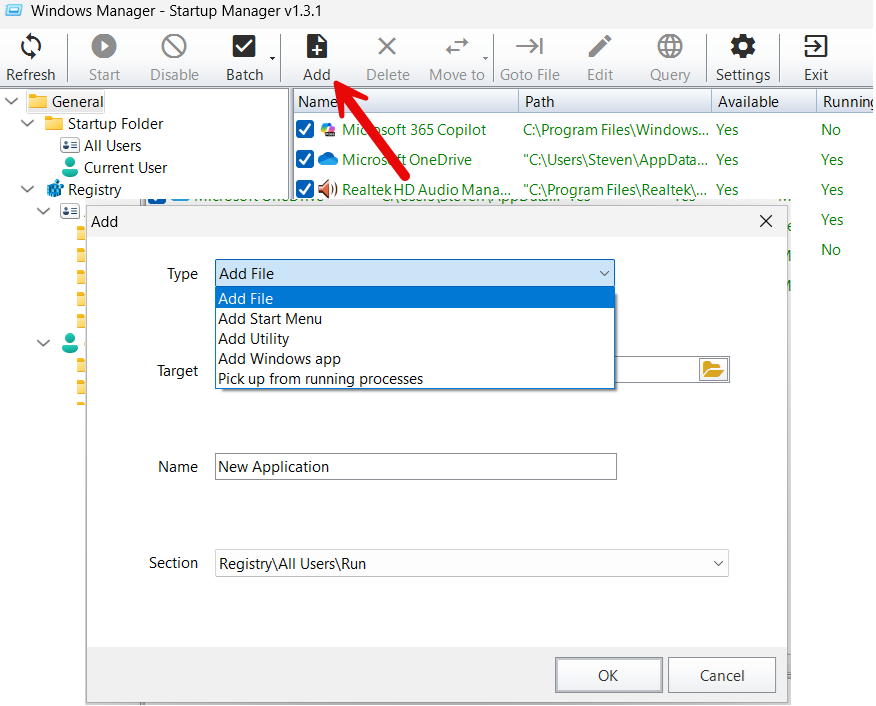
Klik Add voor de wizard. Het dialoogvenster heeft velden voor Type, Target (volledige opdrachtregel), Name (weergavenaam in de lijst) en Section (locatie). Na bevestiging staat het nieuwe item standaard ingeschakeld en verschijnt het vaak groen in de lijst.
6.1 Add File
Als u het pad van een .exe of .bat kent. Typ het of blader ernaar; u kunt het bestand ook slepen naar het Target-veld. Het programma vult de naam met de bestandsbeschrijving — aanpasbaar. Wijkt uw naam daarvan af, dan krijgt de opslag een _-voorvoegsel.
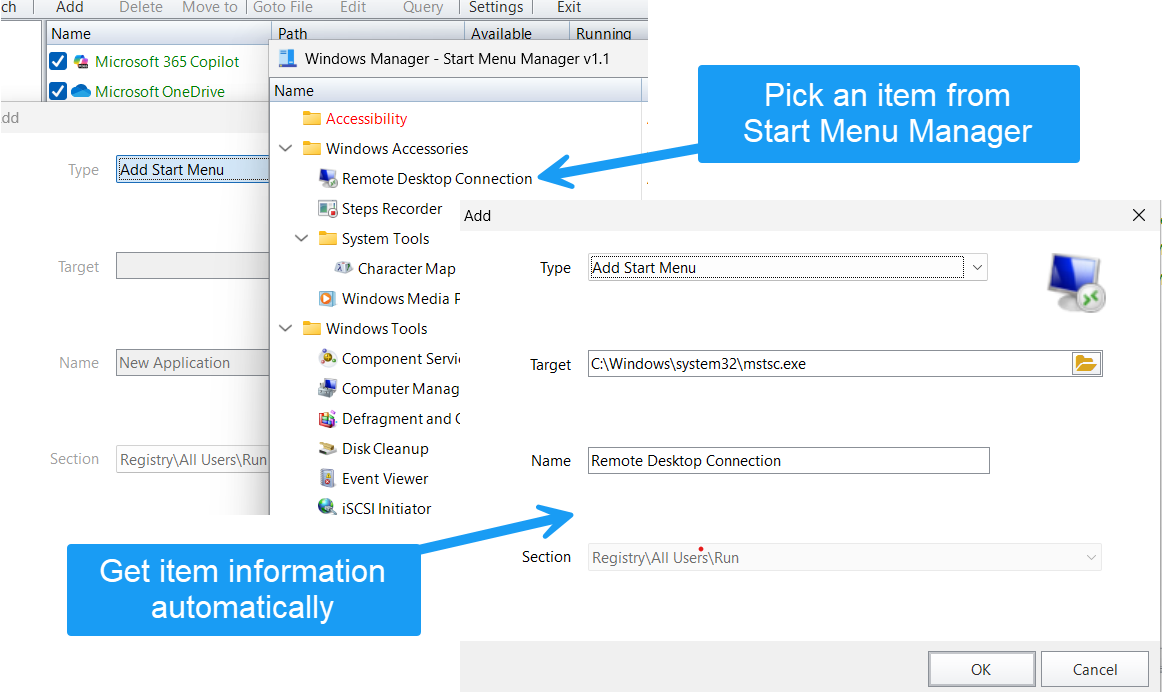
6.2 Add Start Menu
Via een bestaande snelkoppeling in het Startmenu. Het programma opent de Start Menu Manager in selectiemodus; na uw keuze vullen Target en Name zich vanzelf.
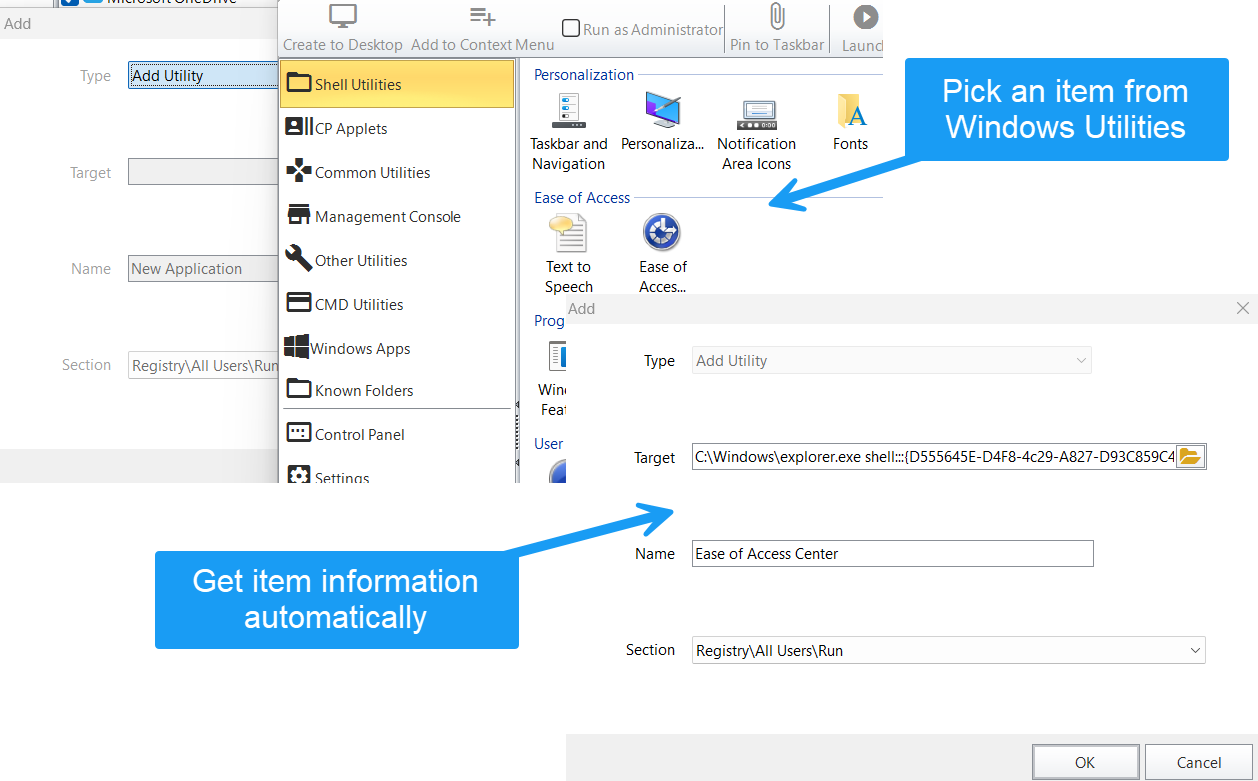
6.3 Add Utility
Voor Shell-tools, Configuratiescherm-applets of beheerconsoles. Het scherm Windows Utilities opent; na selectie vullen Target en Name zich in (soms als explorer.exe shell:::{...}).
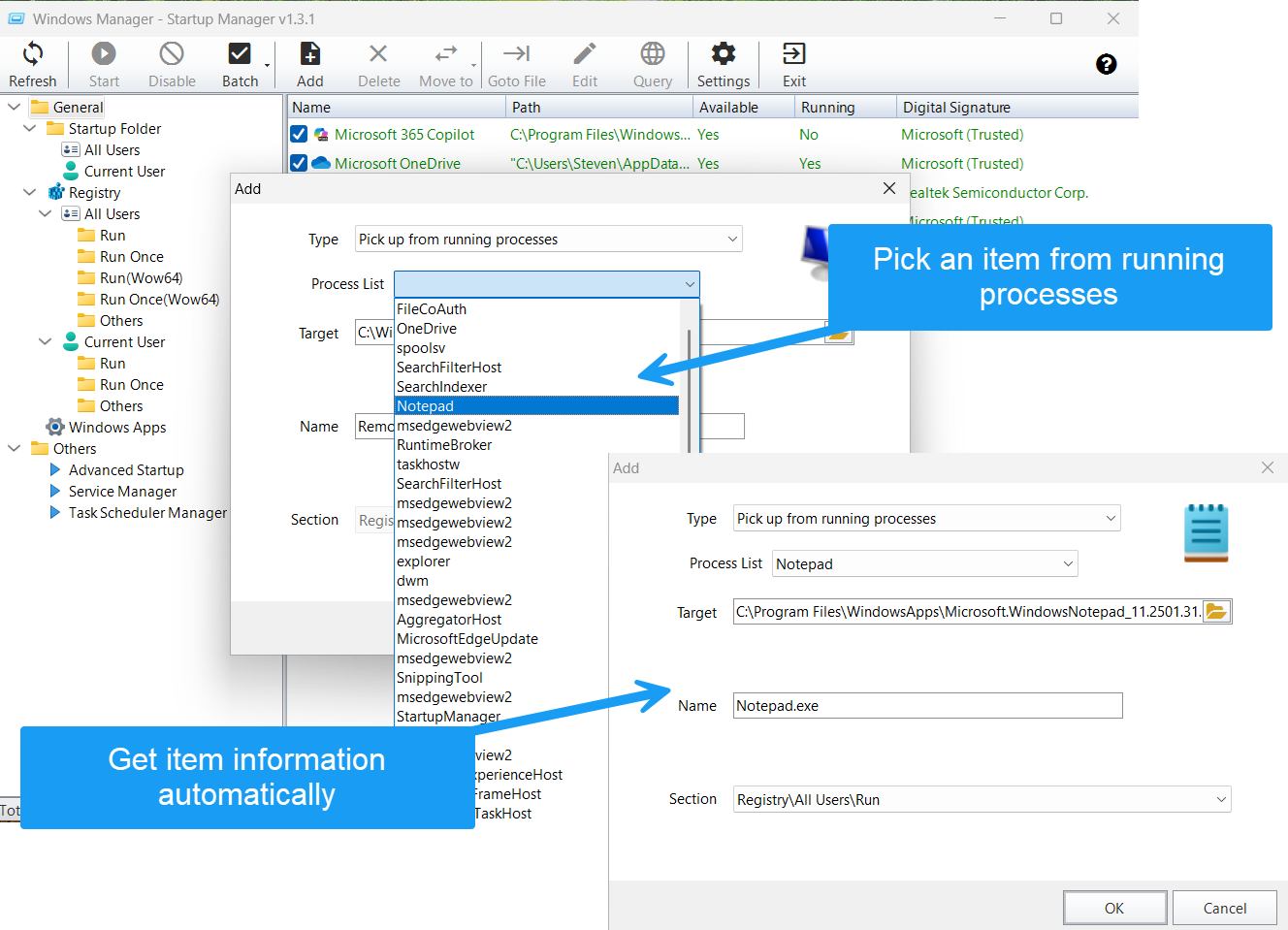
6.4 Kiezen uit actieve processen
Als het programma al draait. Kies het in de vervolgkeuzelijst; Target krijgt het pad van het uitvoerbare bestand (sommige systeemprocessen worden gefilterd).
6.5 Add Windows app
Voor een Microsoft Store- / UWP-app. Selecteer in het keuzescherm; opslag gebeurt als explorer.exe shell:appsFolder\.... Handig om een Store-app na aanmelding te starten.
7. Locatie (Section) kiezen
Bij toevoegen of bewerken kiest u waar het item wordt weggeschreven. Veelgebruikte opties:
- Registry\All Users\Run / RunOnce (inclusief Wow64): voor alle gebruikers, in
HKLM. - Registry\Current User\Run / RunOnce: alleen huidige gebruiker, in
HKCU. - Startup folder\All Users / Current User: maakt een snelkoppeling in de bijbehorende Opstartmap.
Praktisch: voor persoonlijke software kiest u meestal Current User; moet iets onder elke account starten, kies All Users (vaak administratorrechten nodig). Voor dagelijks opstarten volstaan Run of de Opstartmap; RunOnce draait één keer en kan daarna door Windows worden opgeruimd. RunOnceEx, RunServices en andere « Others »-locaties zijn wel te bekijken in de lijst, maar de toevoegwizard biedt ze niet.
8. Geavanceerd opstarten en gerelateerde tools
8.1 Advanced Startup
Via « Others → Advanced Startup » opent u een apart venster voor diepe registerlocaties: Winlogon (Shell, Userinit), AppInit DLLs, Shell-executiehooks, Active Setup, enzovoort. U kunt items in-/uitschakelen, verwijderen, standaardwaarden herstellen of naar het bestand gaan. Alleen aanpassen als u de betekenis kent.
8.2 Service Manager en Task Scheduler Manager
Ook onder « Others » start u hiermee de servicebeheer en taakplanner — voor opstartgerelateerde items die Run en Opstartmap niet afdekken.
9. Auto-start uitschakelen in Instellingen
Naast items één voor één uitvinken biedt Startup Manager ook systeembrede blokkade: klik Settings op de werkbalk voor « Tweak Settings ». Rechtsboven staat ? voor help; in het hoofdgedeelte zit de groep « Disable auto-startup feature » met zes vakjes — elk voor een veelvoorkomende auto-startlocatie.
Na aanvinken en OK verschijnt de melding dat u moet herstarten of afmelden. Daarna starten alle bestaande items op die locaties — én programma’s die later proberen zich daar te registreren — niet meer automatisch met Windows. Radicaler dan losse vinkjes uitzetten, en het helpt ook tegen stille herinschrijving in Run of Opstartmap.
9.1 Zes locaties om te kiezen
De teksten sluiten aan op de boom links, bijvoorbeeld « Disable all startup items in [Registry\All Users\Run] »:
- Registry\All Users\Run — Run-sleutel voor alle gebruikers (
HKLM). - Registry\Current User\Run — Run-sleutel huidige gebruiker (
HKCU). - Registry\All Users\RunOnce — RunOnce voor alle gebruikers.
- Registry\Current User\RunOnce — RunOnce huidige gebruiker.
- Opstartmap huidige gebruiker uitschakelen — Startup-map in het Startmenu voor de ingelogde gebruiker.
- Opstartmap alle gebruikers uitschakelen — gedeelde Startup-map (meestal administratorrechten vereist).
U kunt alles in één keer aanvinken of alleen enkele locaties afschermen — bijvoorbeeld alleen Current User\Run en de Opstartmap van de huidige gebruiker.
9.2 Twee mechanismen (register versus Opstartmap)
De zes opties staan in één dialoog, maar werken verschillend — handig om te weten bij terugdraaien:
- Vier registeropties: schrijven Explorer-beleid in het register van de huidige gebruiker (
DisableLocalMachineRun,DisableCurrentUserRun,DisableLocalMachineRunOnce,DisableCurrentUserRunOnce) zodat de bijbehorende Run- of RunOnce-locatie niet meer werkt. Uitvinken, bevestigen en herstarten heft de blokkade op. - Twee Opstartmapopties: verplaatsen alle snelkoppelingen naar de submap
DisableStartupop hetzelfde niveau en legen de oorspronkelijke Startup-map. Bij uitvinken gaan de bestanden terug — dezelfde logica als één .lnk uitschakelen in de hoofdlijst, maar dan voor de hele map.
Let op: dit geldt niet voor Windows-apps (UWP), geavanceerd opstarten, services of geplande taken. Voor bredere controle combineert u dit met Service Manager en Task Scheduler Manager (sectie 8).
9.3 Verschil met beheer per item
« Auto-start uitschakelen » blokkeert een hele locatiecategorie; vinkjes in de hoofdlijst beheren concrete programma’s zolang die locatie nog is toegestaan. Is een Run-sleutel via beleid geblokkeerd, dan kunnen items wel in de lijst staan maar niet meer mee-opstarten; haal de blokkade weg, herstart, en schakel daarna gewenste programma’s weer in.
De programma-help merkt op dat dit opstart versnelt, achtergrondprocessen beperkt en het risico op ongewenste auto-start verkleint; u kunt altijd vakjes hier uitvinken om een locatie te herstellen, of individuele items in de hoofdlijst weer inschakelen.
10. Waar u op moet letten
- Schakel alleen vertrouwde programma’s in; te veel opstartitems merkbaar vertragen het systeem.
- Controleer vóór uitschakelen of het geen essentieel onderdeel is (GPU-stuurprogramma, invoermethode, beveiligingssuite).
- Rode ongeldige items kunt u veilig verwijderen; met parameter
DeleteInvalidItemskan het programma ze automatisch opruimen. - Windows-apps en sommige Shell-opdrachtregels gedragen zich anders dan een gewone .exe — pad bewerken is beperkt.
- Na « Stop and Disable All »: bij problemen stapsgewijs weer inschakelen om de oorzaak te vinden.
- Blokkade via Instellingen → Disable auto-startup feature vereist herstarten of afmelden; terugdraaien ook.
- Voor alle opstartkanalen: combineer met Service Manager en Task Scheduler.
Tip: bij een eerste opschoning schakelt u het best de helft van de verdachte items uit, herstart u en kijkt u of alles nog werkt — zo voorkomt u dat u in één keer een essentieel onderdeel uitzet.
11. Veelgebruikte stappen
Opschonen voor sneller opstarten
- Optimaliseren → Startup Manager → kies « General Startup » voor het totaalbeeld.
- Vink overbodige items uit, of Batch → Disable All en schakel daarna alleen het nodige weer in.
- Verwijder rode ongeldige items; druk F5 om te vernieuwen.
- Herstart of meld af en vergelijk opstart- en aanmeldsnelheid.
Programma toevoegen aan opstarten
- Klik Add en kies het passende type (bestand, Startmenu, hulpprogramma, proces, Windows-app).
- Controleer Target, Name en Section → OK.
- Controleer in de juiste categorie of het nieuwe item is aangevinkt → meld af om te testen.
Hele locatie op systeemniveau blokkeren
- Werkbalk Settings → vink gewenste locaties aan (bijv. Current User\Run + Opstartmap huidige gebruiker).
- OK → herstarten of afmelden zoals gevraagd.
- Na herstart controleren in Startup Manager of items niet meer vanzelf starten; om terug te draaien: uitvinken in Instellingen en opnieuw herstarten.
Problemen oplossen
- Alles batchgewijs uitschakelen → herstarten.
- Verdwijnt het probleem, schakel items in kleine groepen weer in.
- Bij twijfel: Query en Goto File om de herkomst te controleren.
Nu proberen
Startup Manager is een kernonderdeel van Optimaliseren in Windows Manager. Het vult Beveiliging Instellingen en Verplaats Systeemmappen aan — opstart, systeemtoegang en schijfpaden. Meer info op de productpagina.
Aan de slag: download Windows Manager en open Optimaliseren → Startup Manager.
