In Windows 10 en Windows 11 staan Documenten, Afbeeldingen, Downloads, Bureaublad en andere « systeemmappen » standaard op het systeemstation — meestal C:. Na verloop van tijd vullen ze dat station, en herinstallatie of back-up wordt lastiger.
Met Verplaats Systeemmappen in Windows Manager leidt u die bekende mappen om naar een ander station of pad, eventueel met verplaatsen of kopiëren van bestaande bestanden. Hieronder leest u waarom dat zinvol is, welke mappen u het best aanpakt en hoe u elke optie kiest, stap voor stap.
1. Waarom systeemmappen verplaatsen?
De ingebouwde uitleg noemt de voordelen; in de praktijk komt het neer op:
1. Ruimte op het systeemstation. Documenten, afbeeldingen, video’s en downloads nemen vaak het meeste in. Naar D: of een ander datastation verplaatsen houdt C: vrij voor Windows Update en dagelijks gebruik.
2. Persoonlijke bestanden beter beschermen. Zolang alles op C: blijft, kan een herinstallatie uw data meenemen. Na omleiding blijven bestanden op het datastation staan.
3. Minder fragmentatie en schijfbelasting op C:. Grote bestanden die voortdurend op het systeemstation worden geschreven, vergroten fragmentatie. Op een HDD of tweede station houdt u C: voor OS en programma’s.
4. Data delen tussen meerdere Windows-installaties. Bij dual-boot is het handig Documenten en Afbeeldingen buiten de systeempartitie te houden.
5. SSD en HDD slim combineren. Veel pc’s hebben een SSD voor het systeem en een mechanische schijf voor opslag. Belangrijke mappen zoals Documenten kunnen op de HDD — iets trager, maar vaak makkelijker te herstellen bij SSD-storing; OS en apps blijven op de SSD.
6. Overzicht dat Verkenner niet biedt. Via Eigenschappen → Locatie kunt u één map verplaatsen, maar u ziet niet in één lijst alle bekende mappen met pad, grootte en status. Deze tool wel — inclusief batchverwerking.
2. Verplaats Systeemmappen openen
In Windows Manager:
Beveiliging → Bestanden en mappen → Verplaats Systeemmappen
Bestandsbeveiliging en Verplaats Systeemmappen delen hetzelfde ingangsscherm: boven encryptie en rechten, onder het verplaatsen van systeemmappen. Eén klik opent het aparte venster Verplaats Systeemmappen.
Proefversie op de downloadpagina.
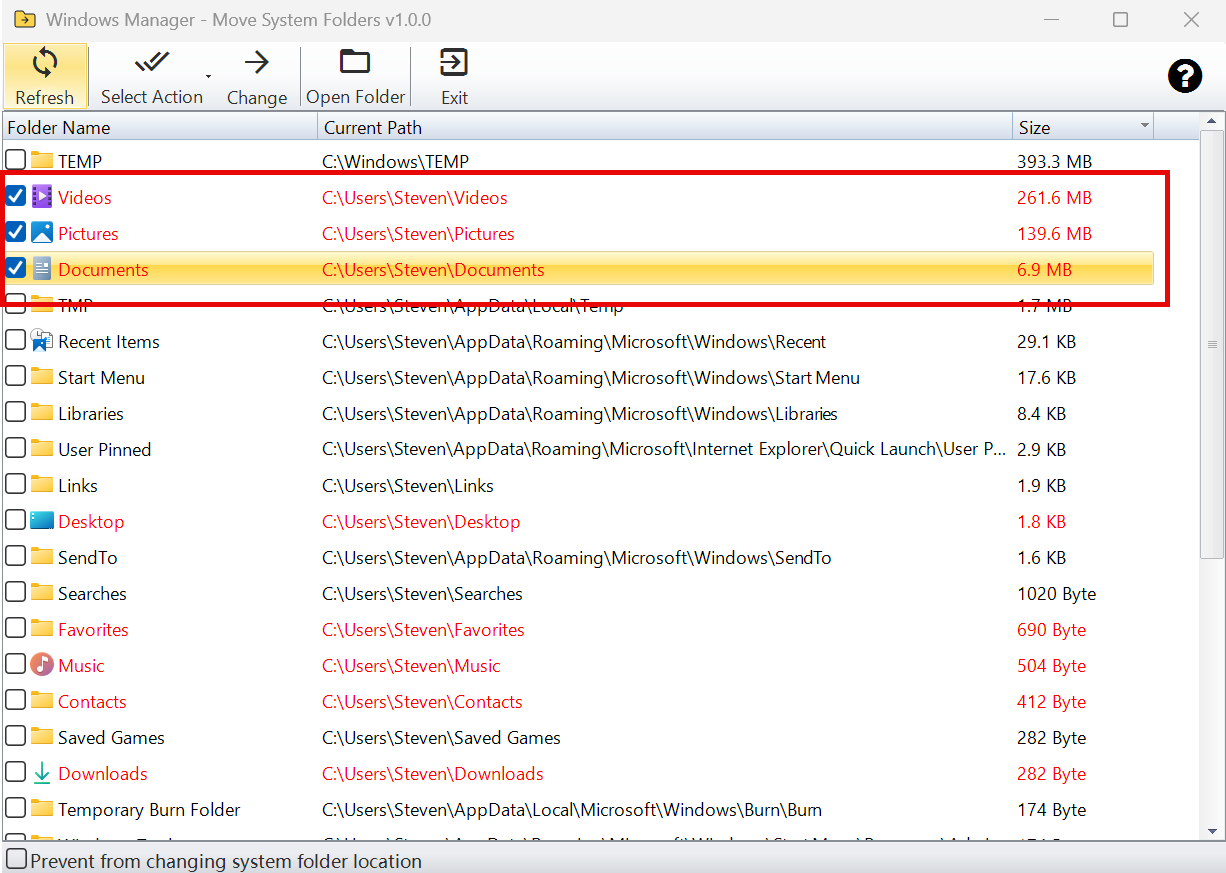
3. Hoofdvenster: lijst, kleuren, kolommen
Bij openen scant het programma beheerbare bekende mappen en TEMP/TMP-paden. Drie kolommen vormen de lijst:
- Folder Name: Documenten, Afbeeldingen, Muziek, Downloads, Bureaublad, enzovoort.
- Current Path: waar de map nu daadwerkelijk naartoe wijst.
- Size: bezette schijfruimte — handig om te bepalen wat u eerst aanpakt.
Sorteren op grootte om de « zware » mappen te vinden: klik op de kolomkop Size voor oplopend of aflopend sorteren. Aflopend komen TEMP, Videos, Pictures en andere grote mappen bovenaan — u ziet meteen wat C: het meest belast. Combineer dat met rode (aanbevolen) markering voor gericht ruimte vrijmaken.
Elke regel heeft een selectievakje. De helpknop rechtsboven herhaalt de redenen uit sectie 1.
Kleuren (belangrijk):
- Rood: map aanbevolen om te verplaatsen, nog op de standaardlocatie.
- Groen: map al omgeleid van het standaardpad.
- Normale tekst: niet als aanbevolen gemarkeerd — laat staan tenzij u een specifieke reden hebt.
4. Welke mappen worden aanbevolen?
Volgens de interne configuratie verschijnen deze rood zolang ze op de standaardlocatie staan:
Documents, Videos, Music, Pictures, Downloads, Favorites, Contacts, Desktop.
Andere staan wel in de lijst maar zijn standaard niet aanbevolen (tenzij u weet wat u doet):
Searches, Links, Saved Games, OneDrive, ScreenShots, Libraries, Administrative Tools, Network Shortcuts, Recent Items, SendTo, Start Menu, Startup, Templates, User Pinned, Printer Shortcuts, Ringtones, History, Temporary Burn Folder, Temporary Internet Files, Cookies, TEMP, TMP, enzovoort.
Praktisch advies: begin met Documents, Pictures, Downloads, Desktop; voeg Videos en Music toe als ze groot zijn. Verplaats Start Menu of Startup niet zomaar — Startmenu of auto-start kan daardoor misgaan.
5. Werkbalk: mappen selecteren
Handige knoppen bovenaan:
- Refresh (F5): leest paden en groottes opnieuw. Na geslaagde transfer of restore vernieuwt de hoofdlijst vanzelf bij sluiten van het dialoog; F5 handmatig na externe wijzigingen of vreemde weergave.
- Select Action: keuzemenu met
- Select all — alles aanvinken.
- Deselect all — alles uitvinken.
- Select all recommended items — alleen rode mappen; het makkelijkst om mee te beginnen.
- Select all changed items — alleen groene mappen, handig voor batch-restore of controle.
- Change: opent het transferdialoog voor aangevinkte mappen (minstens één nodig).
- Open Folder: opent het pad in Verkenner; dubbelklik op een regel doet hetzelfde.
- Exit: sluit de tool.
6. Transfer: doel en File Options
Na selectie klikt u Change; het venster « Transfer System Folder » heeft drie delen.
1. Te verplaatsen mappen
Toont wat u hebt aangevinkt, met huidig pad en grootte. Met Edit wijzigt u het doel per regel; met Remove haalt u een map van deze actie af. Het doel moet een geldige map zijn, anders volgt een foutmelding.
2. Target Location
Klik het mappictogram en kies de bovenliggende map (bijv. D:\UserData). Het programma maakt per item een submap (D:\UserData\Documents, D:\UserData\Pictures, enzovoort). Per regel kunt u het doel ook apart instellen.
3. File Options (drie keuzes, elkaar uitsluitend — hier gaat het het vaakst mis)
- Move File: verplaatst bestanden naar het nieuwe pad; op de oude locatie blijft niets. Gebruik dit als de migratie klopt en u C: wilt vrijmaken.
- Copy File: kopieert naar het nieuwe pad en laat originelen staan. Standaard — de veiligste keuze: eerst controleren, daarna oude data handmatig opruimen.
- Do Nothing: wijzigt alleen de Windows-omleiding (register / Known Folders), zonder verplaatsen of kopiëren. Als bestanden al op de juiste plek staan of u alleen het pad wilt aanpassen.
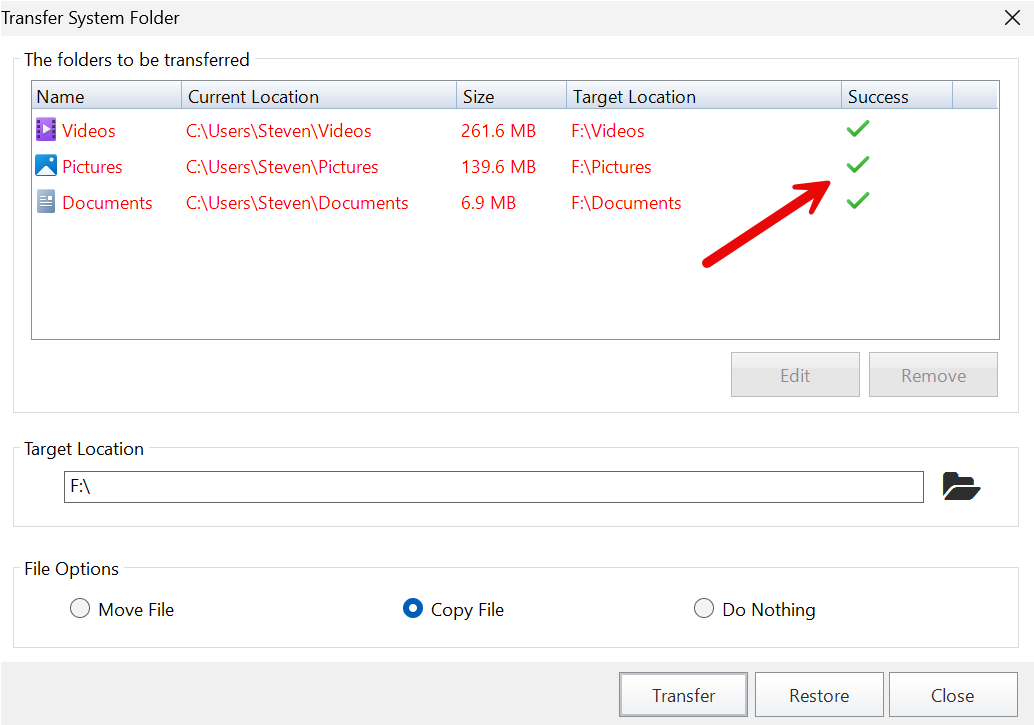
In alle gevallen maakt het programma de doelmap aan indien nodig en past Known Folders-omleiding toe; kolom Success toont per regel succes of fout.
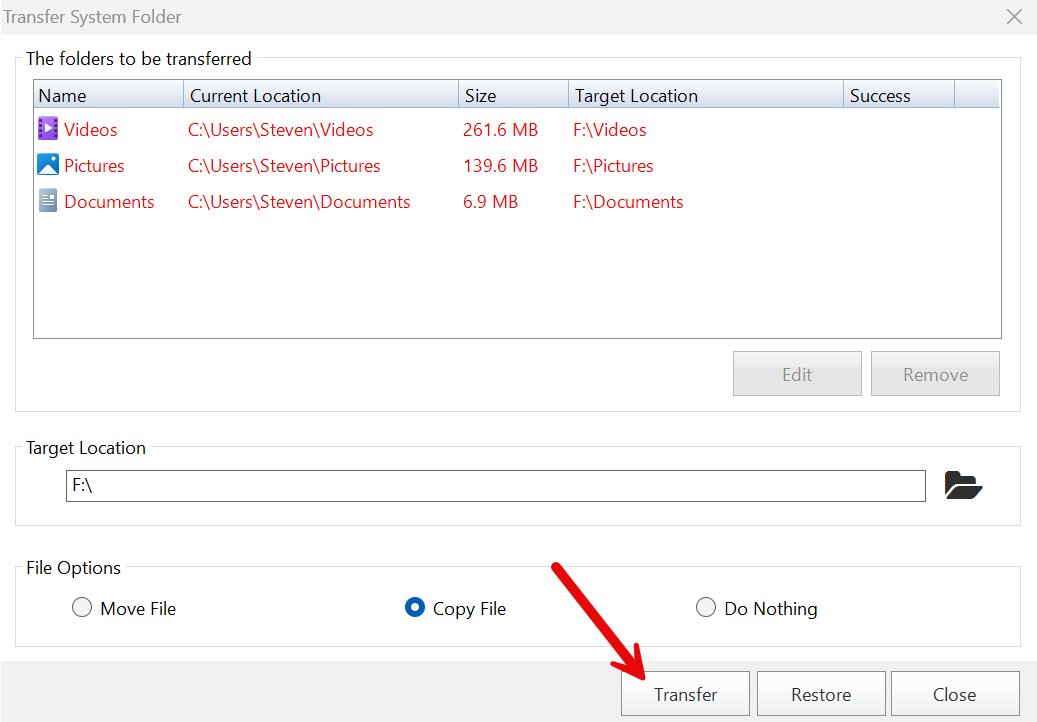
Klik Transfer als het doel staat. Bevestiging toont de gekozen File Option. Tijdens de actie toont kolom Success rechts per regel een groen vinkje of een foutpictogram.
7. Terugzetten naar standaardlocaties
In hetzelfde dialoog zet Restore de mappen in de lijst terug naar hun systeemstandaard. File Options werken hetzelfde: Move brengt bestanden terug, Copy laat een kopie achter, Do Nothing wijzigt alleen de omleiding. Ontbreekt de standaardmap, dan probeert het programma die aan te maken.
8. Na geslaagde transfer
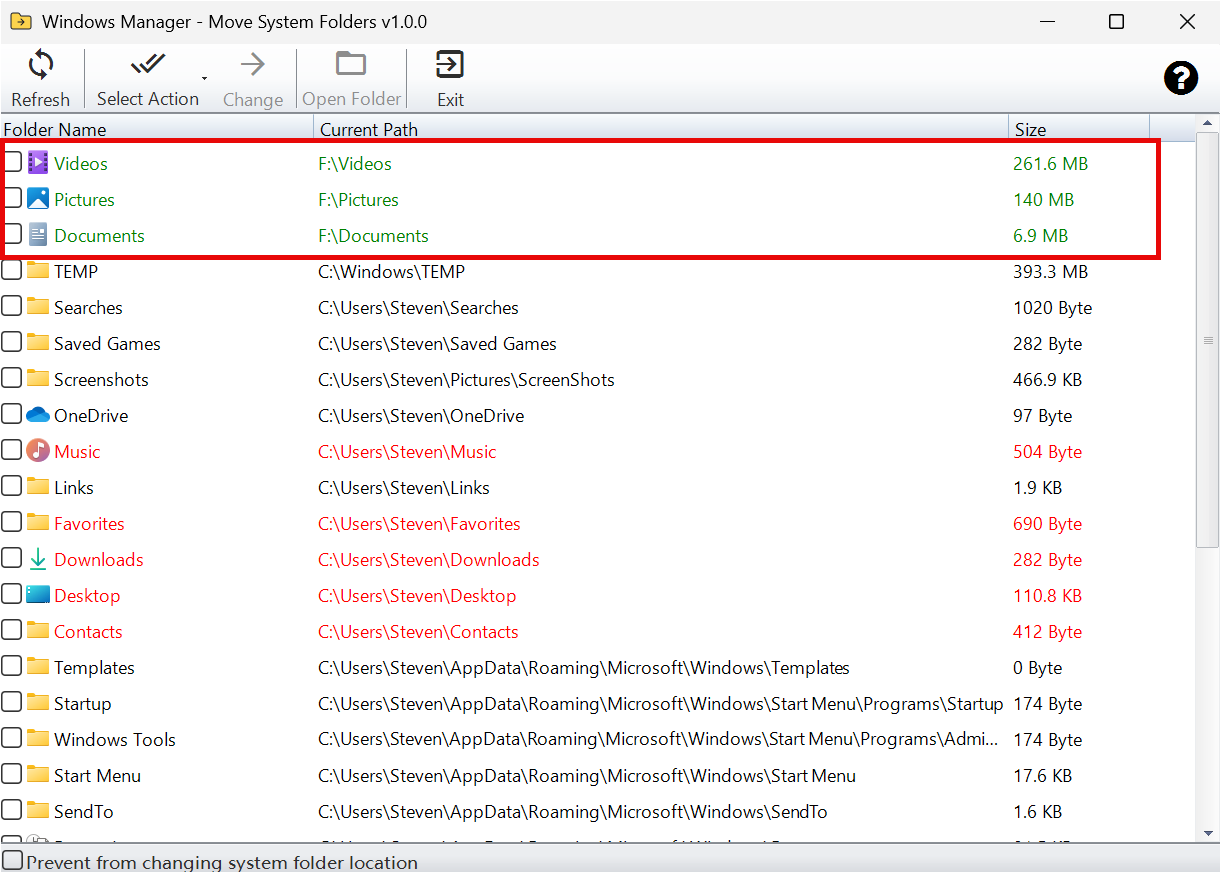
Bij sluiten van het dialoog volgt een automatische rescan van de hoofdlijst: verplaatste mappen worden groen, de padkolom wijst naar de nieuwe locatie (bijv. van C: naar F: of D:). Aanbevolen mappen die nog op C: staan, blijven rood. Een melding bevestigt de voltooiing en adviseert Verkenner te herstarten zodat Startmenu en zijbalk meteen de nieuwe paden tonen. Voor TEMP/TMP kan een volledige herstart nodig zijn.
9. Wijzigen van systeemmaplocatie blokkeren
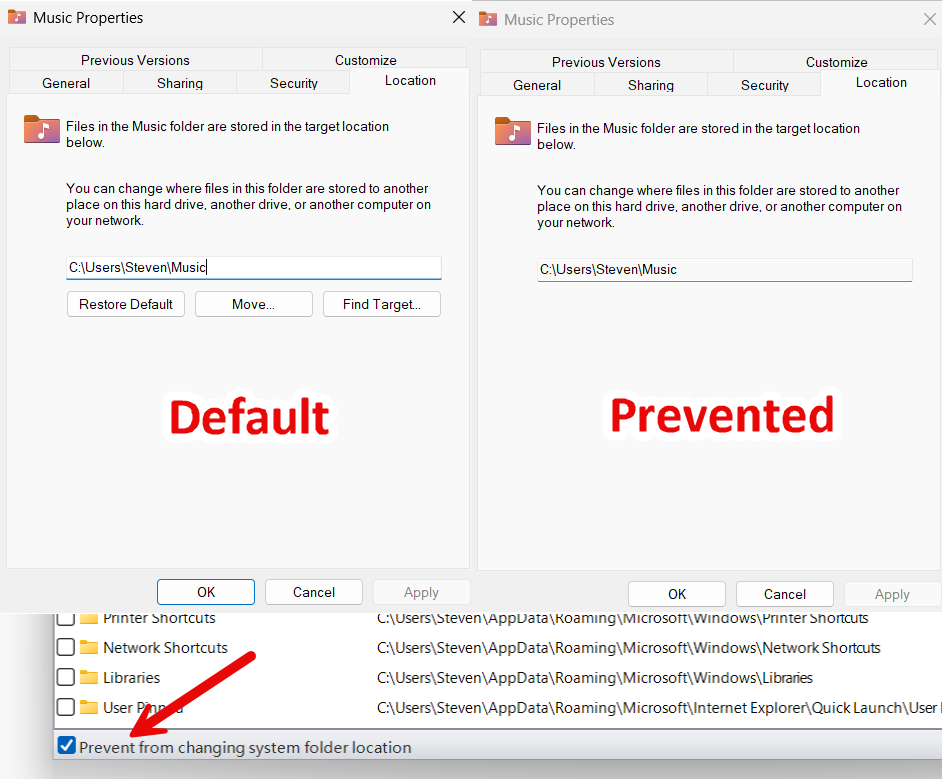
Onderaan staat het vakje Prevent from changing system folder location. Aangevinkt voorkomt het dat iemand via Eigenschappen → Locatie in Verkenner Documenten, Afbeeldingen enzovoort wijzigt — handig om een zorgvuldig ingestelde configuratie vast te zetten.
De optie schrijft naar registerbeleid en wordt meteen opgeslagen. Laat het uit als u locaties handmatig wilt blijven aanpassen.
10. Belangrijke aandachtspunten
- Maak een back-up van belangrijke data vóór een eerste grote migratie.
- Kies een stabiele NTFS-partitie met voldoende ruimte — geen usb-stick, netwerkschijf of verwisselbaar station.
- Eerste keer Copy File gebruiken; na controle van het nieuwe pad oude inhoud op C: handmatig verwijderen.
- OneDrive: bij actieve sync eerst cloudregels controleren vóór u die map verplaatst.
- Verplaats Start Menu, Startup, Templates enzovoort niet batchgewijs zonder de gevolgen te kennen.
- Sluit programma’s die doelmappen gebruiken (muziekspeler, open Office-bestanden) om fouten te beperken.
Tip: verplaats eerst Documenten en Downloads op één pc, test Office en uw browser, en pak daarna pas de rest aan.
11. Stappen in het kort
- Windows Manager → Beveiliging → Bestanden en mappen → Verplaats Systeemmappen.
- Klik Size om op ruimte te sorteren, of Select Action → Select all recommended items, of vink Documenten, Afbeeldingen, Downloads handmatig aan.
- Change → kies bovenliggende map op datastation (bijv.
D:\Data). - Laat Copy File staan (of Move File als u zeker bent).
- Transfer → bevestigen en wachten op Success-vinkjes.
- Sluit dialoog; lijst vernieuwt; herstart Verkenner en controleer groen en nieuwe paden.
- Verwijder overbodige kopieën op C: pas na controle.
Nu proberen
Voor een lichtere C:, beter beschermde persoonlijke data en minder stress bij herinstallatie is Verplaats Systeemmappen een sterke tool in Beveiliging. Het vult Bestandsbeveiliging en privacyfuncties aan op de productpagina: hier regelt u paden en schijfruimte; elders encryptie en rechten.
Aan de slag: download Windows Manager → Beveiliging → Bestanden en mappen → Verplaats Systeemmappen.
