Op een gezins-pc, een gedeelde werkcomputer of een apparaat voor kinderen wilt u vaak voorkomen dat anderen systeeminstellingen aanpassen — Windows Update uitzetten, privacy wijzigen, programma’s verwijderen of geavanceerde onderdelen van het Configuratiescherm openen. Groepsbeleid kan dat deels, maar voor veel gebruikers blijft dat lastig te vinden en in te stellen.
Met Beveiliging Instellingen in Windows Manager bepaalt u welke pagina’s in Windows-instellingen en welke items in het Configuratiescherm zichtbaar zijn. U verbergt wat niet hoort, of laat juist alleen een korte lijst toe; in het Configuratiescherm kunt u applets één voor één verbergen of het hele Configuratiescherm uitschakelen. Wijzigingen gaan via registerbeleid en zijn direct actief na toepassen.
Hieronder leest u wanneer u dit inzet, wat de twee tabbladen doen en hoe u stap voor stap werkt — afgestemd op het programma zelf.
1. Welke problemen lost Beveiliging Instellingen op?
De ingebouwde uitleg vat het samen; in de praktijk komt het neer op:
- Minder fouten en ongewenste wijzigingen. Pagina’s als Apps en onderdelen, Accounts of Windows Update verbergen verkleint de kans dat iemand software verwijdert, aanmeldopties wijzigt of updates uitzet.
- Minimale rechten op gedeelde pc’s. Alleen de echt nodige ingangen blijven zichtbaar — betrouwbaarder dan mondelinge afspraken.
- Een overzichtelijkere interface. In alleen-tonen-modus ziet de gebruiker in Windows-instellingen alleen wat u toestaat.
- Een afgeschermd Configuratiescherm. Klassieke items zoals Programma’s en onderdelen of Gebruikersaccounts kunt u verbergen, of u vinkt Heel Configuratiescherm uitschakelen aan.
- Eenvoudiger dan handmatig in het register rommelen. Het programma toont ondersteunde instellings-URI’s en Configuratiescherm-CLSIDs; u vinkt aan, past toe, en met Herstellen zet u alles terug naar standaard.
Tip: test eerst een paar pagina’s op uw eigen account of een test-pc. Klopt het resultaat, pas het dan toe op de gedeelde computer.
2. Beveiliging Instellingen openen
In het hoofdvenster van Windows Manager:
Beveiliging → Beveiliging Instellingen
Er opent een apart venster. Heeft u Windows Manager nog niet? De proefversie staat op de downloadpagina.
3. Hoofdvenster: twee tabbladen
Bovenaan vindt u twee tabbladen:
- Instellingen (Settings): pagina’s in de Windows 10 / 11 Instellingen-app — Systeem, Apparaten, Netwerk, Personalisatie, Apps, Accounts, Privacy, Update, enzovoort.
- Configuratiescherm (Control Panel): applets uit het klassieke Configuratiescherm, plus de optie om het hele Configuratiescherm uit te schakelen.
De helpknop rechtsboven toont dezelfde tekst als in het programma; handig als u onderweg even wilt naslaan.
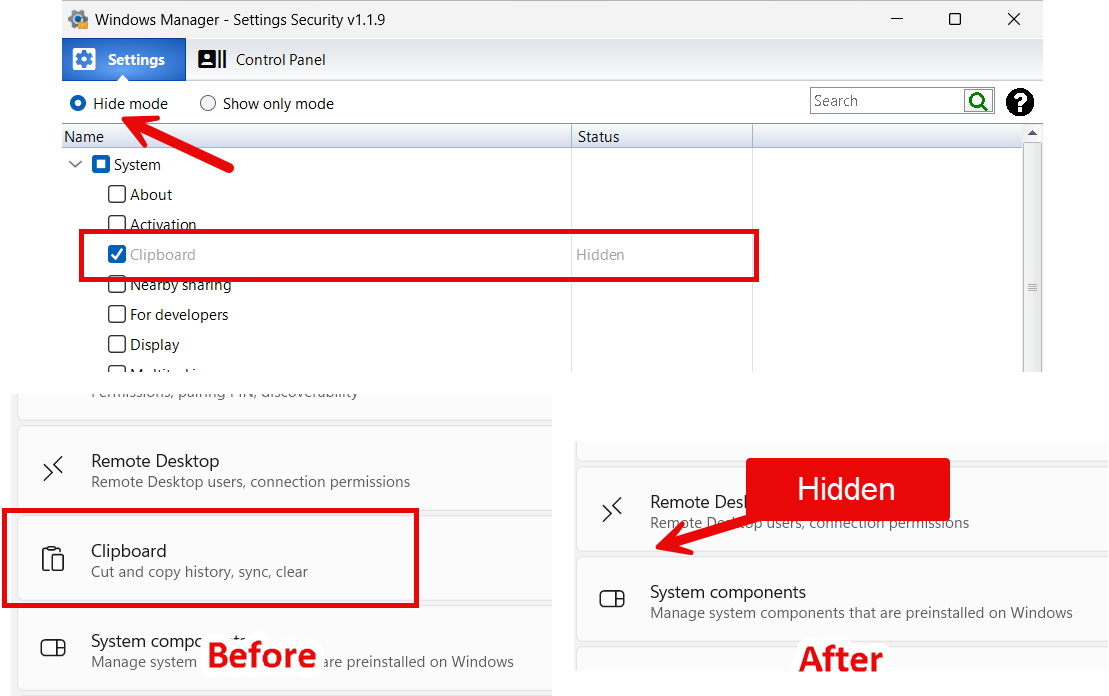
4. Tabblad Instellingen: interface en twee modi
4.1 Lijststructuur
Links staat een boom met de hoofdcategorieën van Windows-instellingen. Elke regel is één pagina en toont:
- Naam: de weergavenaam van de pagina.
- Status: wat al actief is in het systeem — Verborgen als de pagina is verborgen, Alleen tonen als hij op de toegestane lijst staat; leeg wanneer geen beleid geldt.
- Een selectievakje links: daarmee kiest u wat u straks wilt verwerken. Alleen aanvinken verandert nog niets; pas na Verbergen of Alleen tonen schrijft het programma beleid weg.
Kleuren: alleen pagina’s die nu verborgen zijn, worden grijs weergegeven (in verbergmodus: items op de verborgen lijst; in alleen-tonen-modus: items buiten de toegestane lijst). Regels die u wel hebt aangevinkt maar nog niet hebt toegepast, worden niet grijs.
4.2 Verbergmodus en alleen-tonen-modus
Twee keuzerondjes bovenaan bepalen het type beleid — het ene sluit het andere uit:
- Verbergmodus (standaard): vink pagina’s aan die u wilt blokkeren en klik Verbergen. Ze verdwijnen uit Windows-instellingen. Zijn alle subpagina’s in een categorie verborgen, dan verdwijnt de hele categorie.
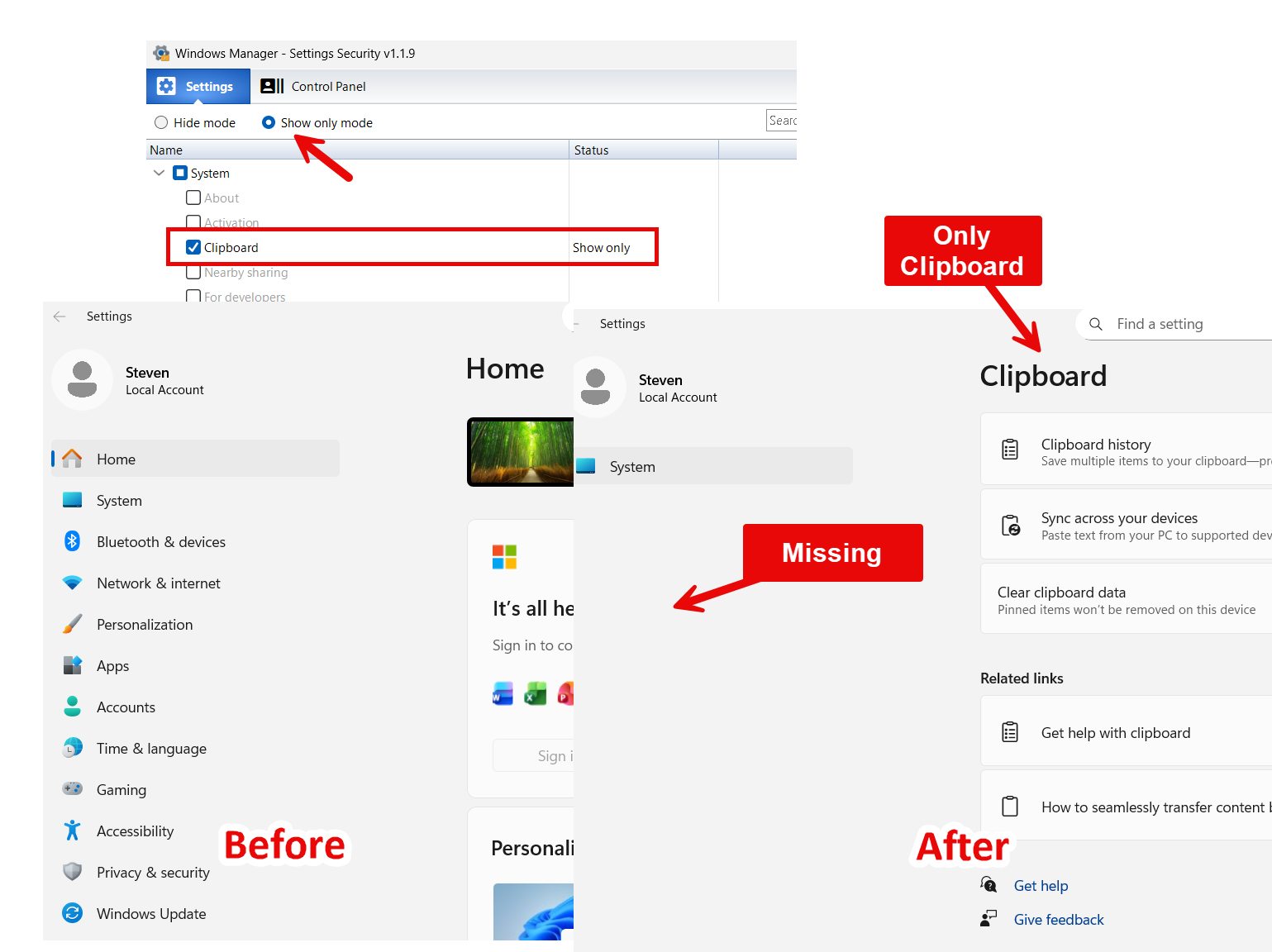
- Alleen-tonen-modus: vink alleen toe wat de gebruiker mag zien en klik Alleen tonen. Alle overige pagina’s worden verborgen.
Van modus wisselen bereidt alleen de volgende actie voor; de kolom Status blijft tonen wat al in het register staat, ongeacht welk modus is geselecteerd.
4.3 Werkbalkknoppen
- Verbergen / Alleen tonen: schrijft de aangevinkte zichtbare pagina’s naar systeembeleid. Minimaal één vinkje nodig, passend bij de gekozen modus.
- Herstellen: wist alle zichtbaarheidsregels voor instellingenpagina’s en herstelt de standaard (alles zichtbaar). Er verschijnt eerst een bevestiging; u moet minstens één item aanvinken om de knop te kunnen gebruiken.
- Uitvoeren (Execute): opent de geselecteerde pagina direct (zie 4.4).
- Snelkoppeling (Shortcut): maakt een bureaubladsnelkoppeling voor het geselecteerde item (zie 4.4).
- Instellingen openen: start het startscherm van Windows-instellingen.
- Uit-/inklappen: klapt alle categorieën in of uit.
- Zoeken: filtert pagina’s op naam; rechts ziet u het aantal treffers.
4.4 Pagina direct openen en bureaubladsnelkoppelingen
Naast massaal verbergen of beperken kunt u met deze tool ook snel veelgebruikte instellingen openen, zonder door de hele app te bladeren:
- Geselecteerd item uitvoeren: klik één keer op een concrete pagina (niet op een bovenliggende categorie) en kies Uitvoeren; dubbelklikken op een regel doet hetzelfde. Handig om te controleren of iets echt verborgen is of om tijdelijk een pagina te openen.
- Bureaubladsnelkoppeling maken: selecteer een pagina en klik Snelkoppeling (Shortcut). Er komt een
.lnk-bestand op het bureaublad — prettig voor Beeldscherm, Geluid, Opslag, enzovoort.
5. Tabblad Instellingen: veelgebruikte stappen
Enkele pagina’s verbergen
- Controleer of verbergmodus is geselecteerd.
- Klap categorieën uit en vink te blokkeren pagina’s aan — met zoeken vindt u snel Update, Privacy, enzovoort.
- Klik Verbergen en wacht op de melding dat de gekozen pagina’s verborgen en actief zijn.
- Na vernieuwen staat bij verborgen items Verborgen in Status en worden ze grijs.
- Klik Instellingen openen of druk Win + I om te controleren of de pagina’s weg zijn.
Alleen enkele pagina’s toestaan
- Schakel over naar alleen-tonen-modus.
- Vink alleen toegestane pagina’s aan, bijvoorbeeld Beeldscherm en Geluid.
- Klik Alleen tonen en bevestig.
- Bij Windows-instellingen ziet de gebruiker alleen die pagina’s; de rest is verborgen.
Alles terug naar standaard
- Vink minstens één regel aan zodat Herstellen actief wordt.
- Klik Herstellen en kies Ja.
- Het programma verwijdert het betreffende beleid; alle instellingenpagina’s zijn weer zichtbaar.
6. Tabblad Configuratiescherm
Op het tabblad Configuratiescherm scant het programma geregistreerde applets, groepeert ze en toont pictogram en naam.
6.1 Kleuren en betekenis
Onderaan staat: rood = verborgen. Verborgen applets hebben een rode achtergrond en witte tekst. Bij uitvoeren gebruikt het programma de opdrachtregel, omdat control.exe /name voor verborgen items niet werkt.
6.2 Veelgebruikte acties
- Vernieuwen: leest de lijst met Configuratiescherm-items opnieuw in.
- Uitvoeren: start de geselecteerde applet; dubbelklikken op een regel kan ook.
- Verbergen / Zichtbaar maken: wisselt de verbergstatus; bij verborgen items heet de knop Zichtbaar maken. Sommige items zonder ApplicationName kunnen niet worden verborgen.
- Verwijderen: haalt het item uit de Configuratiescherm-namespace — met bevestiging, dus voorzichtig gebruiken.
- Toevoegen: snelmenu voor beheertools: geavanceerde gebruikersaccounts, lokale groepsbeleideditor, Register-editor, systeemconfiguratie (msconfig), services, alle Configuratiescherm-items, enzovoort.
- Configuratiescherm openen: start het klassieke control.exe.
6.3 Heel Configuratiescherm uitschakelen
Het vakje Heel Configuratiescherm uitschakelen onderaan blokkeert elke toegang tot het Configuratiescherm; lijst en bijbehorende knoppen worden dan uitgeschakeld. Uitvinken herstelt de toegang. De wijziging wordt meteen in het gebruikersbeleid opgeslagen, met een bevestigingsmelding.
Nu proberen
Zonder Windows opnieuw te installeren kunt u met Beveiliging Instellingen de toegang tot Windows-instellingen en het Configuratiescherm afschermen. Het hoort bij de meest bruikbare tools in de categorie Beveiliging van Windows Manager en vult beveiligingsvergrendeling, apparaatbeveiliging en privacybescherming aan op de productpagina: hier bepaalt u welke systeem-ingangen iemand mag zien en openen; andere modules gaan over opschonen, versleuteling en toegangsbeperking.
Aan de slag: download Windows Manager, open Beveiliging → Beveiliging Instellingen. Meer onderhoudstips: Verplaats Systeemmappen.
