Naast opstartprogramma's gebruikt Windows de Taakplanner voor veel achtergrondtaken bij aanmelden, idle-tijd, op schema of bij gebeurtenissen—klantervaring, defragmentatie, zoekindexering, foutrapportage, Windows Update enzovoort. Voor thuisgebruikers zijn er veel overbodig, maar ze belasten schijf, netwerk of laten de pc «zomaar» druk lijken.
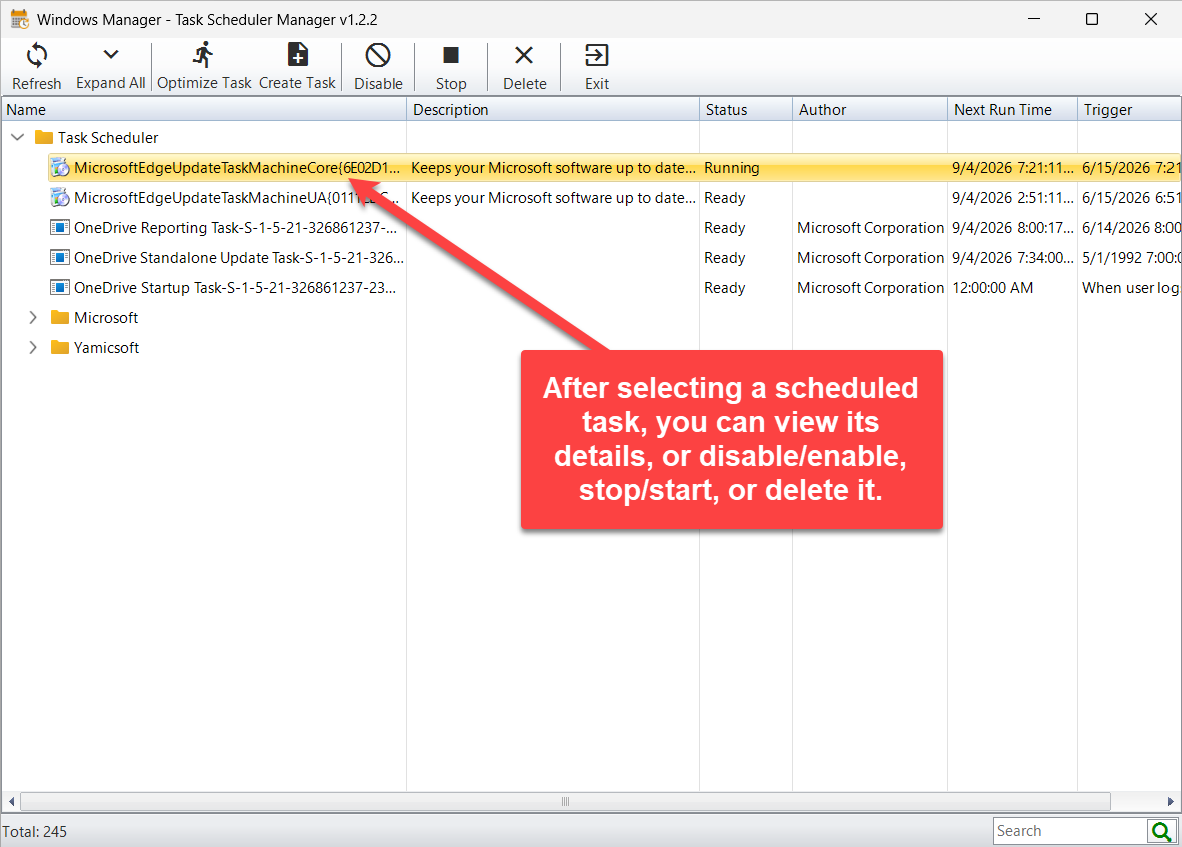
Taakplanner Manager in Windows Manager toont geplande taken in een mappenboom: pad, status, triggers, laatste/volgende uitvoering; taken in- of uitschakelen, uitvoeren of stoppen, taken of lege mappen verwijderen. Met Taak optimaliseren schakelt u veelvoorkomende, vaak onnodige systeemtaken veilig uit om de prestaties te verbeteren.
Hieronder: wat de module doet, het venster, dagelijkse bediening, optimaliseren, en voorzorgen bij het uitschakelen van systeemtaken.
1. Wat kan Taakplanner Manager?
- Centraal overzicht. Alle geplande taken in een mappenboom met kolommen zoals naam, beelden pad, argumenten, beschrijving, status, auteur, pad, laatste/volgende uitvoer, trekker; tooltip bij zweven.
- In-/uitschakelen en uitvoeren. Geselecteerde taak in- of uitschakelen; nu uitvoeren of een lopende taak stoppen.
- Ongeldige items opruimen. Ontbreekt het doelprogramma, dan is de status Niet beschikbaar—verwijderbaar; andere modules kunnen dat ook automatisch doen.
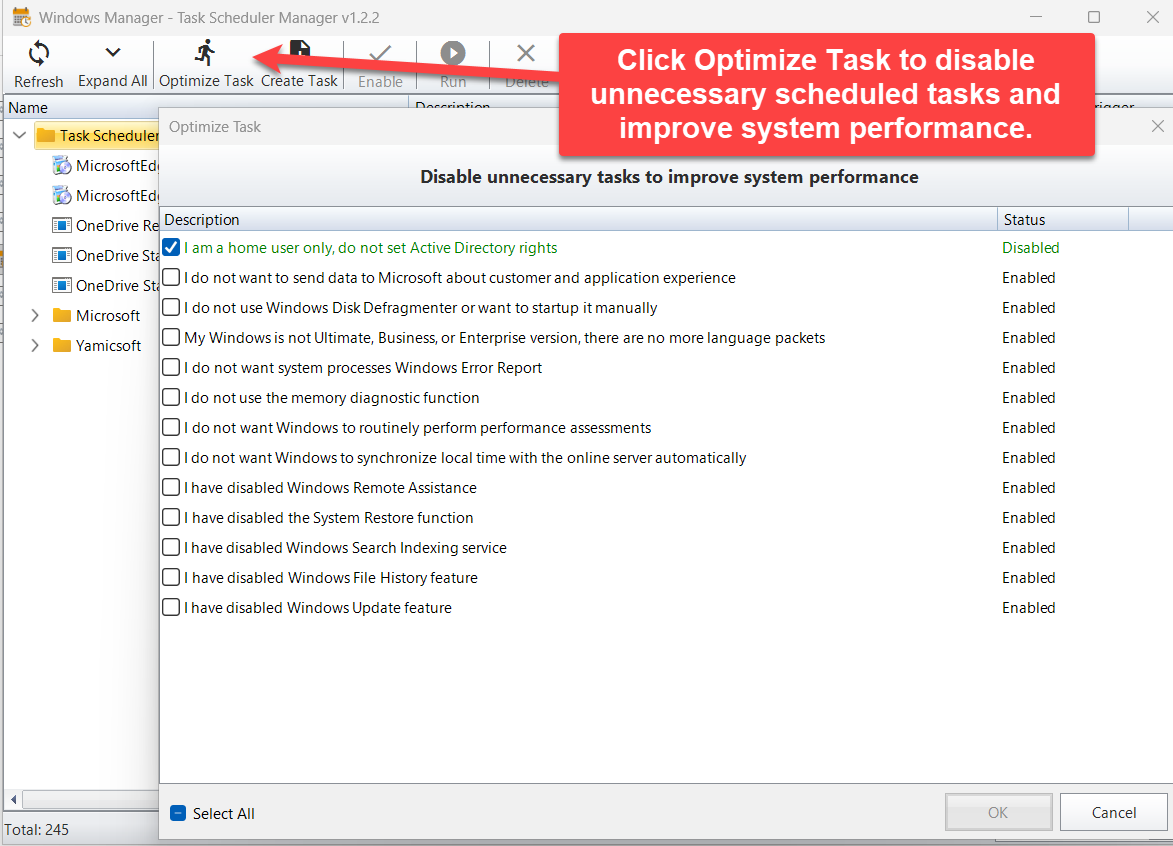
- Taak optimaliseren. Scenario's aanvinken (bijv. geen ervaringsgegevens naar Microsoft) om bijbehorende systeemtaken veilig uit te schakelen.
- Taak maken. Opent Mijn taak om geplande of monitoringtaken aan te maken.
Aanvulling op Startup Manager en de servicebeheerder: geplande taken draaien op tijd of voorwaarde, niet per se bij elke login.
2. Module openen
In het hoofdvenster van Windows Manager:
Optimaliseren → Taakplanner Manager
Er opent een apart venster. De Taakplanner-service moet kunnen starten; anders volgt een foutmelding. Trial: downloadpagina.
Andere ingangen: Optimalisatiewizard, links vanuit Startup Manager, en 1-klik opschonen (ongeldige geplande taken verwijderen).
3. Hoofdvenster
Drie gebieden:
- Werkbalk: Ververs, Alles uitbreiden, Taak optimaliseren, Taak maken, Inschakelen/Uitschakelen, Uitvoeren/Stop, Verwijderen, Afsluiten; rechts ? voor korte hulp en online help.
- Takenboom: taken per map. Status: gereed, bezig, uitgeschakeld, niet beschikbaar, enz. Uitgeschakelde taken vaak grijs.
- Statusbalk: totaal aantal; zoekveld rechts om te filteren.
Rechtsklik op een kolomkop om kolommen te verbergen (behalve Naam). Kolombreedtes en vensterpositie worden onthouden. Sommige kolommen zijn standaard verborgen.
4. Werkbalkacties
- Ververs (F5): alle taken opnieuw inlezen.
- Alles uitbreiden: hele boom uit- of inklappen.
- Inschakelen / Uitschakelen: geselecteerde taak omschakelen. Uitgeschakelde taken draaien niet volgens schema; later weer inschakelen in plaats van verwijderen.
- Uitvoeren / Stop: nu starten of een lopende taak stoppen. Uitgeschakelde taken kunnen meestal niet worden uitgevoerd.
- Verwijderen: taak of lege map verwijderen—controleer naam en pad.
Dezelfde opdrachten in het contextmenu. Bij een map zijn Inschakelen/Uitvoeren meestal uit; alleen lege mappen zijn verwijderbaar.
5. Taak optimaliseren
Klik op Taak optimaliseren. Doel van het dialoogvenster: Onnodige taken uitschakelen om de systeemprestaties te verbeteren.
Elke regel is een scenario, bijvoorbeeld:
- Ik ben alleen thuisgebruiker, stel Active Directory-rechten niet in
- Ik wil geen klanten-/applicatie-ervaringsgegevens naar Microsoft sturen
- Ik gebruik geen schijfdefragmentatie, of ik start die handmatig
- Geen extra taalpakketten / systeemherstel / foutrapportage / geheugendiagnose / prestatiebeoordeling / Remote Assistance uitgeschakeld
- Geen automatische tijdsynchronisatie met onlineservers
- Zoekindexering / Bestandsgeschiedenis / Windows Update uitgeschakeld
Aangevinkt = bijbehorende taken voor dit scenario uitschakelen. Status kan Uitgeschakeld, Ingeschakeld, Klaar om uit/in te schakelen of Niet beschikbaar zijn (taak ontbreekt of hernoemd). Niet beschikbare rijen zijn niet aan te vinken.
Na bevestiging worden taken in- of uitgeschakeld en de hoofdlijst bijgewerkt. Twijfel? Lees de tooltip met exacte paden, of vink alleen duidelijk overbodige items aan.
6. Taak maken
Taak maken start Mijn taak in dezelfde map. Zie de gids Mijn taak.
Daarna hier Ververs—nieuwe items staan vaak onder de map Yamicsoft.
7. Niet beschikbare taken
Als het geregistreerde programmapad niet meer bestaat (verwijderde software, verplaatste map), is de status Niet beschikbaar. Zulke taken werken niet goed en zijn restanten.
Verwijder ze hier, of via 1-klik opschonen—controleer of het programma niet tijdelijk is verplaatst.
8. Belangrijke opmerkingen
- Schakel niet alles blind uit. Sommige taken horen bij updates, beveiliging of back-up. Gebruik bekende optimalisatiescenario's, of schakel eerst uit en observeer.
- Liever uitschakelen dan verwijderen voor ingebouwde systeemtaken.
- Windows Update / Bestandsgeschiedenis / Systeemherstel alleen als die functies al bewust uit staan.
- De Taakplanner-service moet beschikbaar zijn.
- Beheerdersrechten kunnen nodig zijn.
- Niet beschikbaar bij Taak optimaliseren betekent meestal een ontbrekende/hernoemde taak voor uw editie—normaal.
9. Typische workflow
- Optimaliseren → Taakplanner Manager; wacht tot de lijst laadt.
- Open Taak optimaliseren, vink passende scenario's aan, OK.
- In de hoofdlijst zoeken of mappen uitklappen; individueel bijstellen.
- Bevestigde Niet beschikbaar-resten verwijderen.
- Nieuwe automatisering: Taak maken, daarna Ververs.
Nu proberen
Taakplanner Manager hoort bij Startup Manager en Mijn taak in de Windows Manager-optimalisatietoolbox. Meer op de productpagina.
Aan de slag: Download Windows Manager — Optimaliseren → Taakplanner Manager en probeer eerst Taak optimaliseren.
