Geplande uitschakelingen, herinneringstoasts, een vastgelopen app beëindigen bij een CPU-piek, back-up zodra een USB-stick wordt aangesloten, het scherm uitzetten wanneer de pc wordt vergrendeld—dat kunt u met Taakplanner en losse hulpprogramma’s regelen, maar meestal springt u dan tussen meerdere vensters.
Mijn taak in Windows Manager brengt twee soorten automatisering samen in één venster: taken die in de Windows Taakplanner worden opgeslagen, en live monitoring waarvoor het programma moet blijven draaien. Negen tabbladen links bepalen wanneer iets gebeurt; Selecteer actie rechts bepaalt wat er gebeurt—uitschakelen, een bestand uitvoeren, een herinnering tonen, de monitor uitzetten en meer.
Hieronder doorlopen we elk tabblad, wanneer u de app mag sluiten en wanneer Mijn taak open moet blijven.
1. Wat kan Mijn taak?
- Geplande taak. Eenmalig, dagelijks, wekelijks, maandelijks of bij aanmelden—opgeslagen in Taakplanner, zodat u Mijn taak daarna kunt sluiten.
- Resourcemonitoring. Reageren op CPU-belasting, CPU- of schijf-I/O van een proces, netwerkdoorvoer of inactiviteit van toetsenbord en muis.
- Pauzeherinneringen. Het tabblad Rest stuurt u op vaste intervallen van het scherm (standaardactie: Donker scherm om Bureaubureaus te vergrendelen).
- Apparaten en sessies. USB in-/uitpluggen, extern verbinden/ontkoppelen, vergrendelen/ontgrendelen, aan- en afmelden en vergelijkbare gebeurtenissen.
- Uitgebreide acties. Uitzetten, slaapstand, bestanden uitvoeren, URL’s openen, toastherinneringen, herstelpunten, Prullenbak leegmaken en meer—vaak zonder extra hulpprogramma’s.
2. Mijn taak openen
In het hoofdvenster van Windows Manager:
Div. Hulpprogramma's → Mijn taak
Er opent een apart venster. Plannen werkt via de Taakplanner-service; als die is gestopt, krijgt u een foutmelding bij het aanmaken van een taak. Met de knop Taakplanner onderaan opent u het taakplannerhulpprogramma van Windows Manager voor taken in de Yamicsoft-map.
3. Hoofdvenster
- Tabbladen links: negen taaktypen; het rechterpaneel toont triggers voor het geselecteerde tabblad.
- Rechtsboven: triggerinstellingen (tijd, drempels, gebeurtenislijsten). Monitoringtabbladen hebben een ?-knop met een korte uitleg.
- Rechtsonder — Selecteer actie: gedeeld door alle tabbladen. Extra velden verschijnen voor de gekozen actie (bestandspad, herinneringstekst, countdown-seconden, enz.).
Tijdens monitoring toont de statusbalk Monitoring en een aftelling; minimaliseren is geen probleem. Geplande taken vereisen niet dat Mijn taak open blijft.
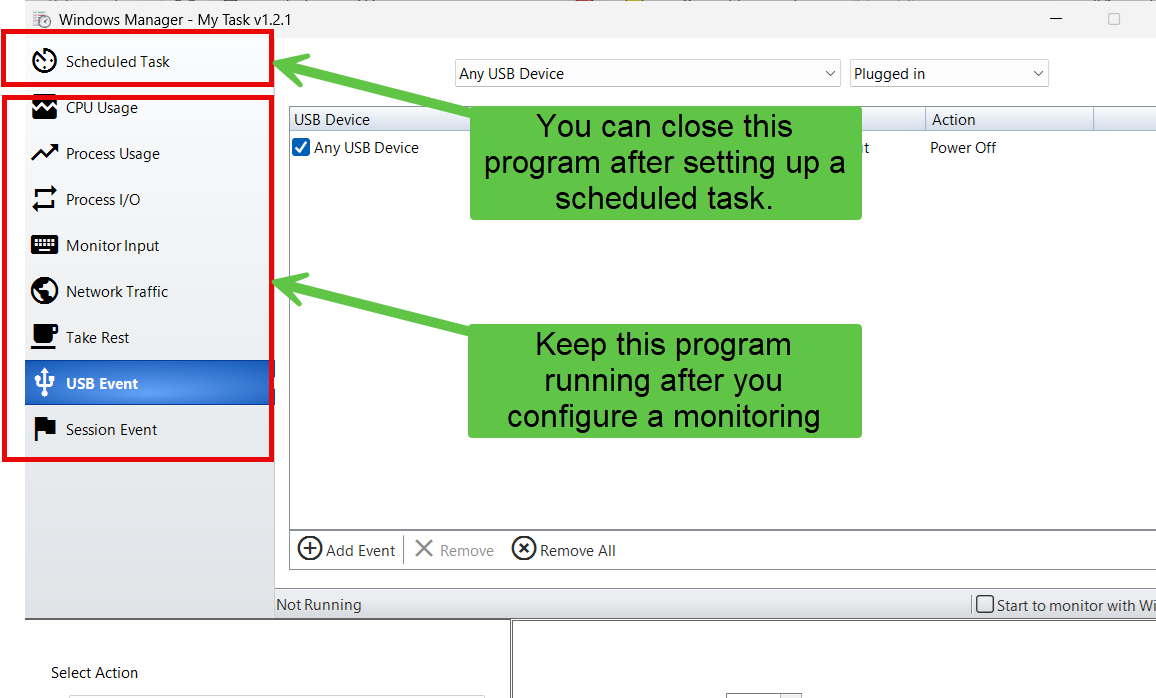
Twee modi:
- Geplande taak: klik OK om de taak aan te maken; na het succesbericht mag u Mijn taak sluiten. Windows voert de taak op het geplande tijdstip uit.
- De overige acht tabbladen: klik OK om monitoring te starten; Mijn taak moet blijven draaien (minimaliseren mag). De knop wisselt naar Stop; afsluiten tijdens monitoring vraagt om bevestiging.
4. Geplande taak
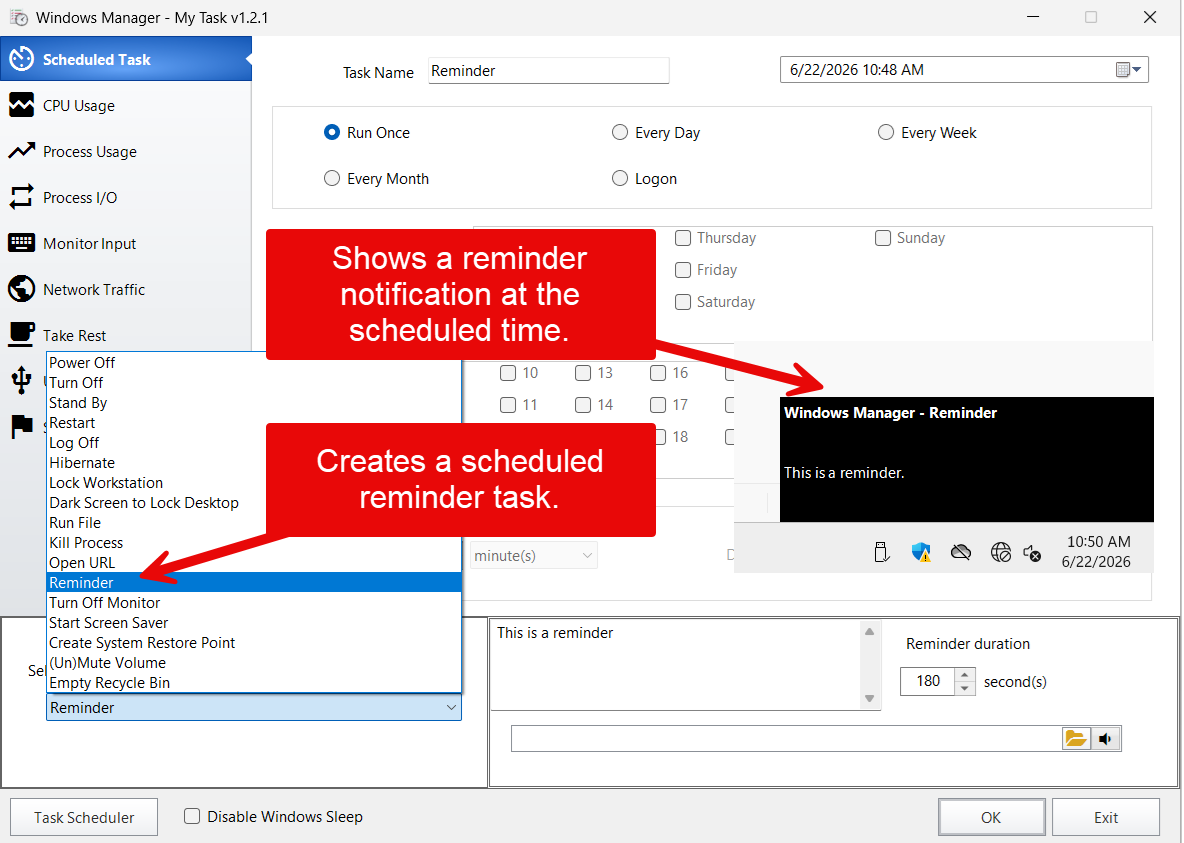
Het gebruikelijke geval: Windows regelt wanneer; Selecteer actie regelt wat.
4.1 Taaknaam
Voer een Taaknaam in (verplicht). Bij een dubbele naam wordt gevraagd of u wilt overschrijven. Taken worden opgeslagen in een Yamicsoft-map in Taakplanner.
4.2 Triggers
- Eénmaal Uitvoeren: kies datum en tijd.
- Ieder Dag / Week / Maand: herhaal op schema; wekelijks kunt u weekdagen en « elke N weken » instellen; maandelijks kiest u dagen van de maand.
- Aanmelden: start na aanmelding; optionele Vertraging in seconden.
- Taak herhalen: stel Interval en Totale looptijd in (minuten, uren of dagen). Het interval mag de looptijd niet overschrijden.
Voor uitzetten, opnieuw opstarten, afmelden, slaapstand, vergrendelen, bijstaan en vergelijkbare acties schakelt u Countdown duur in zodat gebruikers een waarschuwing krijgen. Countdown is beschikbaar bij eenmalige en kalendertriggers; bij Aanmelden is hij uitgeschakeld.
4.3 Aanmaken
Klik OK wanneer triggers en actie zijn ingesteld. Succes betekent dat de geplande taak is aangemaakt en u het programma mag sluiten. Als slaapstand nog actief is, kan worden gevraagd die eerst uit te schakelen—slaap kan geplande runs blokkeren.
5. CPU Gebruik
Volgt de totale CPU-belasting. De statusbalk toont live percentages, ook vóór u monitoring start.
- Stel een drempel in met Lager dan / Hoger dan (bijv. hoger dan 90%).
- Duur (minuten): de voorwaarde moet continu gelden voordat de actie start—minder valse alarmen bij korte pieken.
- Optioneel Pieptoon in de laatste 5 seconden en Er is geen toetsenbord en muis invoer (activiteit reset de timer).
Configureer Selecteer actie, klik daarna OK om te monitoren. Na één trigger stopt de monitoring; klik opnieuw OK om opnieuw te starten.
6. Procesgebruik
Monitort het CPU-gebruik van één proces—handig wanneer één app de processor belast.
- Kies een proces uit de lijst (geen systeemprocessen); vernieuw om bij te werken.
- Zelfde drempel, duur, pieptoon en inactiviteitsopties als bij CPU Gebruik.
- Start actie als het proces verlaten is voert de actie uit wanneer het proces onverwacht eindigt.
Selecteer een proces vóór u op OK klikt.
7. Proces-I/O
Triggert op de schijf-lees-/schrijfsnelheid van een proces (bytes per seconde)—nuttig bij zware sync of verdachte activiteit.
- Selecteer het proces; gebruik het zoekvak om te filteren.
- Schakel voorwaarden voor leessnelheid en/of schrijfsnelheid in met drempels.
- Duur, pieptoon en inactiviteitsopties komen overeen met Procesgebruik.
- Huidige lees-/schrijfsnelheden staan in het statusgebied om drempels af te stemmen.
8. Monitorinvoer
Start na geen toetsenbord- of muisinvoer gedurende de ingestelde tijd—pc vergrendelen, scherm uitzetten of een script starten wanneer u wegloopt.
- Stel de inactiviteitsduur in minuten in.
- Elke invoer herstart de aftelling; resterende seconden staan in de statusbalk.
9. Netwerkverkeer
Reageert wanneer gecombineerde upload en download op een gekozen adapter gedurende een ingestelde tijd een drempel overschrijdt (kbps).
- Netwerkadapter: alleen actieve, verbonden adapters.
- Drempel, lager/hoger, duur; optioneel pieptoon en reset bij inactiviteit.
- Live snelheden worden getoond vóór monitoring start—gebruik ze voor realistische waarden.
10. Rest
Periodieke pauzeherinneringen. Bij dit tabblad wordt standaard Donker scherm om Bureaubureaus te vergrendelen gekozen; u kunt overschakelen naar Herinnering, de monitor uitzetten, enz.
- Trigger elke N minuten (1–300).
- Optioneel Pieptoon in de laatste 5 seconden.
- Start met Venster rust: maakt een aanmeldingstaak zodat monitoring na opstarten begint (Mijn taak moet nog steeds draaien—meestal geminimaliseerd).
De statusbalk toont resterende tijd en aantal pauzes; elke trigger start de cyclus opnieuw.
11. USB-evenement
Voert een actie uit wanneer een USB-opslagapparaat wordt aangesloten of losgekoppeld—back-up bij invoegen, uitschakelen bij verwijderen, enzovoort.
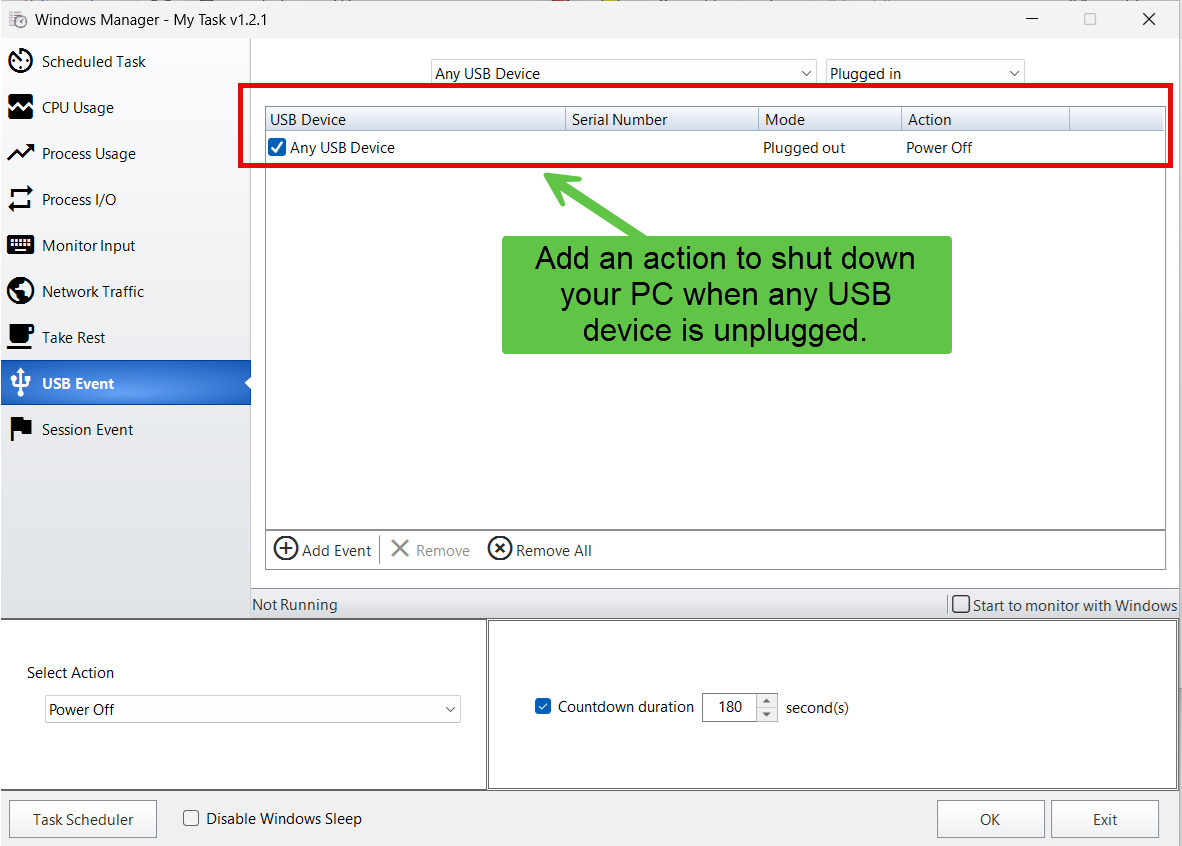
- Evenement toevoegen: kies een apparaat (of Elk USB-apparaat), modus in-/uitpluggen en een actie via Selecteer actie.
- Schakel regels in of uit met vinkjes; verwijder geselecteerde of alles.
- Begin met Windows te controleren: start USB-monitoring bij aanmelden zonder telkens op OK te klikken.
Minstens één ingeschakelde regel is nodig om monitoring te starten.
12. Sessie Event
Reageer op sessiewijzigingen: extern verbinden/ontkoppelen, vergrendelen/ontgrendelen, aan- en afmelden, wijzigingen in de modus voor afstandsbediening.
- Aangepaste gebeurtenis toevoegen: kies een gebeurtenis en actie, voeg toe aan de lijst.
- Regel-evenement toevoegen: voorinstellingen met één klik, zoals Schakel de monitor uit als het systeem is vergrendeld.
- Regels blijven in het register bewaard; gebruik vinkjes en verwijderen naar behoefte.
- Begin met Windows te controleren voor automatische sessiemonitoring bij aanmelden.
Houd Mijn taak open zolang sessiemonitoring actief is.
13. Selecteer actie
Het keuzemenu is gedeeld over alle tabbladen; het paneel eronder wijzigt per actie:
- Uitzetten, Schakel uit, Bijstaan, Opnieuw, Uitloggen, Slaapstand, Werkstation vergrendelen: countdown optioneel bij Geplande taak; directe uitvoering wanneer monitoring triggert.
- Donker scherm om Bureaubureaus te vergrendelen: countdown in seconden; standaard voor Rest.
- Bestand uitvoeren: pad en argumenten; optionele maximale looptijd; kies systeemopdrachten via Windows Utilities.
- Beëindigen: beëindig een proces op naam (kies uit de lijst).
- Open URL: opent een link in de standaardbrowser.
- Herinnering: berichttekst, Herinneringsduur (hoe lang de toast zichtbaar blijft), optioneel .wav-geluid. Verschijnt als Windows Manager - Reminder in meldingen.
- Schakel de monitor uit, Start Screen Saver, System Herstel Punt maken, Volume dempen (de)activeren, Prullenbak leegmaken: weinig of geen extra instellingen.
Monitoring voert acties direct uit; geplande taken slaan parameters op en starten de helper van Mijn taak op het trigger-moment.
14. Onderste opties
- Taakplanner: opent het taakplannerhulpprogramma van Windows Manager voor de Yamicsoft-map.
- Windows-slaapstand uitschakelen: voorkomt slaap zodat geplande taken minder snel worden gemist. Beweeg over het vinkje voor details; bij het aanmaken van een geplande taak kan ook worden gevraagd slaap uit te schakelen.
- OK / Stop: maakt een geplande taak aan of schakelt monitoring in/uit. Tabbladen en Selecteer actie zijn vergrendeld tijdens monitoring.
- Afsluiten: sluit het venster; bevestigt als monitoring actief is. Monitoring houdt het systeem ook wakker zodat waakacties niet worden onderbroken.
15. Opmerkingen
- Het aanmaken van Geplande taak-items kan administratorrechten vereisen; de Taakplanner-service moet draaien.
- Slaapstand en sluimeren kunnen geplande runs overslaan—schakel slaap uit of activeer « wekken om uit te voeren » in de systeemtaakplanner voor kritieke taken.
- Monitoring stopt wanneer u Mijn taak afsluit. Gebruik Begin met Windows te controleren (Rest, USB-evenement, Sessie Event) of een eigen opstartitem voor monitoring na opstarten.
- Test destructieve acties (uitschakelen, beëindigen) eerst met Herinnering of Bestand uitvoeren.
- Proceslijsten verbergen veel systeemprocessen; start de doel-app en vernieuw als die ontbreekt.
- USB-regels richten zich op USB-schijfstations; netwerkdrempels zijn in kbps—let op live snelheden in de statusbalk.
16. Voorbeeldworkflows
Uitschakelen ’s nachts
- Div. Hulpprogramma's → Mijn taak → Geplande taak.
- Geef de taak een naam → Ieder Dag om 23:00 → Uitzetten → countdown 60 seconden → OK.
- Sluit Mijn taak na succes.
CPU-waarschuwing
- CPU Gebruik → hoger dan 85% gedurende 5 minuten → Herinnering met uw tekst → OK; minimaliseer, sluit niet af.
Uurlijkse pauze
- Rest → elke 60 minuten → Donker scherm om Bureaubureaus te vergrendelen of Herinnering.
- Schakel Start met Venster rust in indien nodig.
Nu proberen
Mijn taak bundelt tijd- en conditiegestuurde automatisering—naast Startup Manager en Jumplijst Quick Launcher in Windows Manager. Zie de productpagina voor meer.
Aan de slag: Download Windows Manager → Div. Hulpprogramma's → Mijn taak.
