Rechtsklik op een vastgezet programma in de taakbalk en u krijgt een jumplijst — recente bestanden, veelgebruikte acties enzovoort. Handig, maar zelden precies wat u nodig heeft. Vaak wilt u liever Registry Editor, een werkmap of een paar sites die u dagelijks opent.
Jumplijst Quick Launcher in Windows Manager is daar voor bedoeld: stel uw eigen jumplijst samen, groepeer programma's, mappen, links en systeemtools, sla op en zet vast op de taakbalk. Daarna volstaat rechtsklikken op het pictogram — het configuratievenster hoeft niet open te blijven.
Hieronder: opbouw van het venster, items toevoegen, opslaan en vastmaken, meerdere lijsten, back-up en een paar belangrijke instellingen.
1. Wat kan Jumplijst Quick Launcher?
- De taakbalk als persoonlijke launcher. Registry Editor, Steps Recorder, IP-configuratie, documentmappen — alles wat u vaak nodig heeft in één contextmenu in plaats van zoeken op het bureaublad of in Start.
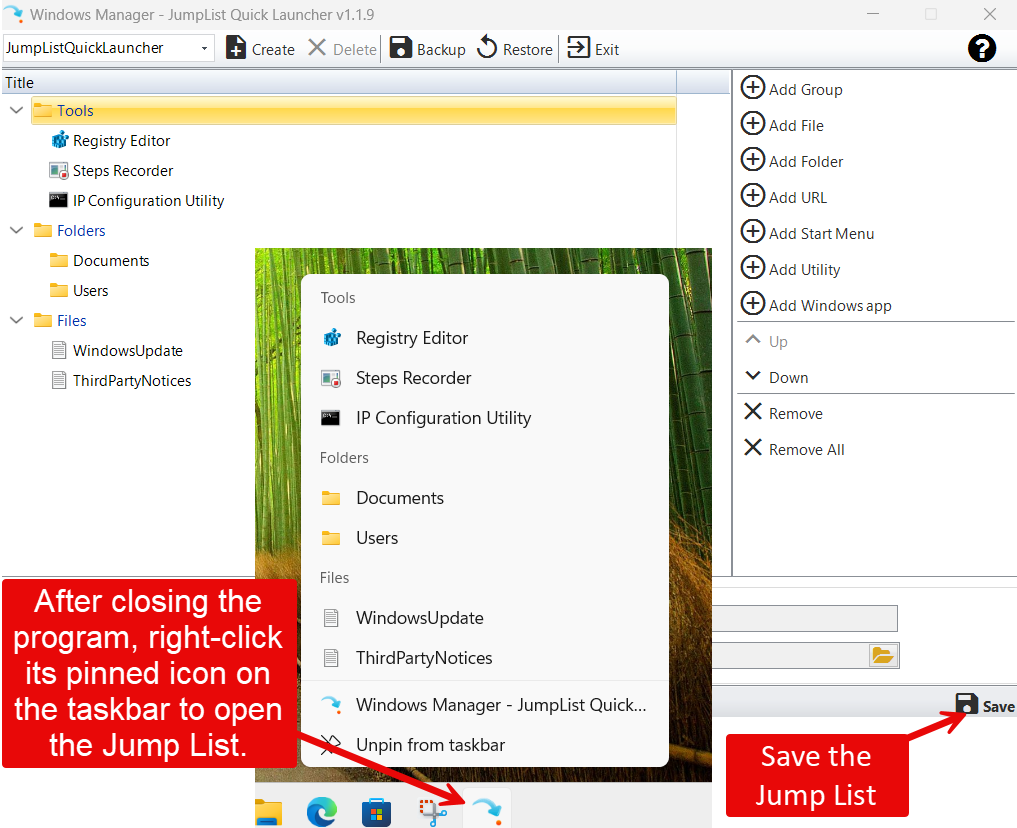
- Overzicht met groepen. Twee niveaus (groep + item), bijv. Tools / Mappen / Bestanden. Het taakbalkmenu toont dezelfde koppen.
- Meerdere manieren om toe te voegen. Bestanden en mappen direct kiezen, of via Startmenu, Windows-hulpprogramma's, Microsoft Store-apps en
.url-links uit Favorieten. - Meerdere lijsten naast elkaar. Maak verschillende jumplijsten — elk met eigen programma en taakbalkpictogram. Eén voor werk, één privé.
- Configuratie om te back-uppen. Inhoud staat in XML; volledige back-ups zijn terug te zetten na herinstallatie of pc-wissel.
2. Jumplijst Quick Launcher openen
In het hoofdvenster van Windows Manager:
Aanpassingen → Jumplijst Quick Launcher
Er opent een apart configuratievenster. Nog niet geïnstalleerd? Haal de proefversie op via de downloadpagina.
Bij eerste start, als Windows het bijhouden van recente items en frequente plaatsen voor jumplijsten heeft uitgeschakeld, vraagt het programma of het dat weer aan mag zetten. Zonder die optie werken aangepaste jumplijsten niet — kies het beste Ja.
3. Opbouw van het hoofdvenster
Vier hoofdonderdelen:
- Werkbalk boven: Dropdown links om van jumplijst te wisselen; rechts Maak, Verwijder, Back-up, Herstel, Afsluiten en help ?.
- Boom links: Bovenste knopen zijn groepen (bijv. Tools, Mappen); kindknopen zijn items. Ongeldige paden in donkergrijs als bestand of map ontbreekt.
- Knoppen rechts: Groep toevoegen, bestand, map, URL, Startmenu, hulpprogramma, Windows-app; Omhoog, Omlaag, Verwijderen, Alles verwijderen.
- Bewerkingsgebied onder: Titel, pad en argumenten; statusbalk met lijstnaam, aantal items en « Maximaal toelaatbaar nummer ».
Help ? vat het samen: donkergrijs = ongeldig doel; jumplijst openen via rechtsklik op het vastgezette taakbalkpictogram; slepen en neerzetten om te sorteren of van groep te wisselen.
4. Uw jumplijst opbouwen
4.1 Eerst een groep, dan items
De structuur heeft twee niveaus: onder een groep (hoofdknoop) komen de items. Meestal zo:
- Groep toevoegen, naam invoeren (bijv. Tools of Werkmappen), Enter.
- Groep selecteren, daarna items toevoegen via de knoppen rechts.
Zonder groep blijven Bestand toevoegen, Map toevoegen enz. grijs — begin met een groep.
4.2 Zeven manieren om toe te voegen
- Bestand toevoegen:
.exe,.bat,.lnkenz.; u kunt bestanden ook int slepen (selecteer eerst een groep). - Map toevoegen: Bladeren of slepen; bij openen start Verkenner op die locatie.
- URL toevoegen:
.urluit Favorieten — handig voor veelbezochte sites. - Startmenu toevoegen: Opent Startmenu Manager in selectiemodus; naam en pad worden ingevuld.
- Hulpprogramma toevoegen: Windows-hulpprogramma's — Registry Editor, Configuratiescherm, MMC enz.
- Windows-app toevoegen: Microsoft Store / UWP-app; opgeslagen als
explorer.exe shell:appsFolder\....
Pictogrammen worden automatisch gelezen. Kapotte paden worden donkergrijs — zo ziet u meteen wat u moet corrigeren.
5. Bewerken en sorteren
5.1 Eigenschappen
Kinditem geselecteerd, onderaan kunt u wijzigen:
- Titel: Weergavenaam in de jumplijst.
- Pad: Programma, map of link; via de knop opnieuw kiezen.
- Argumenten: Opdrachtregelparameters — soms nodig bij shell-hulpprogramma's.
Wijzigingen verschijnen direct in de boom. Bij een groep zijn pad en argumenten uitgeschakeld — groepen zijn alleen sectiekoppen.
5.2 Volgorde wijzigen
- Knoppen Omhoog / Omlaag.
- Slepen en neerzetten binnen een groep of naar een andere (groepen kunnen niet genest worden).
- Rechtsklik op het item voor dezelfde acties.
De volgorde in de boom is wat u na opslaan in het taakbalkmenu ziet.
6. Opslaan en gebruiken vanaf de taakbalk
Klaar? Klik onderaan op Opslaan. Het programma:
- schrijft de configuratie naar een XML-bestand naast de exe;
- vernieuwt de Windows-jumplijst;
- probeert zich vast te maken aan de taakbalk.
Een melding bevestigt het resultaat. Is vastmaken gelukt, dan kunt u het configuratievenster sluiten — daarna volstaat rechtsklik op het taakbalkpictogram om uw lijst te openen en items te starten.
Lukt automatisch vastmaken niet, dan handmatig vastmaken: rechtsklik op het programma → Vastmaken aan taakbalk.
Tip: De jumplijst hoort bij die specifieke .exe. Het venster mag dicht; het taakbalkpictogram moet blijven staan.
7. Meerdere jumplijsten
Eén lijst niet genoeg? Maak er meerdere — elk met eigen taakbalkpictogram.
7.1 Nieuwe lijst maken
Werkbalk → Maak, naam invoeren (bijv. Office of DevTools). Het programma maakt JumpListNaam.exe en bijbehorende XML aan en opent een nieuw exemplaar.
Bestaat de naam al: « Er bestaat al een jumplist met deze naam. »
7.2 Wisselen en verwijderen
De dropdown bovenaan toont alle lijsten. Bij selectie start de bijbehorende JumpList*.exe als die nog niet draait; anders melding « wordt uitgevoerd ».
In het hoofdprogramma JumpListQuickLauncher kunt u via Verwijder een sublijst verwijderen — .exe en .xml gaan mee. Maak het taakbalkpictogram los als u het niet meer nodig heeft.
Geavanceerd: Zonder productmetadata en met hernoemde exe-bestanden kunt u verschillende pictogrammen op de taakbalk tonen. Op een verwisselbare schijf (USB) laat Windows het programma meestal niet vastmaken — installeer op een lokale schijf voor dagelijks gebruik.
8. Back-up en herstel
Op de werkbalk staan Back-up en Herstel:
- Back-up: Kopieert alle
JumpList*.exeenJumpList*.xml(behalve JumpListQuickLauncher.exe) naar een map naar keuze. Het laatste back-uppad wordt onthouden. - Herstel: Kopieert bestanden uit de back-upmap terug naar de installatiemap.
Na herstel werken vastgezette pictogrammen op dezelfde pc vaak nog; op een nieuwe machine opnieuw vastmaken.
9. Gerelateerde instellingen
9.1 Maximaal toelaatbaar nummer
De dropdown in de statusbalk (13–30) komt overeen met registerwaarde JumpListItems_Maximum — hoeveel items Windows voor jumplijsten reserveert. Wijzigingen worden direct weggeschreven; melding « De instelling is voltooid. »
Verhoog bij een zeer lange lijst; standaard volstaat meestal.
9.2 Recente items moeten aan staan
Is bijhouden van recente items en frequente plaatsen uit (Instellingen → Personalisatie → Start, of register Start_TrackDocs), dan werken aangepaste lijsten niet. Bij start biedt het programma aan dit weer in te schakelen — accepteer, anders lukt opslaan niet.
10. Opmerkingen
- Klik na elke wijziging op Opslaan — het taakbalkmenu vernieuwt niet vanzelf.
- Donkergrijs = ontbrekend bestand of map; opruimen houdt het menu netjes.
- Groepsnamen worden sectiekoppen — kort en duidelijk houden.
- Bij slepen eerst de doelgroep selecteren; groepen kunnen niet in elkaar genest.
- Auto-vastmaken mislukt? Handmatig volstaat — de inhoud is al opgeslagen.
- Vermijd langdurig gebruik vanaf USB — vastmaken faalt vaak.
- Voor verwijderen sublijst: pictogram losmaken en controleren of de XML nog nodig is.
Tip: Begin klein — bijv. groep Tools met Registry Editor en IP-configuratie. Een paar dagen proberen, daarna mappen en links toevoegen. Makkelijker te onderhouden dan alles in één keer.
11. Workflows
Eerste configuratie
- Aanpassingen → Jumplijst Quick Launcher → bijhouden inschakelen indien gevraagd.
- Groep toevoegen → selecteren → hulpprogramma's, mappen of bestanden toevoegen.
- Sorteren met pijlen of slepen → Opslaan.
- Venster sluiten → rechtsklik op taakbalkpictogram → item testen.
Tweede lijst (bijv. dev-tools)
- Werkbalk → Maak → naam → configureren in nieuw venster.
- Opslaan en vastmaken → tweede pictogram met eigen menu.
Na herinstallatie of nieuwe pc
- Windows Manager en Jumplijst Quick Launcher installeren.
- Werkbalk → Herstel → back-upmap kiezen.
- Lijsten via dropdown openen → indien nodig opnieuw vastmaken.
Nu proberen
Jumplijst Quick Launcher bundelt veelgebruikte acties op de taakbalk. Het vult Startup Manager (opstarten) en Beveiliging Instellingen (systeemtoegang) aan — elk onderdeel heeft zijn eigen taak. Zie de productpagina.
Aan de slag: Windows Manager downloaden en onder Aanpassingen → Jumplijst Quick Launcher uw eerste taakbalksnelmenu samenstellen.
