Trage pc, harde ventilator, onbekend tray-pictogram of een venster dat niet sluit—vaak is een actief proces de oorzaak. Taakbeheer kan processen beëindigen, maar handtekeningen controleren, filteren op CPU/geheugen, van venster terug naar .exe, of herstarten blokkeren vraagt meer.
Procesbeheerder in Windows Manager combineert boom of lijst, handtekeninghints, markering van hoge belasting, filters en batch-beëindigen, blokkeerlijst, Zoek Venster, details en onderaan Proces Registratie voor start en exit.
Hieronder: openen, kleuren, beëindigen en blokkeren, details, Zoek Venster, filter, registratie en voorzorgen.
1. Wat kan Procesbeheerder?
- Live-overzicht. Boom- of lijstmodus met naam, beschrijving, CPU, geheugen, pad, bedrijf, digitale ondertekenaar; statusbalk met totalen.
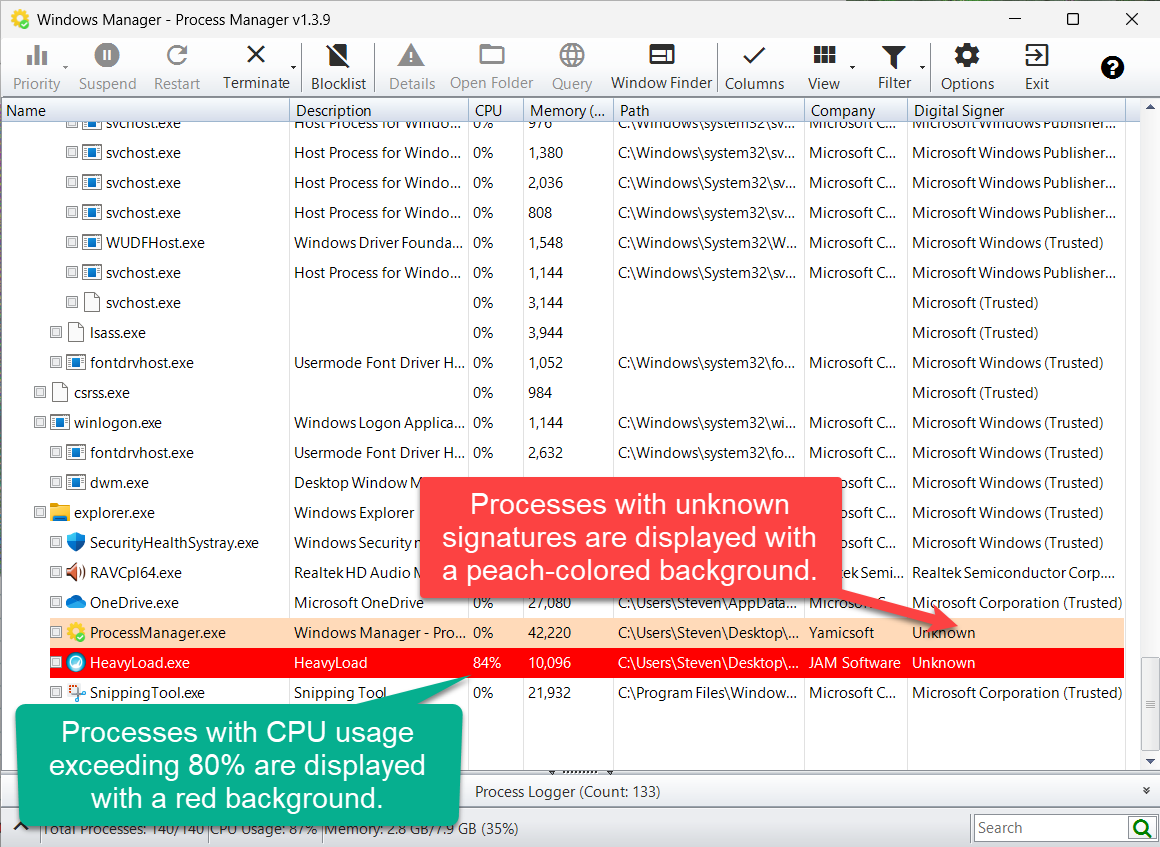
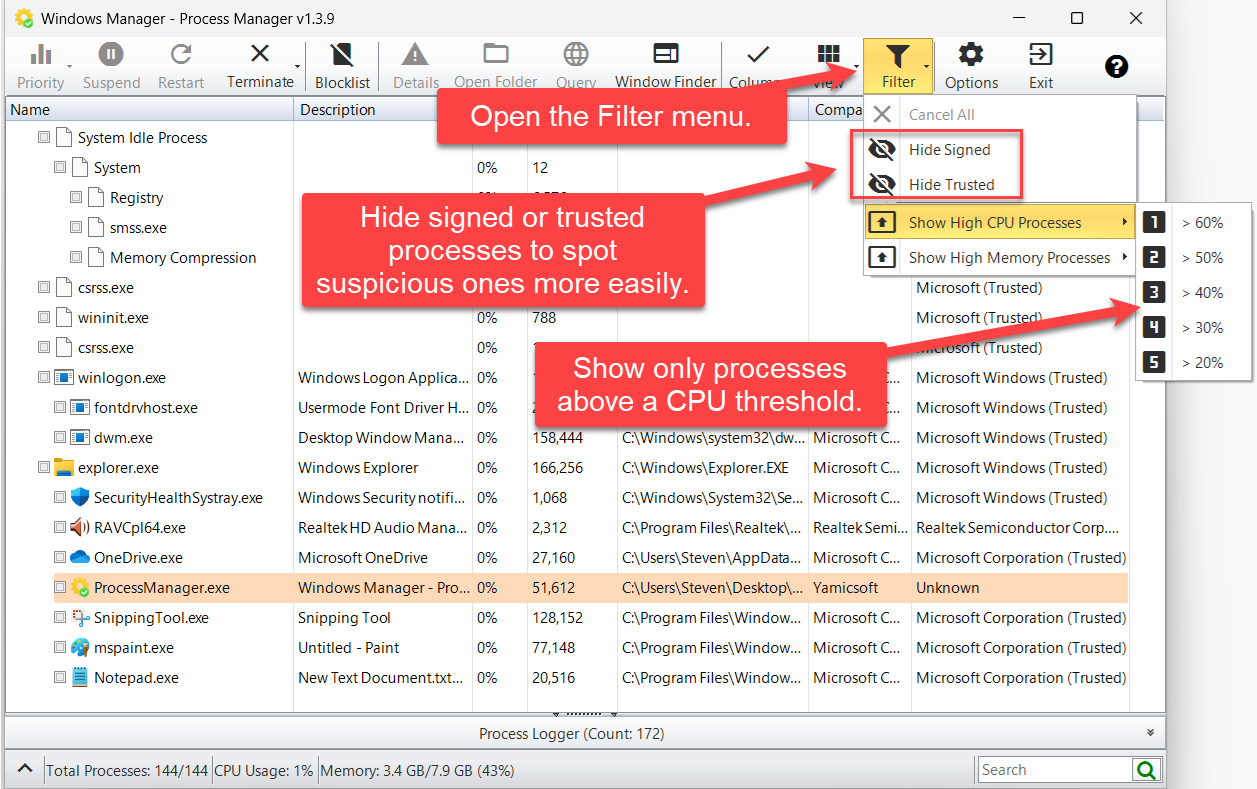
- Risico's en knelpunten. Niet ondertekend/onbekend = perzikkleur; CPU > 80% = rood. Filters: ondertekend/vertrouwd verbergen of alleen hoge CPU/geheugen tonen.
- Beheer. Prioriteit, opschorten/hervatten, opnieuw starten, beëindigen; batch voor hoge CPU/geheugen, alle niet-ondertekende of niet-vertrouwde; Beëindigen en blokkeren tegen terugkerende software.
- Dieper kijken. Details, opgenomen services, modules/threads; online query, map openen, naar services of opstarten.
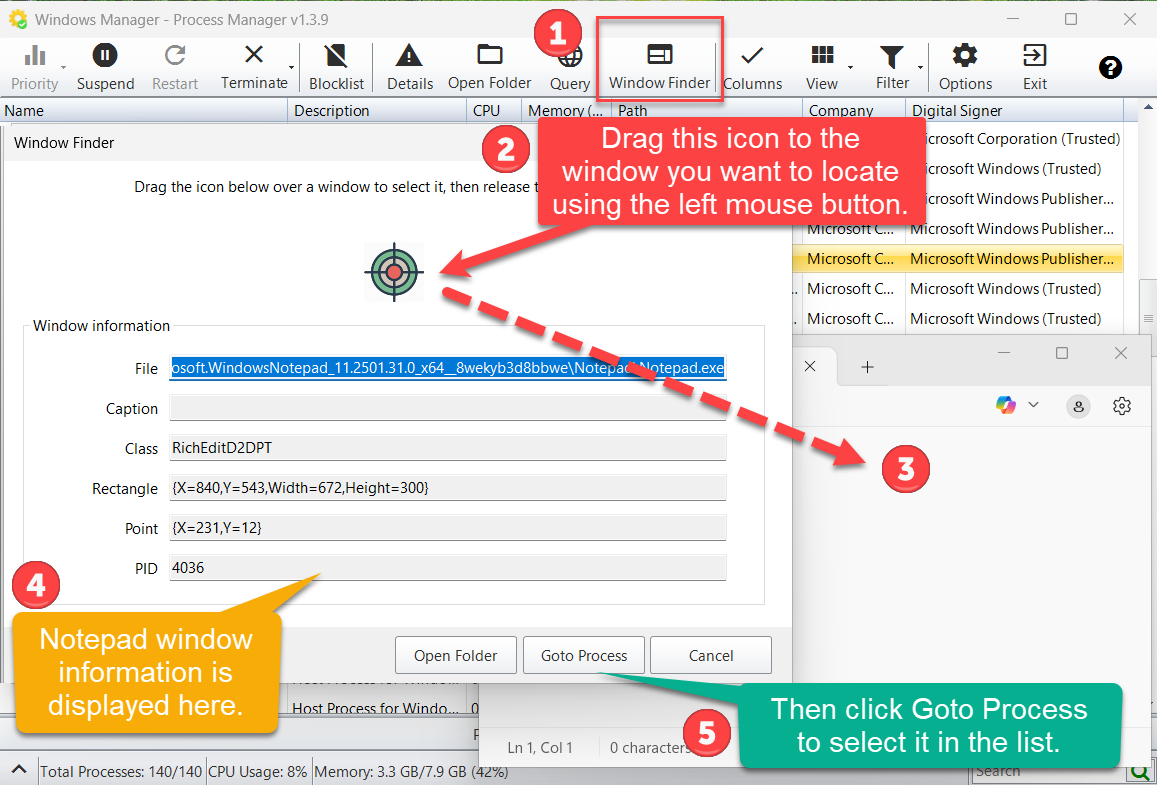
- Venster → proces. Zoek Venster: icoon slepen, daarna naar proces gaan.
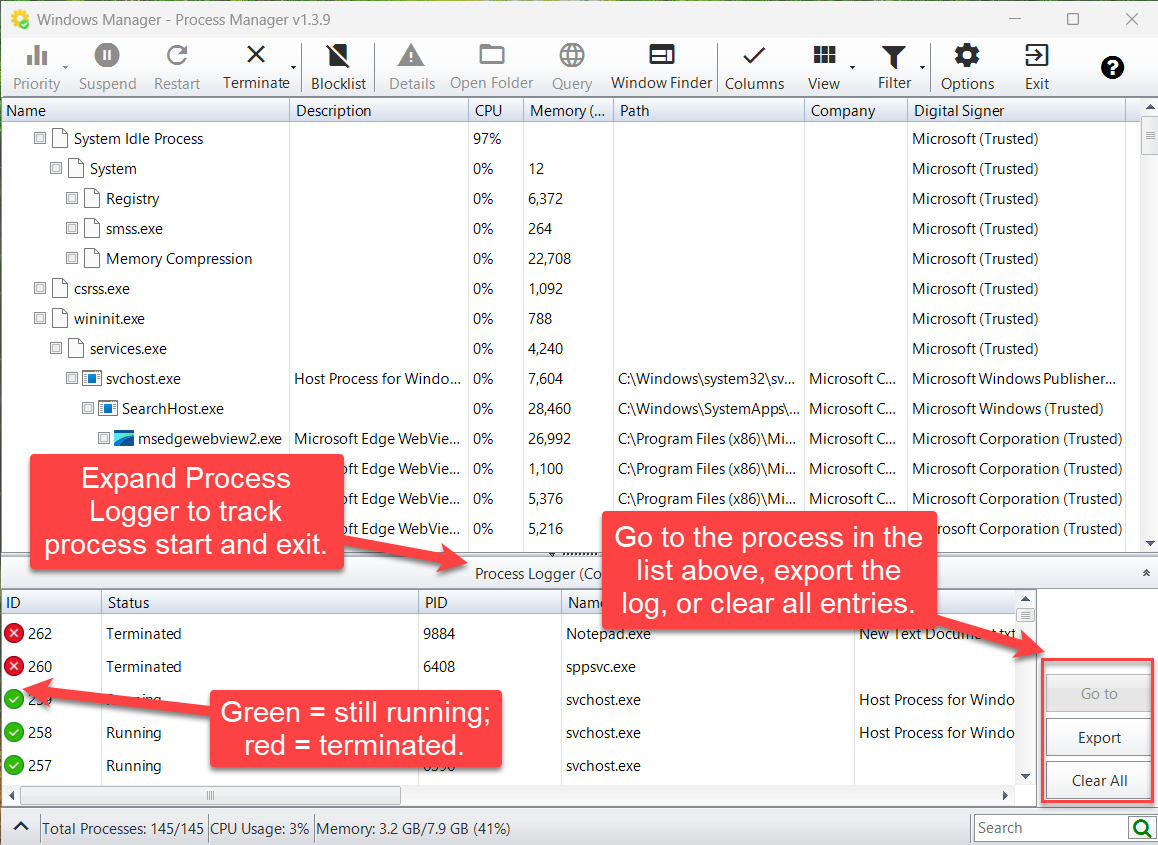
- Geschiedenis. Proces Registratie: Running / Terminated; Ga naar, Exporteren, Alles wissen.
Aanvulling op Startup Manager en Taakplanner Manager: hier wat nu draait.
2. Module openen
In Windows Manager:
Div. Hulpprogramma's → Procesbeheerder
Apart venster. Trial: downloadpagina. Zo nodig als administrator.
3. Hoofdvenster en kleuren
- Werkbalk: Prioriteit, Opschorten, Opnieuw, Beëindigen, Blokkeerlijst, Details, Map openen, Query, Zoek Venster, Kolommen, Bekijken, Filter, Opties, Afsluiten; ? voor hulp.
- Proceslijst: boom of lijst; meerdere selecteren voor batch.
- Proces Registratie onderaan; statusbalk en zoeken rechts.
- Perzikachtergrond: onbekende / niet-ondertekende handtekening.
- Rode achtergrond: CPU > 80%.
4. Beëindigen en blokkeerlijst
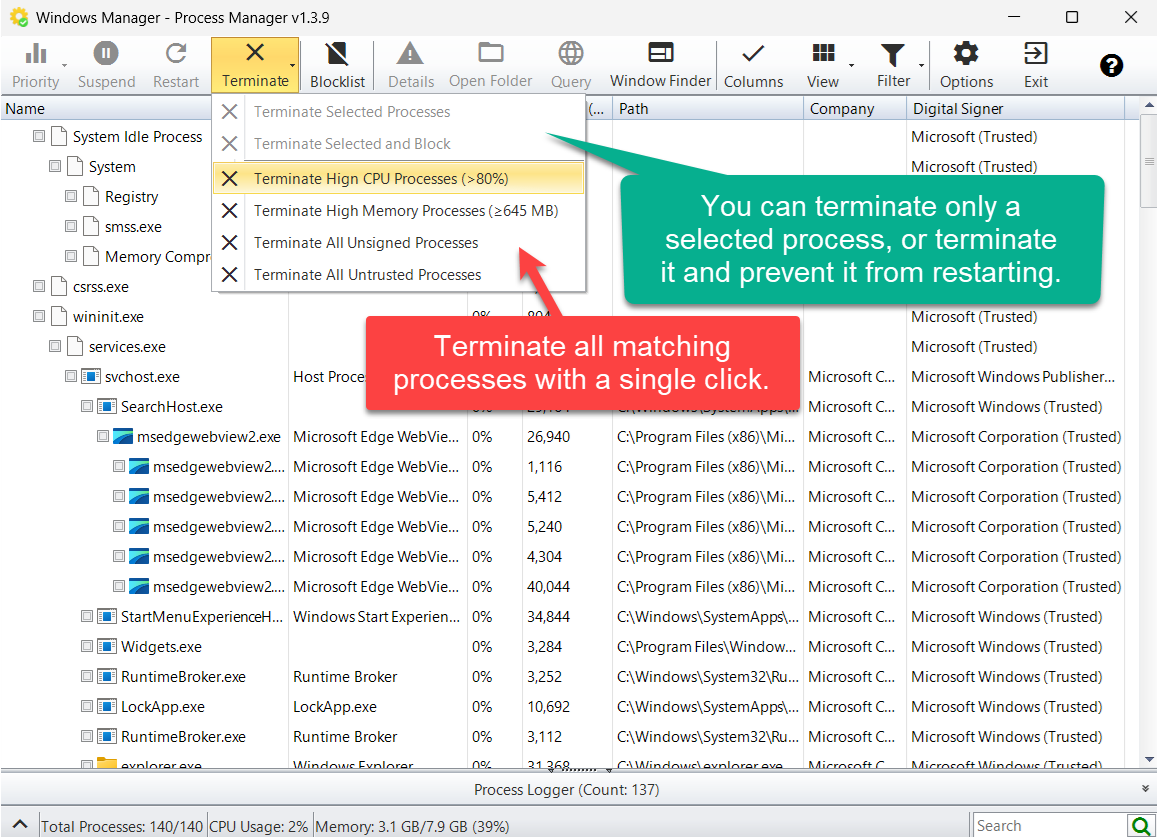
- Selectie: beëindigen, of beëindigen en blokkeren.
- Op voorwaarde: hoge CPU, hoog geheugen, alle niet-ondertekende / niet-vertrouwde.
Vink eerst processen aan. Beheer paden via Blokkeerlijst.
5. Details
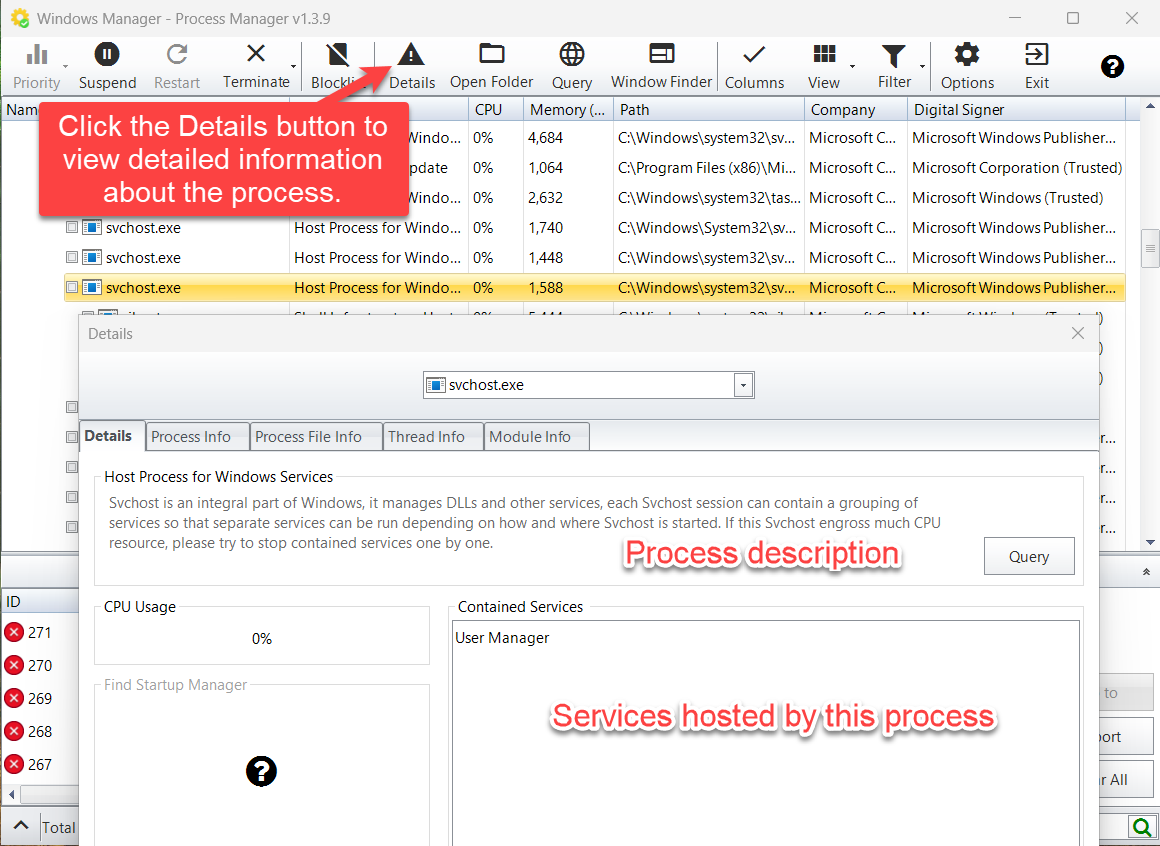
Selecteer een proces en open Details: beschrijving, opgenomen services (bijv. svchost.exe), informatietabbladen, handtekening controleren.
6. Zoek Venster
- Open Zoek Venster.
- Sleep het icoon op het doelvenster.
- Bekijk vensterinformatie.
- Ga naar proces of open map.
7. Filter
- Ondertekend / vertrouwd verbergen
- Hoge CPU tonen per drempel
- Hoog geheugen tonen
- Alle filters annuleren
8. Proces Registratie
Onder uitklappen: groen = Running, rood = Terminated; Ga naar / Exporteren / Alles wissen.
9. Overige acties
Prioriteit, Opschorten/Hervatten, Opnieuw starten, Map openen, Query, Bekijken, Kolommen, Opties.
10. Belangrijke opmerkingen
- Beëindig kritieke systeemprocessen niet lichtvaardig.
- Niet-ondertekend ≠ automatisch malware.
- Controleer vóór batch-beëindigen.
- Blokkeerlijst voorkomt herstart—verwijder foutieve items.
- Beheerdersrechten kunnen nodig zijn.
11. Typische workflow
- Div. Hulpprogramma's → Procesbeheerder; let op rood/perzik.
- Gebruik Filter.
- Details / Zoek Venster.
- Beëindigen of beëindigen en blokkeren.
- Proces Registratie controleren.
Nu proberen
Meer op de productpagina. Aan de slag: Download Windows Manager — Div. Hulpprogramma's → Procesbeheerder.
