Na het installeren van software, wijzigen van standaardapps en verwijderen van oude versies blijven in het Windows-register vaak ongeldige of verouderde sleutels staan—verwijzingen naar ontbrekende bestanden, resterende deïnstallatiegegevens, kapotte Openen met-koppelingen enzovoort. Dat hoeft niet meteen tot crashes te leiden, maar maakt het opzoeken van instellingen lastiger en kan soms fouten of trager opstarten veroorzaken.
Register Opschonen in Windows Manager scant deze verdachte items per categorie, toont ze vóór verwijdering ter controle en raadt sterk aan eerst een back-up te maken. In plaats van blind alles te wissen kiest u scanbereik, bekijkt u regels, zet u twijfelachtige sleutels op de uitsluitingslijst en bepaalt u wat weg mag.
Hieronder: waarom registeronderhoud zinvol is, de indeling van het venster, de aanbevolen stappen, en waarom een tweede scan na het opschonen nog items kan vinden—dat is normaal.
1. Waarom het register opschonen?
- Minder dode verwijzingen. Na deïnstallatie kunnen uninstall-sleutels, bestandskoppelingen, App Paths, shared DLL's enz. nog naar niet-bestaande paden wijzen.
- Minder configuratie-rommel. Verouderde software-items, ongeldige shell-extensies en foute codec-/lettertype-/geluidregistraties kunnen Verkenner of apps verstoren.
- Eenvoudiger probleemoplossing. Opschonen is geen wondermiddel, maar duidelijk ongeldige items verwijderen helpt bij het afbakenen van problemen.
- Combineer met andere modules. Link naar Privacygeschiedenis in het register (Privacy Protector) en knop Registerhulpmiddelen.
Het register is cruciaal—verwijder alleen items die de scan vond en die u zeker overbodig vindt. Bij twijfel: back-up, Openen in register of uitsluiten.
2. Register Opschonen openen
In het hoofdvenster van Windows Manager:
Opschonen → Register Opschonen
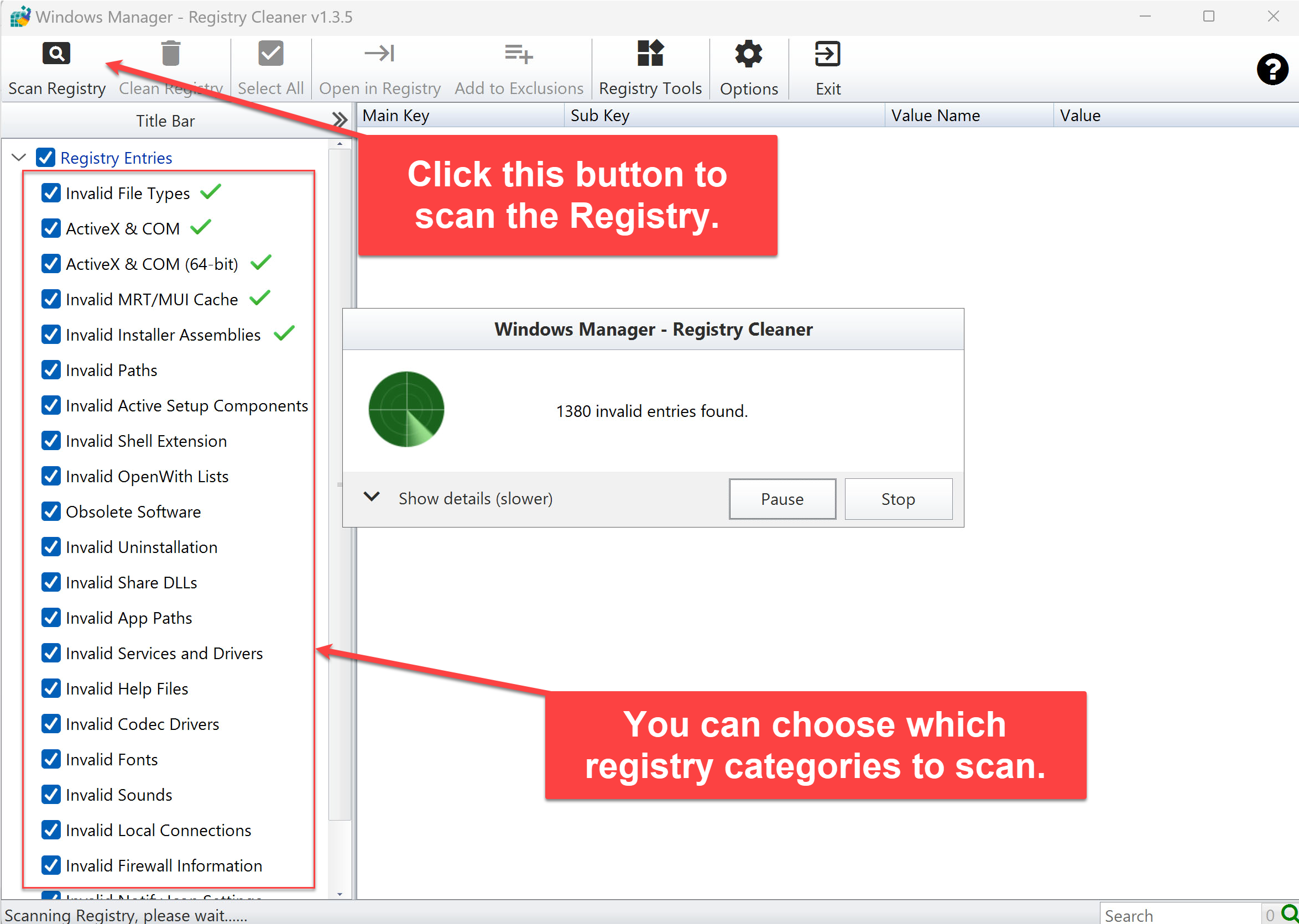
Er opent een apart venster. Bekijk eerst de categorieën links, vink uit wat u nu niet wilt scannen, klik dan Register scannen.
3. Hoofdvenster
Vier gebieden:
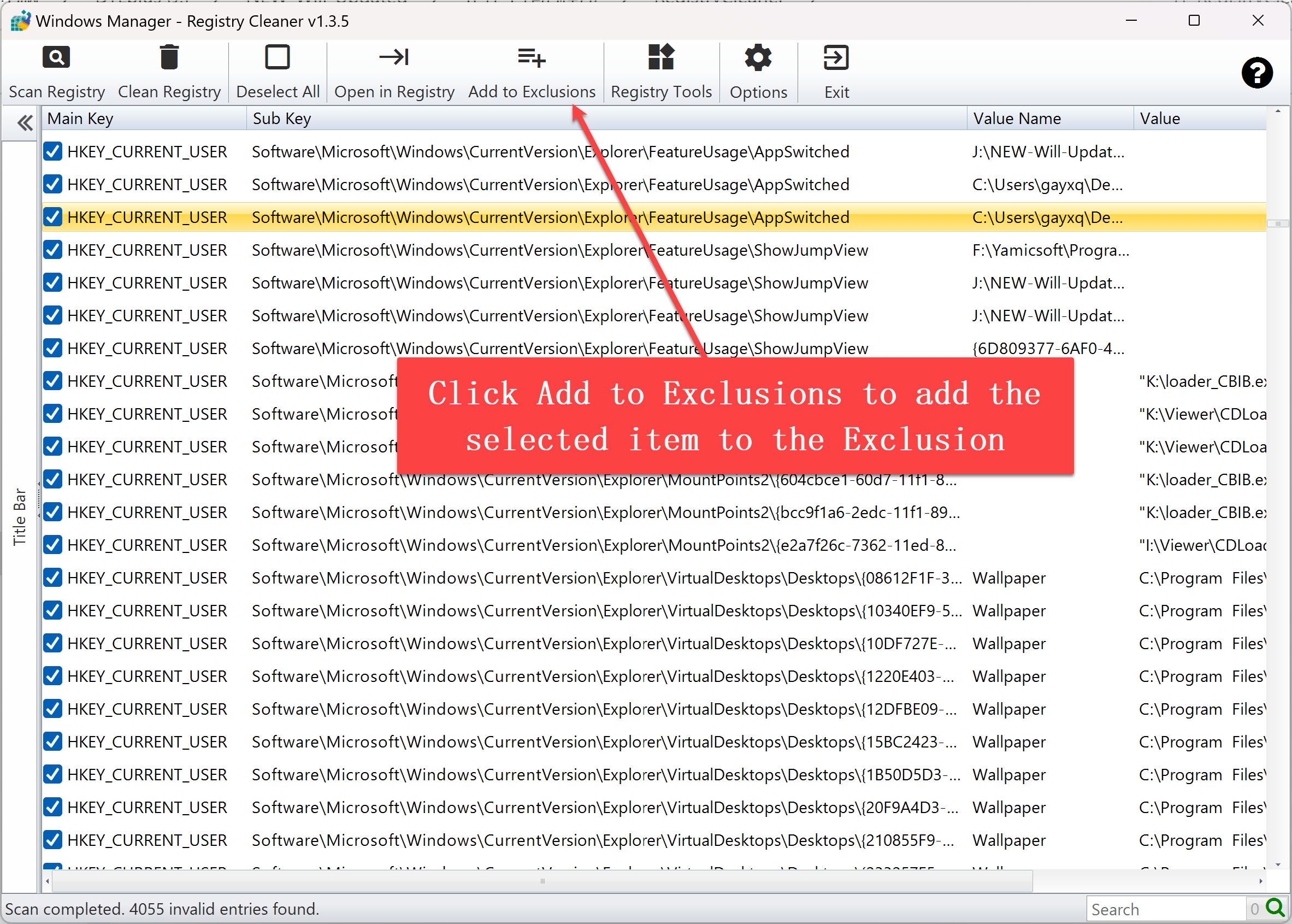
- Werkbalk: Register scannen, Register opschonen, Alles selecteren / Alles deselecteren, Openen in register, Toevoegen aan uitsluitingen, Registerhulpmiddelen, Opties, Afsluiten; ? rechts voor korte uitleg en online hulp.
- Linkerpaneel: scancategorieën aanvinken; onderaan Privacygeschiedenis in het register.
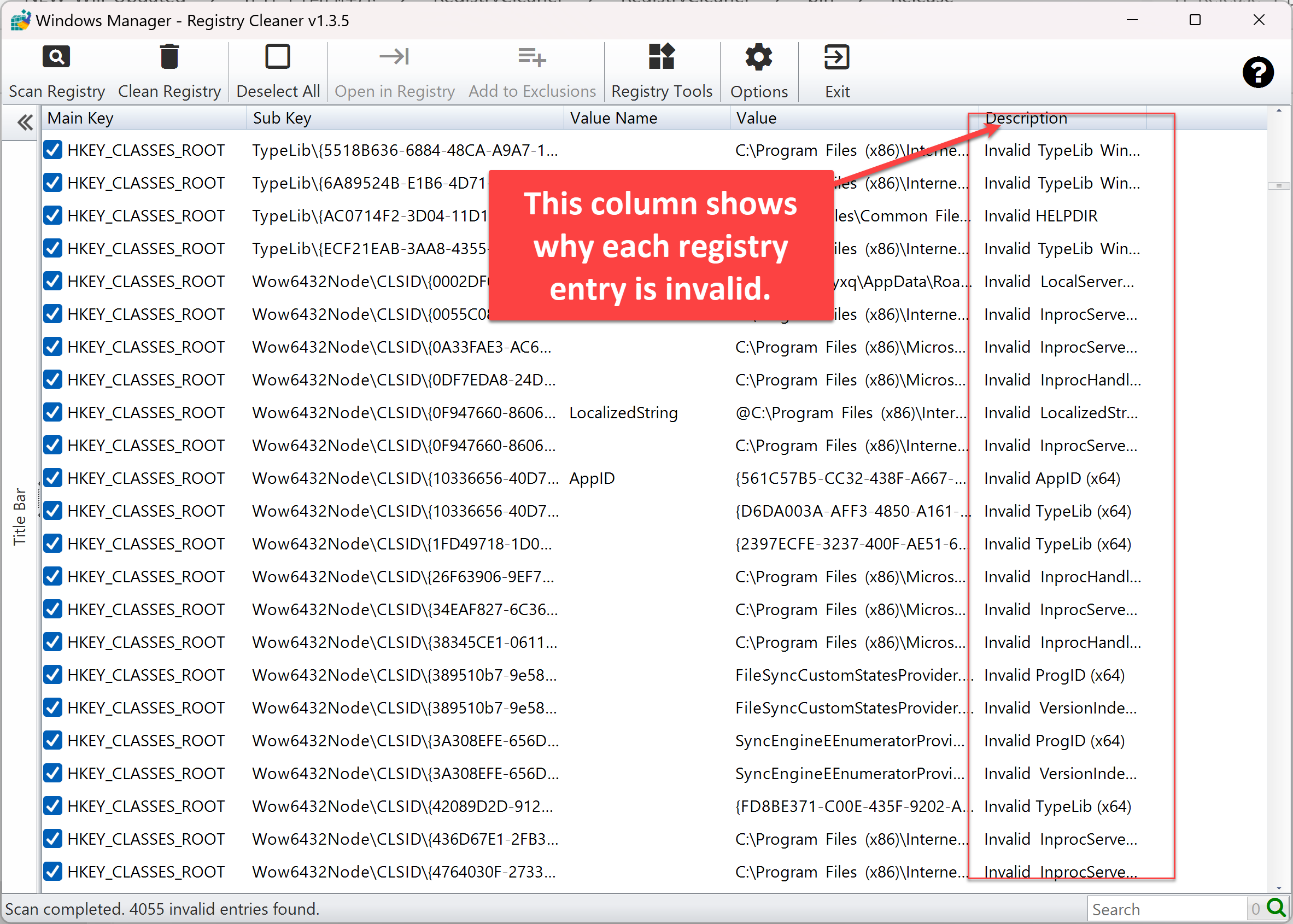
- Resultatenlijst rechts: hoofdsleutel, subsleutel, waardenaam, waarde, beschrijving; standaard aangevinkt om op te schonen.
- Statusbalk: status; zoekveld rechts om te filteren.
4. Scancategorieën
Onder Registeritems onder meer:
- Ongeldige bestandstypen, ActiveX & COM (incl. 64-bit), ongeldige MRT/MUI-cache, ongeldige installer-assembly's
- Ongeldige paden, Active Setup-componenten, shell-extensies, Openen met-lijsten
- Verouderde software, ongeldige deïnstallatie, shared DLL's, App Paths
- Ongeldige services en stuurprogramma's, helpbestanden, codecs, lettertypen, geluiden
- Lokale verbindingen, firewall-info, meldingspictogram-instellingen, enz.
Minstens één categorie vereist. Uw keuzes worden onthouden.
5. Scannen en opschonen
5.1 Scannen
- Categorieën links aanvinken.
- Register scannen op de werkbalk.
- Wachten in het scanvenster (pauzeren/hervatten/stoppen). Details standaard verborgen voor snelheid.
- Resultaten rechts; bij treffers mogelijk vraag om direct op te schonen.
5.2 Opschonen
- Aangevinkte items controleren (zoekveld gebruiken).
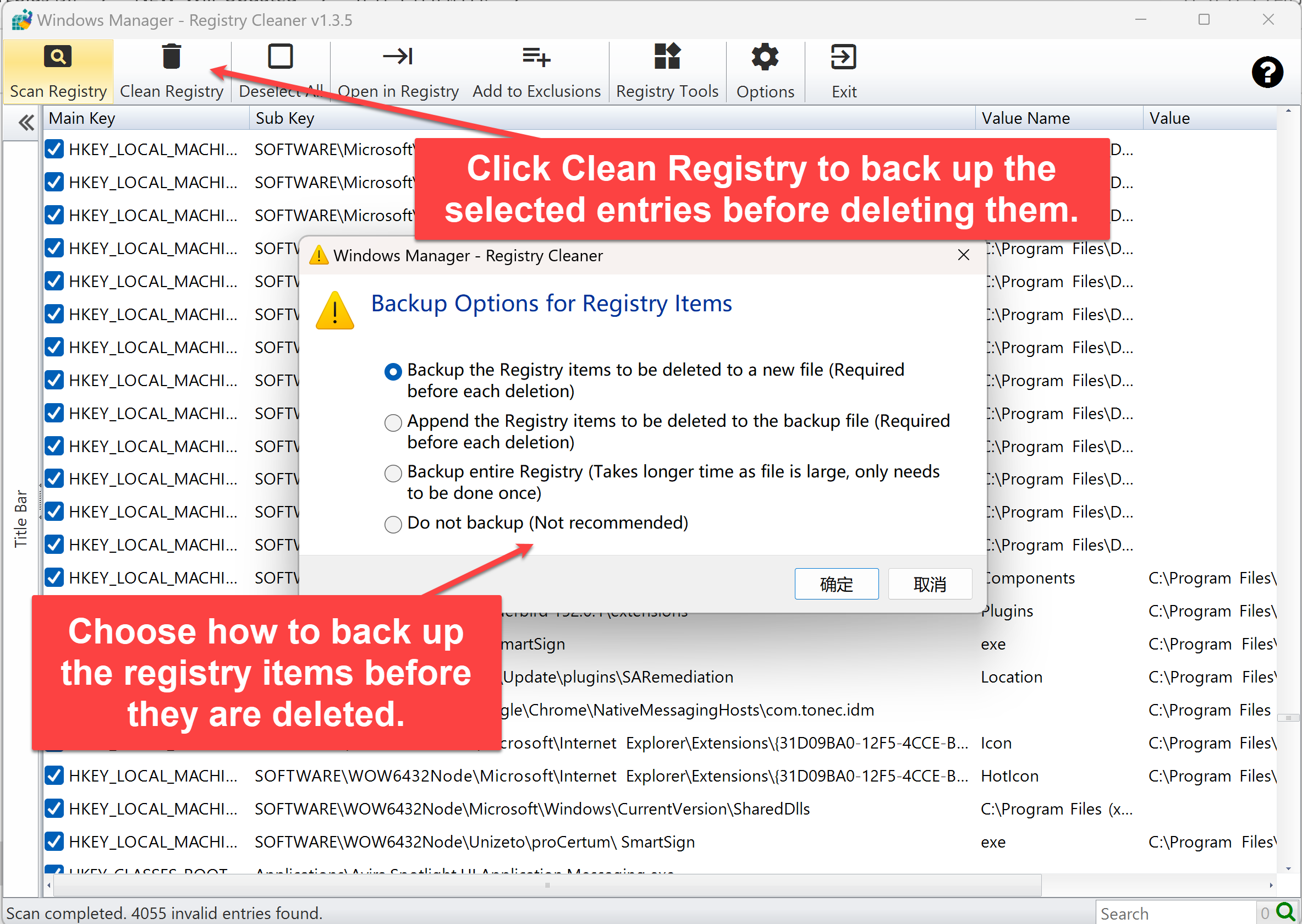
- Register opschonen.
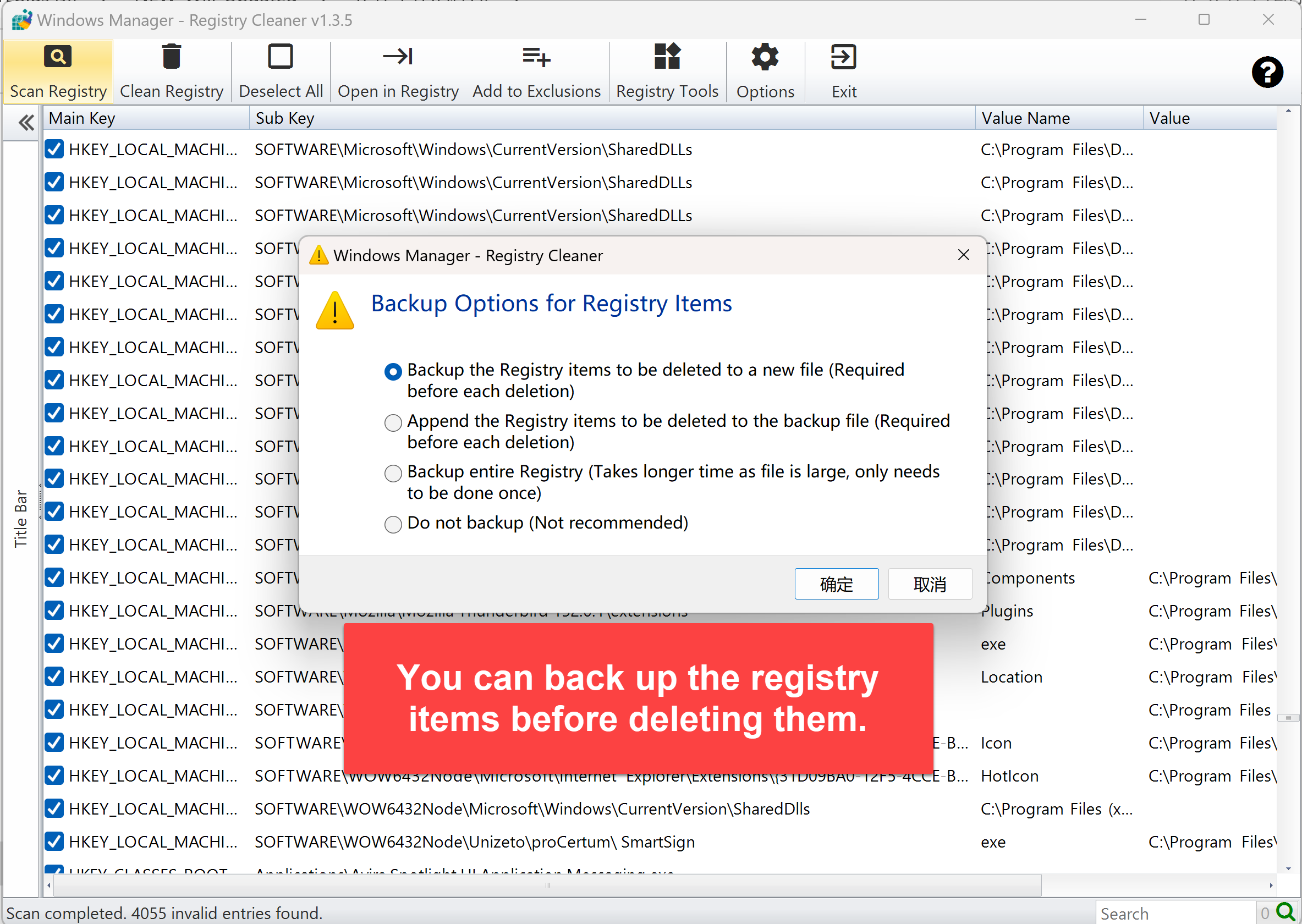
- Back-upoptie kiezen, bevestigen.
- Status: geselecteerde items succesvol verwijderd.
6. Back-upopties (lees vóór opschonen)
Eerste opschoning in een sessie: Back-upopties voor registeritems
- Te verwijderen registeritems back-uppen naar nieuw bestand (aanbevolen): nieuw
.regvóór elke opschoning. - Toevoegen aan back-upbestand: toevoegen aan bestaand
.reg. - Hele register back-uppen: groot bestand, eenmaal per sessie volstaat.
- Geen back-up (niet aanbevolen): alleen als u zeker bent en andere herstelopties heeft.
Na succesvolle back-up korte melding, daarna verwijderen. Bij exportfout eerst rechten of pad oplossen.
7. Resultaten en uitsluitingslijst
- Openen in register: spring naar het item in Register-editor.
- Toevoegen aan uitsluitingen: sleutel niet meer scannen; beheer onder Opties → Uitsluitingslijst.
- Alles selecteren / Alles deselecteren: kolom Beschrijving bekijken.
- Zoeken: filteren op subsleutel of waardenaam.
8. Privacygeschiedenis en Registerhulpmiddelen
8.1 Privacygeschiedenis in het register
Apart knooppunt onderaan links. Opent Privacy Protector voor recente lijsten, mappen, programma's, getypte paden—veel sporen staan in het register.
8.2 Registerhulpmiddelen
De knop Registerhulpmiddelen opent de registerprogramma's. Zoeken, direct openen, snelkoppeling, rechten en een volledige .reg-back-up staan in de gids Registerhulpmiddelen.
9. Belangrijke opmerkingen
- Tweede scan kan nog items vinden (normaal). Na de eerste opschoning veranderen koppelingen tussen sleutels; de scanner kan andere eerder verborgen ongeldige items tonen. Opnieuw controleren en verwijderen—geen programmafout.
- Altijd back-uppen. Verkeerd verwijderen kan software of Windows-functies breken.
- Streef niet naar nul treffers. Enkele resten zijn meestal onschuldig; alles blijven wissen is riskant.
- Sluit andere programma's vóór opschonen indien mogelijk.
- Als administrator uitvoeren indien nodig.
- Verminder scancategorieën die u altijd uitsluit.
10. Voorbeeldworkflow
- Opschonen → Register Opschonen → standaardcategorieën of enkele uitvinken.
- Register scannen, wachten.
- Resultaten bekijken, Openen in register bij twijfel; uitvinken of Toevoegen aan uitsluitingen.
- Register opschonen → back-up naar nieuw bestand.
- (Optioneel) opnieuw scannen en eventuele nieuwe items opschonen.
Nu proberen
Register Opschonen hoort bij Duplicate Files Finder en Systeemmappen verplaatsen in de Windows Manager-onderhoudstoolbox. Meer op de productpagina.
Aan de slag: Download Windows Manager — Opschonen → Register Opschonen voor uw eerste scan.
