Het Windows-register bewaart instellingen van Windows en geïnstalleerde software. Eén sleutel zoeken in Register-editor, of vóór een wijziging de hele database veiligstellen, duurt lang als u alleen regedit hebt. Registerhulpmiddelen in Windows Manager zet die taken in één venster: zoeken, springen, een snelkoppeling op het bureaublad, eigendom overnemen, en een .reg-bestand exporteren of importeren.
Het vervangt niet Register opschonen. Opschonen zoekt ongeldige vermeldingen en verwijdert die na een back-up. Registerhulpmiddelen is bedoeld om een sleutel te vinden die u al in gedachten hebt, die te openen, de toegang te herstellen, of het register zelf op te slaan en terug te zetten.
1. Registerhulpmiddelen openen
In het hoofdvenster van Windows Manager:
Div. Hulpprogramma's → Register Tools
U kunt het ook starten met de knop Registerhulpmiddelen op de werkbalk van Register opschonen. Het venster opent op Register doorzoeken. De lijst links wisselt van functie; de statusbalk toont de naam van de huidige pagina. ? rechtsboven toont een korte tip en een koppeling naar deze gids.
2. Register doorzoeken
Zoek subsleutels, waardenamen en waarden in de registeronderdelen die u aanvinkt. * staat voor willekeurige tekens en ? voor één teken. Zet Volledige overeenkomst aan voor een exacte zoekactie, open daarna een resultaat in Register-editor of exporteer de lijst.
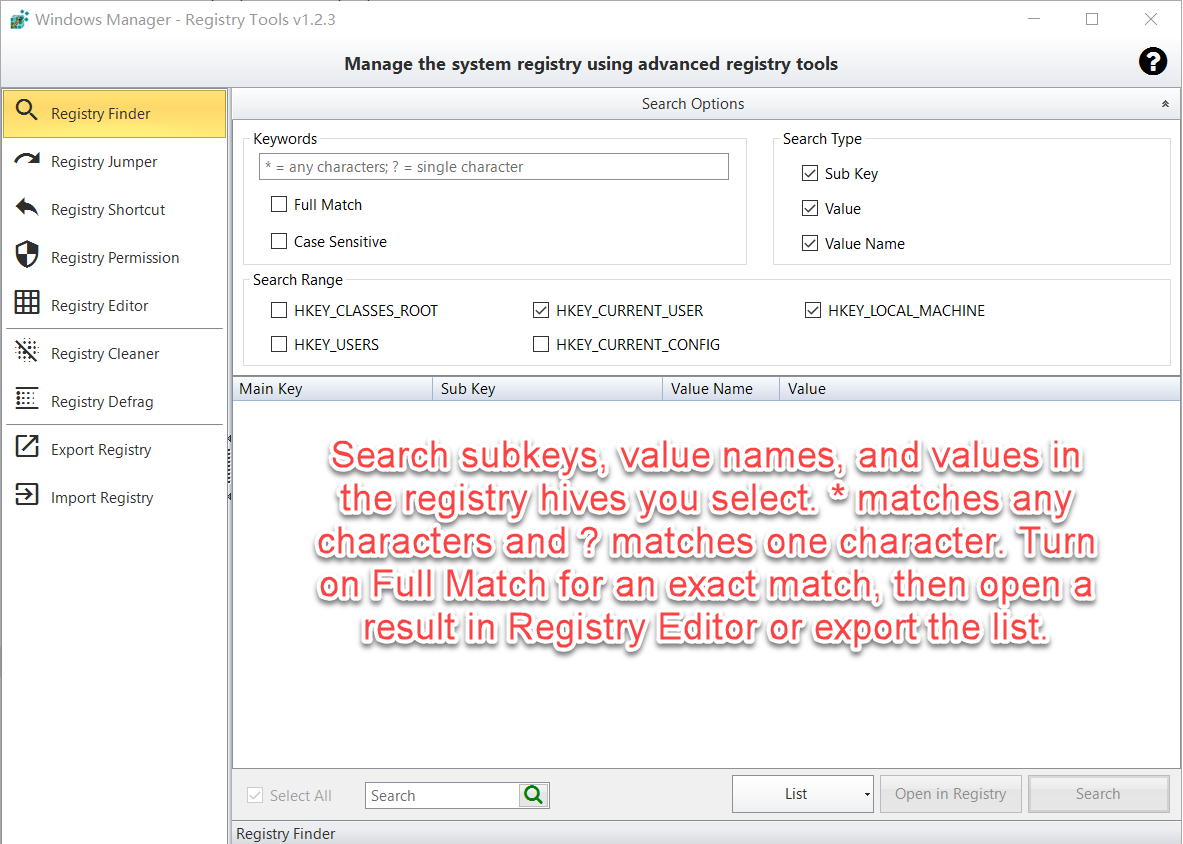
- Trefwoorden: typ de tekst die u zoekt. Bevat het trefwoord
*of?, dan wordt Volledige overeenkomst ingeschakeld en blijft die aan tot de jokers weg zijn. - Hoofdlettergevoelig: hoofdletters en kleine letters moeten exact kloppen.
- Zoektype: Subsleutel, Waardenaam en Waarde. Zoeken in waarden leest tekenreeksen, ook uitbreidbare tekenreeksen en tekenreeksen met meerdere regels. Getallen en binaire gegevens worden niet als tekst gezocht.
- Zoekbereik:
HKEY_CLASSES_ROOT,HKEY_CURRENT_USER,HKEY_LOCAL_MACHINE,HKEY_USERSenHKEY_CURRENT_CONFIG. Vink onderdelen uit die u niet nodig hebt. Een heel onderdeel, vooralHKEY_LOCAL_MACHINE, kan lang duren.
Klik op Zoeken. De scan kan worden gepauzeerd of gestopt. Details weergeven toont de sleutel die nu wordt gelezen en is langzamer. Daarna verschijnen treffers met Hoofdsleutel, Subsleutel, Waardenaam, Waarde en Wijzigingsdatum.
- Openen in register springt naar de geselecteerde rij. Dubbelklikken doet hetzelfde.
- Het vak naast Selecteer Alles filtert alleen de rijen die al op het scherm staan. Het start geen nieuwe zoekactie in het register.
- Lijst → Nieuwe Export schrijft de rijen naar een nieuw
.reg-bestand. Toevoegen Exporteren voegt ze toe aan een bestaand.reg-bestand. - Lijst → Wissen verwijdert de aangevinkte rijen. Zijn ze in deze sessie nog niet geëxporteerd, dan vraagt het programma eerst om een back-up. Een rij die een subsleutel is, verwijdert die sleutel en alles daaronder.
3. Direct naar een sleutel gaan
Open een registersleutel direct in Register-editor. Kies de hoofdsleutel, typ of plak het pad van de subsleutel, en vul eventueel een waardenaam in.
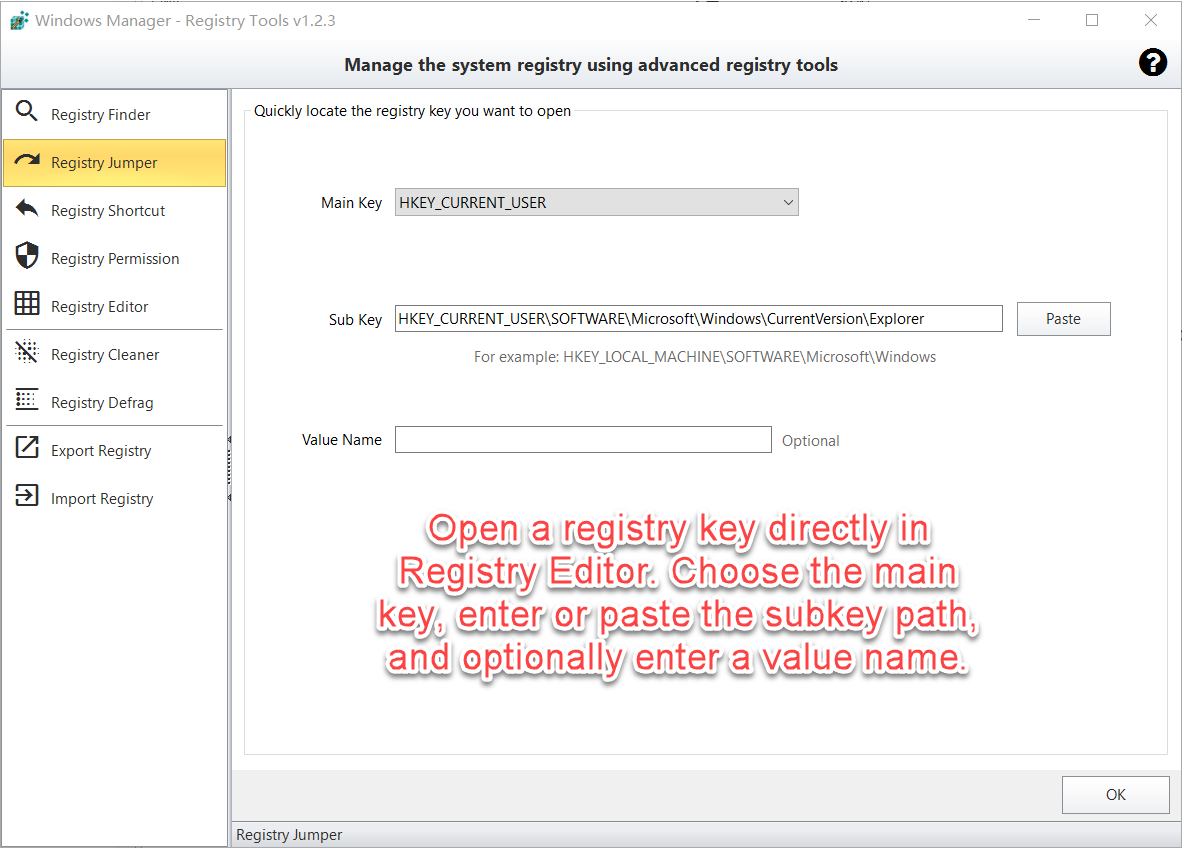
Het pad moet met HKEY_ beginnen en een backslash bevatten, bijvoorbeeld HKEY_CURRENT_USER\Software\Microsoft\Windows\CurrentVersion. Plakken vult het veld vanuit het klembord. OK opent Register-editor op die plek. Waardenaam is optioneel; gebruik die alleen als een bepaalde waarde geselecteerd moet worden.
4. Snelkoppeling op het bureaublad
Maak op het bureaublad een snelkoppeling die een registersleutel in Register-editor opent. Typ of plak het volledige pad en klik op Maken.
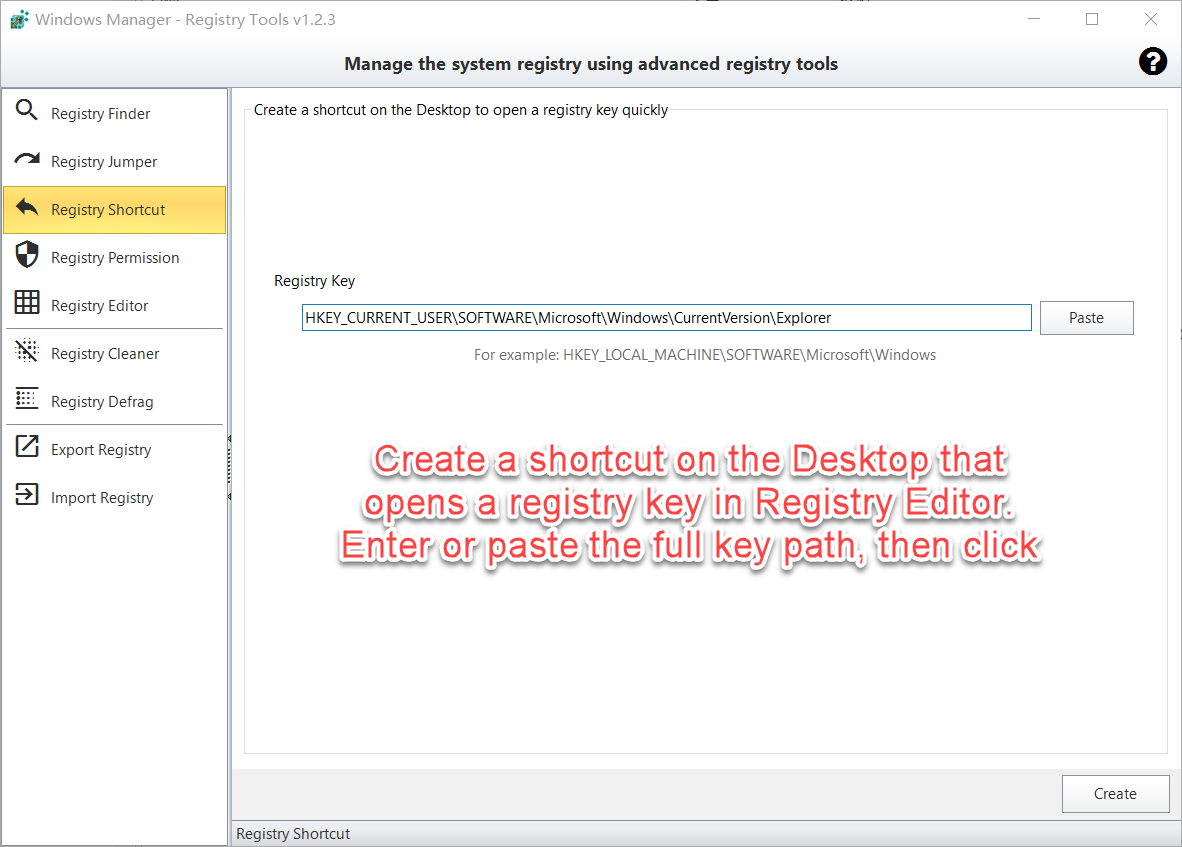
De snelkoppeling krijgt de naam van het laatste deel van het pad. Later openen start Register-editor op die sleutel. Voorbeeld: HKEY_LOCAL_MACHINE\SOFTWARE\Microsoft\Windows.
5. Eigendom overnemen
Neem het eigendom van een registersleutel over en geef de huidige gebruiker volledig beheer. Typ of plak het volledige pad, en vink Subsleutels opnemen (recursief) aan om de wijziging ook op de sleutels daaronder toe te passen.
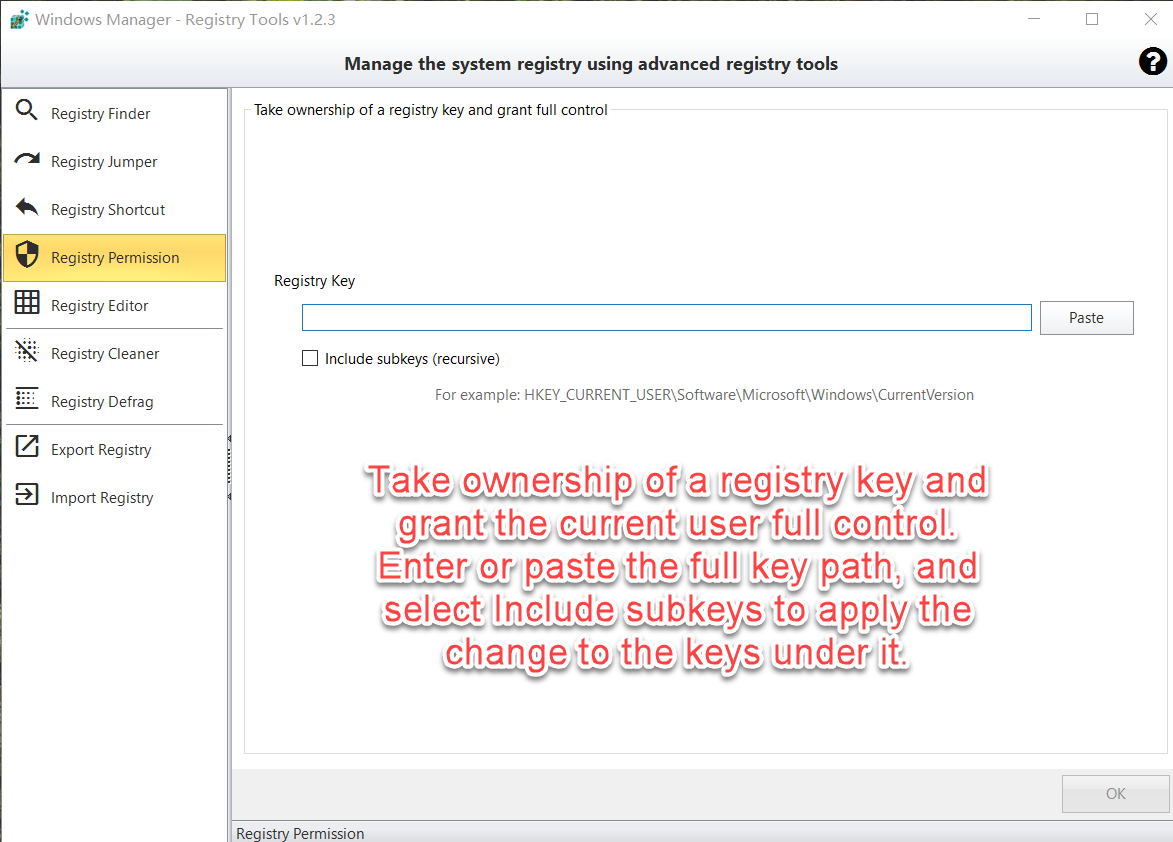
Gebruik dit wanneer Register-editor de toegang weigert en u die sleutel echt moet wijzigen. Klik op OK. Bij succes wordt het eigendom overgenomen en volledig beheer gegeven. Lukt het niet, start Windows Manager dan als administrator. Neem geen eigendom over van Windows- of beveiligingssleutels als u het gevolg niet kent.
6. Register-editor, opschonen, defragmenteren en back-up
Open Register-editor, Register opschonen of Register defragmenteren. Maak een back-up van het hele register of zet het terug vanuit een .reg-bestand.
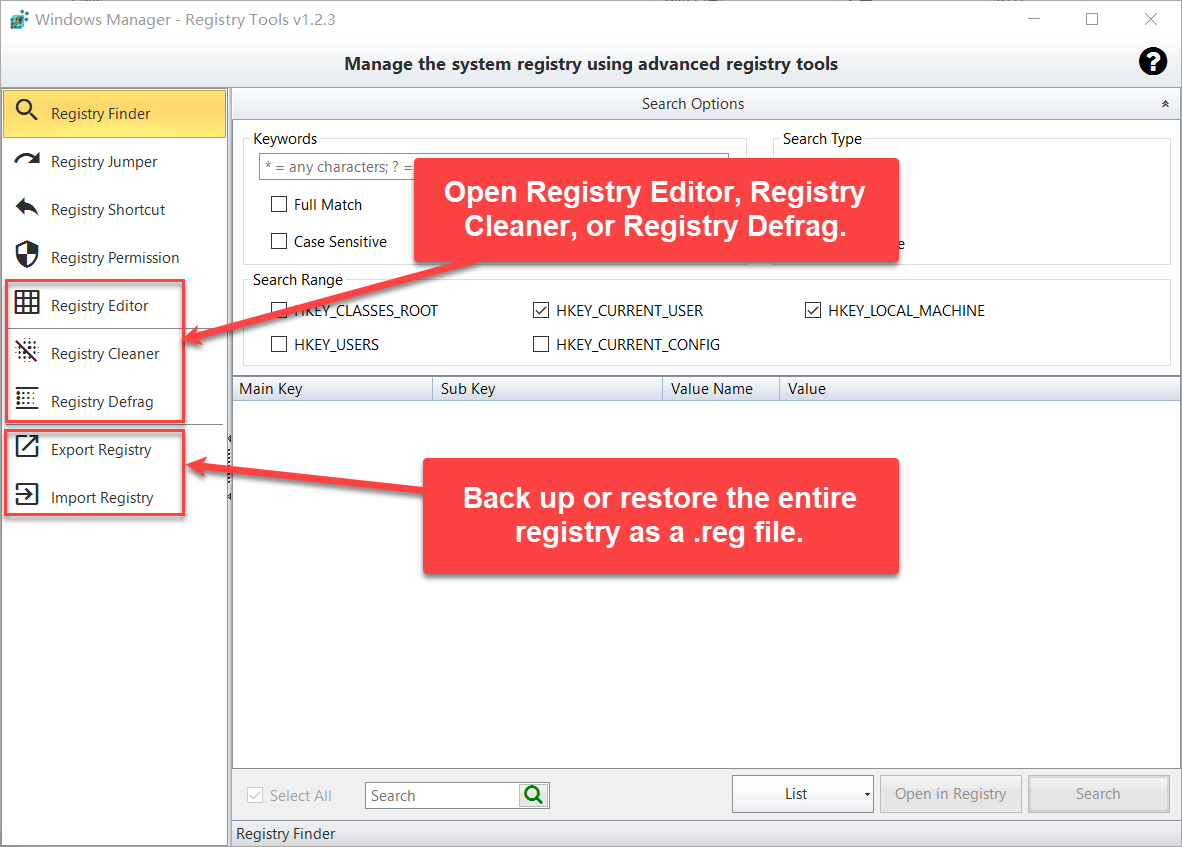
- Register-editor start de Register-editor van Windows. Er kunnen meerdere vensters openstaan.
- Register opschonen opent het aparte programma voor ongeldige vermeldingen. Zie de gids Register opschonen.
- Register defragmenteren opent het defragmentatieprogramma. Daarna moet de computer opnieuw worden opgestart.
- Register exporteren slaat het hele register op in een
.reg-bestand. Het bestand is groot en het exporteren kan enkele minuten duren. Daarna kunt u de map openen en het bestand bekijken. - Register importeren schrijft een
.reg-bestand terug naar het Windows-register. Importeer alleen een bestand dat u zelf hebt geëxporteerd, of dat u hebt gelezen en vertrouwt.
7. Aandachtspunten
- Exporteer voordat u verwijdert of importeert. Een verkeerde verwijdering, of een slecht
.reg-bestand, kan een programma of een deel van Windows laten stoppen. De zoekfunctie verwijdert aangevinkte items pas nadat ze zijn geëxporteerd. - Een subsleutel wordt met de inhoud verwijderd. Is de rij een sleutel en geen enkele waarde, dan verwijdert u die sleutel en de subsleutels daaronder.
- Zoeken in waarden geldt alleen voor tekst. DWORD-, QWORD- en binaire waarden worden niet op het trefwoord gevonden, tenzij u de waardenaam zoekt.
- Beperk de onderdelen. Zoeken op een kort woord in alle onderdelen geeft een enorme lijst en duurt lang. Vink uit wat u niet nodig hebt.
- Rechten blijven staan tot u ze opnieuw wijzigt. Neem subsleutels alleen op als die dezelfde toegang moeten krijgen.
- Als administrator uitvoeren wanneer een sleutel niet kan worden gelezen, verwijderd of overgenomen.
- Sluit andere programma's voordat u het hele register exporteert of importeert, zodat een ander proces een onderdeel minder snel vergrendelt.
8. Gebruikelijke werkwijze
- Open Div. Hulpprogramma's → Register Tools.
- Typ een trefwoord, beperk de onderdelen en klik op Zoeken.
- Selecteer een rij en klik op Openen in register. Hebt u die plek vaker nodig, kopieer dan het pad en maak een snelkoppeling op het bureaublad.
- Gebruik vóór het verwijderen Lijst → Nieuwe Export. Verwijder alleen aangevinkte rijen die u hebt gecontroleerd.
- Maak vóór een riskante wijziging één keer een back-up met Register exporteren. Importeer het
.reg-bestand alleen als u die instellingen terug wilt.
Nu proberen
Registerhulpmiddelen hoort bij Register opschonen in het onderhoudsgereedschap van Windows Manager. Opschonen verwijdert ongeldige vermeldingen; Registerhulpmiddelen zoekt, opent, bewaart en herstelt de toegang tot de sleutels die u kiest. De rest van het pakket staat op de productpagina.
Aan de slag: download Windows Manager en open Div. Hulpprogramma's → Register Tools.
