Foto's, installers, archieven, projectback-ups, sync-conflicten — na verloop van tijd stapelen dubbele bestanden zich op. Ze kosten schijfruimte en maken opruimen lastig: welke kopie moet blijven?
Duplicate Files Finder in Windows Manager vergelijkt bestandsinhoud via een checksum (MD5), niet alleen bestandsnamen. Na een scan worden duplicaten gegroepeerd op dezelfde MD5. Controleer de standaardselectie, verwijder aangevinkte items en win ruimte veilig terug.
Deze gids behandelt het scanbereik, de resultatenlijst, standaardselectieregels, veelgebruikte knoppen en een aanbevolen opruimworkflow.
1. Wat kan Duplicate Files Finder?
- Duplicaten op inhoud vinden. MD5-groepering herkent ook bestanden met verschillende namen maar identieke inhoud.
- Flexibel scanbereik. Eén of meer schijven aanvinken, of «alleen opgegeven mappen» inschakelen en doelmap(pen) toevoegen.
- Veiligere standaardselectie. Resultaten zijn gegroepeerd; standaard blijft per groep één item niet aangevinkt (behouden), de rest is aangevinkt (verwijderen).
- Snel standaard herstellen. Na fouten Reset Selection gebruiken om terug te keren naar de standaardstrategie.
- Veelgebruikte bestandsacties. Groepen uit-/inklappen, map openen, eigenschappen, starten, hernoemen en verwijderen.
2. Duplicate Files Finder openen
Open het hulpprogramma vanuit het hoofdvenster van Windows Manager (categorienamen kunnen per versie iets verschillen). U ziet:
- Links: schijflijst — vink de te scannen partities aan.
- Rechts: optionele lijst met opgegeven mappen en de bijbehorende schakelaar.
- Onder: scanresultaten gegroepeerd op MD5.
3. Scanbereik: schijf vs opgegeven mappen
3.1 Hele schijf scannen (standaard)
Vink links een of meer partities aan om te scannen:
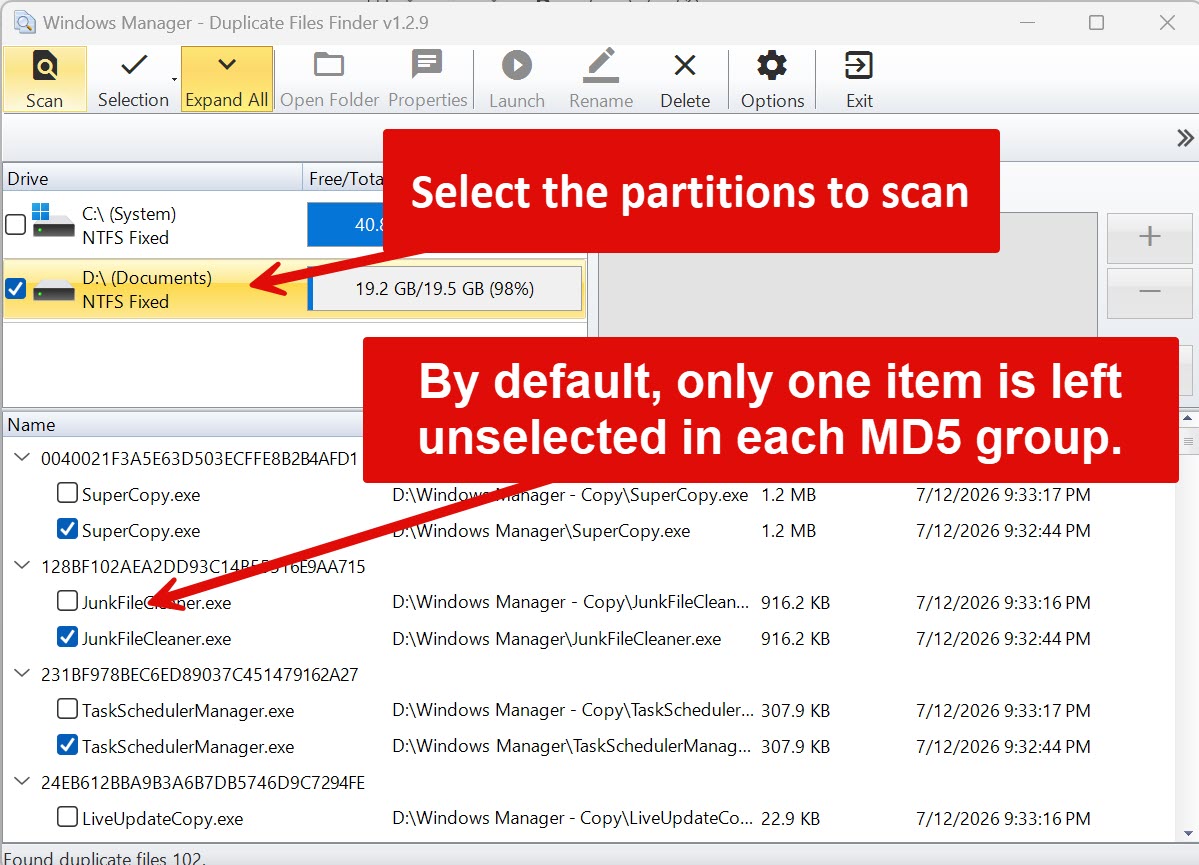
Geschikt voor een brede zoekactie op een schijf of een volledige duplicaatcontrole.
3.2 Alleen opgegeven mappen scannen
Om alleen in bepaalde mappen te zoeken (fotobibliotheek, Downloads, installatiepaden), schakel rechts Find the specified folder(s) in:
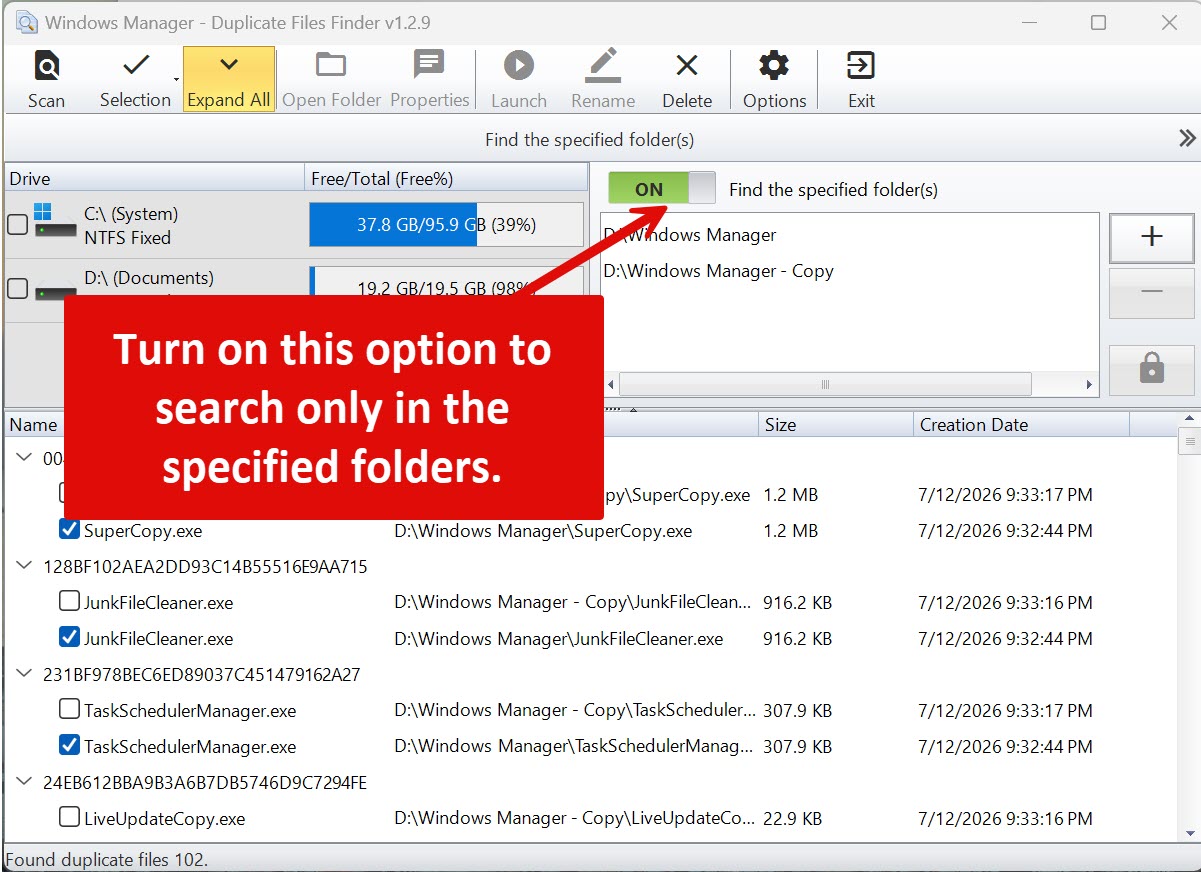
Na inschakeling omvat de scan alleen mappen in de rechterlijst — niet de hele aangevinkte schijven links. Gebruik + om mappen toe te voegen en - om paden te verwijderen.
4. Scan starten en gegroepeerde resultaten
Na het instellen van het bereik klikt u op Scan in de werkbalk. Daarna worden resultaten verdeeld in groepen met dezelfde inhoud (MD5):
- Bovenliggend (groep): één duplicaatset met dezelfde MD5.
- Onderliggend (bestand): individuele bestanden in de groep — kolommen zoals Name, Path, Size, Creation Date, enz.
Gebruik Expand All om alle groepen in één keer uit te klappen.
5. Selection: standaardselectie en reset
5.1 Standaardregel: één item niet aangevinkt per groep
Om per ongeluk verwijderen te beperken, past het hulpprogramma een standaardstrategie toe: één item per MD5-groep blijft niet aangevinkt (aanbevolen behouden), andere duplicaten zijn aangevinkt (aanbevolen verwijderen).
Controleer vóór verwijderen elke groep: behoud de kopie met het betere pad, duidelijkere naam of nieuwere datum; laat de rest aangevinkt voor verwijdering.
5.2 Reset Selection: standaard herstellen
Als u per ongeluk een hele groep hebt aangevinkt of gewist, gebruik Selection → Reset Selection:
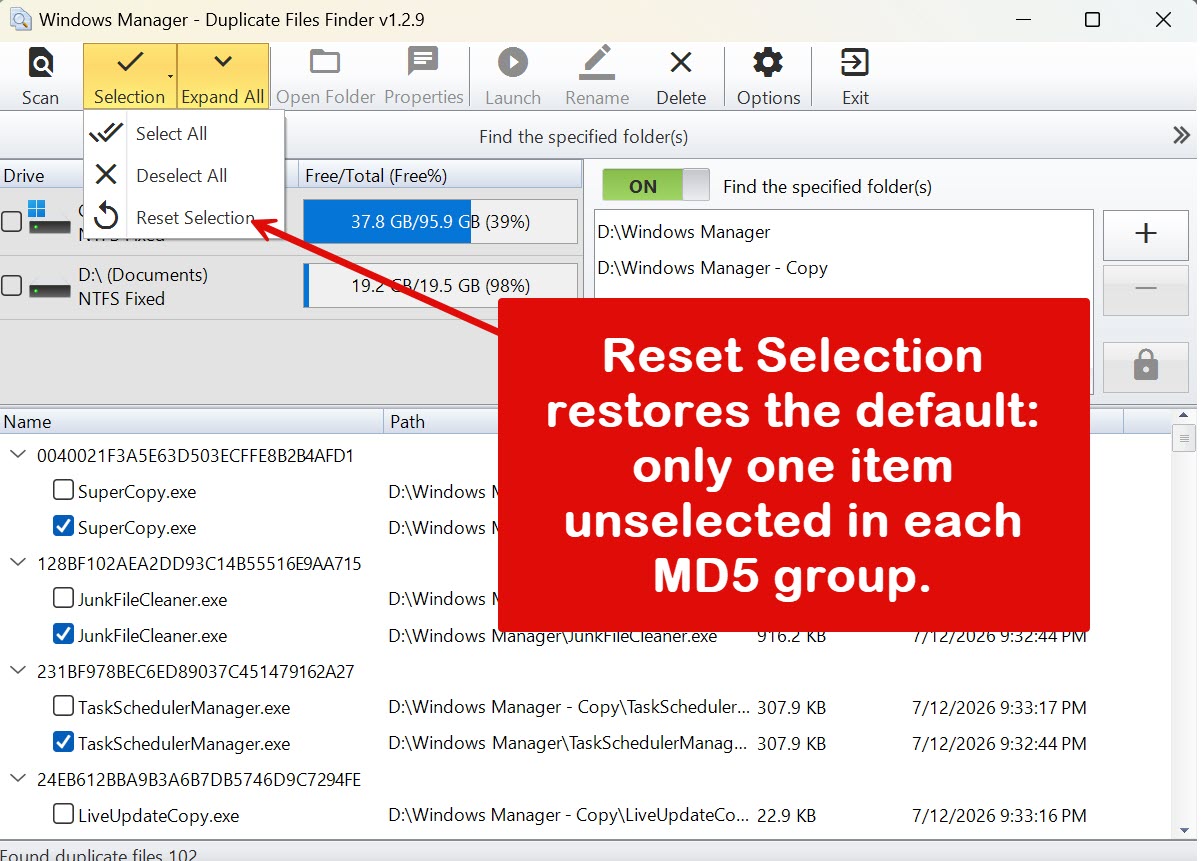
Vooral handig na veel handmatige wijzigingen in een grote resultatenlijst — opnieuw beginnen zonder een te behouden kopie te missen of het verkeerde bestand te verwijderen.
6. Veelgebruikte werkbalkknoppen
Belangrijkste acties:
- Scan: scan starten.
- Selection: Select All, Deselect All, Reset Selection.
- Expand All: alle MD5-groepen uit- of inklappen.
- Open Folder: map van het geselecteerde bestand openen.
- Properties: bestandseigenschappen bekijken.
- Launch: geselecteerd bestand openen of uitvoeren.
- Rename: geselecteerd bestand hernoemen.
- Delete: aangevinkte duplicaten verwijderen (controleer groepen en vinkjes eerst).
- Options: voorkeuren (weergave, gedrag, enz.).
- Exit: venster sluiten.
7. Belangrijke punten
- Begin met opgegeven mappen. Bij eerste gebruik alleen Foto's of Downloads scannen om groepering en standaardselectie te leren kennen.
- Te behouden kopieën bevestigen. Laat minstens één item per groep niet aangevinkt; bij veel wijzigingen eerst Reset Selection.
- Voorzichtig met systeemlocaties. Geen agressief verwijderen onder Windows of Program Files; verwijder alleen duplicaat-gegevensbestanden die u kunt identificeren.
- Let op paden. Gelijknamige bestanden kunnen in versie- of back-upmappen staan — behoud de kopie die u daadwerkelijk gebruikt.
8. Typische workflows
Duplicaten in enkele mappen opruimen (aanbevolen)
- Schakel Find the specified folder(s) in.
- Gebruik rechts + om mappen toe te voegen (bijv. Foto's, Downloads, back-ups).
- Klik Scan.
- Klik Expand All.
- Controleer elke groep: één kopie niet aangevinkt, de rest aangevinkt.
- Indien nodig Selection → Reset Selection.
- Klik Delete om aangevinkte items te verwijderen en ruimte vrij te maken.
Volledige schijfscan
- Schakel Find the specified folder(s) uit (scannen per schijf).
- Vink links de te scannen schijven aan.
- Scan → uitklappen → groepen controleren → aangevinkte items verwijderen.
Probeer het nu
Duplicate Files Finder helpt bij weinig schijfruimte of bij het ordenen van bestanden: vind eerst dubbele inhoud, gebruik daarna andere Windows Manager-tools voor bredere opschoning. Meer op de productpagina.
Aan de slag: Download Windows Manager, open Duplicate Files Finder en start uw eerste scan.
