Na veel installeren en verwijderen blijven in het Configuratiescherm soms items staan die niet weggaan, en vullen Program Files zich met lege mappen. Microsoft Store-apps gebruiken bovendien een andere deïnstallatieroute dan klassieke desktopsoftware. Apps en onderdelen kan programma’s verwijderen, maar voor meervoudige selectie, sorteren op grootte/datum, uninstall-string bekijken, ongeldige mappen opruimen, exporteren en Windows-apps centraal beheren is het vaak minder handig.
Smart Uninstaller in Windows Manager toont geïnstalleerde Win32-programma’s in 32-/64-bitsgroepen, ondersteunt enkele of Batch verwijderen, Details, Sorteer op geschatte grootte en installatiedatum, Zoek ongeldige Program Files Directory voor restanten, en opent via Windows App de Windows Apps Uninstaller. Voor registerresten: Register Opschonen; voor schijfruimte ook Duplicate Files Finder.
Hieronder: openen, hoofdvenster, batch deïnstalleren, Details, sorteren en zoeken, ongeldige mappen, HTML-export, Windows-apps en aandachtspunten.
1. Wat kan Smart Uninstaller?
- Eén overzicht van geïnstalleerde programma’s. Groepen zoals Geïnstalleerde programma’s (32-bits) / (64-bits) met naam, locatie, geschatte grootte, datum, versie, uitgever; de statusbalk toont totalen en totale grootte.
- Veilig deïnstalleren of in batch. Eén programma deïnstalleren, of Batch verwijderen inschakelen, meerdere items aanvinken en in één ronde verwijderen.
- Dieper controleren. Details toont installatielocatie, Verwijder String, help-/updatelinks, plus Ga naar de Installatie Locatie en Open in het Register.
- Grote of recente installs snel vinden. Sorteer op grootte, datum, naam, uitgever; het zoekvak filtert op trefwoord.
- Restmappen opruimen. Zoek ongeldige Program Files Directory vindt lege mappen of mappen zonder uitvoerbare bestanden.
- Exporteren en Store-apps. Exporteer slaat de lijst op als HTML; Windows App opent Windows Apps Uninstaller.
Aanvulling op Register Opschonen en Procesbeheerder: Smart Uninstaller richt zich op deïnstallatie en onderhoud van de programmalijst.
2. Smart Uninstaller openen
In het hoofdvenster van Windows Manager:
Opschonen → Smart Uninstaller
Er opent een apart venster. Download de proefversie via de downloadpagina. Voer als administrator uit bij systeemcomponenten of beschermde programma’s.
3. Hoofdvenster
Grofweg:
- Bovenste werkbalk: Ververs, Batch verwijderen, Uninstall, uitschrijven, Hernoem, Details, Bekijken, Sorteer, Vraag, Opties, Hot Fix, Windows App, Afsluiten; rechts ? voor korte tip en online hulp.
- Secundaire balk: Zoek ongeldige Program Files Directory, Functies (Optionele functies / Windows-functies), De-installeer OneDrive, Exporteer; zoekvak rechts.
- Programmalijst: per groep; grote pictogrammen / lijst / details.
- Statusbalk: totaal aantal (incl. 32-/64-bits) en totale grootte.
Kolommen o.a.: naam, installatielocatie, geschatte grootte, installatiedatum, versie, uitgever (het duidelijkst in Details-weergave).
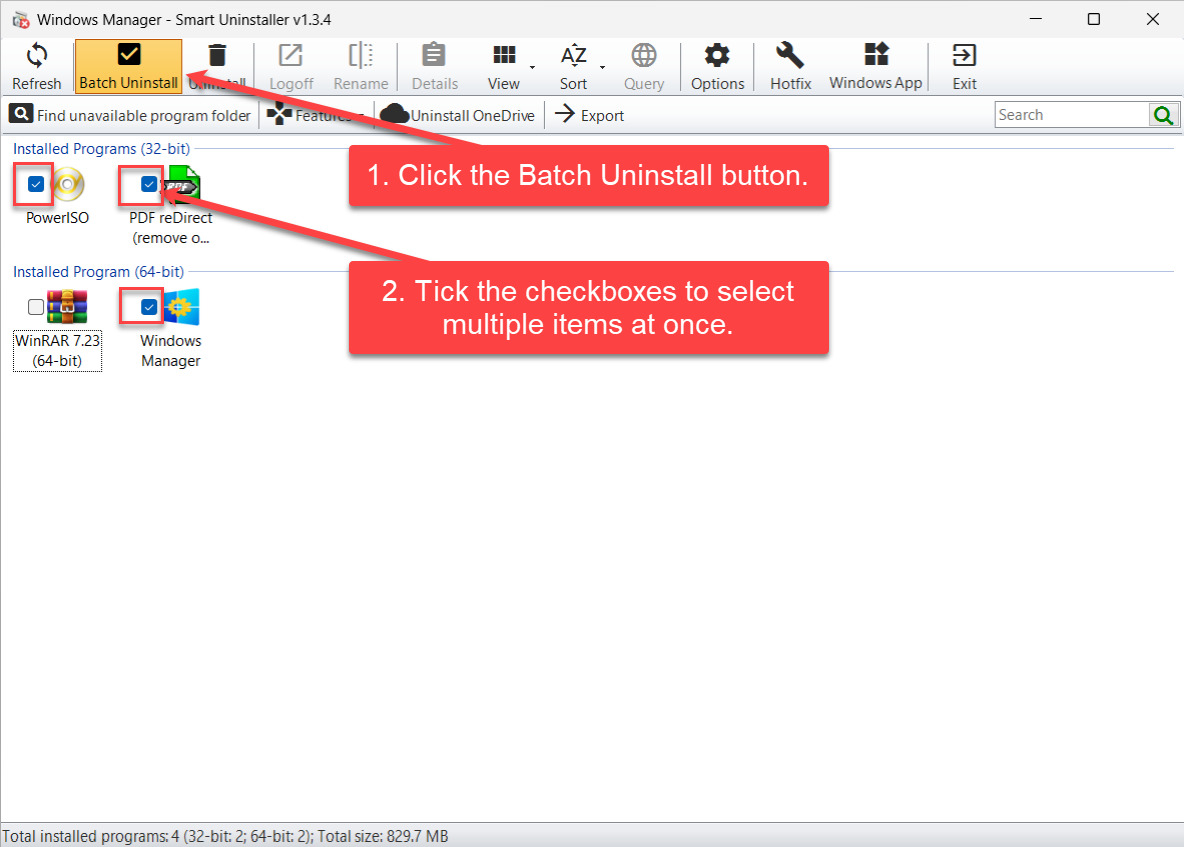
4. Uninstall en batch verwijderen
Eén programma: selecteer het en klik Uninstall om de eigen deïnstalleerder (Verwijder String) te starten.
Meerdere tegelijk:
- Klik op Batch verwijderen voor meervoudige selectie.
- Vink de te verwijderen programma’s aan.
- Voer de deïnstallatie uit; vernieuw daarna met Ververs.
Controleer de selectie vóór batchacties, zodat u geen tools of systeemgerelateerde componenten per ongeluk verwijdert.
5. Details
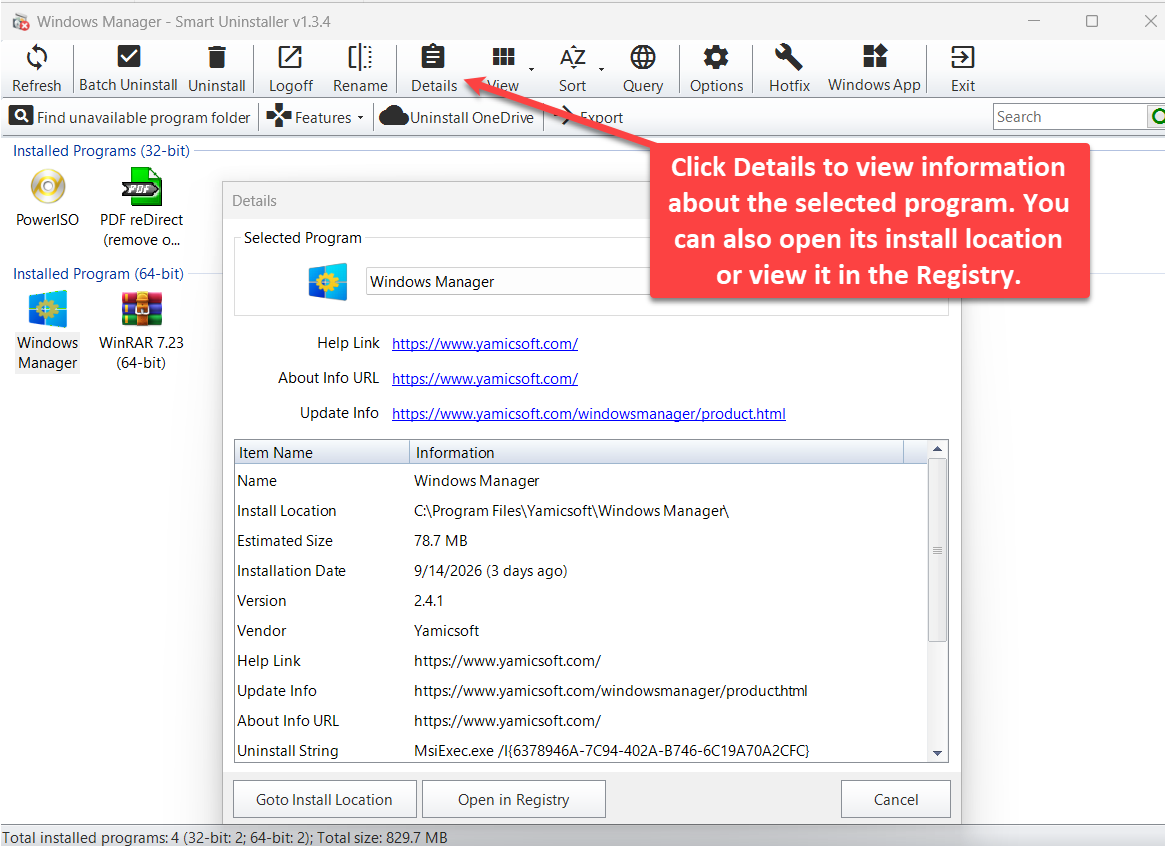
Selecteer een programma en klik Details:
- Naam, installatielocatie, geschatte grootte, installatiedatum, versie, uitgever
- Helplink, about-URL, update-info (indien in het register)
- Verwijder String (het echte deïnstallatiecommando — handig bij “kan niet worden verwijderd”)
Onderaan het dialoogvenster:
- Ga naar de Installatie Locatie: map openen in Verkenner
- Open in het Register: spring naar de bijbehorende uninstall-sleutel
6. Sorteren, weergave en zoeken
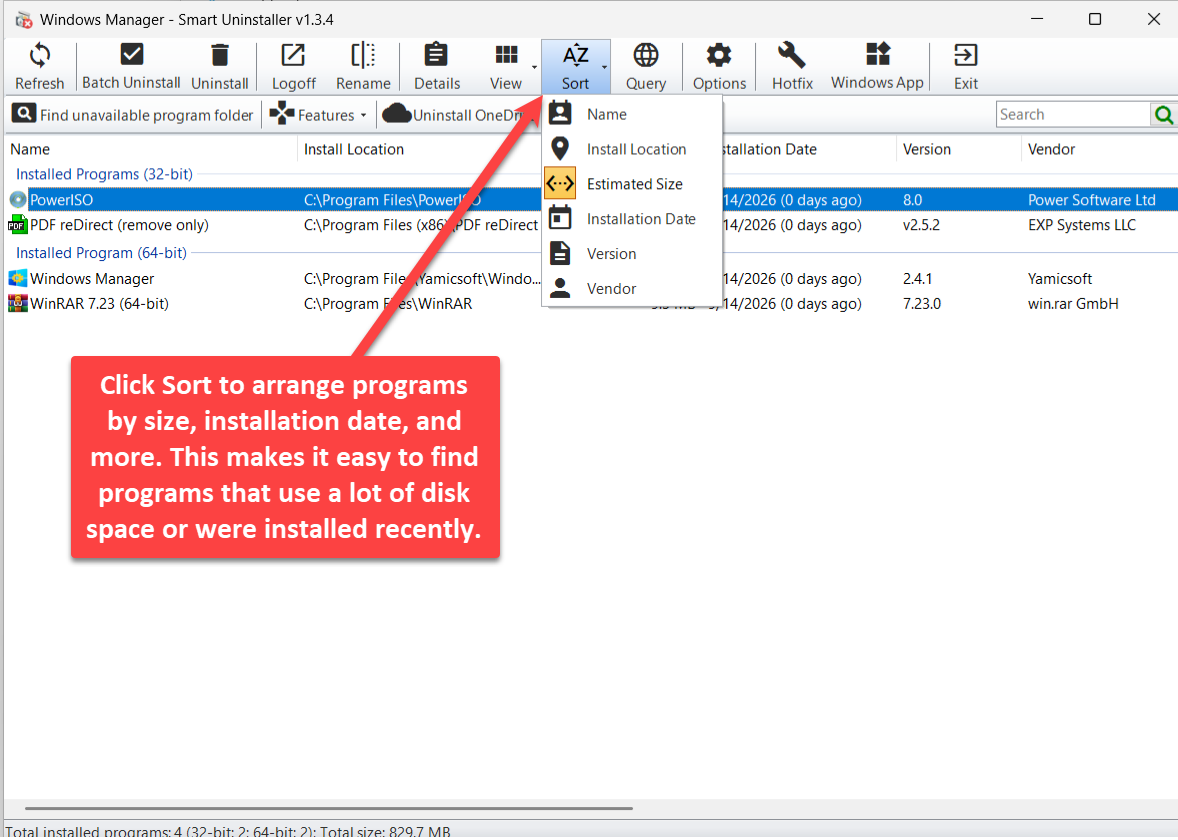
Klik Sorteer om te ordenen op o.a.:
- Naam, installatielocatie, geschatte grootte, installatiedatum, versie, uitgever
Bekijken wisselt tussen grote pictogrammen, lijst en details. Zoeken filtert op trefwoord. Onbekende namen kunt u online opzoeken met Vraag.
7. Ongeldige programmamappen zoeken
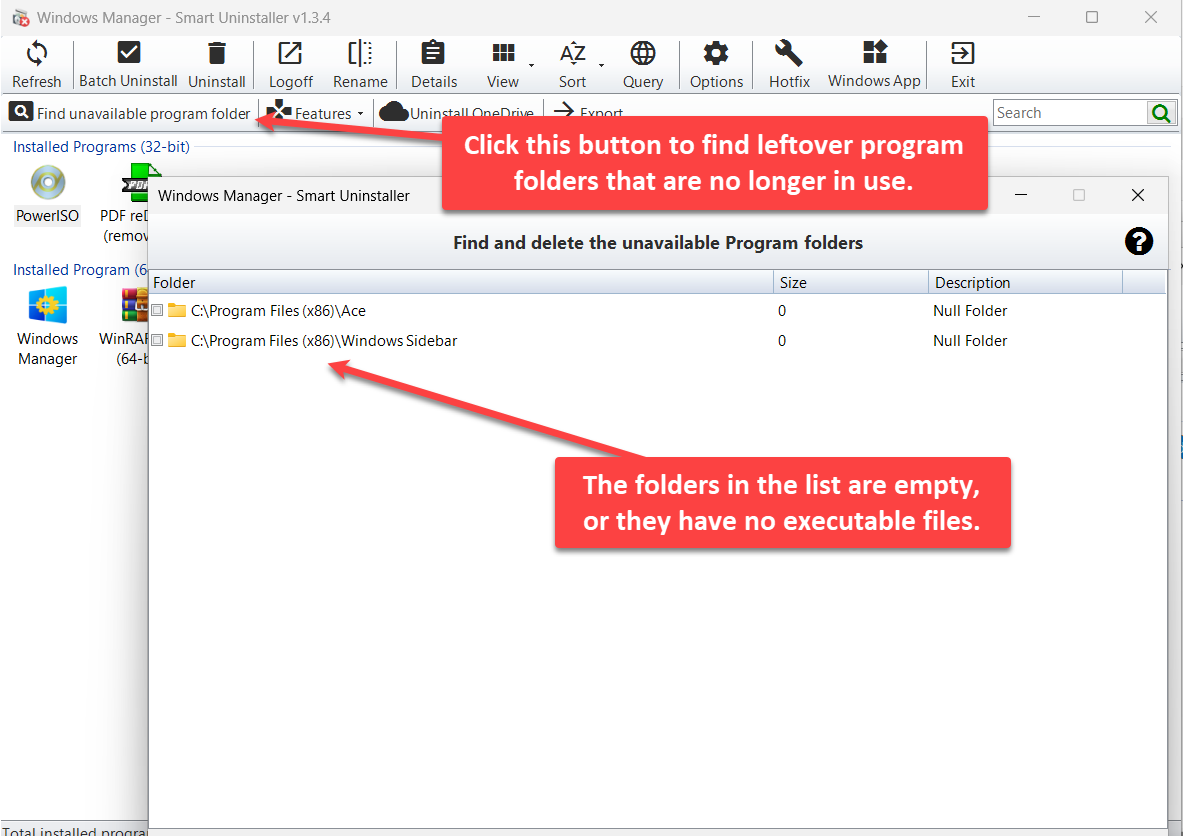
Na deïnstallatie blijven soms lege mappen of mappen zonder uitvoerbare bestanden over. Klik Zoek ongeldige Program Files Directory om “Zoek en verwijder de niet-beschikbare programma mappen” te openen:
- Lijst met pad, grootte en toelichting (bijv. lege map)
- Items zijn meestal leeg of zonder uitvoerbare bestanden
Bevestig vóór verwijderen, zodat u geen portable software die u nog gebruikt weggooit.
8. Installatielijst exporteren
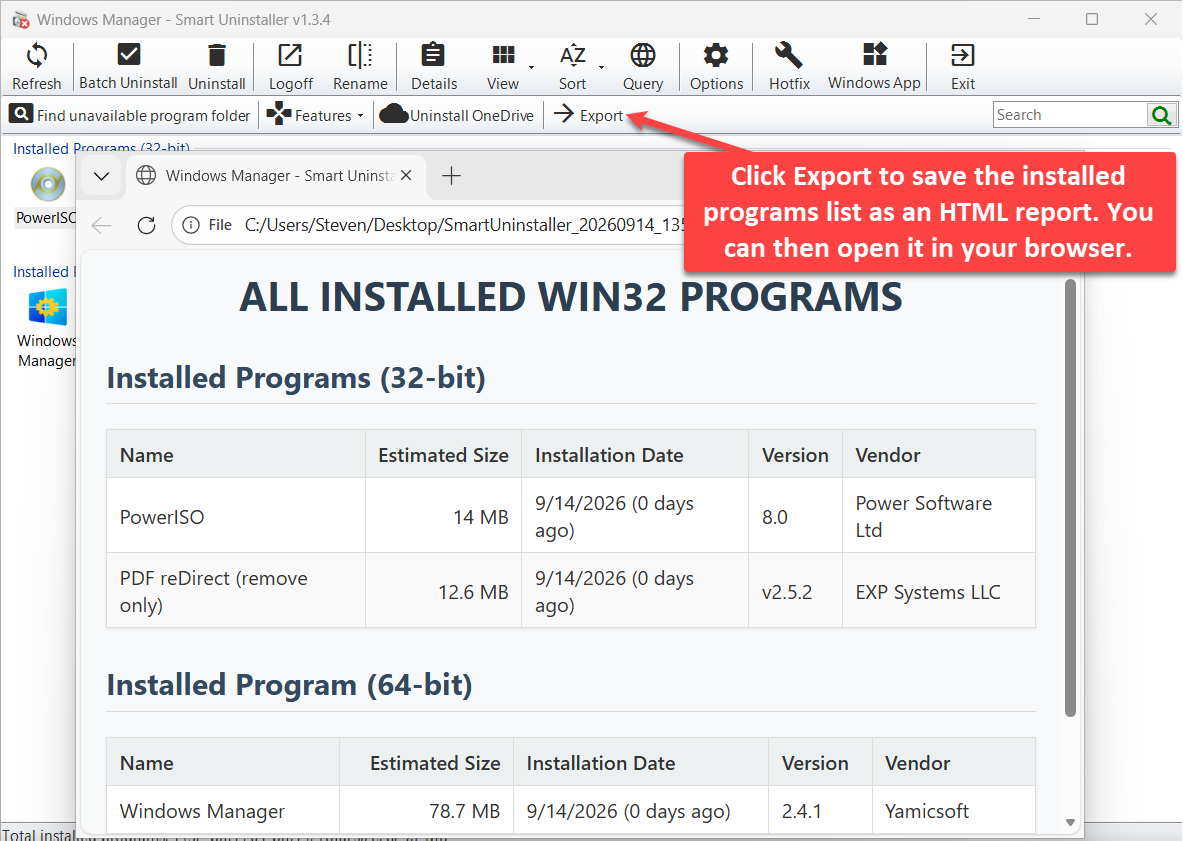
Klik Exporteer om de huidige Win32-lijst als HTML-rapport op te slaan (titel vergelijkbaar met “ALL INSTALLED WIN32 PROGRAMS”), gegroepeerd 32-/64-bits, met naam, grootte, datum, versie, uitgever, enz. Open daarna in de browser om te archiveren, vergelijken of delen.
9. Windows Apps Uninstaller
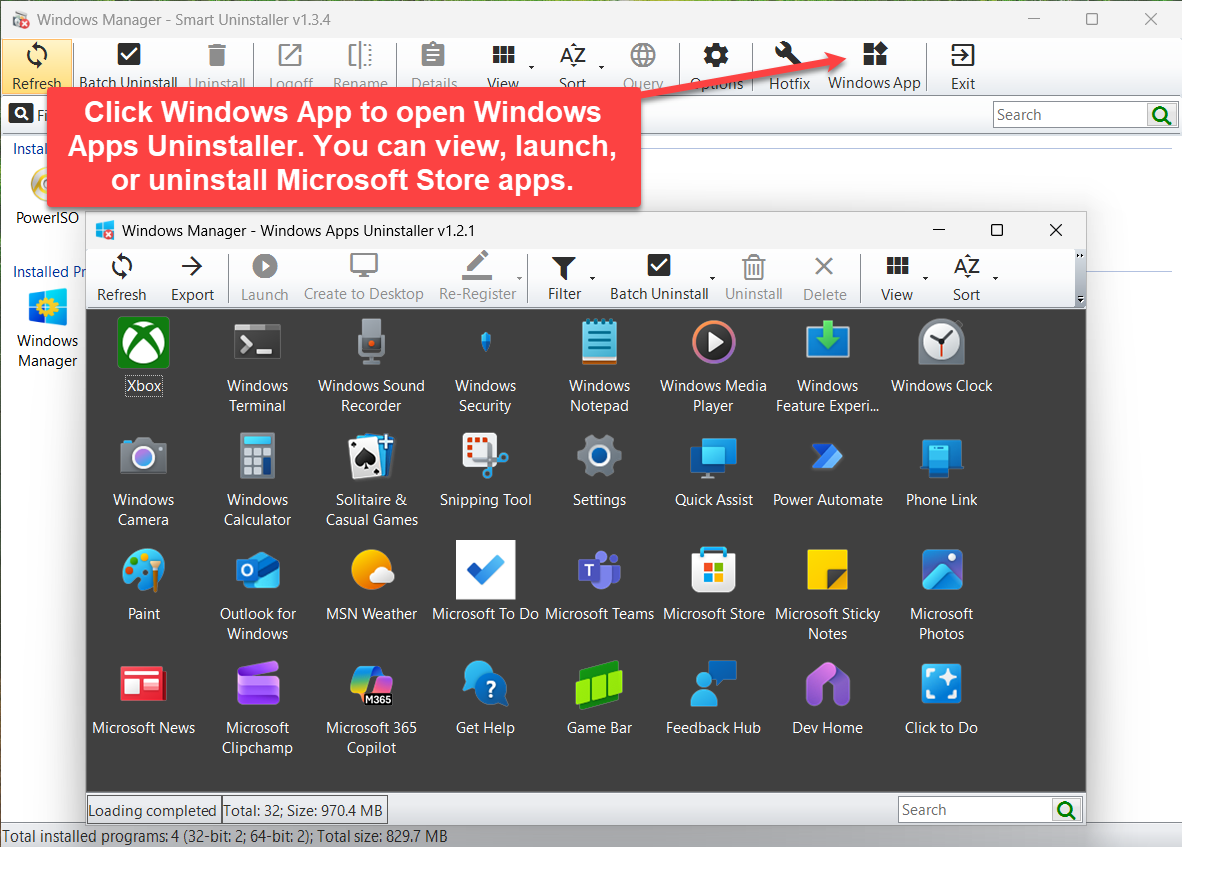
Desktopprogramma’s en Store-apps worden anders verwijderd. Klik Windows App om Windows Apps Uninstaller te openen:
- Store-apps in een pictogramraster
- Verversen, exporteren, starten, bureaubladsnelkoppeling, opnieuw registreren, filteren, batch verwijderen, uninstall, verwijderen, weergave en sorteren
- Statusbalk met aantal en totale grootte; zoeken rechts
Handig om voorgeïnstalleerde apps of ongebruikte Store-software te verwijderen, of bureaubladsnelkoppelingen te maken.
10. Overige veelgebruikte acties
- Ververs: de lijst opnieuw inlezen.
- uitschrijven: alleen het listitem verwijderen (als deïnstallatie mislukt); de eigen deïnstalleerder draait niet.
- Hernoem: weergavenaam in de lijst wijzigen.
- Hot Fix: geïnstalleerde systeempatches bekijken en beheren.
- Functies: Optionele functies of Windows-functies openen.
- De-installeer OneDrive: Microsoft OneDrive na bevestiging verwijderen.
- Opties: gedragsinstellingen van de module aanpassen.
11. Opmerkingen
- Verwijder systeemgerelateerde componenten niet zomaar. Controleer onbekende items eerst via Details of Vraag online.
- uitschrijven ≠ uninstall. Alleen het listitem verdwijnt; bestanden en register kunnen blijven. Voor volledige opruiming: normaal deïnstalleren, daarna eventueel Register Opschonen.
- Controleer vinkjes vóór batch. Groot effect — beperk eerst met Sorteer of Zoeken.
- Bevestig ongeldige mappen handmatig. Portable software heeft vaak geen standaard uninstall-item.
- Beheer Store-apps apart van desktopprogramma’s. Gebruik Windows Apps Uninstaller voor Store-apps.
- Administratorrechten. Sommige deïnstallaties en systeemmapopruiming vragen verhoogde rechten.
12. Voorbeeldworkflow
- Opschonen → Smart Uninstaller; wacht tot de lijst geladen is.
- Gebruik Sorteer (bijv. op geschatte grootte) of Zoeken om grote/recente onnodige programma’s te vinden.
- Open Details om locatie en uitgever te bevestigen, daarna Uninstall; voor meerdere items Batch verwijderen.
- Daarna Zoek ongeldige Program Files Directory en ruim lege restmappen op.
- Archiveer met Exporteer; beheer Store-apps via Windows App.
Nu proberen
Smart Uninstaller hoort bij Register Opschonen, Duplicate Files Finder en Procesbeheerder in de opschoontoolkit van Windows Manager. Meer op de productpagina.
Aan de slag: Download Windows Manager — open Opschonen → Smart Uninstaller, sorteer op grootte en deïnstalleer of batch-verwijder.
