Opstartitems, geplande taken, tijdelijke bestanden en het register verzamelen resten. U kunt Startup Manager, Junk File Cleaner en Register Opschonen apart openen, maar een stap wordt snel vergeten.
1-Click Cleaner in Windows Manager zet die taken in één venster. Vink de regels aan die u wilt, klik Start, en alleen de aangevinkte regels lopen, in de volgorde van de lijst. Niet aangevinkte regels worden niet verwijderd en niet gewijzigd. U kunt ook een geplande taak maken die na het aanmelden stil opschoont.
Deze gids legt uit hoe u items kiest, hoe Start en Pause werken, wat elke opschoning werkelijk verwijdert, en waar u op let bij registerdefragmentatie en verouderde onderdelen.
1. Wat doet opschonen met één klik?
- Meerdere onderhoudstaken in één ronde. Privacysporen, ongeldige opstartitems, ongeldige geplande taken, ongeldige services, ongeldige apparaten, het bureaublad ordenen, het onderdeelarchief, verouderde onderdelen, junkbestanden, registeropschoning en registerdefragmentatie staan in dezelfde lijst.
- Alleen aangevinkte regels lopen. Elke regel heeft een eigen selectievakje. Een uitgevinkte regel start het bijbehorende programma niet.
- Het resultaat staat in de kolom Result. Tijdens het werk ziet u Cleaning… of Analyzing…. Daarna: voltooid, niets op te ruimen, of het bericht van die stap.
- Het kan op een schema. Silent Auto-Clean in het menu Task maakt een taak die de opgeslagen selectie later op de achtergrond uitvoert, zonder voltooiingsmelding.
2. 1-Click Cleaner openen
In het hoofdvenster van Windows Manager:
Automatisering → 1-Click Cleaner
De knop luidt “Clean up system and privacy traces with one click”. Windows Manager haalt u van de downloadpagina.
De optimalisatiewizard kan hetzelfde programma openen. Net als de andere hulpprogramma’s controleert het starten de Windows-versie, of er al een exemplaar draait, de registratie en het opstartwachtwoord. Een stille start via Taakplanner, of een taak die alleen het venster opent, vraagt dat wachtwoord niet opnieuw.
3. Het venster van 1-Click Cleaner
Het venster heeft vier delen:
- Titelbalk: “Clean up your system with just one click”. Wijs het ? rechtsboven aan voor een korte uitleg en een koppeling Online Help naar deze pagina.
- Lijst: links Select the items to run met de selectievakjes, rechts Result met voortgang en uitkomst. Wijs een naam met een tooltip aan voor meer uitleg.
- Onder de lijst: links Select All, rechts Last clean date.
- Onderaan: Other Options bevat afsluiten en het meldingvakje. Daaronder staan Task, Start, Pause en Exit.
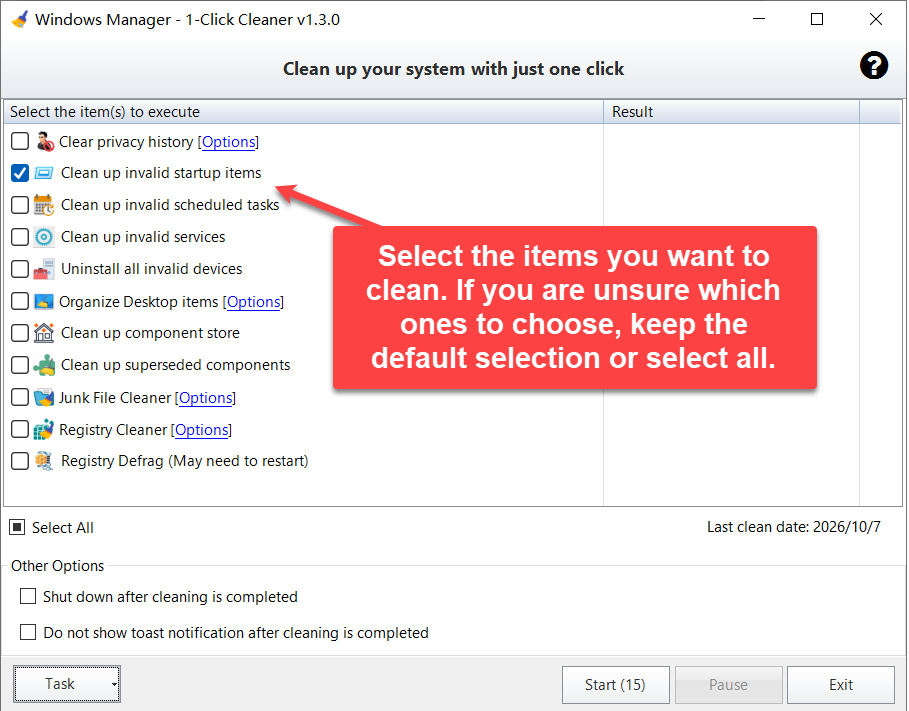
De rode toelichting betekent: selecteer de items die u wilt opschonen; weet u het niet zeker, houd dan de standaardselectie aan of selecteer alles. De pijl wijst alleen als voorbeeld naar Clean up invalid startup items. Dat is niet de enige regel die u mag aanvinken.
4. Junkbestanden, opstartitems en andere taken kiezen
De vinkjes worden voor de huidige gebruiker bewaard en staan er de volgende keer weer. Bij de eerste start, zolang er nog niets is opgeslagen, zijn deze vier regels aangevinkt:
- Clean up invalid startup items
- Clean up invalid scheduled tasks
- Junk File Cleaner
- Registry Cleaner
De rest begint uitgevinkt: privacy, ongeldige services, ongeldige apparaten, bureaublad ordenen, onderdeelarchief, verouderde onderdelen en Registry Defrag.
Select All vinkt alle regels aan of uit. Bij een gedeeltelijke selectie staat het vakje in de gemengde stand. Is er niets aangevinkt, dan blijft Start uitgeschakeld.
Vier namen hebben een blauwe koppeling [Options]. Een klik opent de opties van dat programma en wacht tot het venster sluit:
- Clear privacy history → privacybescherming
- Organize Desktop items → bureaublad ordenen
- Junk File Cleaner → junkbestanden
- Registry Cleaner → Register Opschonen
Die koppelingen bepalen categorieën en regels. 1-Click Cleaner wijzigt geen opties die u nooit hebt geopend; het gebruikt wat elk programma al heeft opgeslagen.
5. Start, Pause en Exit
Zodra minstens één regel is aangevinkt, toont Start een aftelling, bijvoorbeeld Start (15), die ongeveer elke seconde met één daalt. Bij nul begint het opschonen vanzelf. Klik Pause als u de selectie nog wilt wijzigen. Een vinkje wijzigen, Options openen, Task openen of Other Options wijzigen annuleert de aftelling ook, zodat er niets start terwijl u nog bezig bent met instellen.
Om meteen te beginnen klikt u Start. De aftelling verdwijnt en de aangevinkte regels lopen op volgorde.
Tijdens een ronde:
- De actieve regel laat zien dat er wordt opgeschoond. Clean up component store toont eerst Analyzing… en pas Cleaning… als opschonen echt nodig is.
- Task en Exit zijn uitgeschakeld, zodat u de taak niet wijzigt en het venster niet midden in de ronde sluit.
- Na Pause mag het item dat al is gestart aflopen. Die regel toont Pausing… en daarna Paused. Start wordt weer beschikbaar en gaat verder met de overige items. Pause haalt geen vinkjes weg.
- Silent Auto-Clean kunt u niet pauzeren (zie sectie 8).
Als een regel klaar is, staat in Result meestal Cleaning completed. Vindt de analyse van het onderdeelarchief niets, dan staat er No cleanup needed. Een mislukte stap toont de fout op die regel; de andere aangevinkte items gaan door. Uitgevinkte regels blijven leeg en worden niet verwijderd.
Als elk aangevinkt item klaar is, sluit het venster, tenzij u hebt gekozen om af te sluiten. Last clean date wordt bij het begin van de ronde op de datum van vandaag gezet.
6. Opstartitems, junkbestanden, registeropschoning en de overige taken
1-Click Cleaner roept voor elke aangevinkte regel het bijpassende Windows Manager-programma aan, in een vaste volgorde.
Clear privacy history
Start privacybescherming en wist de categorieën die daar al zijn aangevinkt. Gebruik [Options] op deze regel als u wilt wijzigen welke sporen meetellen.
Ongeldige opstartitems
Roept Startup Manager aan en verwijdert alleen opstartitems waarvan het doelbestand niet meer bestaat (daar zichtbaar als ongeldig of niet beschikbaar). Programma’s die nog geïnstalleerd zijn, worden niet uitgeschakeld en niet verwijderd. Dit ruimt resten van verwijderde software op. Het is geen manier om werkende opstartitems te beheren. Gebruik daarvoor Startup Manager.
Ongeldige geplande taken
Roept Taakplanner Manager aan en verwijdert een taak alleen als elk bestand dat de taak moet starten, bevestigd ontbreekt. Bestaat er nog een lokaal bestand of een map, dan geldt de taak niet als ongeldig. Doelen die niet betrouwbaar te controleren zijn, zoals sommige netwerkpaden, worden overgeslagen. Liever een taak laten staan dan een taak verwijderen die u nog nodig hebt.
Ongeldige services
Roept Service Manager aan. Een stille opschoning verwijdert een service alleen als dit allemaal klopt: het is een Win32-service, het programmabestand staat niet in de Windows-map, en het imagebestand ontbreekt vlak voor het verwijderen opnieuw bevestigd. Stuurprogramma’s worden niet verwijderd.
Uninstall all invalid devices
Roept Apparaatbeheer aan en verwijdert ongeldige apparaten (ook verborgen of niet-aanwezige apparaten): hardware die is weggehaald of vervangen, terwijl een oude registervermelding is blijven staan. Een typisch geval is een netwerkadapter die u al hebt vervangen. Dit haalt die resten weg, niet de apparaten die nu in gebruik zijn.
Organize Desktop items
Roept bureaubladopschoning aan en gebruikt de methode die in de opties is opgeslagen: weinig gebruikte items wegleggen, of bestanden op type in mappen groeperen (snelkoppelingen, documenten, media, archieven enzovoort). Wijzig de methode eerst via [Options]. Gestart vanuit 1-Click Cleaner gaat het ordenen meteen volgens de opgeslagen instelling, zonder extra bevestiging.
Clean up component store
DISM analyseert het Windows-onderdeelarchief (WinSxS) en start de opschoning alleen als de analyse die nodig vindt. Verwijderd worden eerdere versies van bijgewerkte onderdelen die niet meer nodig zijn. Geïnstalleerde updates kunt u daarna nog verwijderen. Vaak duurt dit ongeveer 1–3 minuten, afhankelijk van de hoeveelheid. Dezelfde uitleg staat in de tooltip van de regel. Vindt de analyse niets, dan is het resultaat No cleanup needed.
Clean up superseded components
Ook dit richt zich op WinSxS, maar verwijdert alle eerdere versies van bijgewerkte onderdelen. Het programma beschrijft dit als het verwijderen van bestanden die niet meer nodig zijn, en daarna kunt u al geïnstalleerde updates niet meer verwijderen. Vaak duurt dit ongeveer 3–10 minuten. Laat de regel uit als u een recente Windows-update nog wilt kunnen verwijderen.
Junk File Cleaner
Zoekt en verwijdert junk volgens de stations en regels die al in Junk File Cleaner zijn opgeslagen, en sluit dat programma daarna. Wijzig het bereik eerst via [Options].
Registry Cleaner
Zoekt en verwijdert ongeldige vermeldingen in de categorieën die al zijn aangevinkt in Register Opschonen. Gestart vanuit 1-Click Cleaner volgt het het automatische pad: het scanvenster komt niet op de taakbalk, en er komt geen vraag “scan klaar, nu verwijderen?”. Open Register Opschonen zelf, en laat deze regel uit, als u elk resultaat eerst wilt bekijken.
Registry Defrag
In de naam staat May need to restart. Defragmentatie comprimeert het register en start de computer daarna standaard opnieuw. De tooltip van de regel zegt: hebt u een geplande taak gemaakt die 1-Click Cleaner bij het aanmelden start, zet registerdefragmentatie dan uit. De computer moet opnieuw opstarten nadat het register is gedefragmenteerd. Is Shut down after cleaning is completed ook aangevinkt, dan start deze stap niet zelf opnieuw op; het afsluiten beëindigt de ronde.
7. Afsluiten na het opschonen, en de melding
Other Options heeft twee selectievakjes. Beide worden onthouden:
- Shut down after cleaning is completed. De computer wordt afgesloten als elk aangevinkt item klaar is. Zolang dit is aangevinkt, is de meldingsoptie eronder uitgeschakeld.
- Do not show toast notification after cleaning is completed. De keuze wordt opgeslagen. Het vakje wordt automatisch uitgeschakeld wanneer afsluiten na het opschonen is aangevinkt.
Een gewone handmatige ronde zonder afsluiten toont rechtsonder de melding Cleaning completed. en sluit daarna het venster. Silent Auto-Clean toont die melding niet. Of de melding verschijnt, hangt af van het soort ronde (handmatig, en zonder afsluiten), niet van dit vakje op zich.
8. Geplande taken en stille automatische opschoning
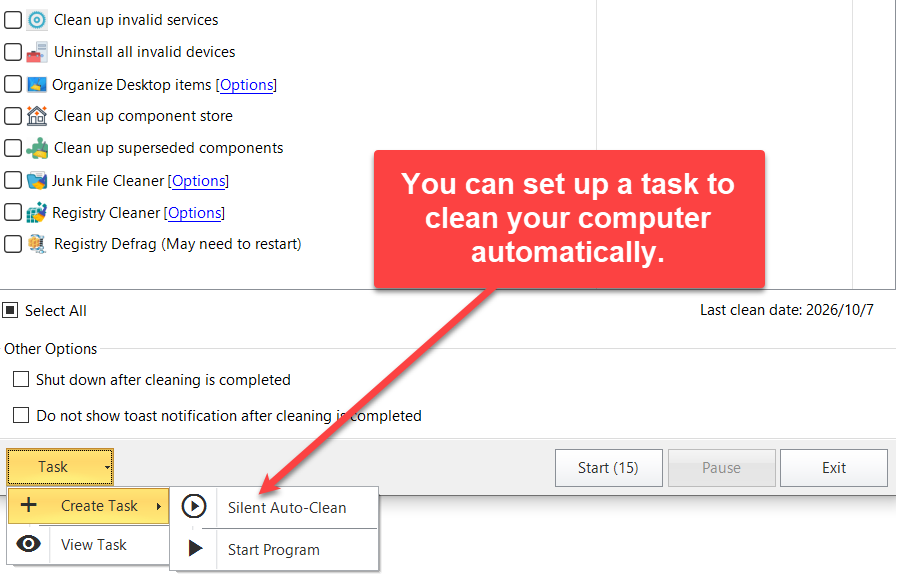
De rode toelichting betekent: u kunt een taak instellen om de computer automatisch op te schonen. De pijl wijst naar Silent Auto-Clean in het menu Task.
Klik op Task. Het menu heeft twee niveaus:
- Create Task → Silent Auto-Clean: opent Mijn taak zodat u een geplande taak maakt. Op het geplande moment start 1-Click Cleaner en schoont meteen de opgeslagen selectie op, zonder knop op de taakbalk en zonder Pause. De voltooiingsmelding verschijnt niet. Is afsluiten na het opschonen aangevinkt, dan sluit ook de stille ronde de computer af.
- Create Task → Start Program: opent ook Mijn taak, maar de taak opent alleen het venster. Het opschonen start niet. Handig als u het venster op een tijdstip wilt zien om de vinkjes nog te controleren.
- View Task: opent Taakplanner Manager bij de Yamicsoft-taken, zodat u een bestaande taak kunt controleren of verwijderen.
Vink vóór het maken van de taak de gewenste regels aan en controleer de afsluitoptie. Silent Auto-Clean gebruikt die opgeslagen instellingen. Tijd en “bij aanmelden” stelt u in bij Mijn taak.
9. Waar u voor het opschonen op let
- Niet aangevinkte items blijven ongemoeid. Select All zet de regels aan die standaard uit staan, inclusief verouderde onderdelen en Registry Defrag.
- “Ongeldig” betekent niet “ik gebruik het niet”. Ongeldige opstartitems, taken en services zijn resten waarvan het doelprogramma al weg is. Software die nog geïnstalleerd is en die u alleen niet bij het opstarten wilt, wordt door deze regels niet verwijderd. Werkende opstartitems schakelt u uit in Startup Manager.
- Ongeldige services hebben extra grenzen. Services in de Windows-map worden niet verwijderd, en stuurprogramma’s ook niet.
- Na verouderde onderdelen kunt u geïnstalleerde updates niet meer verwijderen. Wilt u WinSxS alleen kleiner maken en updates nog kunnen verwijderen, gebruik dan Clean up component store.
- Registerdefragmentatie kan een herstart nodig hebben. In de naam staat al May need to restart. Laat dit uit bij een taak die bij het aanmelden draait, anders moet de computer na elke defragmentatie opnieuw opstarten. Moet deze ronde toch eindigen met afsluiten, dan start de defrag-stap niet zelf opnieuw op.
- Registeropschoning vanaf hier toont niet eerst een lijst. Wilt u elk item controleren, open dan Register Opschonen zelf.
- Regels met Options volgen de instellingen van dat programma. Welke stations junkopschoning gebruikt, welke privacysporen worden gewist en hoe het bureaublad wordt geordend, staat in het bijbehorende Options-venster.
- Beëindig het proces niet via Taakbeheer terwijl het loopt. Exit is uitgeschakeld. Met Pause stopt u latere items; het huidige item loopt eerst af.
10. Een gewone opschoonronde
- Open Automatisering → 1-Click Cleaner. Is de aftelling al begonnen en wilt u nog opties wijzigen, klik dan Pause.
- Weet u het niet zeker, houd dan de vier standaarditems aan (ongeldige opstartitems, ongeldige taken, junkbestanden en het register). Voeg andere regels één voor één toe. Bedenk vóór Select All of verouderde onderdelen en Registry Defrag op deze pc horen.
- Om een bereik te wijzigen klikt u [Options] van die regel, slaat u op en keert u hier terug.
- Klik Start en volg de kolom Result.
- Wilt u dit later herhalen, open dan Task → Create Task → Silent Auto-Clean en stel het schema in bij Mijn taak. Laat Registry Defrag uit bij een taak bij het aanmelden.
Blijven er na het opschonen beschadigde bestanden of kapotte koppelingen, gebruik dan 1-Click Fixer. Beide staan onder Automatisering: de ene haalt de ongeldige en overtollige inhoud weg die u hebt aangevinkt, de andere spoort veelvoorkomende Windows-problemen op en herstelt ze.
Probeer het
1-Click Cleaner hoort bij Automatisering in Windows Manager, naast 1-Click Fixer, Startup Manager en Register Opschonen. Gebruik 1-Click Cleaner voor de aangevinkte reeks; open het aparte programma als u één categorie in detail wilt bekijken.
Aan de slag: Download Windows Manager → Automatisering → 1-Click Cleaner.
