Na verloop van tijd krijgt Windows kleine mankementen: dubbelklikken werkt niet, Taakbeheer toont geen CPU, updates mislukken, Verkenner opent de verkeerde locatie. DISM, SFC en registercontroles helpen — als u de commando's kent en de juiste volgorde aanhoudt.
1-Click Fixer in Windows Manager bundelt veelvoorkomend onderhoud in één venster. Vink taken aan, klik Start, en het hulpprogramma controleert elk item en repareert alleen bij een gevonden probleem. Gezonde items worden overgeslagen (No corruption detected, No further action is required, enz.). Handig na updates, softwareconflicten of wanneer « iets niet klopt » zonder de opdrachtprompt.
Deze gids behandelt de interface, alle tien taken, logboeken lezen en samenwerking met Repair Center.
1. Wat kan 1-Click Fixer?
- Veelvoorkomende systeemreparaties op één plek. Component store (DISM), systeembestanden (SFC), WMI-repository, schijfcontroles, associaties, map-/registerrechten, Verkenner/Shell.
- Eerst detecteren, daarna repareren. Geen blind uitvoeren van alle commando's.
- Zichtbare voortgang en resultaten. Voortgangsbalk of fasetekst in kolom Result.
- Logboeken bewaren. Uitklapbaar paneel Repair Logs; ook op schijf in de map Logs.
- Naar Repair Center. Voor uitgebreidere reparaties per categorie.
2. Wanneer gebruiken?
- Windows Update mislukt of vreemd gedrag na een update;
- Vermoeden van beschadigde systeembestanden (crashes, bluescreens);
- Taakbeheer, Apparaatbeheer of andere WMI-tools incompleet;
- EXE-, snelkoppeling- of bestandstype-associaties kapot;
- Bureau, Documenten: « Toegang geweigerd » of niet kunnen opslaan;
- Standaardlocatie Verkenner, Snelle toegang of taakbalkspelden verkeerd.
Bij één duidelijk probleem alleen die taak kiezen. Bij twijfel alles behalve Detect and repair internet connection (sectie 5).
3. 1-Click Fixer openen
In het hoofdvenster van Windows Manager:
Automatisering → 1-Click Fixer
Start als beheerder. Proefversie via downloadpagina. Maak vooraf een herstelpunt via System Protection.
4. Opbouw van het venster
- Boven: titelbalk; ? opent deze online hulp.
- Lijst: links Select the item(s) to execute, rechts Result. Tooltip bij hover over taaknaam.
- Onder: Select All, Repair Center, Repair Logs, Start, Exit.
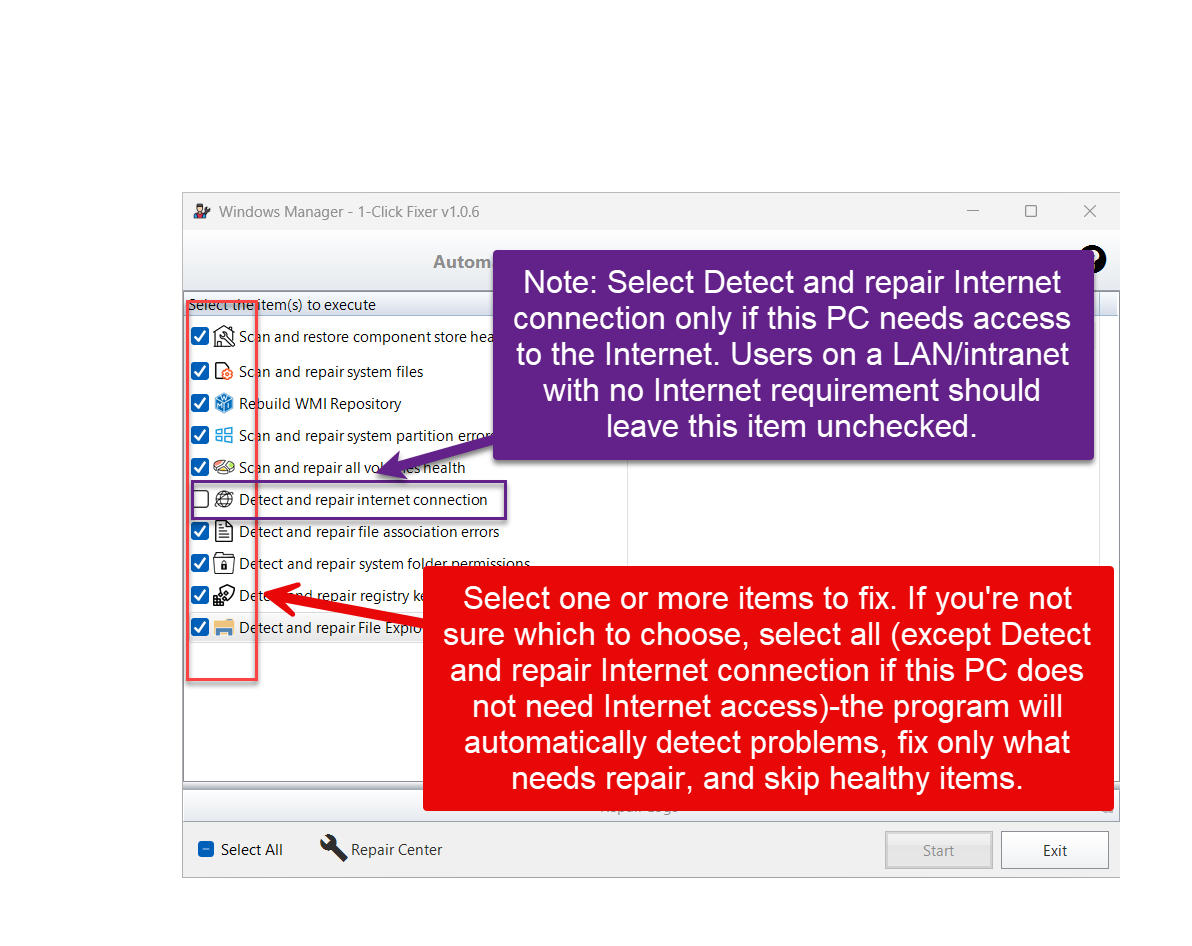
Op de screenshot zijn de meeste items aangevinkt; Detect and repair internet connection blijft uit — logisch voor pc's zonder behoefte aan publiek internet (zie hieronder).
5. Welke taken aanvinken?
- Onzeker: alles behalve Detect and repair internet connection. Alleen gevonden problemen worden gerepareerd.
- Alleen LAN/intranet: internettaak niet aanvinken. Ping naar publieke DNS en test microsoft.com; bij vermeende fout worden proxy, HOSTS, TCP/IP gereset — ongewenst zonder internet of met bedrijfsproxy.
- Na updates: Scan and restore component store health en daarna Scan and repair system files.
- Select All: vinkt alles aan; op LAN handmatig internet uitvinken.
Uw keuze wordt onthouden voor de volgende sessie.
6. Starten en voortgang
Na Start:
- Lijst en knoppen vergrendeld;
- Actieve taak: voortgangsbalk (bijv. SFC Verification 40% complete) of fase (Checking WMI);
- Centraal Repairing… — kan enkele minuten duren afhankelijk van hardware; sluit het programma niet voortijdig.
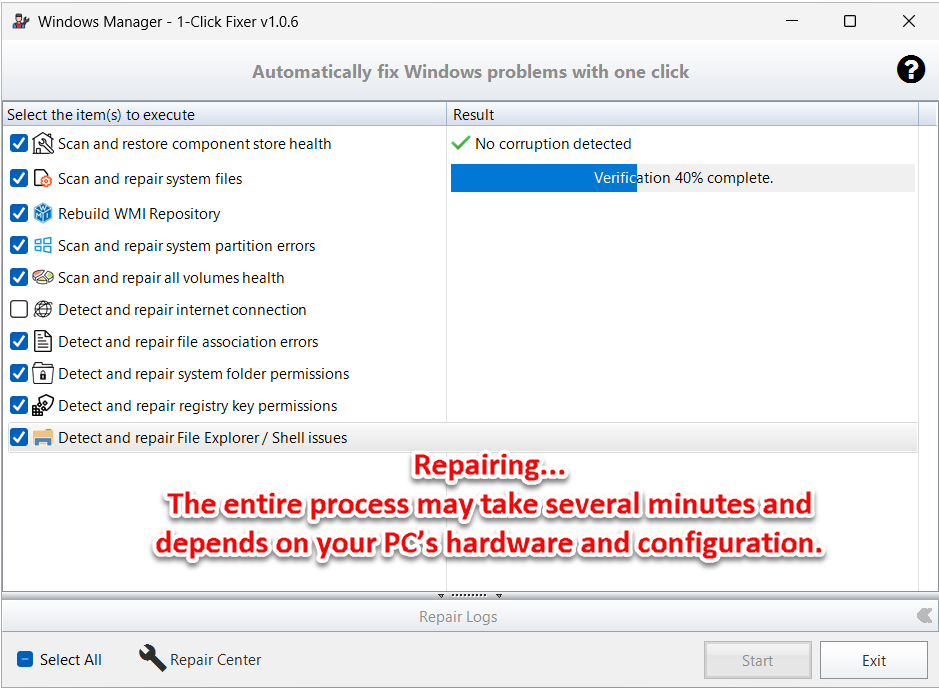
DISM, SFC en chkdsk kunnen 10–30 minuten of langer duren. Stil scherm betekent niet altijd vastlopen — volg balk of logboek.
7. Resultaten en Repair Logs
Voorbeelden in Result:
- No corruption detected — component store gezond;
- Repair completed. / Fix completed. — taak afgerond;
- Repair completed. Please restart. — herstart nodig (vaak WMI);
- No further action is required — schijf OK;
- Fixed N file association error(s) — N associatiefouten opgelost.
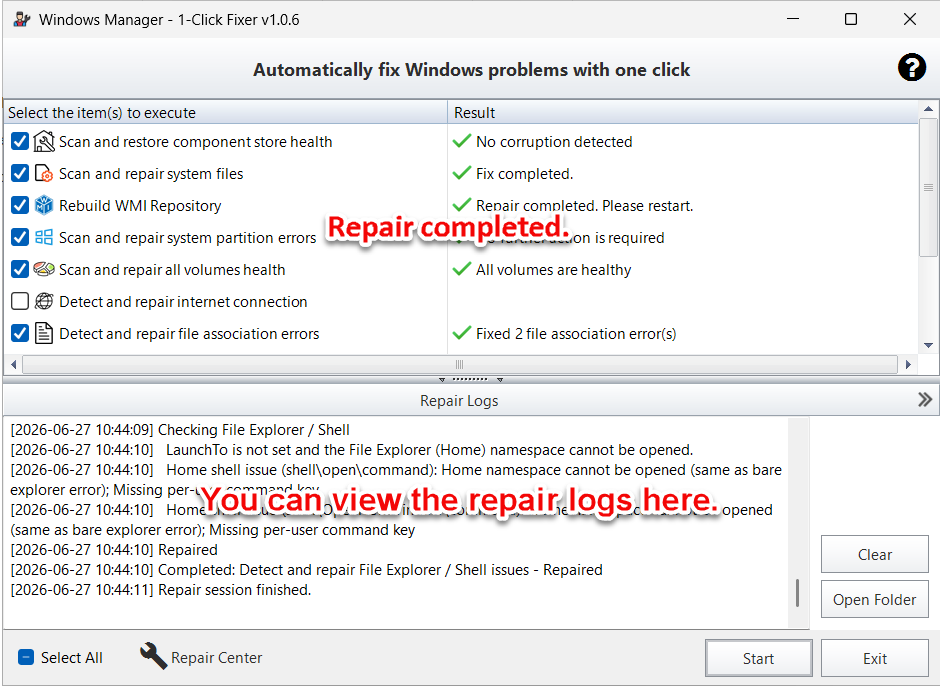
Klap Repair Logs uit voor details met tijdstempel. Open Folder opent de Logs-map; Clear wist alleen het scherm.
Herstart wanneer een taak daarom vraagt.
8. De tien reparatietaken
8.1 Scan and restore component store health
DISM — component store. Vaak 5–20 min.
8.2 Scan and repair system files
SFC — na 8.1. Verificatiepercentage zichtbaar.
8.3 Rebuild WMI Repository
WMI — lichte of volledige reparatie; vaak herstart.
8.4 Scan and repair system partition errors
Systeemschijf controleren.
8.5 Scan and repair all volumes health
Alle volumes; aanvulling op 8.4.
8.6 Detect and repair internet connection
Adapter, DNS, web; proxy/HOSTS/Winsock. Alleen bij internetbehoefte — vermijden op LAN/intranet.
8.7 Detect and repair file association errors
EXE, LNK, enz.
8.8 Detect and repair system folder permissions
Bureau, Documenten, Downloads, AppData…
8.9 Detect and repair registry key permissions
Veelgebruikte HKCU-sleutels.
8.10 Detect and repair File Explorer / Shell issues
LaunchTo, Snelle toegang, IFEO, taakbalkspelden.
9. Belangrijke punten
- Beheerdersrechten vereist.
- Tijd uittrekken — enkele minuten tot ruim een half uur.
- Herstelpunt aanbevolen.
- Internettaak — vermijden op intranet; voorzichtig met bedrijfsproxy.
- Herstart na WMI, enz.
- Schijf — offline reparatie mogelijk bij volgende boot.
- Logboeken bewaren bij terugkerende problemen.
10. 1-Click Fixer vs. Repair Center
1-Click Fixer = onderhoudspakket voor routine en na-update-controles.
Repair Center = meer tools per symptoom voor hardnekkige gevallen.
Volgorde: 1-Click Cleaner, dan 1-Click Fixer, eventueel Repair Center.
11. Typische workflows
Na problematische update
- Automatisering → System Protection → herstelpunt.
- Automatisering → 1-Click Fixer → component store, SFC, WMI… (zonder internet op LAN).
- Start → Result en Repair Logs → herstart indien gevraagd.
Alleen bestanden of Shell
- Alleen associaties, map-/registerrechten, Explorer/Shell.
- Start → logboek controleren.
Probleem blijft
- Repair Center → passende categorie.
- Sessielog uit Logs-map bewaren.
Probeer het nu
1-Click Fixer hoort bij Automatisering in Windows Manager, naast Startup Manager en Beveiliging Instellingen. Zie de productpagina.
Aan de slag: Download Windows Manager → Automatisering → 1-Click Fixer.
