Tijdelijke bestanden, achtergebleven installers, crashdumps en logboeken nemen na verloop van tijd schijfruimte in. Ze met de hand zoeken duurt lang, en daarbij verwijdert u gemakkelijk een systeembestand dat Windows nog nodig heeft.
Junk File Cleaner in Windows Manager scant de stations die u aanvinkt op gewone overbodige bestanden en mappen. Daarna controleert u het volledige pad en het type, en verwijdert u de selectie definitief, verplaatst u die naar de Prullenbak of naar een map die u opgeeft.
Deze gids volgt het venster: stations kiezen, resultaten lezen, het scanbereik instellen en wat u bevestigt voordat er iets wordt verwijderd. De knopnamen zijn die van de Engelse interface.
1. Wat kan Junk File Cleaner?
- Per station scannen. Open de zijbalk en vink de stations aan. De grafiek toont gebruikte en vrije ruimte.
- Zoeken op bestandspatroon. De standaardlijst bevat tijdelijke bestanden, tijdelijke helpbestanden, foutbestanden, Word-back-ups, de miniaturencache, geheugendumps, ETL-logboeken en systeemlogboeken.
- Restanten vinden. Het programma kan ook ongeldige Windows-installers, ongeldige Startmenu-mappen, bestanden in de tijdelijke map, een ongeldige Program Files-map en crashdumps zoeken.
- Gevoelige locaties overslaan. Systeemmappen, lettertypen, de installercache en de Prullenbak staan op de overslaglijst en worden niet betreden.
- Controleren vóór het opschonen. De resultaten tonen pad en type. U kunt een vinkje weghalen, de map openen, eigenschappen bekijken of een map aan de overslaglijst toevoegen.
2. Hoe opent u Junk File Cleaner?
Open het hulpprogramma vanuit het hoofdvenster van Windows Manager. De categorienaam kan per versie iets verschillen. De werkbalk staat bovenaan, de stationslijst in de zijbalk, en de rest van het venster toont de grafiek en de scanresultaten.
- Scan: een scan starten met de gekozen stations en opties.
- Select All / Deselect All: alle resultaten aan- of uitvinken.
- Delete: aangevinkte items verwijderen volgens de huidige verwijderingswijze.
- Properties: eigenschappen van de selectie tonen.
- Open Folder: het item in Verkenner aanwijzen.
- Options: bestandstypen, overgeslagen mappen, extra zoekacties en de verwijderingswijze instellen.
- Add to Skip List: de map van het geselecteerde bestand bij volgende scans overslaan.
- Exit: het venster sluiten.
Het vraagteken rechtsboven toont een korte uitleg. Online Help daaronder opent deze pagina.
3. Stations kiezen en de scan starten
- Klik op de zijbalk om het stationsvenster te openen.
- Vink in het geopende venster de stations aan die u wilt scannen. U kunt alleen het systeemstation nemen, of ook gegevensstations.
- Klik op Scan.
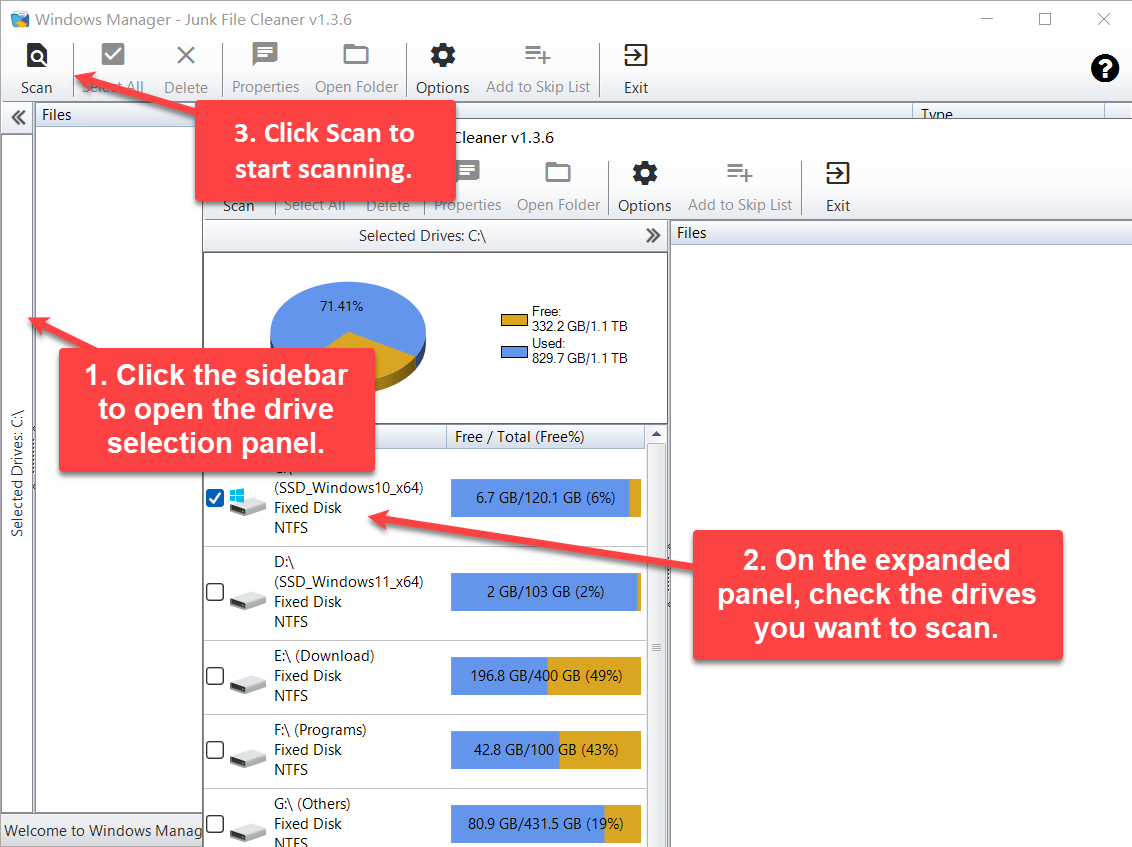
De titel van de zijbalk toont de keuze, bijvoorbeeld Selected Drives: C:\. Een lopende scan kunt u annuleren. Daarna meldt de statusbalk hoeveel overbodige bestanden en mappen zijn gevonden.
Als er iets is gevonden, vraagt het programma of die items moeten worden verwijderd. Ja verwijdert de aangevinkte items volgens de huidige wijze. Nee laat u in de lijst, zodat u later op Delete klikt.
4. Scanresultaten lezen
- Files: het volledige pad van elk bestand of elke map.
- Type: wat het is, bijvoorbeeld een bestand in de tijdelijke map, een ongeldige Windows-installer of een crashdump.
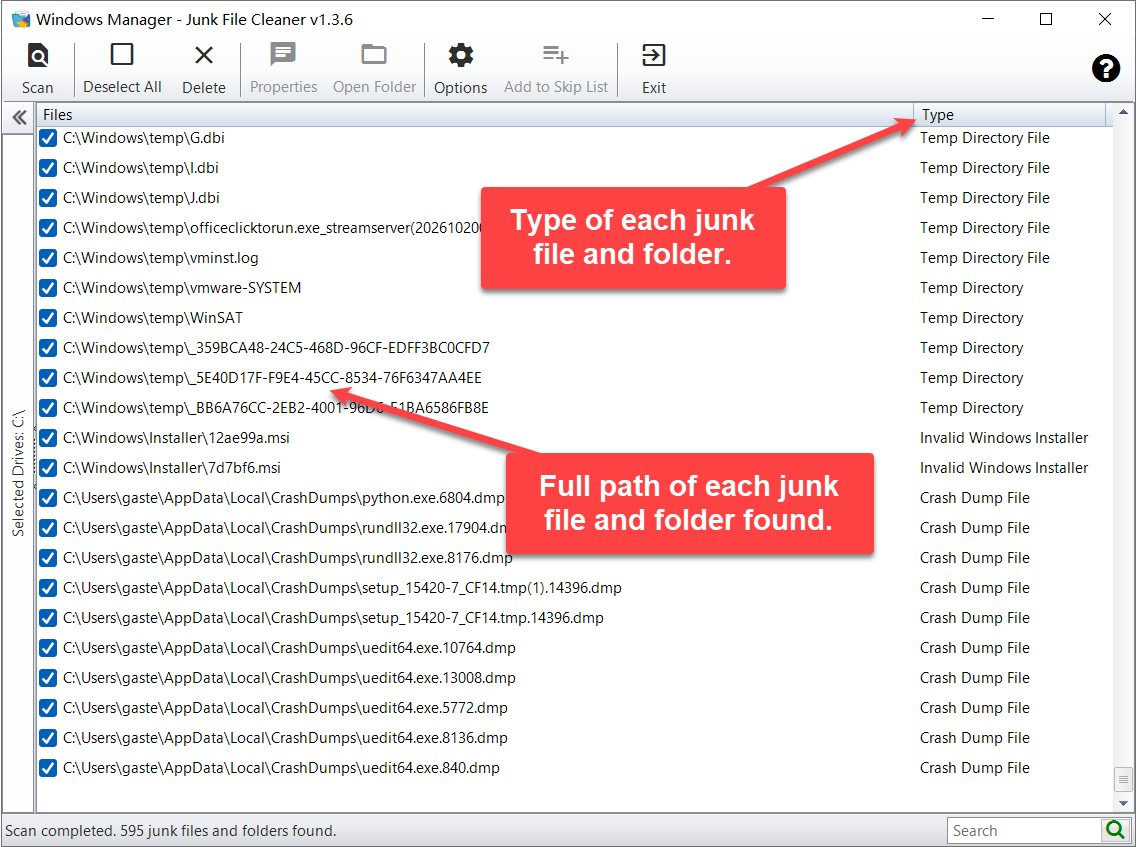
Gevonden items zijn standaard aangevinkt. Lees het pad voordat u verwijdert. Bestanden in een Temp-map van een gebruiker of in een crashdumpmap kunt u meestal weghalen. Haal het vinkje weg als u het niet zeker weet. Het zoekvak rechtsonder filtert de lijst op pad of naam.
Open Folder en Properties staan ook in het snelmenu.
5. Gevonden items verwijderen
Kloppen de vinkjes, klik dan op Delete. Het programma raadt aan eerst andere programma's te sluiten en gebruikt daarna Options → Removal Type:
- Definitief verwijderen: de bestanden kunnen niet automatisch naar de oorspronkelijke locatie terug. U krijgt een bevestiging.
- Prullenbak: dit is de standaard. Vooraf kan worden gevraagd of de Prullenbak eerst moet worden geleegd.
- Een gekozen map: wijs die map eerst in de opties aan.
Daarna markeert de grafiek de vrijgemaakte ruimte in een aparte kleur.
6. Bestandstypen: welke patronen worden gescand
Klik op Options en open File Type. De lijst toont naampatronen en een omschrijving. Klik met de rechtermuisknop om alles te selecteren, de selectie op te heffen, of een patroon toe te voegen, te verwijderen of te bewerken.
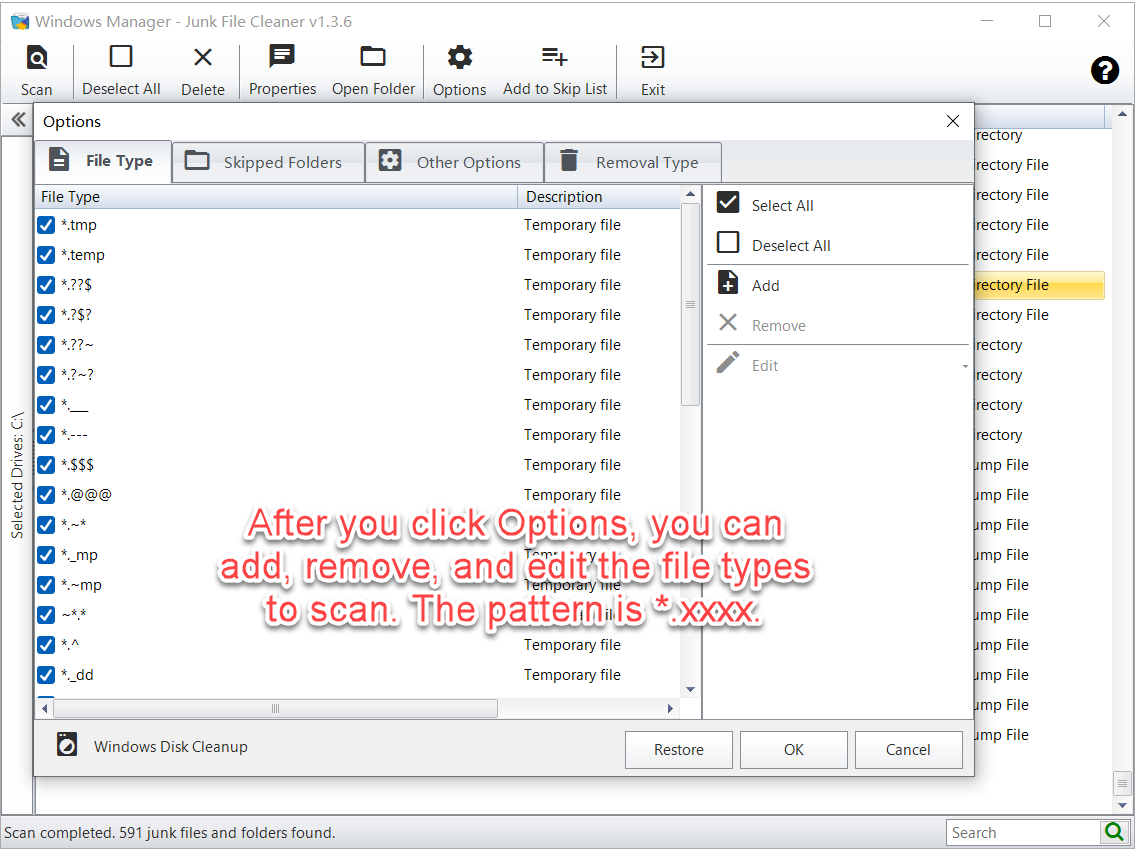
- ? staat voor precies één willekeurig teken.
- * staat voor nul of meer tekens.
- # staat voor één cijfer (0–9).
*.tmp, *.log en *.??$ zijn geldige patronen. *.xxxx betekent een willekeurige naam met die extensie. Een eigen type heeft een omschrijving nodig. Een ongeldig patroon wordt gemeld.
Tijdelijke bestanden (*.tmp, *.temp en soortgelijke patronen), het instellingenbestand mscreate.dir en herstelbestanden voor verloren clusters (*.chk) zijn standaard aangevinkt. Tijdelijke helpbestanden, foutbestanden, oude back-ups, Word-back-ups (*.wbk), de miniaturencache (thumbs.db), back-upbestanden (*.bak), geheugendumps (*.dmp), ETL-logboeken (*.etl) en systeemlogboeken (*.log) staan in de lijst, maar worden pas gescand als u ze aanvinkt. Haal een vinkje weg in plaats van de regel te verwijderen.
7. Overgeslagen mappen
Skipped Folders toont paden die de scan niet binnengaat. Wijzig de lijst met Add, Remove en Edit.
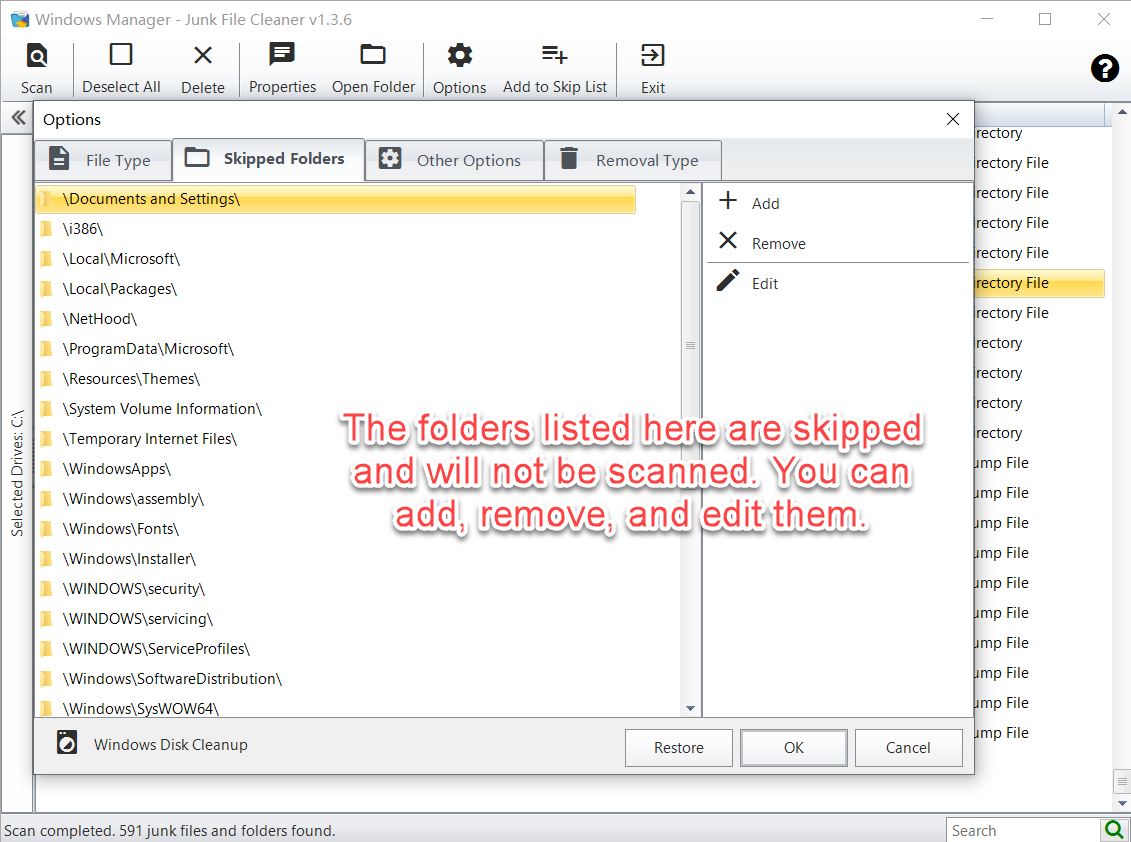
Standaard worden systeemlocaties overgeslagen, zoals configuratie, stuurprogramma's en WinSxS onder \Windows\System32\, plus lettertypen, de installercache, \WindowsApps\ en de Prullenbak. Laat deze regels staan, tenzij u zeker weet dat een systeemmap restanten bevat die u wilt verwijderen.
Een map vanuit de resultaten toevoegen
- Selecteer een bestand in de scanresultaten.
- Klik op Add to Skip List.
- De map van dat bestand komt in Skipped Folders. Latere scans slaan die map over.
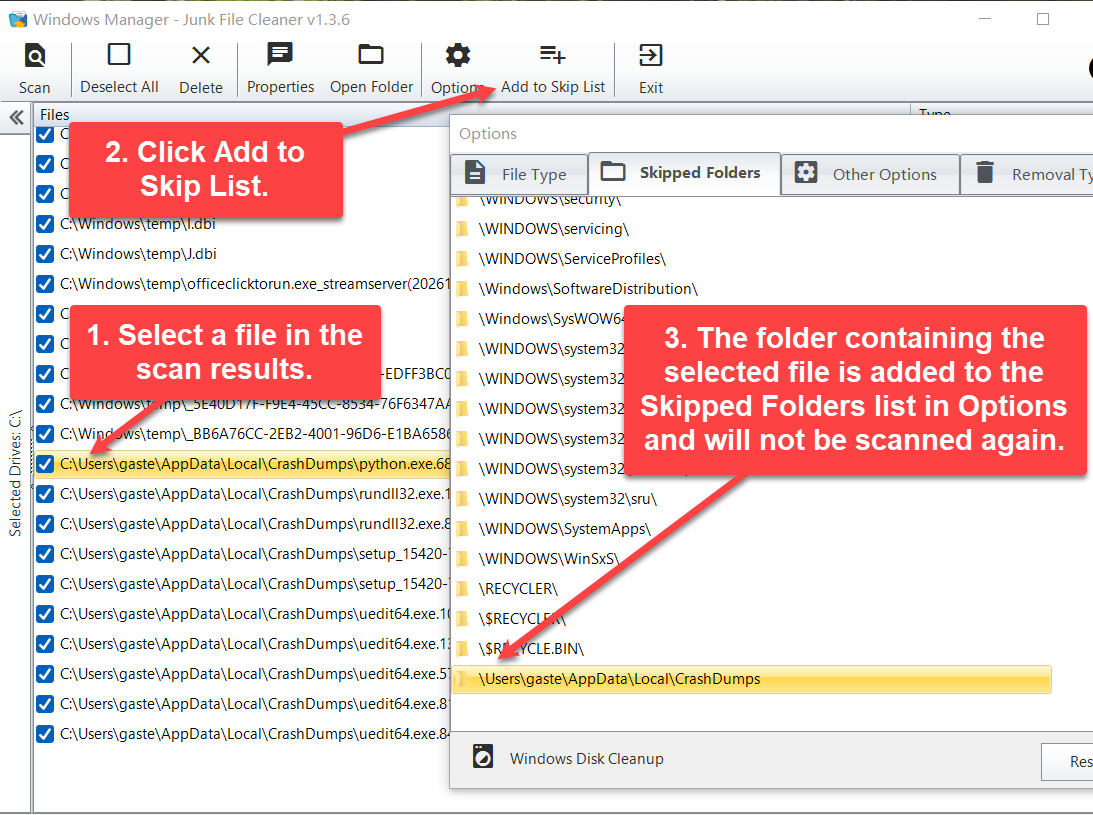
Toegevoegd wordt de map, niet het losse bestand. De hoofdmap van een station kan niet worden toegevoegd. Een map die al in de lijst staat, wordt niet nog eens toegevoegd.
8. Overige opties
Open Other Options. Bovenaan staan twee groepen Ignore:
- Systeembestanden, alleen-lezenbestanden en verborgen bestanden.
- Systeemmappen, alleen-lezen mappen en verborgen mappen.
Deze zijn standaard aangevinkt. Zolang dat zo blijft, slaat de scan bestanden en mappen met die kenmerken over.
De onderste lijst wordt alleen gescand als u een regel aanvinkt:
- Snelkoppelingen zonder geldig doel. Deze regel verschijnt alleen bij één besturingssysteem en wordt niet gescand als er meer Windows-installaties zijn.
- Ongeldige Windows-installerbestanden.
- Gedownloade programmabestanden.
- Back-ups van hotfixes.
- Bestanden met lengte 0.
- Crashdumps.
- Ongeldige Startmenu-mappen.
- Bestanden in de tijdelijke map.
- Een ongeldige Program Files-map.
- Bestanden in de tijdelijke cd-brandmap.
- Ongeldige mappen.
- Lege mappen.
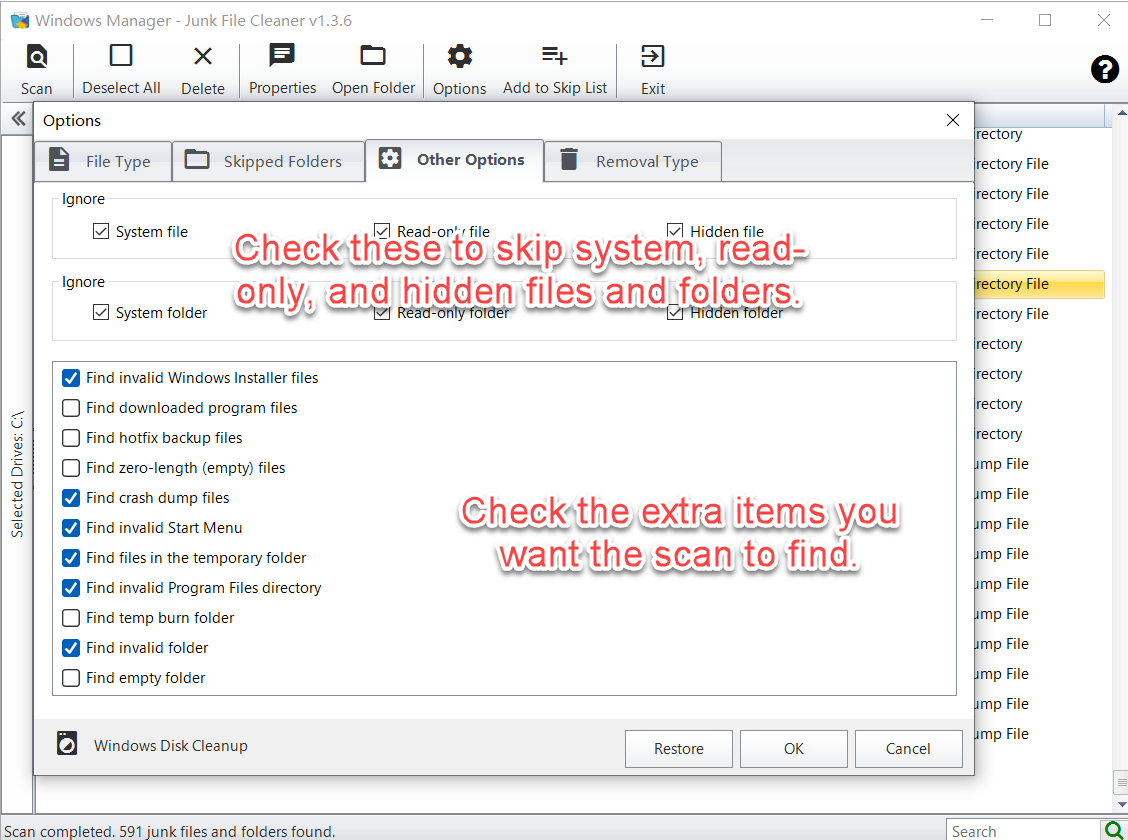
Bij de eerste start worden ongeldige installers, crashdumps, ongeldige Startmenu-mappen, de tijdelijke map, een ongeldige Program Files-map en ongeldige mappen gescand. Gedownloade programmabestanden, hotfixback-ups, lege bestanden, tijdelijke brandbestanden en lege mappen blijven uit tot u ze aanvinkt.
Windows Disk Cleanup linksonder start Schijfopruiming van Windows voor station C:. Dat is een apart hulpprogramma. Gebruik het na deze scan voor updatecaches en andere gegevens die Windows zelf beheert.
Staat Windows.old op de systeempartitie, dan verschijnt een bijbehorende optie. Die map blijft achter na een upgrade naar Windows 10 of Windows 11, of na een installatie op dezelfde partitie zonder schone installatie. Hij kan groot zijn. Na verwijderen kunt u niet meer terug naar de vorige Windows-versie. Verwijder hem alleen als u die terugkeer niet meer nodig hebt.
9. Verwijderingswijze
Removal Type bepaalt waar bestanden naartoe gaan als u op Delete klikt:
- Delete files permanently: geen automatische terugplaatsing naar de oorspronkelijke locatie.
- Move files to the Recycle Bin: de standaard. Een vergissing haalt u terug uit de Prullenbak.
- Move files to the specified folder: kies met de knop ernaast een map op een station met vrije ruimte.
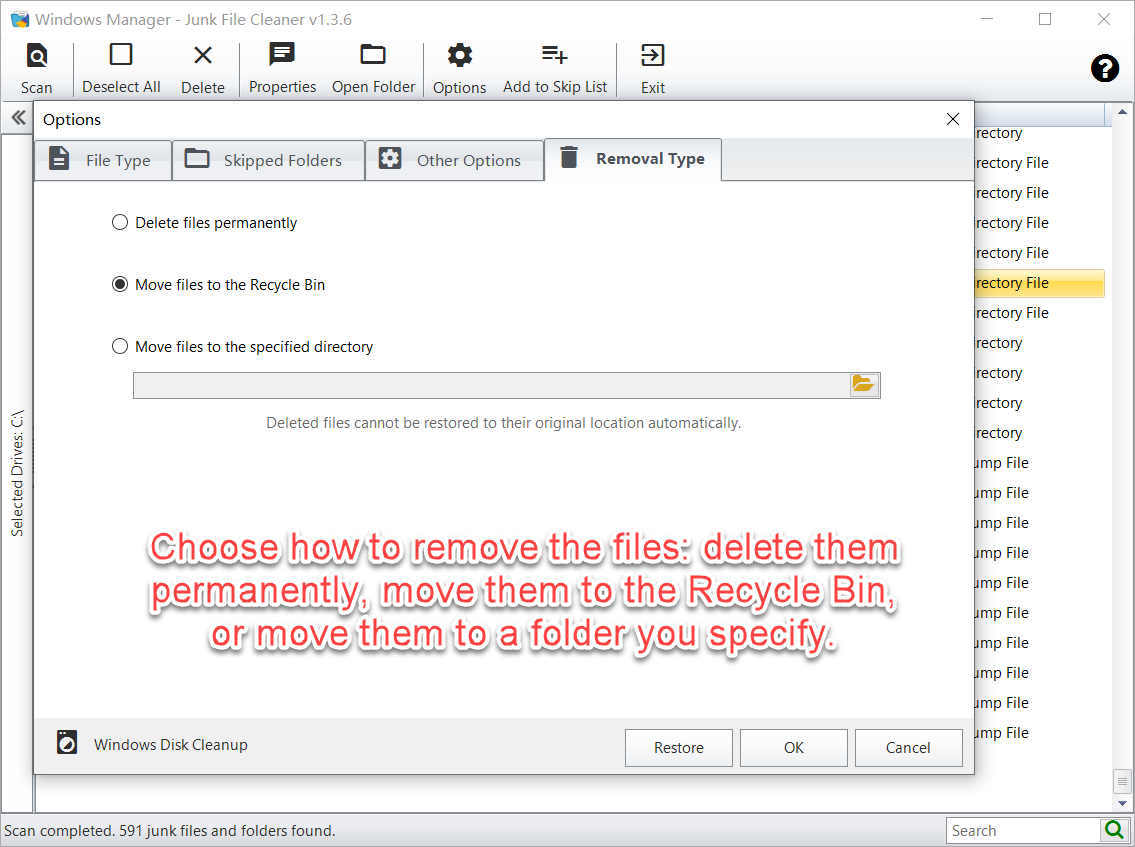
Laat de Prullenbak geselecteerd. Leeg die pas als de vrijgemaakte ruimte klopt.
10. Aandachtspunten
- Scan eerst één station en lees de resultaten. Wijst u de vraag aan het eind af, dan kunt u pad en type per regel controleren.
- Gebruik bij voorkeur de Prullenbak. Definitief verwijderen kan niet automatisch ongedaan worden gemaakt.
- Sluit programma's die deze bestanden gebruiken. Anders kan een bestand in gebruik blijven staan.
- Laat de standaard negeeropties en overgeslagen mappen staan, tenzij u weet dat een systeemmap restanten bevat die u wilt verwijderen.
- Wees voorzichtig met lege mappen en bestanden van lengte 0. Sommige programma's hebben ze nodig.
- Verwijder Windows.old alleen als u niet terugschakelt. Daarin staat de vorige Windows-installatie.
- Ongeldige snelkoppelingen worden niet gescand op een pc met meerdere systemen. Zo worden snelkoppelingen van een andere installatie niet als defect gezien.
- Add to Skip List slaat de hele map over. Voeg haar alleen toe als latere scans die map moeten negeren.
11. Een gewone schoonmaak
Tijdelijke bestanden en dumps op het systeemstation
- Open Junk File Cleaner.
- Vouw de zijbalk uit en vink alleen C:\ aan.
- Open Options → Removal Type en laat Move files to the Recycle Bin geselecteerd.
- Klik op Scan. Verwijder nog niet, maar lees de paden en typen.
- Vink weg wat u niet herkent. Het zoekvak maakt de lijst korter.
- Klik op Delete en sluit andere programma's als dat wordt gevraagd.
- Controleer de Prullenbak en leeg die daarna.
Een map voortaan overslaan
- Selecteer in de resultaten een bestand uit die map.
- Klik op Add to Skip List.
- Open Options → Skipped Folders en controleer of de map in de lijst staat.
Probeer het
Junk File Cleaner is bedoeld wanneer de vrije ruimte slinkt en tijdelijke bestanden of crashdumps zich opstapelen. Scan, controleer en verplaats de items naar de Prullenbak. Identieke bestanden op inhoud zoekt u daarna met Duplicate Files Finder. De overige functies staan op de productpagina.
Probeer het: download Windows Manager en scan een station met Junk File Cleaner.
