Un PC lent a rarement une seule cause. Des programmes inutiles démarrent avec Windows, des services et des tâches planifiées restent actifs, les fichiers inutiles remplissent le disque et le registre grossit. Tout modifier depuis Paramètres, le Gestionnaire des tâches et l'Éditeur du Registre est facile à rater.
L'Assistant d'optimisation (Optimization Wizard) de Windows Manager aligne ces tâches pour les débutants. Le bouton du programme principal le dit clairement : optimiser le système avec un assistant simple. Chaque étape ouvre l'outil Windows Manager correspondant ou enregistre les cases cochées, puis attend que vous reveniez.
Placez le pointeur sur le point d'interrogation en bas à gauche pour une courte explication. Le lien Aide en ligne sous ce texte ouvre cet article dans votre langue.
1. Que fait l'Assistant d'optimisation ?
L'assistant compte 12 étapes, puis une page de fin. Vous pouvez tout exécuter, ou ignorer une étape.
- Gestionnaire de processus — arrêter les processus qui ne sont pas signés par Microsoft et les empêcher de redémarrer.
- Windows Update — ouvrir Windows Update et, si besoin, désactiver les mises à jour automatiques.
- Régler le contrôle de compte d'utilisateur (UAC) — désactiver l'UAC ou seulement adoucir les invites.
- Réglages système — options de performances, de sécurité et de personnalisation, avec un jeu recommandé.
- Optimiser le SSD pour prolonger sa durée de vie — réduire les écritures si la partition système est un SSD, et vérifier l'alignement 4K.
- Désinstalleur intelligent — retirer les programmes inutilisés et ouvrir Paramètres – Stockage.
- Gestionnaire de démarrage — désactiver des éléments de démarrage, ou bloquer tout le démarrage automatique de Windows.
- Planificateur de tâches — passer en revue les tâches, éventuellement dans la fenêtre d'optimisation.
- Gestionnaire de services — passer en revue les services, éventuellement dans la fenêtre d'optimisation.
- Junk File Cleaner — supprimer les fichiers inutiles, ou avancer avec 1-Click Cleaner.
- Nettoyeur du registre — supprimer les entrées de registre non valides.
- Défragmentation du registre — reconstruire et réindexer le registre. Compacter redémarre l'ordinateur.
La page de fin propose le défragmenteur de disque seulement si la partition système n'est pas un SSD. Sur un SSD, elle indique que la défragmentation est inutile.
2. Comment l'ouvrir, et à quoi servent les boutons
Dans Windows Manager, ouvrez Automation, puis Optimization Wizard.
- Suivant exécute l'action de l'étape, puis avance. Pour un outil, il lance le programme et attend sa fermeture. Pour Windows Update, il ouvre Paramètres. Pour l'UAC, les réglages système et le SSD, il enregistre les cases cochées.
- Précédent revient à l'étape précédente. Les réglages sont écrits quand vous cliquez sur Suivant. Revenir en arrière ne les annule pas.
- Ignorer passe à l'étape suivante sans lancer l'outil et sans enregistrer la page.
- Annuler demande si vous voulez fermer l'assistant. Oui le ferme.
- Terminer apparaît sur la dernière page et ferme l'assistant.
- Créer une tâche, en bas à gauche à côté de l'icône d'aide, ouvre Mes tâches avec l'assistant déjà renseigné, pour le relancer selon un calendrier.
L'icône d'aide reste à gauche du pied de page. Son texte résume les 12 domaines et pointe vers cette aide en ligne.
3. Processus, Windows Update et UAC
Étape 1 — Gestionnaire de processus
Suivant lance le Gestionnaire de processus. Si le PC semble lent et que vous soupçonnez un cheval de Troie ou un autre logiciel malveillant, utilisez Terminer le processus sur les processus dont la signature numérique est inconnue ou n'est pas celle de Microsoft. Terminer les processus et empêcher leur exécution empêche aussi le processus de redémarrer. S'il appartient à un programme, à un service ou à un élément de démarrage, retirez-le ou désactivez-le ensuite avec le Désinstalleur intelligent, le Gestionnaire de services ou le Gestionnaire de démarrage. L'assistant attend la fermeture du Gestionnaire de processus.
Étape 2 — Windows Update
Suivant ouvre Windows Update dans Paramètres. Les mises à jour ferment des failles qui peuvent être exploitées dès qu'un ordinateur rejoint un réseau ou ouvre un site malveillant. Laissez-les actives, sauf raison précise de les suspendre.
La case Désactiver les mises à jour automatiques de Windows Update est facultative. Windows télécharge et installe par défaut les mises à jour importantes et critiques. Ce réglage coupe ce comportement. Ne l'utilisez que si vous recherchez vous-même les mises à jour.
Étape 3 — Régler le contrôle de compte d'utilisateur (UAC)
L'UAC est une fonction de sécurité de Windows. L'invite Continuer apparaît souvent, et cliquer à chaque fois devient lassant. Cette page peut désactiver l'UAC. Protégez l'ordinateur par d'autres moyens. Ces réglages ne s'appliquent qu'après un redémarrage.
- Désactiver le contrôle de compte d'utilisateur (UAC) supprime les invites. L'ordinateur est plus simple à modifier, y compris par un logiciel indésirable.
- Désactiver le bureau sécurisé lors de l'élévation laisse l'invite sur le bureau normal au lieu d'assombrir l'écran. À n'utiliser que si l'UAC reste activé.
- Désactiver le message d'avertissement sur l'état de l'UAC masque l'avertissement indiquant que l'UAC n'est pas entièrement activé.
4. Réglages système
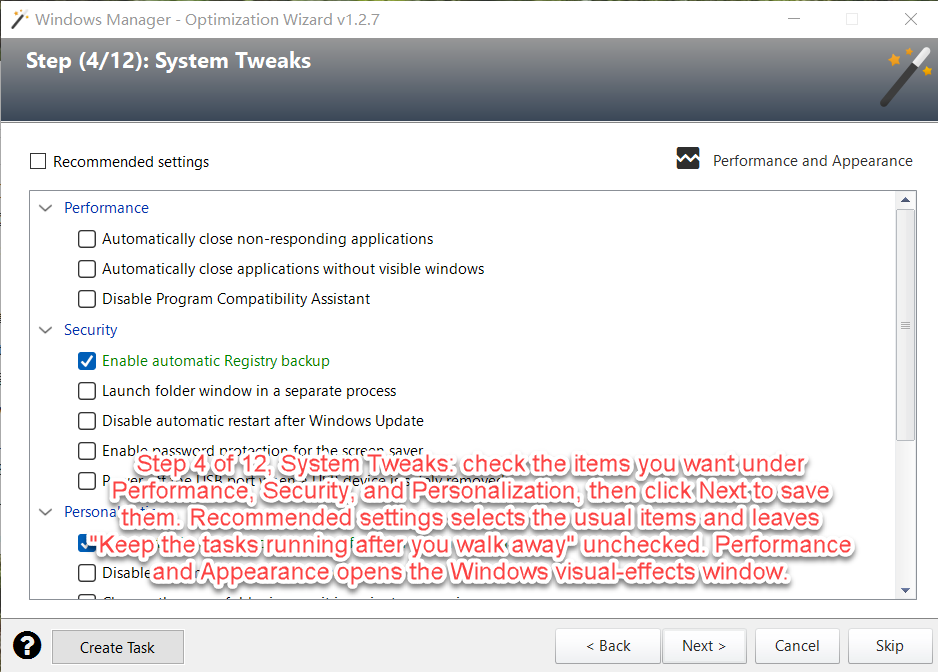
L'étape 4 classe les réglages sous Performances, Sécurité et Personnalisation. Cochez ceux que vous voulez, puis cliquez sur Suivant pour les enregistrer. Paramètres recommandés coche les éléments habituels et laisse décoché Laisser les tâches s'exécuter quand vous vous absentez, car cette option concerne un ordinateur qui doit rester éveillé. Performances et apparence ouvre la fenêtre Windows des effets visuels (SystemPropertiesPerformance).
Performances
- Fermer automatiquement les applications qui ne répondent pas. À l'arrêt, Windows signale parfois une tâche comme « Ne répond pas » et demande de la terminer. Ce réglage ferme ces applications.
- Fermer automatiquement les applications sans fenêtre visible. Par défaut, un programme sans fenêtre visible peut bloquer ou annuler l'arrêt. Ce réglage y met fin tout de suite pour accélérer l'arrêt.
- Désactiver l'Assistant Compatibilité des programmes. Il surveille les programmes que vous lancez et propose une solution s'il détecte un problème connu. Ne le désactivez que si vos programmes s'installent et s'exécutent correctement. Le message « Ce programme n'a peut-être pas été installé correctement » disparaît aussi.
Sécurité
- Activer la sauvegarde automatique du Registre. Windows ne copie plus le registre dans
C:\Windows\System32\config\RegBackpar défaut. Ce réglage rétablit la copie. Pendant les périodes d'inactivité, environ tous les 10 jours, Windows copie SYSTEM, SOFTWARE, SECURITY et SAM. Après trois échecs de démarrage, Windows ouvre les options de démarrage avancées. Dans « Choisir une option », ouvrez Dépannage, Options avancées, Invite de commandes, puis exécutezcopy c:\windows\system32\config\regback\*.* c:\windows\system32\config. Redémarrez et vérifiez que Windows démarre. - Lancer chaque fenêtre de dossier dans un processus distinct. Chaque fenêtre de l'Explorateur a son propre processus : un plantage n'en ferme pas les autres. Chaque fenêtre utilise davantage de mémoire.
- Désactiver le redémarrage automatique après Windows Update. Tant que vous êtes connecté, une installation planifiée ne redémarre pas toute seule : Windows vous le demande. Un redémarrage reste nécessaire pour terminer la mise à jour.
- Activer la protection par mot de passe de l'écran de veille. L'écran de veille demande le mot de passe, et l'utilisateur ne peut pas retirer cette protection.
- Couper l'alimentation du port USB après le retrait sécurisé d'un périphérique. Windows laisse en général le port alimenté. Ce réglage le coupe.
Personnalisation
- Développer automatiquement le volet de navigation jusqu'au dossier actif. L'arborescence s'ouvre jusqu'au dossier que vous parcourez.
- Aligner la barre des tâches à gauche et Restaurer le menu contextuel classique n'apparaissent que sous Windows 11. Le premier place à gauche les icônes centrées. Le second rétablit le menu clic droit complet, au lieu de cacher des commandes derrière « Afficher plus d'options ».
- Désactiver la détection automatique du type de dossier. Windows devine un type (Images, Documents, Musique), puis change l'icône, les colonnes et la barre d'outils. La supposition est souvent fausse. Désactivez la détection et choisissez l'affichage vous-même.
- Changer l'icône de dossier ouvert pour distinguer un dossier ouvert d'un dossier fermé.
- Accélérer le déplacement du pointeur de la souris.
- Afficher les lecteurs sans média, y compris les lecteurs vides, dans l'Explorateur.
- Activer la saisie semi-automatique de la barre d'adresse. Pendant la frappe, Windows complète une suggestion et affiche une liste déroulante.
- Laisser les tâches s'exécuter quand vous vous absentez. Le mode d'alimentation par défaut éteint les disques après 20 minutes et met l'ordinateur en veille après 30 minutes, ce qui arrête téléchargements, partage multimédia et enregistrement. Ce réglage les laisse continuer. Utilisez-le sur un ordinateur de bureau, ou sur un portable branché sur le secteur. Pas sur batterie.
- Désactiver le nivellement automatique du son système. Windows peut baisser les autres sons pendant un appel. Ce réglage coupe ce comportement.
- Sensibilité du glisser-déposer. Windows commence un glisser après 4 pixels seulement, donc des éléments bougent par accident. Augmentez la distance, par exemple à 50 pixels, ce qui aide sur un écran 4K. Déconnectez-vous ou redémarrez avant que la nouvelle distance s'applique. La ligne comporte une zone numérique : ne la cochez que si vous voulez changer la distance.
5. Optimiser le SSD pour prolonger sa durée de vie
Un SSD s'use après un nombre limité de cycles d'écriture. Si la partition système (C:) est sur un SSD, l'étape 5 affiche des options qui réduisent les écritures. L'assistant le détecte. S'il trouve un SSD, la page indique que la partition système est sur un SSD et liste les réglages. Sinon, elle masque la liste. Si la détection est fausse, cliquez sur Non, ma partition C: est un SSD.
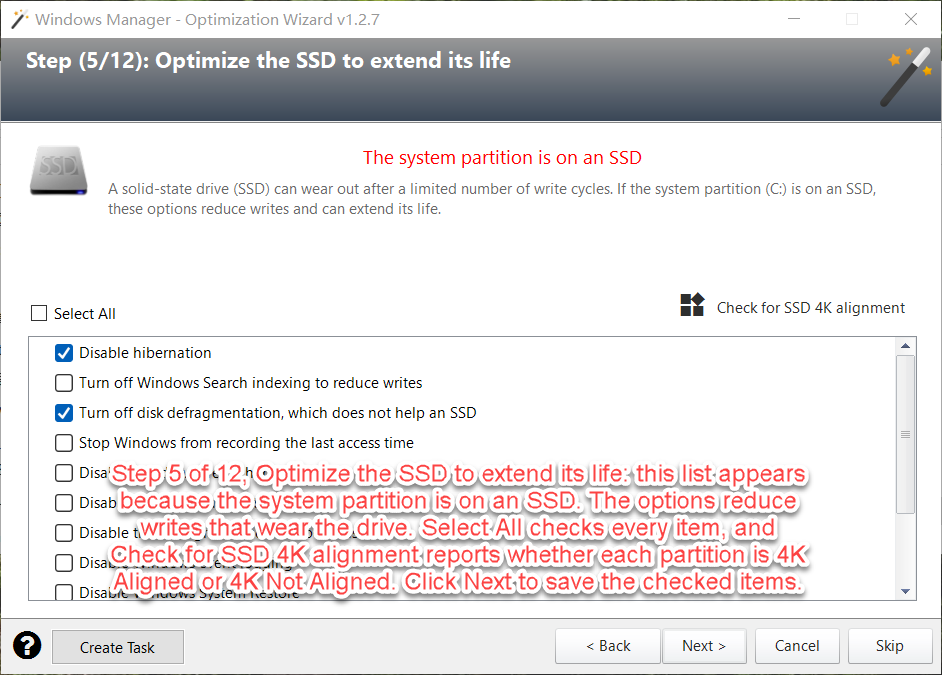
Tout sélectionner coche chaque réglage SSD. Vérifier l'alignement 4K du SSD n'est pas la taille d'unité d'allocation. L'alignement 4K place la partition sur une limite de 4 Ko pour que le SSD lise et écrive à pleine vitesse. Le résultat est Aligné 4K ou Non aligné 4K pour chaque partition. L'alignement dépend de la façon dont la partition a été créée. Le bouton vérifie, il ne déplace pas la partition.
- Désactiver la mise en veille prolongée. Elle écrit l'état du système sur le disque pour reprendre plus tard. La veille garde cet état en mémoire et consomme peu. La désactivation supprime aussi
hiberfil.syset libère plusieurs gigaoctets. Vous ne pourrez plus mettre l'ordinateur en veille prolongée. - Désactiver l'indexation Recherche Windows pour réduire les écritures. L'index accélère la recherche et écrit souvent. Désactivez-le si vous utilisez rarement la recherche Windows.
- Désactiver la défragmentation du disque. Un SSD lit n'importe quelle cellule à la même vitesse. Regrouper les fichiers n'aide pas, et les écritures supplémentaires raccourcissent sa vie.
- Empêcher Windows d'enregistrer la date de dernier accès. Mettre à jour cet horodatage à chaque lecture provoque des écritures supplémentaires.
- Désactiver le préfetcheur Windows et désactiver SuperFetch (SysMain). Les deux ont été conçus pour masquer la lenteur des disques durs en préchargeant les programmes. Sur un SSD, ils ajoutent surtout des écritures. SuperFetch, prévu pour les disques durs, peut nuire à la vitesse et à la santé du SSD.
- Désactiver la défragmentation des fichiers de démarrage. Les aligner ne sert à rien sur un SSD.
- Désactiver le journal des événements Windows. Windows enregistre les changements de configuration, les plantages et d'autres événements. C'est utile pour un diagnostic, et c'est une écriture de plus sinon. Laissez le journal actif tant que vous n'acceptez pas de perdre ces traces.
- Désactiver la Restauration du système. Les points de restauration permettent de revenir après une mauvaise installation. Ils écrivent aussi sur le disque. Ne les coupez que si une autre sauvegarde couvre déjà le PC.
- Activer la fonction TRIM. TRIM indique au SSD quels blocs sont libres, ce qui aide les performances et la durée de vie. Cela ne fonctionne que si le lecteur le prend en charge. Vérifiez le site du fabricant en cas de doute.
- Désactiver la création des noms 8.3. Pour d'anciens programmes DOS 16 bits, Windows crée encore des noms courts. Les programmes actuels n'en ont pas besoin, et les créer ajoute des écritures.
Suivant enregistre les éléments cochés. Ces options concernent la partition système sur un SSD. Ne les appliquez pas à un disque dur de données.
6. Désinstallation, démarrage, tâches, services et fichiers inutiles
Étape 6 — Désinstalleur intelligent
Suivant lance le Désinstalleur intelligent et attend sa fermeture. Retirer les programmes que vous n'ouvrez jamais libère de l'espace et laisse moins d'éléments en arrière-plan. Paramètres – Stockage ouvre les paramètres de stockage de Windows (ms-settings:storagesense).
Étape 7 — Gestionnaire de démarrage
Suivant lance le Gestionnaire de démarrage. Désactiver ou retirer des programmes au démarrage peut raccourcir le démarrage et l'ouverture de session. La case Désactiver le démarrage automatique de Windows est plus forte que la désactivation d'un seul élément. Elle bloque Run et RunOnce pour l'utilisateur actuel et pour tous les utilisateurs, ainsi que les dossiers de démarrage de l'utilisateur actuel et de tous les utilisateurs. Les éléments existants et les programmes installés plus tard ne démarreront pas, y compris ceux qui ont légitimement besoin de le faire. Le démarrage peut être plus rapide, et un programme inconnu ne peut pas se lancer seul. N'activez cette option que si vous avez très peu de programmes au démarrage, ou si vous êtes certain qu'aucun ne doit démarrer avec Windows.
Étape 8 — Planificateur de tâches
Suivant lance le Planificateur de tâches. La fonction d'optimisation désactive des tâches inutiles. Cochez Ouvrir directement la fenêtre d'optimisation des tâches pour y arriver dès l'ouverture. Sans la case, la liste normale s'ouvre.
Étape 9 — Gestionnaire de services
Suivant lance le Gestionnaire de services. Le bouton Optimiser désactive certains services système selon les conseils de l'outil, ce qui peut raccourcir le démarrage. Cochez Ouvrir directement la fenêtre d'optimisation des services pour y aller. Sans la case, la liste complète s'ouvre. Ne désactivez pas un service seulement parce qu'il tourne et que vous ne le connaissez pas : lisez le texte d'aide.
Étape 10 — Junk File Cleaner
Suivant lance Junk File Cleaner et attend sa fermeture. 1-Click Cleaner sur cette page démarre 1-Click Cleaner et saute à la page de fin : le Nettoyeur du registre et la défragmentation du registre sont ignorés. Utilisez ce bouton pour un nettoyage large sans les deux étapes du registre.
7. Nettoyeur du registre, défragmentation et page de fin
Étape 11 — Nettoyeur du registre
Suivant lance le Nettoyeur du registre. Il retire les entrées non valides. Lisez les résultats dans ce programme avant de supprimer quoi que ce soit, puis fermez-le pour revenir à l'assistant.
Étape 12 — Défragmentation du registre
Suivant lance la défragmentation du registre. Un registre gonflé peut ralentir le démarrage et les lectures quotidiennes. L'outil reconstruit et réindexe le registre pour supprimer les trous de structure. Ensuite, le registre est linéaire, ce qui peut réduire le temps que les applications passent à le lire.
Fermez toutes les applications avant de continuer. Après Compacter, l'ordinateur redémarre tout seul. Enregistrez votre travail. Si vous ne voulez pas de redémarrage, cliquez sur Ignorer à cette étape, pas sur Suivant.
Assistant d'optimisation terminé
La dernière page confirme que l'assistant est terminé. Si la partition système est un SSD, elle indique qu'il est inutile de la défragmenter. Si c'est un disque dur, Défragmenteur de disque ouvre dfrgui.exe de Windows, puis ferme l'assistant. Pour une partition système sur disque dur, lancez le défragmenteur tous les deux ou trois mois.
8. Précautions
- Lancez l'assistant avec un compte administrateur. L'UAC, les services, le démarrage pour tous les utilisateurs et de nombreux réglages écrivent dans les paramètres système.
- Les changements d'UAC exigent un redémarrage. La sensibilité du glisser-déposer peut exiger un redémarrage ou une déconnexion. Les autres réglages s'appliquent quand vous cliquez sur Suivant sur cette page.
- Désactiver l'UAC, la Restauration du système, la veille prolongée, la recherche Windows, le journal des événements ou la défragmentation retire une protection ou une fonction. Lisez la ligne avant de la cocher. Gardez la Restauration du système ou une autre sauvegarde si vous coupez les points de restauration.
- Les réglages SSD s'appliquent quand la partition système est un SSD, ou après avoir confirmé que C: est un SSD. Ce n'est pas une raison de désactiver TRIM. TRIM doit rester actif si le lecteur le prend en charge.
- L'alignement 4K est un contrôle, pas une réparation. Une partition non alignée doit être recréée avec un logiciel de partitionnement. L'assistant ne la déplace pas.
- « Aligner la barre des tâches à gauche » et « Restaurer le menu contextuel classique » n'existent que sous Windows 11.
- « Laisser les tâches s'exécuter quand vous vous absentez » convient à un ordinateur de bureau ou à un portable sur secteur. Sur batterie, l'ordinateur ne se met plus en veille et la batterie se vide.
- Bloquer tout le démarrage automatique bloque aussi des programmes utiles, y compris ceux installés plus tard. Préférez les interrupteurs individuels du Gestionnaire de démarrage, sauf si vous voulez vraiment fermer chaque emplacement d'auto-démarrage.
- Compacter, dans la défragmentation du registre, redémarre le PC. 1-Click Cleaner saute les deux étapes du registre et va à la page de fin.
- Créer une tâche ne fait que planifier l'assistant. La tâche ne clique pas toute seule sur chaque outil. Quand elle s'exécute, vous parcourez encore les étapes, ou vous ignorez celles que vous ne voulez pas.
- Précédent n'annule pas un réglage déjà enregistré par Suivant. Changez la case et cliquez de nouveau sur Suivant, ou modifiez-le dans l'outil ouvert par l'étape.
9. Un premier passage pratique
- Ouvrez Automation → Optimization Wizard.
- Dans le Gestionnaire de processus, ne terminez que les processus auxquels vous ne faites pas confiance. Fermez l'outil pour continuer.
- Ouvrez Windows Update et installez les mises à jour en attente. Laissez les mises à jour automatiques actives, sauf si vous les recherchez vous-même.
- Laissez l'UAC activé, sauf si les invites sont un vrai obstacle. Si vous le changez, redémarrez ensuite.
- Dans les réglages système, activez Paramètres recommandés, lisez ce que vous ne reconnaissez pas, puis cliquez sur Suivant.
- Ne continuez l'étape SSD que si la partition système est un SSD. Gardez TRIM, coupez la défragmentation et l'heure de dernier accès. Laissez la Restauration du système et le journal des événements tant qu'une autre sauvegarde n'existe pas et que vous avez encore besoin des journaux.
- Désinstallez les programmes que vous n'ouvrez jamais. Dans le Gestionnaire de démarrage, désactivez les éléments que vous reconnaissez et dont vous n'avez pas besoin. Au premier passage, ne cochez pas le blocage de tout le démarrage automatique.
- Ouvrez les fenêtres d'optimisation des tâches et des services, et ne désactivez que les entrées que l'outil indique comme sûres à arrêter.
- Nettoyez les fichiers inutiles. N'utilisez le Nettoyeur du registre qu'après avoir lu ses résultats. Ignorez la défragmentation du registre si vous ne pouvez pas redémarrer tout de suite.
- Sur la page de fin, ne défragmentez qu'une partition système sur disque dur. Utilisez Créer une tâche si Mes tâches doit rouvrir cet assistant selon un calendrier.
Essayer maintenant
L'Assistant d'optimisation se trouve sur la page Automation de Windows Manager, à côté de 1-Click Cleaner, du Gestionnaire de démarrage, du Gestionnaire de services et du Nettoyeur du registre. L'ensemble des outils est sur la page du produit.
Téléchargez Windows Manager et ouvrez Automation → Optimization Wizard.
