PC lent, ventilateur bruyant, icône inconnue ou fenêtre qui ne se ferme pas : la cause est souvent un processus en cours. Le Gestionnaire des tâches peut terminer un processus, mais vérifier les signatures, filtrer par CPU/mémoire, retrouver l'exécutable d'une fenêtre ou empêcher un redémarrage demande plus.
Le Gestionnaire de processus de Windows Manager regroupe arbre ou liste, indices de signature, surbrillance de forte charge, filtres et terminaison par lots, liste de blocage, Recherche de fenêtre, détails, et l'Enregistreur de processus en bas pour les démarrages et arrêts.
Ci-dessous : ouverture, couleurs, terminaison et blocage, détails, recherche de fenêtre, filtre, enregistreur et précautions.
1. Que permet le Gestionnaire de processus ?
- Vue en direct. Mode arbre ou liste : nom, description, CPU, mémoire, chemin, société, signataire ; barre d'état avec totaux.
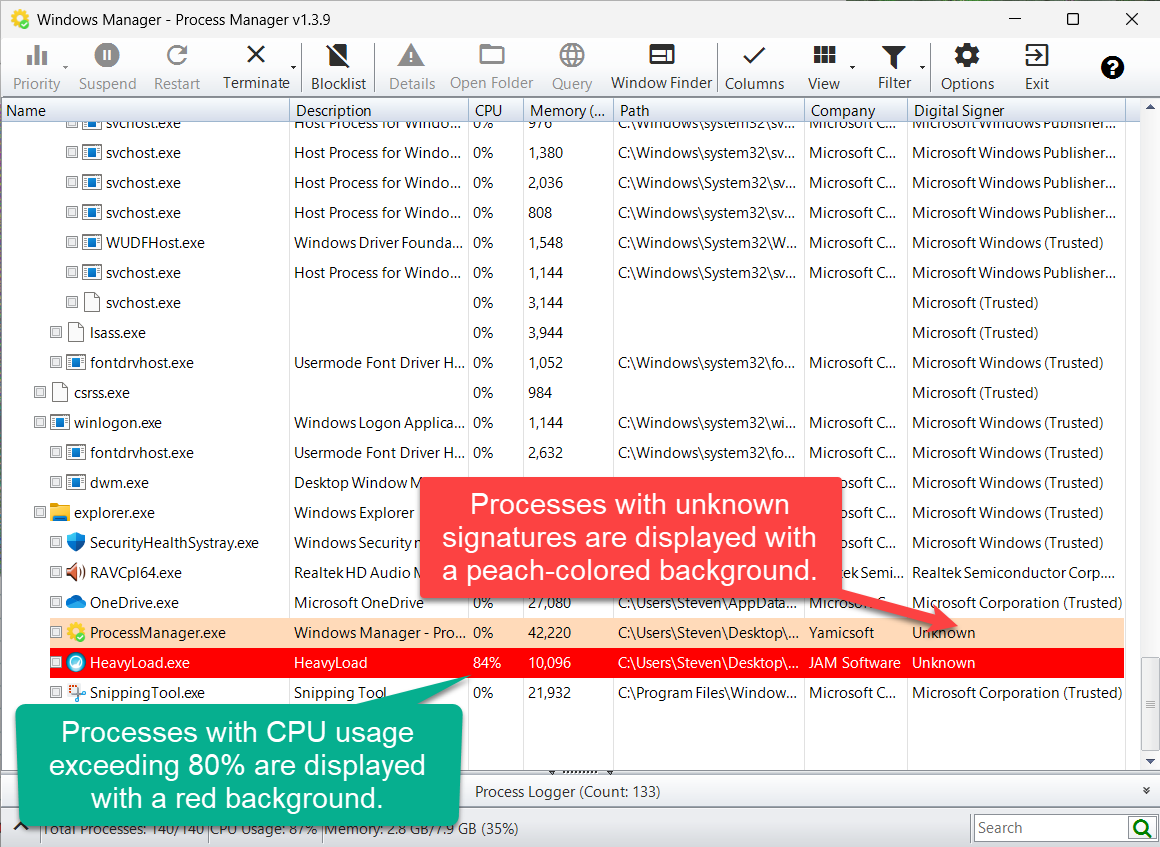
- Risques et goulets. Non signé / inconnu = fond pêche ; CPU > 80% = rouge. Filtres pour masquer signés/fiables ou n'afficher que forte CPU/mémoire.
- Contrôle. Priorité, suspendre/reprendre, redémarrer, terminer ; lots haute CPU/mémoire, non signés, non fiables ; Terminer et bloquer contre les logiciels qui reviennent.
- Approfondir. Détails, services contenus, modules/threads ; requête Internet, dossier, liens vers services ou démarrage.
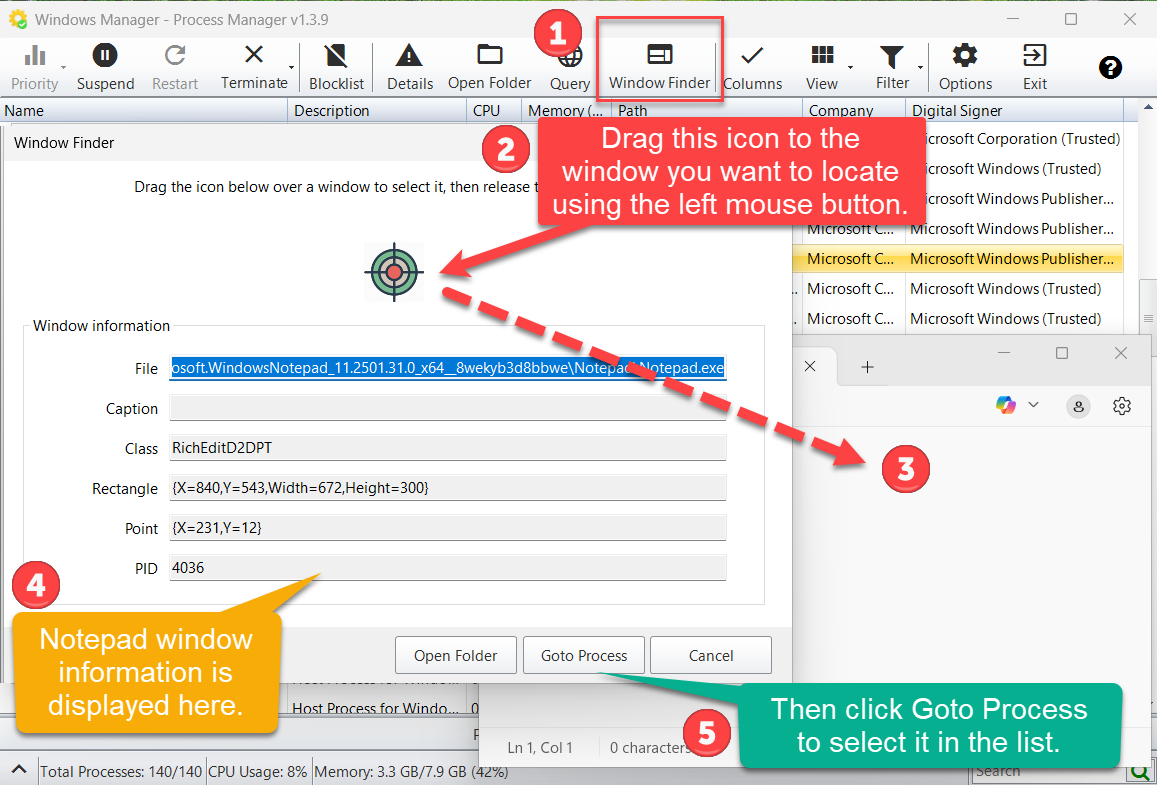
- Fenêtre → processus. Recherche de fenêtre : glisser l'icône, puis Aller au processus.
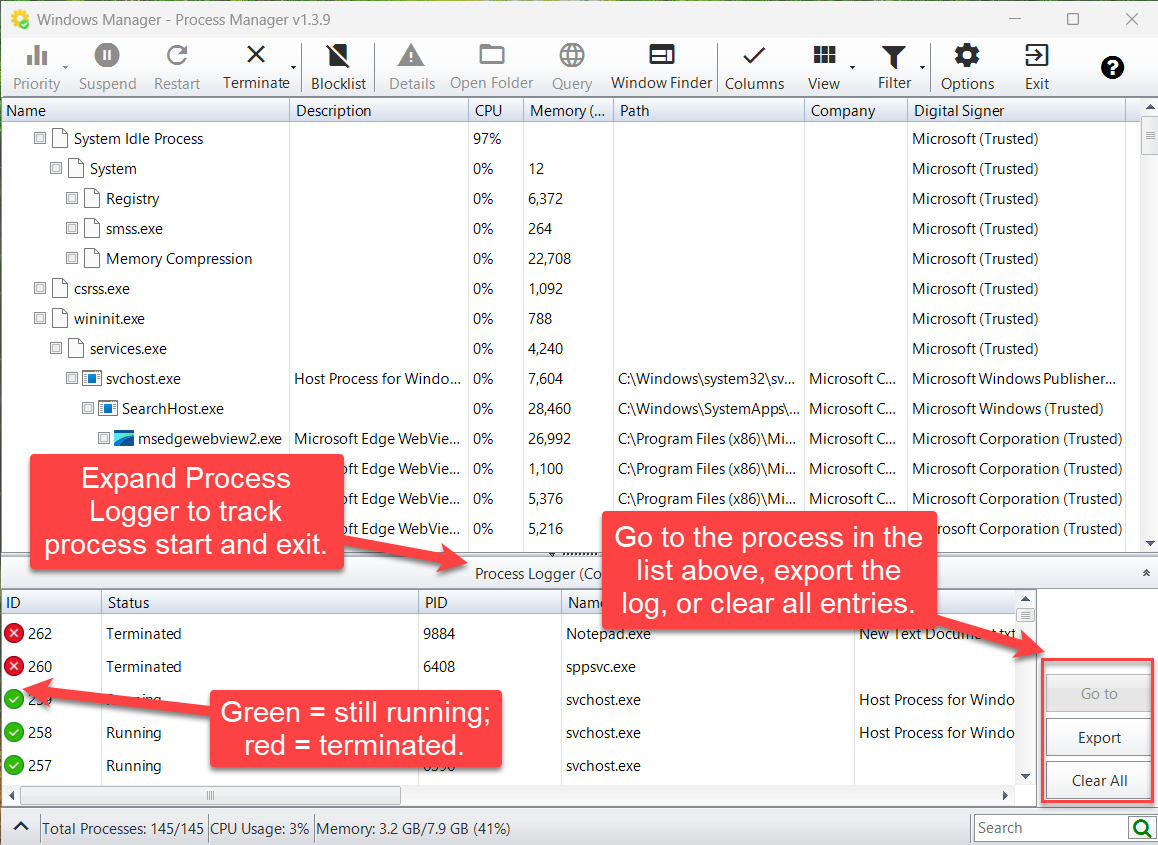
- Historique. Enregistreur : Running / Terminated ; Aller à, Exporter, Tout effacer.
Complète le Gestionnaire de démarrage et le Planificateur de tâches : ici, ce qui tourne maintenant.
2. Ouvrir le module
Dans Windows Manager :
Utilitaires → Gestionnaire de processus
Fenêtre séparée. Essai : téléchargement. Exécuter en administrateur si besoin.
3. Fenêtre principale et couleurs
- Barre d'outils : Priorité, Suspendre, Redémarrer, Terminer, Liste de blocage, Détails, Ouvrir le dossier, Requête, Recherche de fenêtre, Colonnes, Affichage, Filtre, Options, Quitter ; ? pour l'aide.
- Liste : arbre ou liste ; cases à cocher pour terminaison multiple.
- Enregistreur en bas ; barre d'état et recherche à droite.
- Fond pêche : signature inconnue / non signée.
- Fond rouge : CPU > 80%.
4. Terminer et liste de blocage
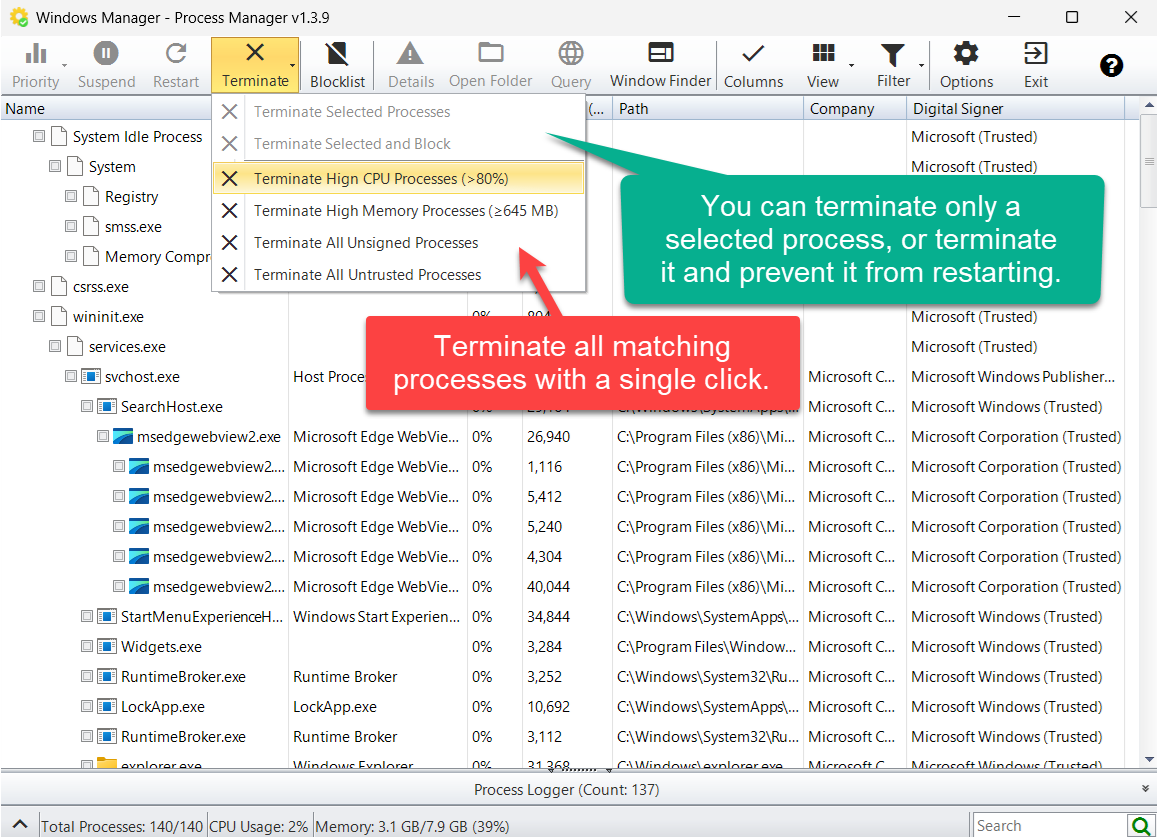
- Sélection : terminer, ou terminer et bloquer.
- Par condition : haute CPU, haute mémoire, tous non signés / non fiables.
Cochez d'abord les processus. Gérez les chemins via Liste de blocage.
5. Détails
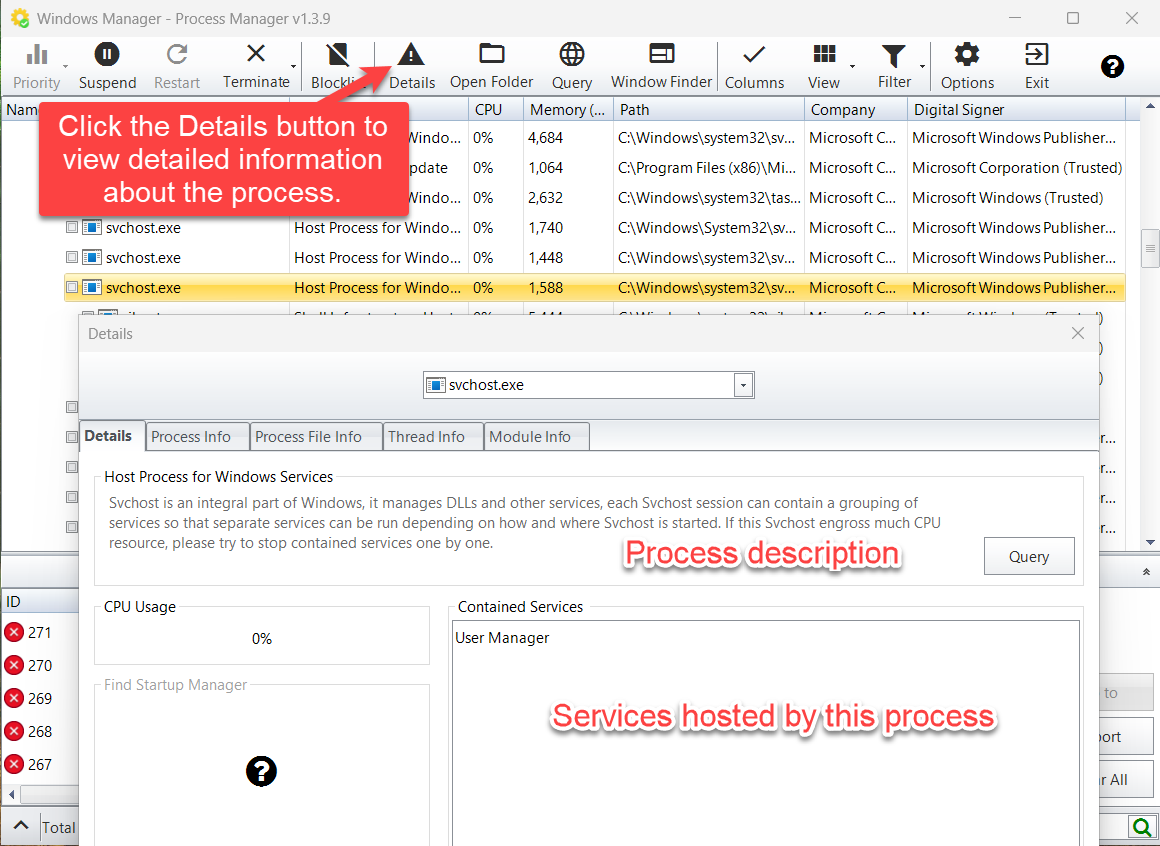
Sélectionnez un processus puis Détails : description, services contenus (ex. svchost.exe), onglets d'info, vérification de signature.
6. Recherche de fenêtre
- Ouvrir Recherche de fenêtre.
- Glisser l'icône sur la fenêtre cible.
- Lire les informations de fenêtre.
- Aller au processus ou ouvrir le dossier.
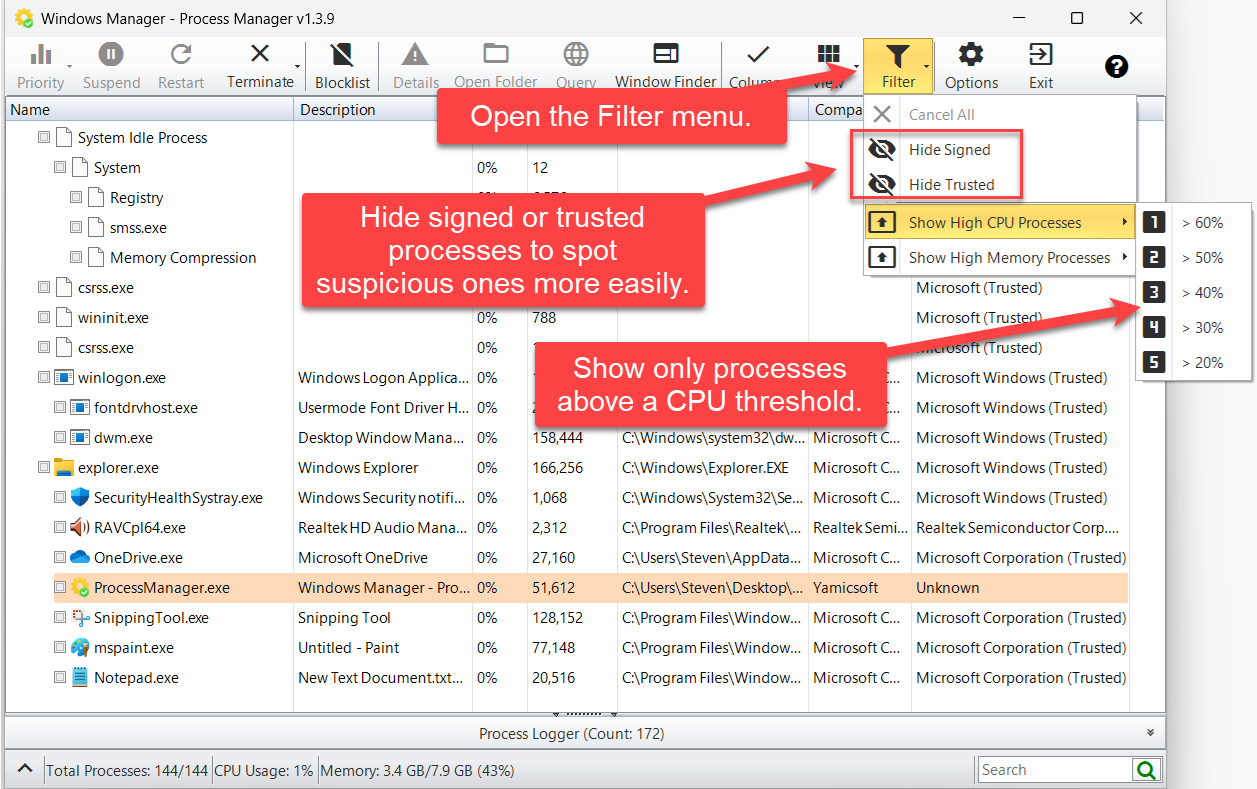
7. Filtre
- Masquer signés / fiables
- Afficher haute CPU selon un seuil
- Afficher haute mémoire
- Annuler tous les filtres
8. Enregistreur de processus
Déplier en bas : vert = Running, rouge = Terminated ; Aller à / Exporter / Tout effacer.
9. Autres actions
Priorité, Suspendre/Reprendre, Redémarrer, Ouvrir le dossier, Requête, Affichage, Colonnes, Options.
10. Remarques importantes
- Ne terminez pas à la légère les processus système critiques.
- Non signé ≠ forcément malveillant.
- Vérifiez avant une terminaison par lots.
- La liste de blocage empêche le relancement—retirez les erreurs.
- Droits d'administrateur parfois nécessaires.
11. Flux typique
- Utilitaires → Gestionnaire de processus ; repérer rouge/pêche.
- Utiliser Filtre.
- Détails / Recherche de fenêtre.
- Terminer ou terminer et bloquer.
- Consulter l'enregistreur.
Essayer maintenant
Plus sur la page produit. Pour commencer : Télécharger Windows Manager — Utilitaires → Gestionnaire de processus.
