Outre les programmes au démarrage, Windows utilise le Planificateur de tâches pour exécuter de nombreuses tâches en arrière-plan à la connexion, en veille, selon un horaire ou un événement—expérience client, défragmentation, indexation, rapports d'erreurs, Windows Update, etc. Beaucoup sont inutiles pour un usage domestique, tout en consommant disque, réseau ou en rendant le PC « occupé » sans raison claire.
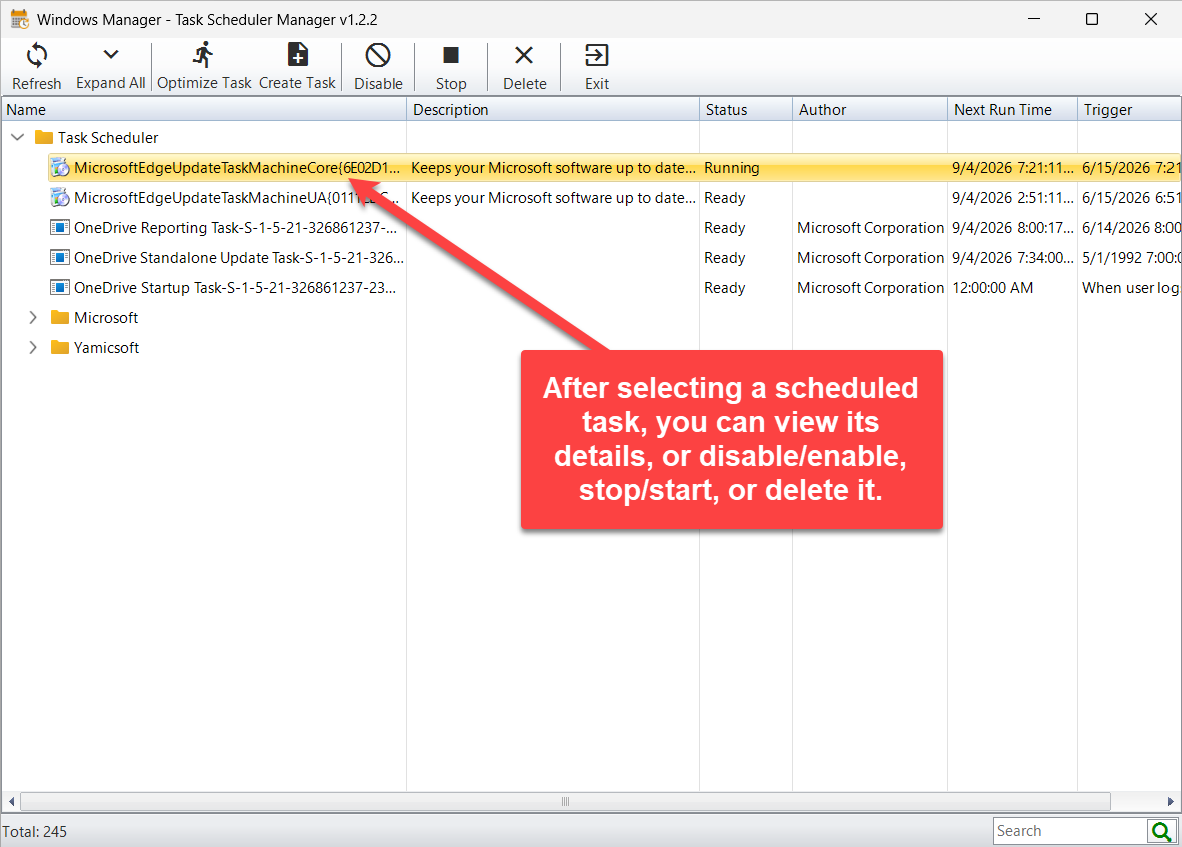
Le Planificateur de tâches de Windows Manager affiche les tâches en arborescence de dossiers : chemin, statut, déclencheurs, dernière/prochaine exécution ; activer ou désactiver ; exécuter ou arrêter ; supprimer une tâche ou un dossier vide. Optimiser les tâches propose une liste de scénarios pour désactiver en toute sécurité des tâches système courantes et inutiles, afin d'améliorer les performances.
Ci-dessous : rôle du module, interface, opérations courantes, optimisation, et précautions avant de désactiver des tâches système.
1. Que permet le Planificateur de tâches ?
- Vue centralisée. Toutes les tâches planifiées en arborescence : nom, chemin d'image, arguments, description, statut, auteur, chemin, dernière/prochaine exécution, déclencheur ; info-bulle au survol.
- Activer, désactiver, exécuter. Activer ou désactiver la tâche sélectionnée ; l'exécuter immédiatement ou arrêter une tâche en cours.
- Nettoyer les éléments invalides. Si le programme cible a disparu, le statut est Indisponible — suppression possible ; d'autres modules peuvent aussi supprimer ces tâches.
- Optimiser les tâches. Cocher des scénarios (ex. ne pas envoyer de données d'expérience à Microsoft) pour désactiver les tâches correspondantes.
- Créer une tâche. Ouvre Mes tâches pour créer des tâches planifiées ou de surveillance.
Complète le Gestionnaire de démarrage et le gestionnaire de services : les tâches planifiées s'exécutent selon un horaire ou une condition, pas forcément à chaque connexion.
2. Ouvrir le module
Dans la fenêtre principale de Windows Manager :
Optimiseur → Planificateur de tâches
Une fenêtre séparée s'ouvre. Le service Planificateur de tâches doit pouvoir démarrer ; sinon un message d'erreur s'affiche. Essai : page de téléchargement.
Autres entrées : Assistant d'optimisation, liens du Gestionnaire de démarrage, Nettoyage en 1 clic (suppression des tâches planifiées invalides).
3. Fenêtre principale
Trois zones :
- Barre d'outils : Actualiser, Tout développer, Optimiser les tâches, Créer une tâche, Activer/Désactiver, Exécuter/Arrêt, Supprimer, Quitter ; ? en haut à droite pour l'aide brève et en ligne.
- Arbre des tâches : organisées par dossiers. Statuts : prêt, en cours, désactivé, indisponible, etc. Les tâches désactivées apparaissent souvent en gris.
- Barre d'état : nombre total ; zone de recherche à droite pour filtrer.
Clic droit sur un en-tête de colonne pour masquer des colonnes (sauf Nom). Largeurs et position de fenêtre mémorisées. Certaines colonnes sont masquées par défaut.
4. Actions de la barre d'outils
- Actualiser (F5) : recharger toutes les tâches.
- Tout développer : développer ou réduire l'arbre.
- Activer / Désactiver : basculer la tâche sélectionnée. Une tâche désactivée ne s'exécute plus selon le plan ; réactivez-la plutôt que de la supprimer.
- Exécuter / Arrêt : lancer immédiatement ou arrêter une tâche en cours. Les tâches désactivées ne peuvent généralement pas s'exécuter.
- Supprimer : supprimer la tâche ou un dossier vide—vérifiez le nom et le chemin.
Mêmes commandes dans le menu contextuel. Sur un dossier, Activer/Exécuter sont souvent indisponibles ; seuls les dossiers vides sont suppressibles.
5. Optimiser les tâches
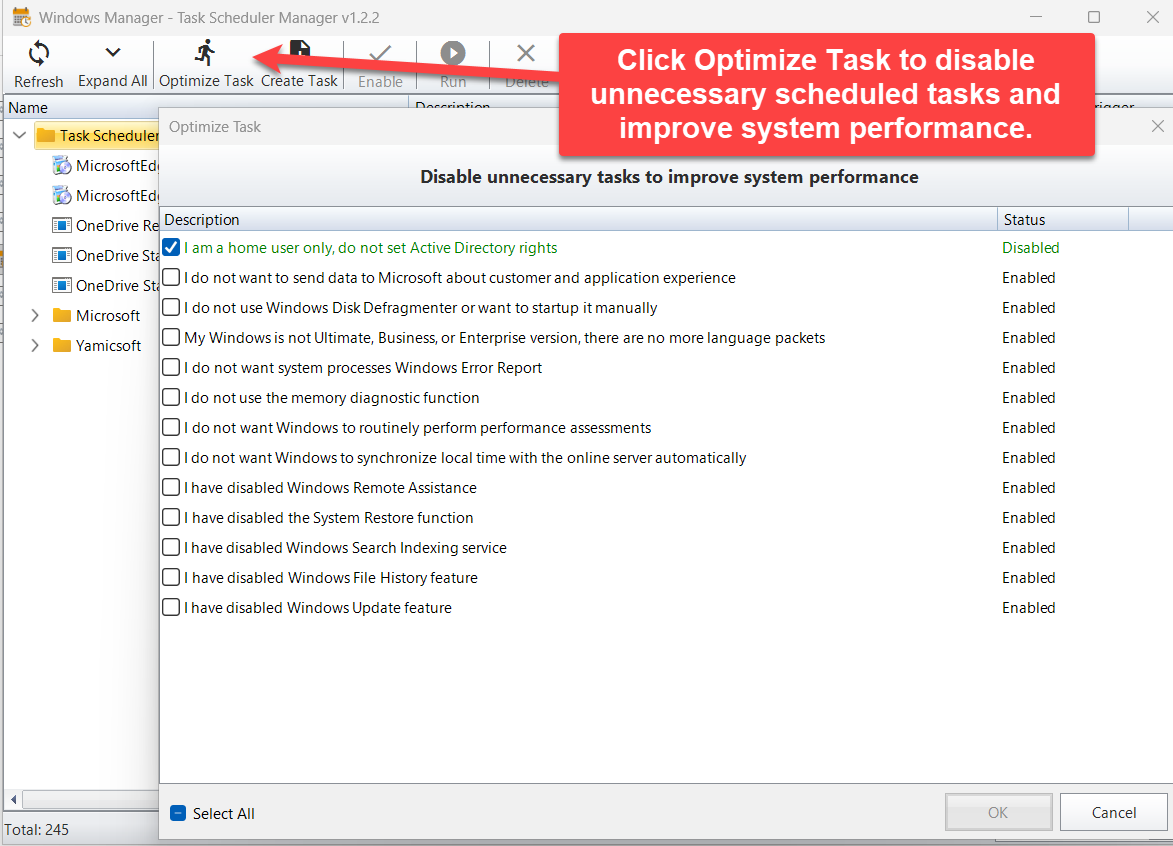
Cliquez sur Optimiser les tâches. Objectif du dialogue : Désactiver les tâches inutiles pour améliorer les performances du système.
Chaque ligne est un scénario, par exemple :
- Je suis un utilisateur à domicile seulement, ne pas définir les droits Active Directory
- Je ne souhaite pas envoyer de données d'expérience client/application à Microsoft
- Je n'utilise pas le Défragmenteur de disque, ou je le lance manuellement
- Pas de packs linguistiques supplémentaires / restauration système / rapports d'erreurs / diagnostic mémoire / évaluation des performances / Assistance à distance désactivés
- Pas de synchronisation automatique de l'heure avec des serveurs en ligne
- Indexation de recherche / Historique des fichiers / Windows Update désactivés
Une case cochée = désactiver les tâches liées à ce scénario. Statut : désactivé, activé, prêt à désactiver/activer, ou Indisponible (tâche absente ou renommée). Les lignes indisponibles ne sont pas cochables.
Après confirmation, les tâches sont activées ou désactivées et la liste principale est mise à jour. En cas de doute, lisez l'info-bulle (chemins exacts) ou ne cochez que ce dont vous êtes sûr.
6. Créer une tâche
Créer une tâche lance Mes tâches dans le même dossier. Voir le guide Mes tâches.
Puis Actualiser ici—les nouvelles tâches apparaissent souvent sous le dossier Yamicsoft.
7. Tâches indisponibles
Si le chemin du programme enregistré n'existe plus (désinstallation, dossier déplacé), le statut est Indisponible. Ces tâches ne s'exécutent pas correctement.
Supprimez-les ici, ou via le nettoyage en 1 clic—en confirmant que le programme n'a pas seulement été déplacé temporairement.
8. Remarques importantes
- Ne désactivez pas tout aveuglément. Certaines tâches concernent les mises à jour, la sécurité ou la sauvegarde. Préférez les scénarios d'optimisation compris, ou désactivez d'abord et observez.
- Préférez désactiver plutôt que supprimer pour les tâches système intégrées.
- Windows Update / Historique des fichiers / Restauration système uniquement si ces fonctions sont déjà désactivées volontairement.
- Le service Planificateur de tâches doit être disponible.
- Des droits d'administrateur peuvent être nécessaires.
- Indisponible dans Optimiser les tâches = souvent tâche absente ou renommée selon l'édition—normal.
9. Flux typique
- Optimiseur → Planificateur de tâches ; attendre le chargement.
- Ouvrir Optimiser les tâches, cocher les scénarios adaptés, OK.
- Dans la liste, rechercher ou développer les dossiers ; ajuster individuellement.
- Supprimer les restes Indisponible confirmés.
- Nouvelle automatisation : Créer une tâche, puis Actualiser.
Essayer maintenant
Le Planificateur de tâches complète le Gestionnaire de démarrage et Mes tâches. Plus d'infos sur la page produit.
Pour commencer : Télécharger Windows Manager — Optimiseur → Planificateur de tâches, puis essayez Optimiser les tâches.
