Arrêts programmés, notifications de rappel, fermeture d'une application récalcitrante quand le CPU s'emballe, sauvegarde dès qu'une clé USB est branchée, extinction de l'écran au verrouillage du PC — tout cela peut se faire avec le Planificateur de tâches et des utilitaires tiers, mais cela implique souvent de jongler entre plusieurs interfaces.
Mes tâches dans Windows Manager regroupe deux types d'automatisation dans une seule fenêtre : des tâches enregistrées dans le Planificateur de tâches Windows, et une surveillance en direct qui exige que le programme reste ouvert. Les neuf onglets à gauche définissent quand quelque chose se produit ; Sélectionner une action à droite définit quoi faire — arrêt, exécution d'un fichier, rappel, extinction du moniteur, et bien plus.
Ci-dessous, nous parcourons chaque onglet, quand vous pouvez fermer l'application et quand vous devez la laisser tourner.
1. Que peut faire Mes tâches ?
- Tâche planifiée. Exécution unique, quotidienne, hebdomadaire, mensuelle ou à la connexion — enregistrée dans le Planificateur de tâches ; vous pouvez ensuite fermer Mes tâches.
- Surveillance des ressources. Réagir à la charge CPU, à l'utilisation CPU ou aux E/S disque d'un processus, au débit réseau ou à l'inactivité clavier/souris.
- Rappels de pause. L'onglet Prendre une pause vous incite à vous éloigner de l'écran à intervalle régulier (action par défaut : Écran noir pour verrouiller le bureau).
- Périphériques et sessions. Branchement/débranchement USB, connexion/déconnexion à distance, verrouillage/déverrouillage, connexion/déconnexion, et événements similaires.
- Actions variées. Arrêt, mise en veille prolongée, exécution de fichiers, ouverture d'URL, notifications toast, points de restauration, vidage de la Corbeille, et plus — souvent sans utilitaire supplémentaire.
2. Comment ouvrir Mes tâches
Dans la fenêtre principale de Windows Manager :
Utilitaires → Mes tâches
Une fenêtre séparée s'ouvre. La planification repose sur le service Planificateur de tâches ; s'il est arrêté, une erreur s'affiche lors de la création d'une tâche. Utilisez le bouton Planificateur de Tâches en bas de fenêtre pour ouvrir la liste des tâches Windows Manager dans le dossier Yamicsoft.
3. Disposition de la fenêtre principale
- Onglets à gauche : neuf types de tâches ; le volet droit affiche les déclencheurs de l'onglet sélectionné.
- En haut à droite : paramètres du déclencheur (heure, seuils, listes d'événements). Les onglets de surveillance incluent un bouton ? avec une brève description.
- En bas à droite — Sélectionner une action : commun à tous les onglets. Des champs supplémentaires apparaissent selon l'action choisie (chemin de fichier, texte de rappel, secondes de compte à rebours, etc.).
Pendant la surveillance, la barre d'état affiche Surveillance et un compte à rebours ; vous pouvez réduire la fenêtre. Les tâches planifiées n'exigent pas que Mes tâches reste ouvert.
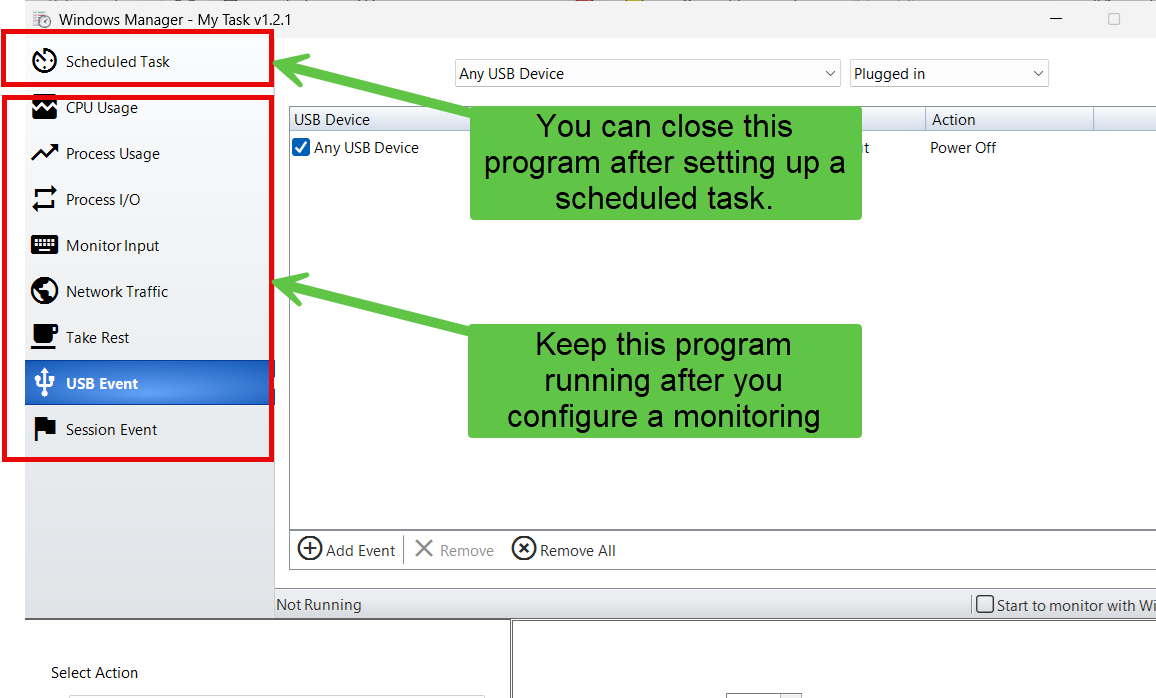
Deux modes :
- Tâche planifiée : cliquez sur OK pour créer la tâche ; une fois le message de succès affiché, vous pouvez fermer Mes tâches. Windows l'exécute à l'heure prévue.
- Les huit autres onglets : cliquez sur OK pour démarrer la surveillance ; Mes tâches doit rester ouvert (réduisez la fenêtre si vous voulez). Le bouton passe à Arrêt ; quitter pendant la surveillance demande une confirmation.
4. Tâche planifiée
Le cas le plus courant : Windows gère le quand ; Sélectionner une action gère le quoi.
4.1 Nom de la tâche
Saisissez un Nom de la tâche (obligatoire). Un nom en double demande si vous voulez écraser l'existant. Les tâches sont stockées dans un dossier Yamicsoft du Planificateur de tâches.
4.2 Déclencheurs
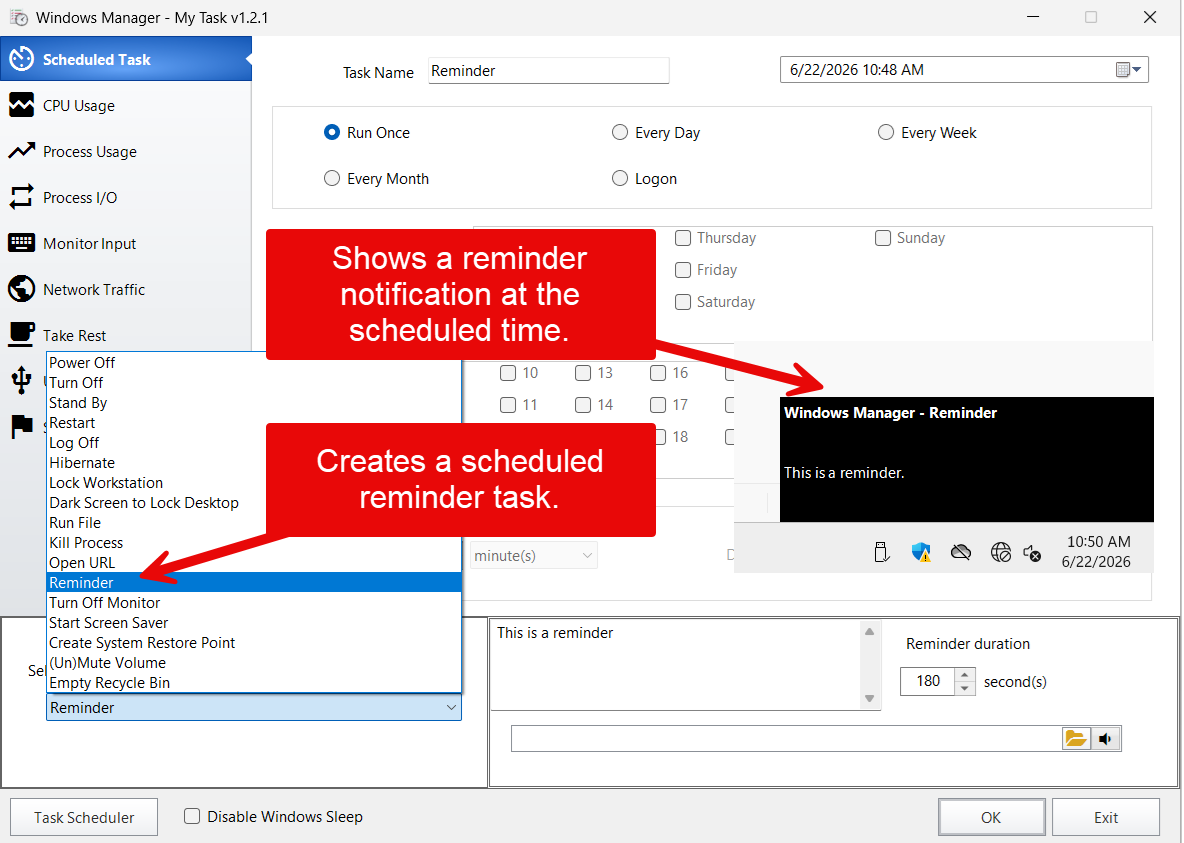
- Exécuter une fois : choisissez la date et l'heure.
- Chaque Jour / Semaine / Mois : répétition selon un calendrier ; hebdomadaire permet les jours de la semaine et « toutes les N semaines » ; mensuel permet de choisir les jours du mois.
- Connexion : s'exécute après la connexion ; Temporisation optionnelle en secondes.
- Répéter la tâche : définissez Intervalle et Durée (minutes, heures ou jours). L'intervalle ne doit pas dépasser la durée.
Pour l'arrêt, le redémarrage, la déconnexion, la mise en veille prolongée, le verrouillage, la veille et actions similaires, activez Durée du compte à rebours pour avertir l'utilisateur. Le compte à rebours est disponible pour l'exécution unique et les déclencheurs calendaires ; il est désactivé pour Connexion.
4.3 Création
Cliquez sur OK lorsque déclencheurs et action sont configurés. Le succès signifie que la tâche planifiée a été créée et que vous pouvez fermer le programme. Si la mise en veille est encore activée, il peut être demandé de la désactiver d'abord — la veille peut bloquer l'exécution planifiée.
5. Utilisation du processeur
Surveille la charge CPU totale. La barre d'état affiche le pourcentage en direct même avant le démarrage de la surveillance.
- Définissez un seuil et inférieure à / supérieure à (par ex. supérieure à 90 %).
- Durée (minutes) : la condition doit rester vraie en continu avant le déclenchement — réduit les fausses alertes dues à de brefs pics.
- Bip dans les 5 dernières secondes et Il n'y a pas d'entrée clavier et souris optionnels (toute activité réinitialise le minuteur).
Configurez Sélectionner une action, puis OK pour surveiller. Après un déclenchement, la surveillance s'arrête ; cliquez à nouveau sur OK pour la relancer.
6. Processus utilisés
Surveille l'utilisation CPU d'un processus — utile quand une seule application monopolise le processeur.
- Choisissez un processus dans la liste (hors processus système) ; actualisez pour mettre à jour.
- Mêmes options de seuil, durée, bip et inactivité clavier/souris que pour Utilisation du processeur.
- Démarrer l'action si le processus est activé exécute l'action lorsque le processus se termine de façon inattendue.
Sélectionnez un processus avant de cliquer sur OK.
7. Processus E/S
Déclenche selon le débit de lecture/écriture disque d'un processus (octets par seconde) — utile pour repérer une synchronisation lourde ou une activité suspecte.
- Sélectionnez le processus ; utilisez la zone de recherche pour filtrer.
- Activez les conditions de taux de lecture et/ou taux d'écriture avec des seuils.
- Durée, bip et inactivité clavier/souris identiques à Processus utilisés.
- Les débits de lecture/écriture actuels s'affichent dans la zone d'état pour ajuster les seuils.
8. Entrée moniteur
Se déclenche après aucune entrée clavier ou souris pendant la durée définie — verrouiller le PC, éteindre l'écran ou exécuter un script quand vous vous éloignez.
- Définissez la durée d'inactivité en minutes.
- Toute entrée relance le compte à rebours ; les secondes restantes s'affichent dans la barre d'état.
9. Trafic réseau
Réagit lorsque l'envoi et la réception combinés sur un adaptateur choisi dépassent un seuil pendant une durée donnée (kbps).
- Adaptateur réseau : adaptateurs connectés actifs uniquement.
- Seuil, inférieure/supérieure à, durée ; bip et réinitialisation par inactivité optionnels.
- Les débits en direct s'affichent avant le démarrage de la surveillance — servez-vous-en pour choisir des valeurs réalistes.
10. Prendre une pause
Rappels de pause périodiques. En passant sur cet onglet, Écran noir pour verrouiller le bureau est sélectionné par défaut ; vous pouvez passer à Rappel, éteindre le moniteur, etc.
- Déclenchement toutes les N minutes (1–300).
- Bip dans les 5 dernières secondes optionnel.
- Prendre une pause avec Windows : crée une tâche à la connexion pour que la surveillance démarre au démarrage (Mes tâches doit tout de même rester ouvert — en général réduit).
La barre d'état affiche le temps restant et le nombre de pauses ; chaque déclenchement relance le cycle.
11. Événement USB
Exécute une action quand un périphérique de stockage USB est branché ou débranché — sauvegarde à l'insertion, arrêt au retrait, etc.
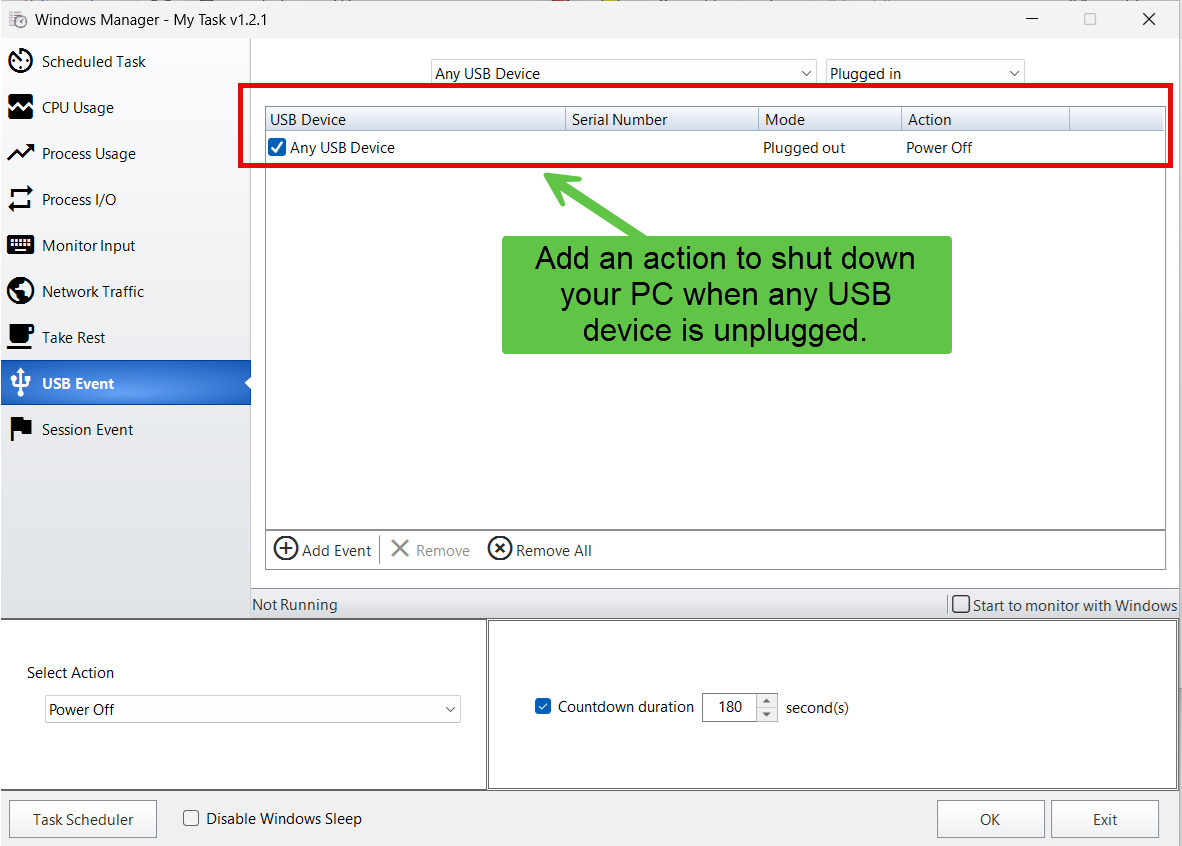
- Ajouter un événement : choisissez un périphérique (ou Tous les périphériques USB), le mode branché/débranché, et une action dans Sélectionner une action.
- Activez ou désactivez les règles avec les cases à cocher ; supprimez la sélection ou tout.
- Commencer à surveiller avec Windows : démarre la surveillance USB à la connexion sans cliquer sur OK à chaque fois.
Au moins une règle activée est requise pour démarrer la surveillance.
12. Événement de session
Réagit aux changements de session : connexion/déconnexion à distance, verrouillage/déverrouillage, connexion/déconnexion, changements de mode de contrôle à distance.
- Ajouter un évènement personnalisé : choisissez un événement et une action, ajoutez à la liste.
- Ajouter une règle d'évènement : préréglages en un clic, par ex. Extinction du moniteur lorsque le système se verrouille.
- Les règles sont conservées dans le registre ; utilisez les cases à cocher et la suppression selon vos besoins.
- Commencer à surveiller avec Windows pour la surveillance automatique des sessions à la connexion.
Laissez Mes tâches ouvert pendant la surveillance des sessions.
13. Sélectionner une action
La liste déroulante est commune à tous les onglets ; le panneau en dessous change selon l'action :
- Éteindre, Arrêter, Pause, Redémarrer, Déconnexion, Mettre en veille prolongée, Verrouiller la station de travail : compte à rebours optionnel pour Tâche planifiée ; exécution immédiate lors d'un déclenchement de surveillance.
- Écran noir pour verrouiller le bureau : secondes de compte à rebours ; valeur par défaut pour Prendre une pause.
- Exécuter le fichier : chemin et arguments ; durée d'exécution maximale optionnelle ; choisissez des commandes système via Utilitaires Windows.
- Terminer : met fin à un processus par nom (choix dans la liste).
- Ouvrir l'URL : ouvre un lien dans le navigateur par défaut.
- Rappel : texte du message, Rappel de la durée (durée d'affichage de la notification), son .wav optionnel. S'affiche comme Windows Manager - Reminder dans les notifications.
- Éteindre le moniteur, Lancer l'économiseur d'écran, Créer un point de restauration système, (Dés)Activer la coupure du son, Vider la Corbeille : peu ou pas de configuration supplémentaire.
La surveillance exécute les actions directement ; les tâches planifiées enregistrent les paramètres et lancent l'assistant Mes tâches au moment du déclenchement.
14. Options du bas
- Planificateur de Tâches : ouvre l'outil de planification Windows Manager pour le dossier Yamicsoft.
- Désactiver la mise en veille Windows : empêche la mise en veille afin que les tâches planifiées soient moins souvent manquées. Survolez la case pour les détails ; la création d'une tâche planifiée peut aussi proposer de désactiver la veille.
- OK / Arrêt : crée une tâche planifiée ou bascule la surveillance. Les onglets et Sélectionner une action se verrouillent pendant la surveillance.
- Quitter : ferme la fenêtre ; demande confirmation si la surveillance est active. La surveillance empêche aussi la mise en veille du système pour ne pas interrompre les contrôles.
15. Remarques
- La création de tâches Tâche planifiée peut exiger des droits administrateur ; le service Planificateur de tâches doit être en cours d'exécution.
- Veille et mise en veille prolongée peuvent empêcher l'exécution planifiée — désactivez la veille ou activez « réveiller pour exécuter » dans le planificateur système pour les tâches critiques.
- La surveillance s'arrête à la fermeture de Mes tâches. Utilisez Commencer à surveiller avec Windows (Prendre une pause, USB, Session) ou votre propre entrée de démarrage pour la surveillance au boot.
- Testez les actions destructrices (arrêt, Terminer) avec Rappel ou Exécuter le fichier d'abord.
- Les listes de processus masquent les processus système courants ; lancez l'application cible et actualisez si elle est absente.
- Les règles USB ciblent les lecteurs disque USB ; les seuils réseau sont en kbps — observez les débits en direct dans la barre d'état.
16. Scénarios d'exemple
Arrêt nocturne
- Utilitaires → Mes tâches → Tâche planifiée.
- Nommez la tâche → Chaque Jour à 23:00 → Éteindre → compte à rebours 60 secondes → OK.
- Fermez Mes tâches après succès.
Alerte CPU
- Utilisation du processeur → supérieure à 85 % pendant 5 minutes → Rappel avec votre texte → OK ; réduisez, ne quittez pas.
Pause horaire
- Prendre une pause → toutes les 60 minutes → Écran noir pour verrouiller le bureau ou Rappel.
- Activez Prendre une pause avec Windows si nécessaire.
Essayer maintenant
Mes tâches unifie l'automatisation temporelle et conditionnelle — aux côtés de Gestionnaire de démarrage et Liste de raccourcis dans Windows Manager. Voir la page produit pour en savoir plus.
Pour commencer : Télécharger Windows Manager → Utilitaires → Mes tâches.
