Un clic droit sur un programme épinglé dans la barre des tâches affiche la liste de raccourcis — fichiers récents, actions courantes, etc. Utile, mais rarement adaptée à vos habitudes. Vous préféreriez peut-être l'Éditeur du Registre, un dossier de travail ou quelques sites que vous ouvrez chaque jour.
Liste de raccourcis dans Windows Manager sert précisément à cela : composer votre propre menu, regrouper programmes, dossiers, liens et outils système, enregistrer et épingler à la barre des tâches. Ensuite, un clic droit sur l'icône suffit — inutile de laisser la fenêtre de configuration ouverte.
Ce guide présente l'interface, l'ajout d'éléments, l'enregistrement, plusieurs listes, la sauvegarde et quelques réglages importants.
1. Que peut faire Liste de raccourcis ?
- Transformer la barre des tâches en lanceur personnel. Éditeur du Registre, Enregistreur d'étapes, configuration IP, dossiers documents — l'essentiel dans un menu contextuel au lieu de fouiller le Bureau ou le menu Démarrer.
- Organiser par groupes. Structure à deux niveaux (groupe + élément), par ex. Outils / Dossiers / Fichiers. Le menu reprend les mêmes titres.
- Plusieurs façons d'ajouter. Fichiers et dossiers directement, ou via le menu Démarrer, les Utilitaires Windows, les apps Microsoft Store et les liens
.urldes Favoris. - Plusieurs listes en parallèle. Créez plusieurs listes — chacune avec son exécutable et son icône épinglée. Une pour le travail, une pour la maison.
- Configuration sauvegardable. Contenu en XML ; sauvegarde et restauration groupées après réinstallation ou changement de PC.
2. Comment ouvrir Liste de raccourcis
Dans la fenêtre principale de Windows Manager :
Personnalisation → Liste de raccourcis
Une fenêtre de configuration s'ouvre. Pas encore installé ? Téléchargez l'essai sur la page de téléchargement.
Lors du premier lancement, si Windows a désactivé le suivi des éléments récents et des emplacements fréquents pour les listes de raccourcis, le programme propose de le réactiver. Sans cela, impossible d'enregistrer une liste personnalisée — choisissez Oui.
3. Présentation de la fenêtre
Quatre zones principales :
- Barre d'outils : Liste déroulante à gauche pour changer de liste ; à droite Créer, Supprimer, Sauvegarder, Restaurer, Quitter et l'aide ?.
- Arbre à gauche : Nœuds racine = groupes (ex. Outils, Dossiers) ; enfants = éléments. Chemins invalides en gris foncé si le fichier ou dossier n'existe plus.
- Boutons à droite : Ajouter un groupe, fichier, dossier, lien, menu Démarrer, utilitaire, app Windows ; Monter, Descendre, Supprimer, Tout supprimer.
- Zone d'édition en bas : Titre, chemin et arguments ; barre d'état avec nom de la liste, nombre d'éléments et « Nombre maximum admissible ».
L'aide ? rappelle l'essentiel : gris foncé = cible invalide ; ouvrir la liste par clic droit sur l'icône épinglée ; glisser-déposer pour réorganiser ou changer de groupe.
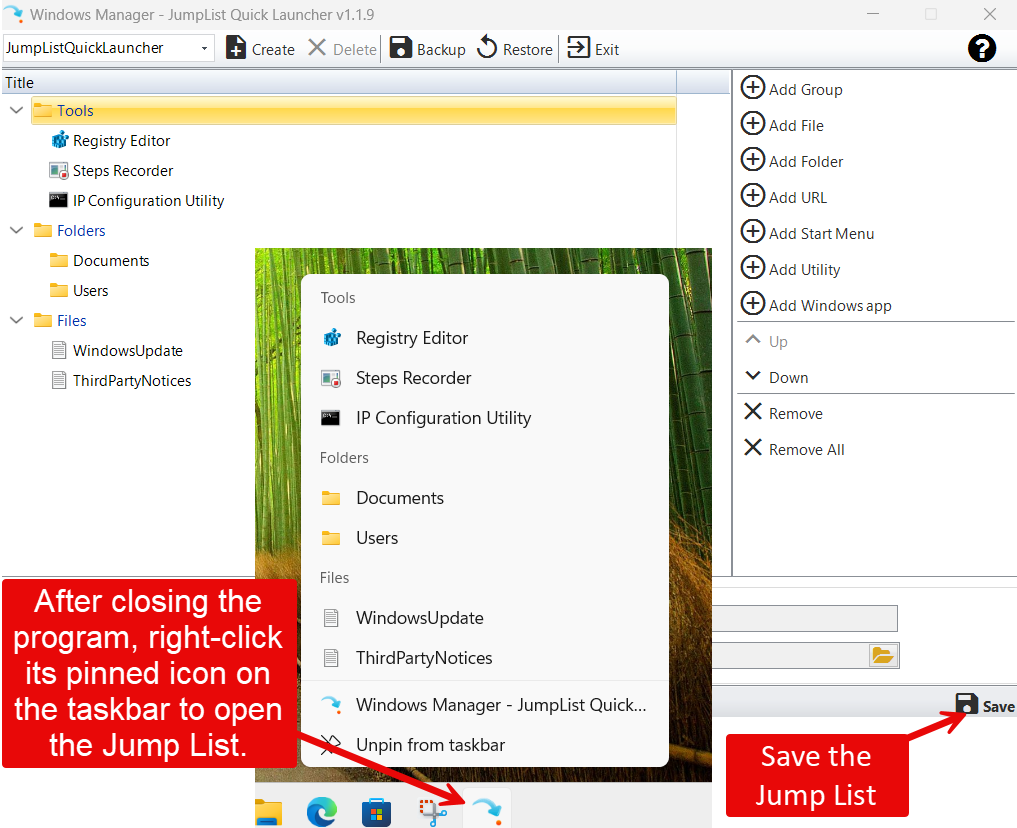
4. Construire votre liste
4.1 Créer un groupe, puis des éléments
Structure à deux niveaux : il faut d'abord un groupe (nœud racine), puis des éléments en dessous. En pratique :
- Ajouter un groupe, saisir un nom (ex. Outils ou Dossiers perso), Entrée.
- Sélectionner le groupe, puis ajouter des éléments à droite.
Sans groupe, les boutons Ajouter fichier, Ajouter dossier, etc. restent grisés — commencez par un groupe.
4.2 Sept méthodes d'ajout
- Ajouter un fichier :
.exe,.bat,.lnk… Vous pouvez aussi glisser un fichier (groupe sélectionné au préalable). - Ajouter un dossier : Parcourir ou glisser ; l'ouverture lance l'Explorateur à cet emplacement.
- Ajouter un lien : Fichier
.urldes Favoris — pratique pour les sites fréquents. - Ajouter menu Démarrer : Ouvre le Gestionnaire du menu Démarrer en mode sélection ; nom et chemin se remplissent seuls.
- Ajouter un utilitaire : Utilitaires Windows — Éditeur du Registre, applets du Panneau de configuration, MMC, etc.
- Ajouter une app Windows : App Microsoft Store / UWP ; enregistrée sous
explorer.exe shell:appsFolder\....
Les icônes sont lues automatiquement. Un chemin incorrect passe en gris foncé pour correction ou suppression.
5. Modifier et trier
5.1 Propriétés d'un élément
Élément enfant sélectionné, panneau du bas :
- Titre : Libellé dans la liste de raccourcis.
- Chemin : Exécutable, dossier ou lien ; bouton Parcourir pour changer la cible.
- Arguments : Paramètres en ligne de commande — parfois nécessaires pour les utilitaires Shell.
Les changements se reflètent immédiatement dans l'arbre. Sur un groupe, chemin et arguments sont désactivés — le groupe n'est qu'un titre de section.
5.2 Changer l'ordre
- Boutons Monter / Descendre.
- Glisser-déposer dans le groupe ou vers un autre (pas d'imbrication de groupes).
- Clic droit sur l'élément pour les mêmes actions.
L'ordre dans l'arbre est celui du menu après enregistrement, dans la barre des tâches.
6. Enregistrer et utiliser depuis la barre des tâches
Liste prête ? Cliquez sur Enregistrer en bas. Le programme :
- écrit la configuration dans un fichier XML à côté de l'exécutable ;
- actualise la liste de raccourcis Windows ;
- tente d'épingler le programme à la barre des tâches.
Un message confirme le résultat. Si l'épinglage a réussi, vous pouvez fermer la fenêtre — ensuite, clic droit sur l'icône pour ouvrir votre liste et lancer un élément.
En cas d'échec de l'épinglage automatique, épinglez manuellement : clic droit sur le programme → Épingler à la barre des tâches.
Conseil : La liste est liée à cette .exe précise. La fenêtre peut être fermée ; gardez l'icône épinglée — c'est elle qui sert le menu.
7. Plusieurs listes de raccourcis
Une liste ne suffit pas ? Créez-en plusieurs, chacune avec sa propre icône.
7.1 Créer une nouvelle liste
Barre d'outils → Créer, saisir un nom (ex. Bureau ou Dev). Le programme crée JumpListNom.exe et le XML associé, puis ouvre une nouvelle instance.
Si le nom existe déjà : « Une liste de raccourcis portant ce nom existe déjà. »
7.2 Changer et supprimer
La liste déroulante du haut répertorie toutes les listes. En en choisir une, le programme lance le JumpList*.exe correspondant s'il n'est pas déjà ouvert ; sinon message « en cours d'exécution ».
Dans la fenêtre principale JumpListQuickLauncher, le menu Supprimer permet de retirer une sous-liste — suppression du .exe et du .xml. Désépinglez l'icône si vous n'en avez plus besoin.
Avancé : Retirer les métadonnées produit et renommer les exécutables permet d'afficher des icônes distinctes. Sur un périphérique amovible (clé USB), Windows ne peut généralement pas épingler le programme — installez-le sur un disque local pour un usage quotidien.
8. Sauvegarde et restauration
La barre d'outils propose Sauvegarder et Restaurer :
- Sauvegarder : Copie tous les
JumpList*.exeetJumpList*.xml(sauf JumpListQuickLauncher.exe) vers le dossier choisi. Le dernier chemin est mémorisé. - Restaurer : Recopie les fichiers du dossier de sauvegarde dans le répertoire d'installation.
Après restauration, les icônes épinglées fonctionnent souvent sur le même PC ; sur une nouvelle machine, réépinglez les listes nécessaires.
9. Paramètres associés
9.1 Nombre maximum admissible
La liste déroulante de la barre d'état (13–30) correspond à la valeur de registre JumpListItems_Maximum — nombre d'entrées réservées par Windows. Modification immédiate ; message « Le paramétrage est terminé. »
Augmentez si vous prévoyez une très longue liste ; la valeur par défaut convient en général.
9.2 Les éléments récents doivent être activés
Si le suivi des éléments récents et emplacements fréquents est désactivé (Paramètres → Personnalisation → Démarrer, ou registre Start_TrackDocs), les listes personnalisées ne s'appliquent pas. Au démarrage, le programme propose de réactiver — acceptez, sinon l'enregistrement échouera.
10. Remarques
- Cliquez sur Enregistrer après chaque modification — le menu de la barre des tâches ne se met pas à jour seul.
- Gris foncé = fichier ou dossier manquant ; corrigez ou supprimez pour un menu propre.
- Les noms de groupes deviennent des titres de section — restez bref et clair.
- En glissant des fichiers, sélectionnez d'abord le groupe cible ; pas d'imbrication de groupes.
- Épinglage auto en échec ? Manuel suffit — le contenu est déjà enregistré.
- Évitez une utilisation prolongée depuis une clé USB ; l'épinglage peut échouer.
- Avant de supprimer une sous-liste : désépingler l'icône et vérifier que le XML n'est plus utile.
Conseil : Commencez petit — par ex. un groupe Outils avec l'Éditeur du Registre et la config IP. Testez quelques jours, puis ajoutez dossiers et liens. Plus simple à entretenir qu'une liste surchargée d'emblée.
11. Scénarios
Première configuration
- Personnalisation → Liste de raccourcis → activer le suivi si demandé.
- Ajouter un groupe → le sélectionner → utilitaires, dossiers ou fichiers.
- Trier avec Monter/Descendre ou glisser-déposer → Enregistrer.
- Fermer la fenêtre → clic droit sur l'icône → tester un élément.
Deuxième liste (ex. outils dev)
- Barre d'outils → Créer → nom → configurer dans la nouvelle fenêtre.
- Enregistrer et épingler → deuxième icône avec son propre menu.
Après réinstallation ou nouveau PC
- Installer Windows Manager et Liste de raccourcis.
- Barre d'outils → Restaurer → dossier de sauvegarde.
- Ouvrir chaque liste via la liste déroulante → épingler si besoin.
Essayer maintenant
Liste de raccourcis regroupe des actions fréquentes mais dispersées sur la barre des tâches. Elle complète Gestionnaire de démarrage (démarrage) et Paramètres de sécurité (accès système) — chaque outil a son rôle. Voir la page produit.
Pour commencer : Télécharger Windows Manager, puis Personnalisation → Liste de raccourcis pour créer votre premier menu rapide.
