Après la connexion à Windows, des dizaines de programmes se lancent tout seuls : synchronisation cloud, méthode de saisie, pilote graphique, messagerie… Beaucoup ne sont pas indispensables, mais ils alourdissent le démarrage, ralentissent l’arrivée sur le bureau et consomment mémoire et processeur. Parfois, au contraire, vous souhaitez ajouter un outil de confiance pour qu’il démarre à chaque session.
Gestionnaire de démarrage dans Windows Manager regroupe au même endroit les emplacements d’auto-démarrage les plus courants : clés Run et RunOnce du registre, dossiers Démarrage de chaque utilisateur, applications Microsoft Store (UWP). Vous activez ou désactivez une entrée, lancez ou arrêtez un processus, nettoyez en lot, ou ajoutez de nouvelles entrées via un assistant. L’aide intégrée reprend les mêmes repères que ci-dessous : vert = ajout récent, rouge = invalide (fichier cible absent), gris = désactivé.
Vous trouverez ici la présentation de la fenêtre principale, la gestion au quotidien, les cinq façons d’ajouter une entrée, ainsi que Désactiver le démarrage automatique dans les paramètres et Démarrage avancé.
1. Que fait Gestionnaire de démarrage ?
- Accélérer le démarrage et la connexion. Désactiver les entrées superflues réduit les processus en arrière-plan et le temps entre la connexion et un bureau réellement utilisable.
- Voir d’un coup d’œil d’où vient chaque auto-démarrage. L’arborescence à gauche classe dossier Démarrage, registre et applications Windows — inutile d’alterner entre l’éditeur de registre et plusieurs dossiers.
- Dépanner en toute sécurité. En cas de comportement anormal, vous pouvez tout désactiver temporairement, redémarrer, puis réactiver entrée par entrée pour identifier le coupable.
- Tout gérer depuis une seule liste. Activation, désactivation, suppression, modification, déplacement vers une autre clé Run ou un autre dossier Démarrage, accès au fichier, recherche Web sur le nom : tout se fait ici.
- Aller plus loin. « Démarrage avancé » couvre Winlogon, AppInit et d’autres emplacements profonds du registre ; vous pouvez aussi ouvrir le gestionnaire de services et le planificateur de tâches. Dans les paramètres, Désactiver la fonction de démarrage automatique bloque à l’échelle système des classes entières de Run, RunOnce ou dossiers Démarrage — y compris les futurs ajouts.
2. Ouvrir Gestionnaire de démarrage
Dans la fenêtre principale de Windows Manager :
Optimiseur → Gestionnaire de démarrage
Une fenêtre séparée s’ouvre. La version d’essai est disponible sur la page de téléchargement. Pour modifier le registre ou le dossier Démarrage « tous les utilisateurs », exécutez le programme en tant qu’administrateur.
3. Fenêtre principale
L’interface se divise en trois zones :
- Arbre des emplacements (à gauche) : le nœud « General Startup » regroupe dossier Démarrage, registre (Run, RunOnce, Wow64, Others pour tous les utilisateurs et l’utilisateur actuel) et Windows Apps. Sous « Others » : Advanced Startup, Service Manager et Task Scheduler Manager.
- Liste centrale : les entrées de l’emplacement sélectionné, avec nom, chemin, disponibilité, état d’exécution, signature numérique, etc. La case à gauche indique si l’entrée est activée (cochée = démarrage à la connexion).
- Détails (en bas) : version du fichier pour un programme Win32 ; éditeur et version pour une application Windows.
Signification des couleurs (identique à l’aide du programme) :
- Vert : entrée ajoutée récemment, pas encore dans la liste des éléments connus.
- Rouge : entrée invalide — le fichier cible n’existe plus (disponible = non) ; vous pouvez la supprimer.
- Gris : entrée désactivée (case décochée).
- Couleur normale : entrée connue et activée.
La barre d’état indique le nombre total d’entrées et l’emplacement précis de la sélection (par exemple un chemin de registre). Le bouton ? en haut à droite reprend cette vue d’ensemble et propose un lien « Online Help » vers cette page.
4. Afficher et gérer les entrées
4.1 Parcourir par emplacement
Cliquez sur « General Startup » pour un récapitulatif des emplacements courants, ou développez « Startup folder » et « Registry » pour les parcourir séparément. Les applications Windows forment une catégorie à part : vous pouvez les activer ou les désactiver, mais pas les supprimer, modifier le chemin ni accéder au fichier.
4.2 Activer et désactiver
Cochez ou décochez la case pour activer ou désactiver. Pour le registre, l’entrée bascule entre Run et Run- (suffixe de désactivation) ; pour un dossier Démarrage, le fichier est déplacé vers le sous-dossier DisableStartup ; pour une application Windows, c’est la valeur State du registre qui change. Vous pouvez aussi utiliser le bouton Enable/Disable de la barre d’outils ou le menu contextuel.
4.3 Démarrer et arrêter
Pour une entrée Win32 valide ou une application Windows, Start lance le programme immédiatement ; Stop termine le processus en cours, sans vous déconnecter. Pratique pour tester si une entrée fonctionne encore correctement.
4.4 Modifier, déplacer, supprimer
- Edit : modifier le nom, le chemin cible ou l’emplacement (registre ou dossier Démarrage).
- Move to : déplacer l’entrée vers une autre clé Run ou un autre dossier Démarrage (registre et raccourcis .lnk uniquement).
- Delete : retirer l’entrée du registre ou du dossier (impossible pour les applications Windows).
- Goto File : ouvrir l’Explorateur sur le fichier exécutable (indisponible pour les apps Windows).
- Query : lancer une recherche Web sur le nom de l’entrée pour identifier un programme inconnu.
Appuyez sur F5 ou cliquez Refresh après une modification externe du registre ou d’un dossier pour rescanner la liste.
5. Barre d’outils et actions par lot
Les boutons les plus utiles en haut de la fenêtre :
- Refresh (F5) : recharge la liste de l’emplacement actuel.
- Start / Stop : lance ou arrête immédiatement l’entrée sélectionnée.
- Enable / Disable : bascule l’état coché de la sélection.
- Batch : sous-menu avec Disable All (décoche tout dans la liste actuelle), Stop All (arrête tous les processus auto-démarrés en cours) et Stop and Disable All. Une confirmation est demandée avant exécution.
- Add, Delete, Move to, Goto File, Edit, Query, Settings, Exit. Settings ouvre la boîte de dialogue « Tweak Settings », qui contient Disable auto-startup feature (voir section 9).
Un clic droit sur une entrée ou dans une zone vide de la liste donne accès rapidement à Enable/Disable, aux actions Batch, Delete, Goto File, Edit et Query — mais pas à Refresh, Add, Settings ou Exit.
6. Ajouter une entrée (cinq méthodes)
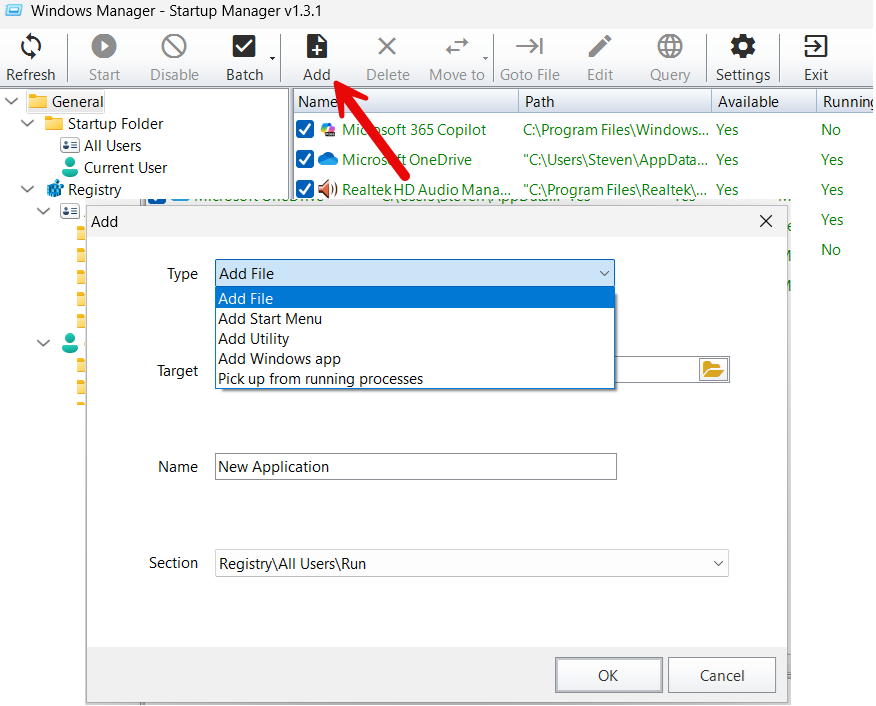
Cliquez Add pour ouvrir l’assistant. Le dialogue comporte Type, Target (ligne de commande complète), Name (nom affiché dans la liste) et Section (emplacement). Après validation, la nouvelle entrée est activée par défaut et apparaît souvent en vert dans la liste.
6.1 Add File
Quand vous connaissez le chemin d’un .exe ou d’un .bat. Saisissez-le ou parcourez les dossiers ; vous pouvez aussi glisser-déposer le fichier dans le champ Target. Le programme remplit le nom avec la description du fichier, modifiable à volonté. Si le nom choisi diffère de cette description, un préfixe _ est ajouté à l’enregistrement.
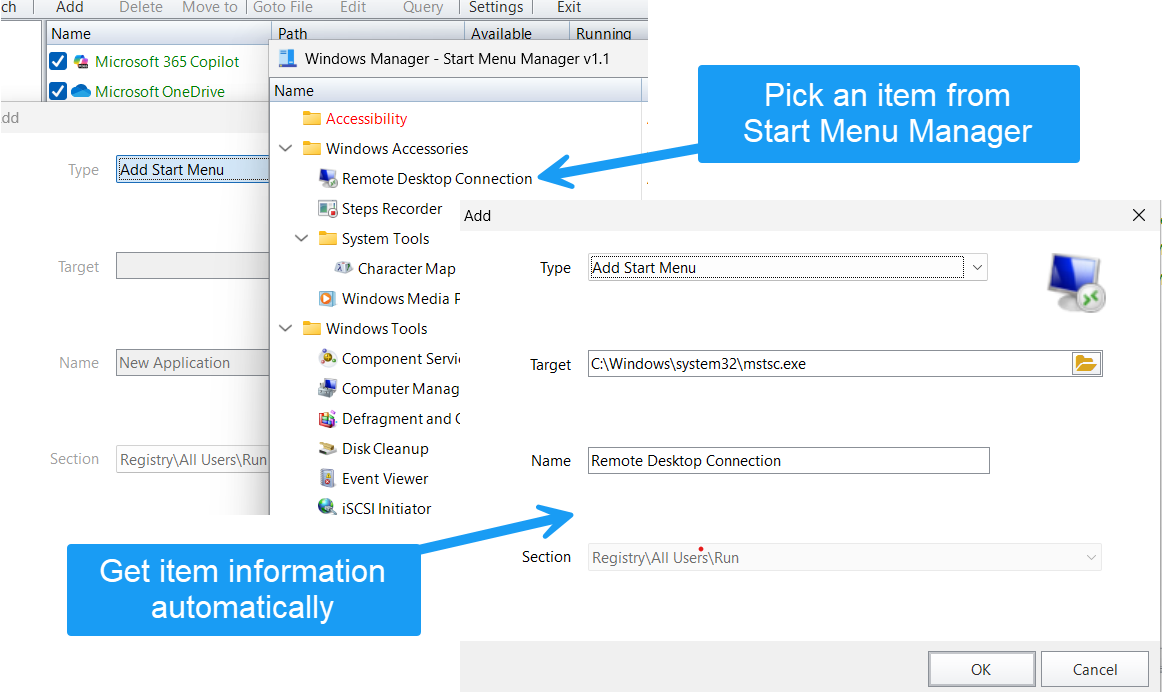
6.2 Add Start Menu
Pour repartir d’un raccourci déjà présent dans le menu Démarrer. Le programme ouvre le Start Menu Manager en mode sélection ; une fois l’élément choisi, Target et Name se remplissent automatiquement.
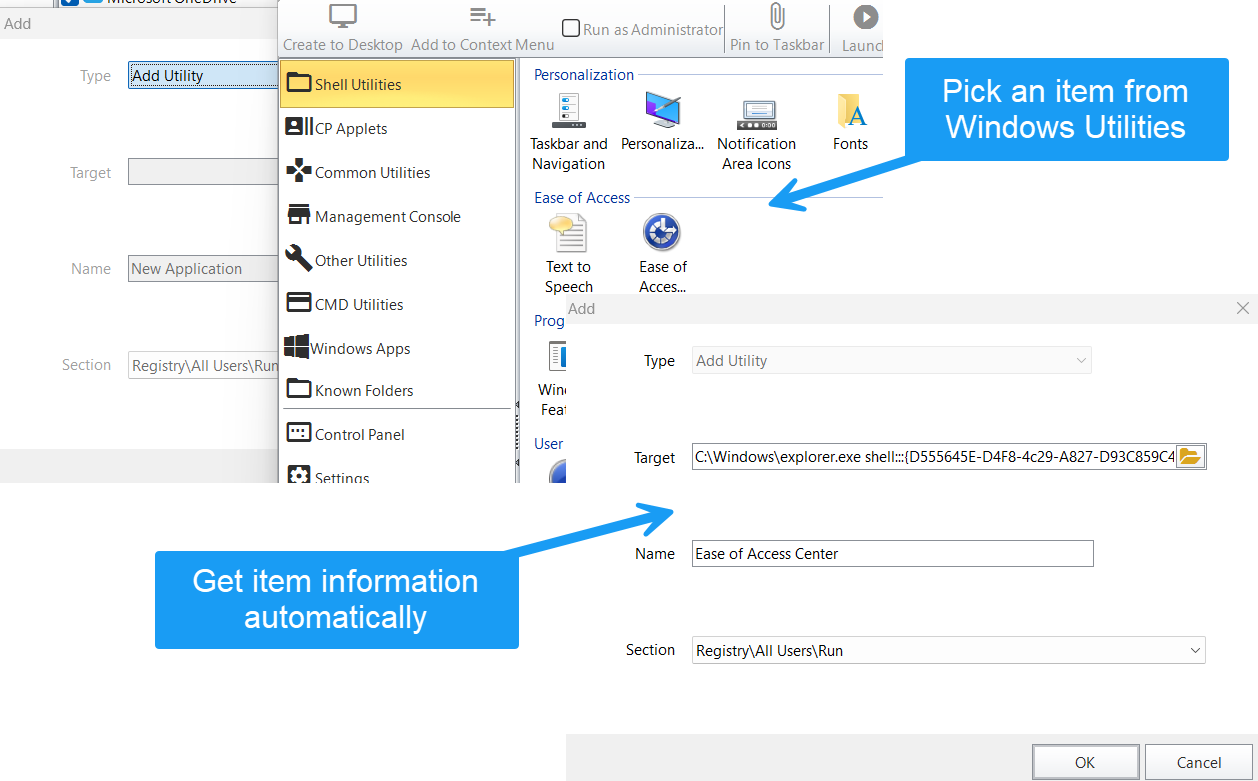
6.3 Add Utility
Pour ajouter un outil Shell, une applet du Panneau de configuration ou une console d’administration. L’écran Windows Utilities s’ouvre ; après sélection, Target et Name se complètent (parfois sous la forme explorer.exe shell:::{...}).
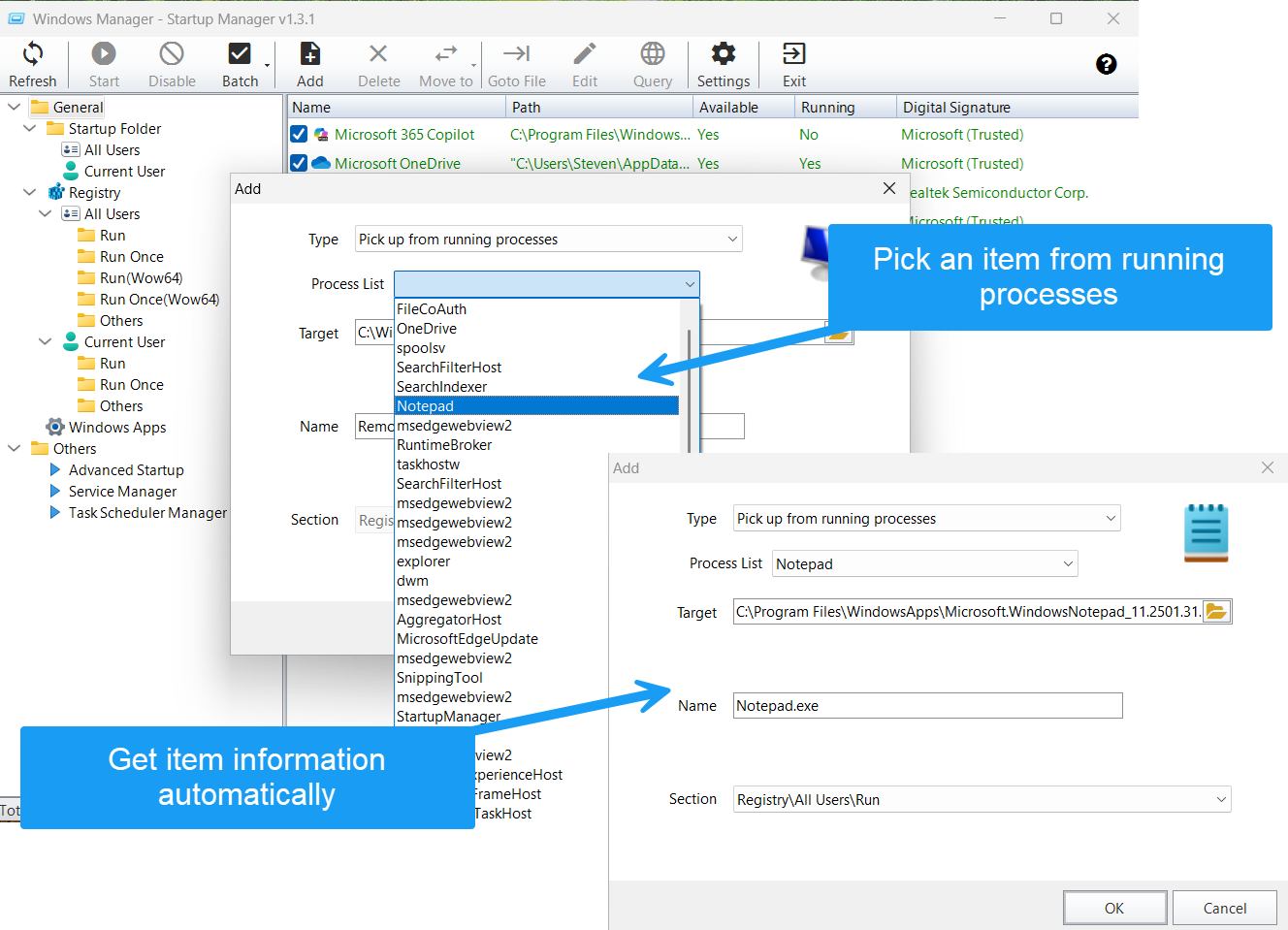
6.4 Choisir parmi les processus en cours
Quand le programme tourne déjà. Choisissez-le dans la liste déroulante : Target reçoit le chemin de l’exécutable (certains services système sont filtrés).
6.5 Add Windows app
Pour une application Microsoft Store / UWP. Sélectionnez-la dans l’écran dédié ; l’entrée est enregistrée sous la forme explorer.exe shell:appsFolder\.... Idéal pour lancer une app du Store à la connexion.
7. Choisir l’emplacement (Section)
Lors de l’ajout ou de la modification, vous indiquez où écrire l’entrée. Les options courantes :
- Registry\All Users\Run / RunOnce (et variantes Wow64) : pour tous les utilisateurs, dans
HKLM. - Registry\Current User\Run / RunOnce : pour l’utilisateur connecté, dans
HKCU. - Startup folder\All Users / Current User : crée un raccourci dans le dossier Démarrage correspondant.
En pratique : pour un logiciel personnel, privilégiez Current User ; pour un outil qui doit démarrer sous chaque compte, choisissez All Users (droits administrateur en général requis). Pour un démarrage à chaque connexion, Run ou le dossier Démarrage conviennent ; RunOnce n’exécute qu’une fois et peut être retiré par le système ensuite. RunOnceEx, RunServices et autres entrées « Others » sont visibles dans la liste, mais l’assistant d’ajout ne propose pas ces emplacements.
8. Démarrage avancé et outils associés
8.1 Advanced Startup
Sous « Others → Advanced Startup », une fenêtre séparée gère les entrées profondes du registre : Winlogon (Shell, Userinit), AppInit DLLs, hooks d’exécution Shell, Active Setup, etc. Vous pouvez activer, désactiver, supprimer, restaurer les valeurs par défaut ou accéder au fichier. N’y touchez que si vous comprenez l’impact de chaque entrée.
8.2 Service Manager et Task Scheduler Manager
Toujours sous « Others », ces raccourcis ouvrent le gestionnaire de services et le planificateur de tâches — utiles pour les éléments liés au démarrage que Run et le dossier Démarrage ne couvrent pas.
9. « Désactiver le démarrage automatique » dans les paramètres
Outre la désactivation entrée par entrée, Gestionnaire de démarrage propose un blocage système : cliquez Settings sur la barre d’outils pour ouvrir « Tweak Settings ». Un bouton ? en haut à droite donne accès à l’aide ; la zone principale contient le groupe « Disable auto-startup feature » avec six cases, chacune correspondant à un type d’emplacement courant.
Après avoir coché et cliqué OK, un message vous rappelle de redémarrer ou vous déconnecter pour appliquer les changements. Une fois cela fait, toutes les entrées existantes dans les emplacements cochés — et tout programme qui tentera d’y écrire à l’avenir — ne démarreront plus automatiquement avec Windows. C’est plus radical que de décocher les entrées une par une, et cela limite aussi les réinscriptions silencieuses dans Run ou le dossier Démarrage.
9.1 Les six emplacements disponibles
Les libellés reprennent l’arborescence de gauche, par exemple « Disable all startup items in [Registry\All Users\Run] » :
- Registry\All Users\Run — clé Run pour tous les utilisateurs (
HKLM). - Registry\Current User\Run — clé Run de l’utilisateur actuel (
HKCU). - Registry\All Users\RunOnce — RunOnce pour tous les utilisateurs.
- Registry\Current User\RunOnce — RunOnce de l’utilisateur actuel.
- Désactiver le dossier Démarrage de l’utilisateur actuel — dossier Startup du menu Démarrer pour l’utilisateur connecté.
- Désactiver le dossier Démarrage pour tous les utilisateurs — dossier Startup commun (droits administrateur en général requis).
Vous pouvez tout cocher d’un coup ou ne bloquer que quelques emplacements — par exemple uniquement Current User\Run tout en laissant les composants système sous All Users.
9.2 Deux mécanismes (registre et dossier Démarrage)
Les six options partagent la même boîte de dialogue, mais fonctionnent différemment — utile à connaître pour restaurer ensuite :
- Les quatre options Registry : écriture de stratégies Explorer dans le registre de l’utilisateur actuel (
DisableLocalMachineRun,DisableCurrentUserRun,DisableLocalMachineRunOnce,DisableCurrentUserRunOnce) pour empêcher l’emplacement Run ou RunOnce correspondant de produire effet. Décochez, validez et redémarrez pour lever le blocage. - Les deux options dossier Démarrage : déplacement de tous les raccourcis vers le sous-dossier
DisableStartupau même niveau, puis suppression du contenu du dossier Startup d’origine. En décochant, les fichiers reviennent dans Startup — même logique que la désactivation d’un seul .lnk dans la liste principale, mais appliquée à tout le dossier.
À noter : cette fonction ne couvre pas les applications Windows (UWP), le démarrage avancé, les services ni les tâches planifiées. Pour un contrôle plus large, combinez-la avec le Service Manager et le Task Scheduler Manager (section 8).
9.3 Différence avec la gestion entrée par entrée
« Désactiver le démarrage automatique » bloque une catégorie entière d’emplacements ; cocher ou décocher dans la liste principale, c’est gérer des programmes précis tant que l’emplacement reste autorisé. Si une clé Run est bloquée par stratégie, les entrées peuvent encore apparaître dans la liste mais ne démarreront pas ; levez le blocage, redémarrez, puis réactivez au besoin les programmes souhaités.
L’aide du programme rappelle que cette option accélère le démarrage, limite les processus en arrière-plan et réduit le risque de logiciels indésirables ; vous pouvez toujours décocher ici pour rétablir un emplacement, ou réactiver des entrées individuelles dans la liste principale.
10. Points de vigilance
- N’activez que des programmes de confiance ; trop d’entrées au démarrage pèse nettement sur les performances.
- Avant de désactiver, vérifiez qu’il ne s’agit pas d’un composant indispensable (pilote graphique, méthode de saisie, suite de sécurité).
- Les entrées rouges invalides peuvent être supprimées sans risque ; le programme accepte aussi le paramètre
DeleteInvalidItemspour un nettoyage automatique. - Les applications Windows et certaines lignes de commande Shell ne se comportent pas comme un .exe classique : édition du chemin limitée.
- Après « Stop and Disable All », si le système se comporte mal, réactivez progressivement pour isoler la cause.
- Un blocage via Settings → Disable auto-startup feature exige un redémarrage ou une déconnexion ; la restauration aussi.
- Pour couvrir l’ensemble des canaux de démarrage, complétez avec le Service Manager et le Task Scheduler.
Petit conseil : lors d’un premier nettoyage, désactivez plutôt la moitié des entrées suspectes, redémarrez et voyez si tout fonctionne encore ; vous éviterez ainsi de couper d’un coup un composant indispensable.
11. Scénarios typiques
Nettoyer pour accélérer
- Optimiseur → Gestionnaire de démarrage → sélectionnez « General Startup » pour tout voir.
- Décochez ce qui est inutile, ou Batch → Disable All puis réactivez seulement l’essentiel.
- Supprimez les entrées rouges invalides ; appuyez sur F5 pour actualiser.
- Redémarrez ou déconnectez-vous et comparez la vitesse de démarrage et de connexion.
Ajouter un programme au démarrage
- Cliquez Add et choisissez le type adapté (fichier, menu Démarrer, utilitaire, processus, application Windows).
- Vérifiez Target, Name et Section → OK.
- Contrôlez que la nouvelle entrée est cochée dans la catégorie correspondante → déconnectez-vous pour tester.
Bloquer une catégorie entière au niveau système
- Barre d’outils Settings → cochez les emplacements à bloquer (par ex. Current User\Run + dossier Démarrage de l’utilisateur actuel).
- OK → redémarrez ou déconnectez-vous comme indiqué.
- Après redémarrage, vérifiez dans Gestionnaire de démarrage que les entrées concernées ne se lancent plus ; pour revenir en arrière, décochez dans Settings et redémarrez à nouveau.
Dépannage
- Désactivez tout en lot → redémarrez.
- Si le problème disparaît, réactivez par petits groupes pour trouver le coupable.
- Pour une entrée suspecte, servez-vous de Query et Goto File pour en vérifier l’origine.
Essayer maintenant
Gestionnaire de démarrage est l’un des piliers de la catégorie Optimiseur dans Windows Manager. Il complète Paramètres de sécurité et Déplacer les dossiers système — auto-démarrage, accès aux réglages système et gestion des chemins disque. Détails sur la page produit.
Pour commencer : téléchargez Windows Manager, puis ouvrez Optimiseur → Gestionnaire de démarrage.
