Sous Windows 10 et Windows 11, Documents, Images, Téléchargements, Bureau et d’autres dossiers « système » pointent par défaut vers la partition système — le plus souvent C:. Avec le temps, ils grossissent, encombrent le disque où tourne Windows et compliquent réinstallation et sauvegarde.
Le module Déplacer les dossiers système de Windows Manager redirige ces emplacements connus vers un autre lecteur ou dossier, avec la possibilité de déplacer ou copier les fichiers déjà présents. Vous trouverez ci-dessous pourquoi s’en servir, quels dossiers traiter en priorité et comment choisir chaque option pas à pas.
1. Pourquoi déplacer les dossiers système ?
L’aide intégrée en résume les avantages ; voici comment cela se traduit concrètement :
1. Alléger le lecteur système. Documents, images, vidéos et téléchargements occupent souvent le plus d’espace. Les envoyer sur D: ou un autre disque de données laisse de la marge pour Windows Update et le fonctionnement quotidien.
2. Mieux protéger vos fichiers personnels. Tant que tout reste sur C:, une réinstallation peut emporter vos données. Après redirection, vos fichiers restent sur le disque de données.
3. Moins de fragmentation et de charge disque sur C:. Les gros fichiers écrits en permanence sur le système accélèrent la fragmentation. Les déporter vers un HDD ou un second lecteur laisse C: aux programmes et au système.
4. Partager les données entre plusieurs Windows. Si vous dual-bootez, placer Documents et Images hors partition système simplifie le partage entre installations.
5. Combiner SSD et HDD intelligemment. Beaucoup de PC ont un SSD pour le système et un disque mécanique pour le stockage. Des dossiers importants comme Documents peuvent rester sur le HDD : un peu plus lents, mais souvent plus simples à récupérer si le SSD lâche ; OS et logiciels restent sur le SSD.
6. Centraliser ce qu’on ne voit pas facilement ailleurs. L’Explorateur permet de changer l’emplacement d’un dossier via Propriétés → Emplacement, mais pas de visualiser d’un seul coup tous les dossiers connus, leurs chemins, tailles et états. Cet outil le fait, avec traitement par lot.
2. Ouvrir Déplacer les dossiers système
Dans Windows Manager :
Sécurité → Fichiers et Dossiers → Déplacer les dossiers système
Sécurité des fichiers et Déplacer les dossiers système partagent le même écran d’accès : chiffrement et permissions en haut, déplacement des dossiers système en bas. Un clic ouvre la fenêtre dédiée Déplacer les dossiers système.
Version d’essai sur la page de téléchargement.
3. Fenêtre principale : liste, couleurs, colonnes
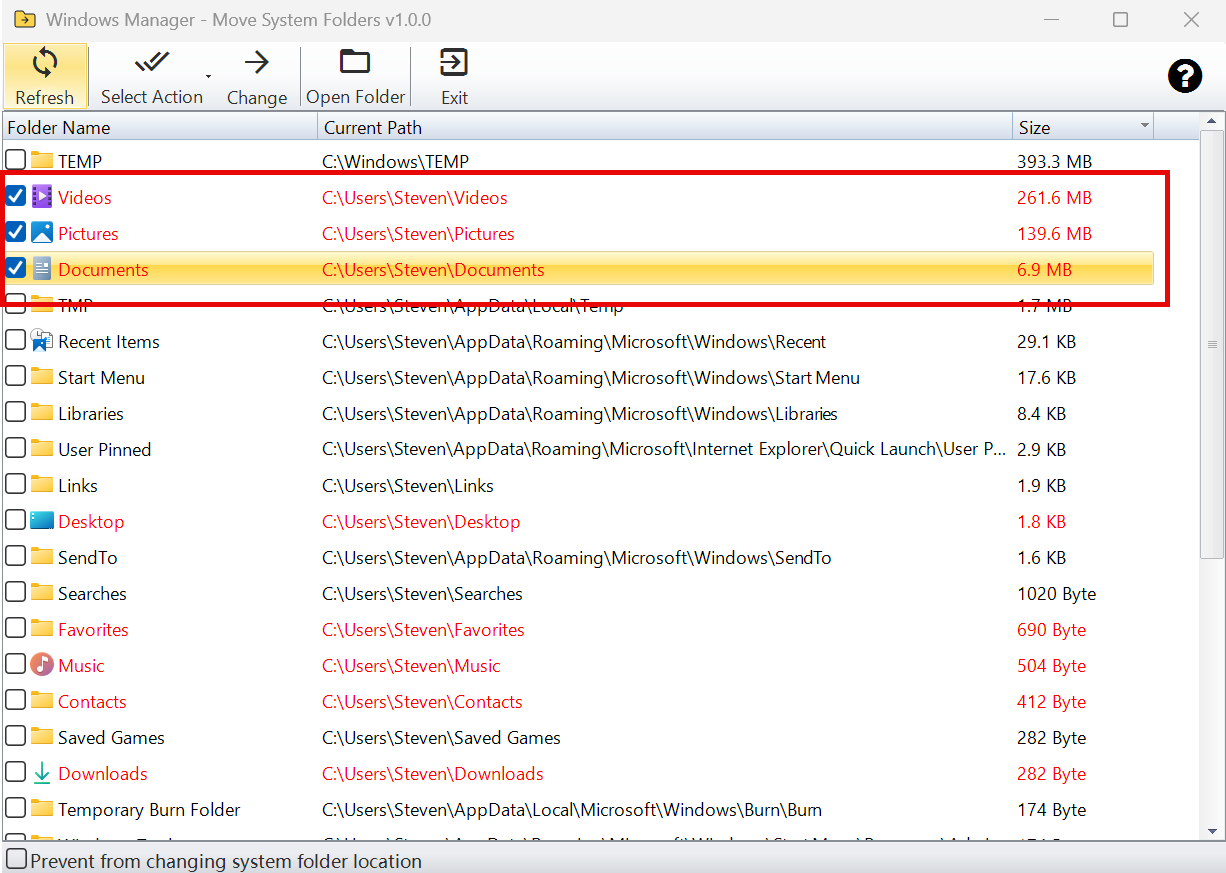
À l’ouverture, le programme analyse les dossiers connus gérables et les chemins TEMP/TMP. Trois colonnes structurent la liste :
- Folder Name : Documents, Pictures, Music, Downloads, Desktop, etc.
- Current Path : l’emplacement réel actuel du dossier.
- Size : l’espace occupé — utile pour décider quoi déplacer en premier.
Trier par taille pour repérer les « gros » dossiers : cliquez sur l’en-tête Size pour un tri croissant ou décroissant. En décroissant, TEMP, Videos, Pictures et les autres volumineux remontent en tête : vous voyez immédiatement ce qui pèse le plus sur C:. Combinez ce tri avec le marquage rouge (recommandé) pour cibler les bons candidats sans tâtonner.
Chaque ligne a une case à cocher pour la sélection. Le bouton d’aide en haut à droite reprend les raisons évoquées en section 1.
Couleurs (à retenir) :
- Rouge : dossier recommandé à déplacer, encore à l’emplacement par défaut.
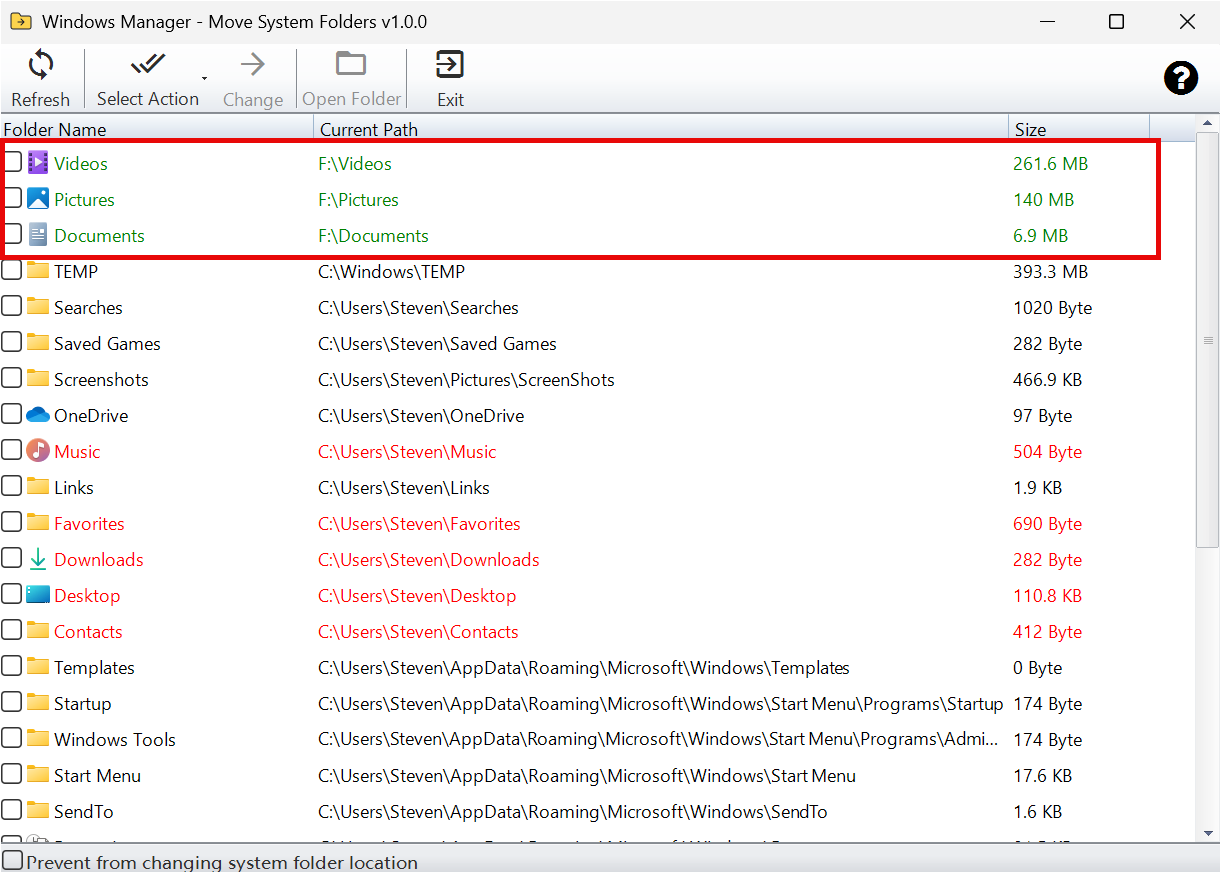
- Vert : dossier déjà redirigé hors du chemin par défaut.
- Texte normal : dossier non marqué « recommandé » — laissez-le en place sauf besoin précis.
4. Quels dossiers sont recommandés ?
Selon la configuration interne, ces dossiers apparaissent en rouge tant qu’ils restent à l’emplacement par défaut :
Documents, Videos, Music, Pictures, Downloads, Favorites, Contacts, Desktop.
D’autres figurent dans la liste mais ne sont pas recommandés par défaut (sauf si vous savez ce que vous faites) :
Searches, Links, Saved Games, OneDrive, ScreenShots, Libraries, Administrative Tools, Network Shortcuts, Recent Items, SendTo, Start Menu, Startup, Templates, User Pinned, Printer Shortcuts, Ringtones, History, Temporary Burn Folder, Temporary Internet Files, Cookies, TEMP, TMP, etc.
Conseil pratique : la première fois, traitez surtout Documents, Pictures, Downloads, Desktop ; ajoutez Videos et Music s’ils sont volumineux. Évitez de déplacer Start Menu ou Startup sans en mesurer les conséquences — menu Démarrer ou auto-démarrage pourraient en pâtir.
5. Barre d’outils : sélectionner les dossiers
Boutons utiles en haut de la fenêtre :
- Refresh (F5) : relit chemins et tailles. Après un transfert ou une restauration réussi, la liste principale se met à jour toute seule à la fermeture du dialogue ; F5 manuellement si vous avez modifié quelque chose en dehors du programme ou si l’affichage semble incohérent.
- Select Action : menu déroulant avec
- Select all — tout cocher.
- Deselect all — tout décocher.
- Select all recommended items — uniquement les dossiers rouges ; le plus simple pour débuter.
- Select all changed items — uniquement les dossiers verts, pratique pour restaurer ou vérifier en lot.
- Change : ouvre le dialogue de transfert pour les dossiers cochés (au moins un requis).
- Open Folder : ouvre le chemin dans l’Explorateur ; double-clic sur une ligne = même effet.
- Exit : ferme l’outil.
6. Transfert : destination et File Options
Après sélection, cliquez Change : la fenêtre « Transfer System Folder » comporte trois zones.
1. Dossiers à transférer
Liste ce que vous avez coché, avec chemin et taille actuels. Edit modifie la destination d’une ligne ; Remove retire un dossier de cette opération. La destination doit être un répertoire valide, sinon un message d’erreur s’affiche.
2. Target Location
Cliquez l’icône dossier et choisissez le répertoire parent (ex. D:\UserData). Le programme crée automatiquement un sous-dossier par entrée (D:\UserData\Documents, D:\UserData\Pictures, etc.). Vous pouvez aussi ajuster chaque destination individuellement dans la liste.
3. File Options (trois choix exclusifs — c’est là qu’on se trompe le plus souvent)
- Move File : déplace les fichiers vers la nouvelle destination ; l’ancien emplacement est vidé. À utiliser quand la migration est confirmée et que vous voulez libérer C:.
- Copy File : copie vers la destination et conserve les originaux. Option par défaut — la plus prudente : vous vérifiez le nouveau chemin avant de supprimer l’ancien contenu.
- Do Nothing : change uniquement le pointage Windows (registre / Known Folders), sans déplacer ni copier les fichiers. Pour les cas où les données sont déjà au bon endroit ou où vous ne voulez que la redirection.
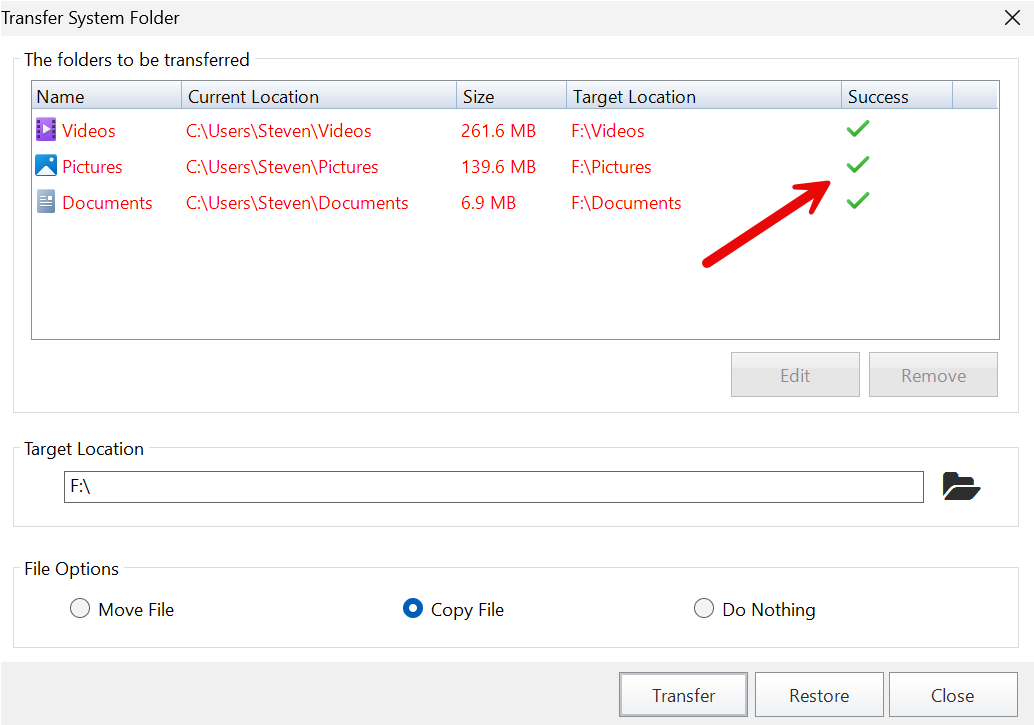
Dans tous les cas, le programme crée la destination si besoin et applique la redirection Known Folders ; la colonne Success indique ensuite succès ou échec par ligne.
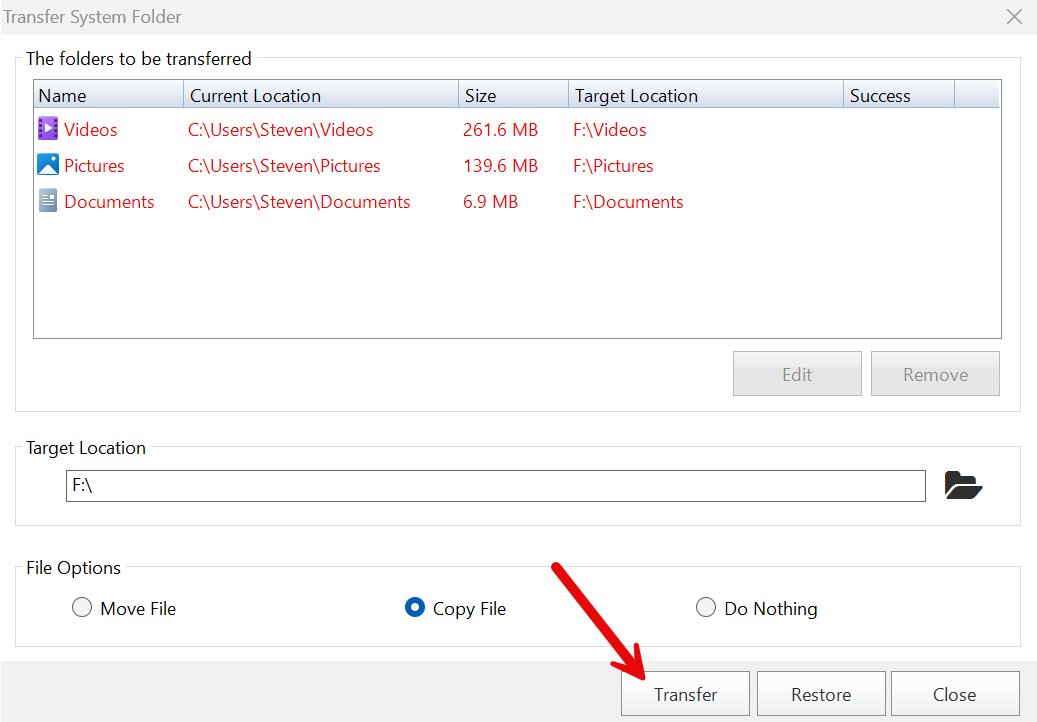
Cliquez Transfer une fois la destination définie. Une confirmation rappelle l’option File Options choisie. Pendant l’opération, la colonne Success à droite affiche une coche verte ou une icône d’erreur ligne par ligne.
7. Restaurer les emplacements par défaut
Dans le même dialogue, Restore ramène les dossiers listés vers leurs chemins système d’origine. Les File Options s’appliquent de la même façon : Move ramène les fichiers, Copy en laisse une copie, Do Nothing ne change que le pointage. Si le dossier par défaut n’existe plus, le programme tente de le recréer.
8. Après un transfert réussi
À la fermeture du dialogue, la liste principale est rescannée automatiquement : les dossiers déplacés passent en vert, la colonne chemin pointe vers la nouvelle adresse (par ex. de C: vers F: ou D:). Les recommandations encore sur C: restent rouges. Un message confirme la fin de l’opération et suggère de redémarrer l’Explorateur pour que menu Démarrer et barre latérale reflètent tout de suite les nouveaux chemins. Pour TEMP/TMP, un redémarrage complet peut être nécessaire.
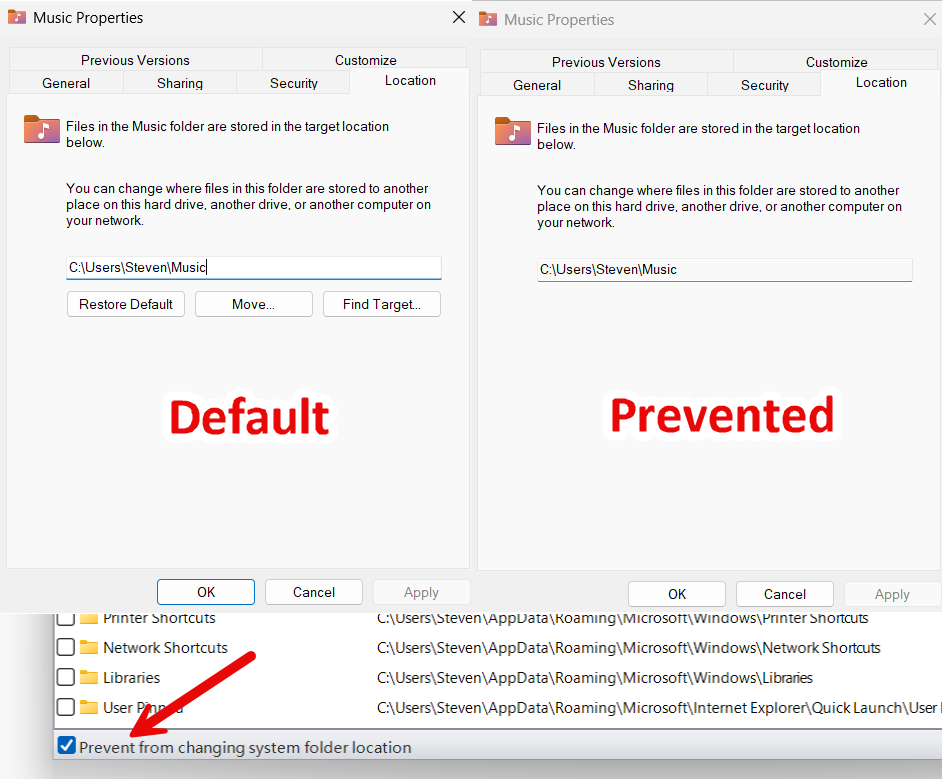
9. Empêcher de modifier l’emplacement des dossiers système
En bas de la fenêtre principale, la case Prevent from changing system folder location empêche qu’un utilisateur change Documents, Images, etc. via Propriétés → Emplacement dans l’Explorateur — pratique pour figer une configuration déjà soignée.
L’option écrit dans le registre lié au stratégie de groupe et s’enregistre immédiatement. Laissez-la décochée si vous voulez encore modifier manuellement les emplacements.
10. Points importants
- Sauvegardez vos données importantes avant une première migration volumineuse.
- Choisisse une partition NTFS stable et spacieuse — pas de clé USB, disque réseau ou lecteur amovible.
- Pour la première fois, gardez Copy File ; une fois le nouveau chemin validé, supprimez manuellement l’ancien contenu sur C:.
- OneDrive : si la synchronisation est active, vérifiez les règles cloud avant de déplacer son dossier.
- Ne déplacez pas en masse Start Menu, Startup, Templates, etc., sans en connaître l’impact.
- Fermez les programmes qui utilisent les dossiers cibles (lecteur musical, fichiers Office ouverts) pour limiter les échecs.
Petit conseil : commencez par Documents et Downloads sur une machine, vérifiez qu’Office, le navigateur et vos outils habituels accèdent bien aux nouveaux chemins, puis traitez le reste.
11. Parcours type (rappel rapide)
- Windows Manager → Sécurité → Fichiers et Dossiers → Déplacer les dossiers système.
- Cliquez Size pour trier par espace, ou Select Action → Select all recommended items, ou cochez Documents, Pictures, Downloads à la main.
- Change → choisissez le dossier parent sur le disque de données (ex.
D:\Data). - Laissez Copy File (ou Move File si vous êtes sûr de vous).
- Transfer → confirmez et attendez les coches Success.
- Fermez le dialogue ; la liste se rafraîchit ; redémarrez l’Explorateur et vérifiez le vert et les nouveaux chemins.
- Supprimez les copies redondantes sur C: seulement après contrôle.
Essayer maintenant
Pour un C: plus léger, des données personnelles mieux préservées et des réinstallations moins stressantes, Déplacer les dossiers système est un atout majeur de la catégorie Sécurité. Il complète Sécurité des fichiers et les outils de confidentialité sur la page produit : ici vous gérez chemins et espace disque ; ailleurs chiffrement et permissions.
Pour commencer : téléchargez Windows Manager → Sécurité → Fichiers et Dossiers → Déplacer les dossiers système.
