Vous partagez un PC avec votre famille, ou vous avez créé un compte pour vos enfants ? Il arrive souvent que l’on souhaite empêcher les autres de toucher aux réglages système : couper Windows Update, modifier la confidentialité, désinstaller des programmes ou ouvrir des outils avancés du Panneau de configuration. Windows permet déjà une partie de ces restrictions via les stratégies de groupe, mais l’accès reste peu évident pour un utilisateur lambda.
Dans Windows Manager, Paramètres de sécurité sert à contrôler quelles pages de l’application Paramètres Windows et quels éléments du Panneau de configuration restent visibles. Vous pouvez masquer ce qui ne doit pas être accessible, ou n’en laisser ouvert que quelques-uns ; côté Panneau de configuration, vous cachez des applets une par une, voire bloquez l’accès au Panneau entier. Les changements passent par le registre et prennent effet immédiatement après validation.
Les sections suivantes reprennent l’interface dans l’ordre : à quoi cela sert, ce que couvrent les deux onglets, et comment procéder concrètement.
1. Quels problèmes résout Paramètres de sécurité ?
L’aide intégrée du programme en résume l’essentiel ; voici comment cela se traduit au quotidien :
- Moins d’erreurs et de modifications indésirables. En masquant « Applications et fonctionnalités », « Comptes » ou « Windows Update », vous limitez le risque qu’un autre utilisateur désinstalle un logiciel, change la façon de se connecter ou coupe les mises à jour.
- Des droits minimaux sur un PC partagé. Seuls les accès vraiment nécessaires restent visibles ; c’est plus fiable qu’une consigne orale.
- Une interface allégée. En mode « afficher uniquement », l’utilisateur n’ouvre Paramètres Windows que sur les pages que vous avez autorisées.
- Un Panneau de configuration verrouillé. Vous pouvez cacher « Programmes et fonctionnalités », « Comptes utilisateurs » et d’autres applets classiques, ou cocher Désactiver tout le Panneau de configuration pour fermer l’accès.
- Plus sûr et plus clair que le registre à la main. Le programme liste les URI de pages Paramètres et les CLSID du Panneau pris en charge ; vous cochez, vous appliquez, et Restaurer remet tout par défaut si besoin.
Petit conseil : testez d’abord quelques pages sur votre propre compte ou sur une machine de test, vérifiez que le résultat vous convient, puis appliquez la configuration sur le PC partagé.
2. Ouvrir Paramètres de sécurité
Dans la fenêtre principale de Windows Manager, suivez ce chemin :
Sécurité → Paramètres de sécurité
Une fenêtre dédiée s’ouvre alors. Si vous n’avez pas encore installé le logiciel, la version d’essai se trouve sur la page de téléchargement.
3. Fenêtre principale : deux onglets
En haut de la fenêtre, deux onglets structurent le travail :
- Paramètres (Settings) : les pages de l’application Paramètres sous Windows 10 / 11 — Système, Périphériques, Réseau, Personnalisation, Applications, Comptes, Confidentialité, Mise à jour, etc.
- Panneau de configuration (Control Panel) : les applets du Panneau classique, avec la possibilité de désactiver l’ensemble du Panneau.
Le bouton d’aide en haut à droite reprend le même contenu que l’aide intégrée au programme ; vous pouvez vous y reporter à tout moment.
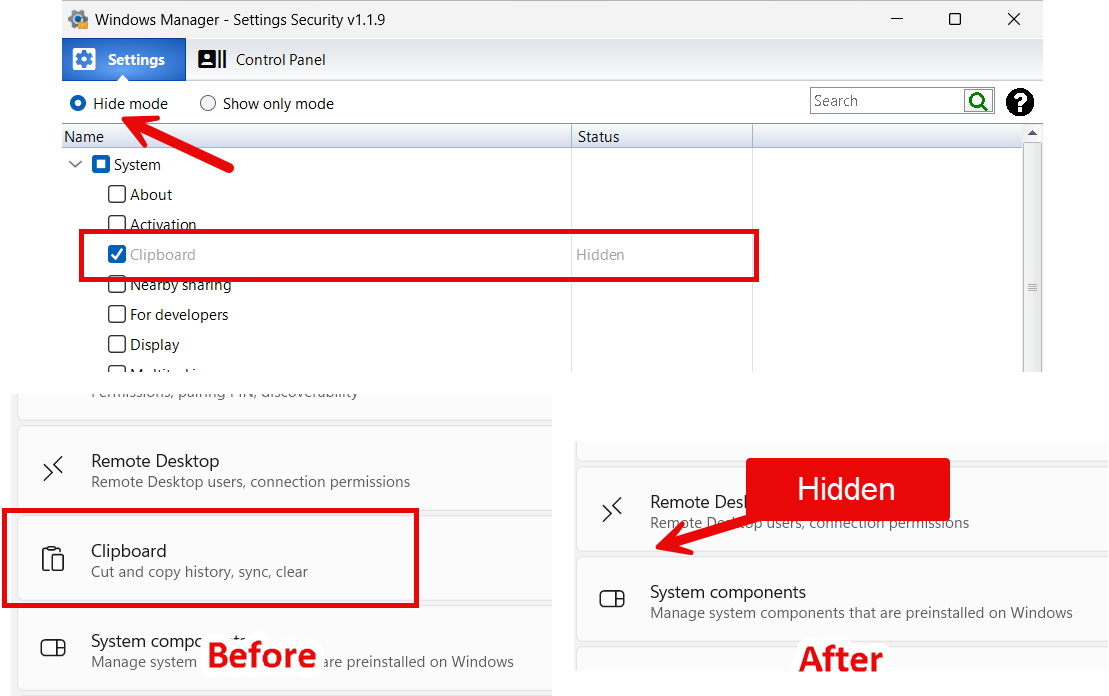
4. Onglet Paramètres : interface et deux modes
4.1 Structure de la liste
À gauche, une arborescence regroupe les grandes catégories de Paramètres Windows. Chaque entrée correspond à une page et affiche :
- Nom : le libellé visible de la page.
- État (Status) : ce qui est déjà en vigueur dans le système — « Masqué » si la page est cachée, « Afficher uniquement » si elle figure sur la liste autorisée ; vide lorsqu’aucune stratégie ne s’applique.
- Une case à cocher à gauche de chaque ligne : elle sert à préparer l’action suivante. Cocher seul ne modifie rien tant que vous n’avez pas cliqué sur Masquer ou Afficher uniquement.
Couleurs : seules les pages actuellement masquées s’affichent en gris (dans la liste des masquées en mode masquer, ou hors liste autorisée en mode afficher uniquement). Une ligne cochée mais pas encore appliquée ne devient pas grise.
4.2 Mode masquer et mode afficher uniquement
Deux boutons radio en haut définissent le type de stratégie — l’un exclut l’autre :
- Mode masquer (par défaut) : cochez les pages à bloquer, puis cliquez Masquer. Elles disparaissent de Paramètres Windows. Si toutes les sous-pages d’une catégorie sont masquées, la catégorie entière disparaît aussi.
- Mode afficher uniquement : cochez uniquement ce que l’utilisateur peut voir, puis cliquez Afficher uniquement. Toutes les autres pages sont masquées.
Changer de mode ne fait que préparer la prochaine action ; la colonne État continue d’afficher ce qui est déjà actif dans le registre, quel que soit le mode sélectionné.
4.3 Boutons de la barre d’outils
- Masquer / Afficher uniquement : enregistre dans la stratégie système les pages cochées et visibles. Le bouton n’est actif qu’avec au moins une case cochée, et doit correspondre au mode choisi.
- Restaurer : efface toutes les stratégies de visibilité et rétablit l’affichage par défaut (toutes les pages visibles). Une boîte de confirmation s’affiche au préalable. Au moins une case cochée est requise pour activer le bouton.
- Exécuter (Execute) : ouvre directement la page sélectionnée (voir 4.4).
- Raccourci (Shortcut) : crée un raccourci sur le bureau pour l’élément sélectionné (voir 4.4).
- Ouvrir Paramètres : lance l’accueil de l’application Paramètres Windows.
- Développer/Réduire : ouvre ou ferme toutes les catégories d’un coup.
- Recherche : filtre les pages par nom ; le nombre de résultats apparaît à droite.
4.4 Ouvrir une page directement et raccourcis bureau
Outre le masquage ou la restriction en masse, l’outil sert aussi à ouvrir rapidement les réglages que vous utilisez souvent, sans parcourir toute l’application Paramètres :
- Exécuter l’élément sélectionné : cliquez une fois sur une page concrète (pas sur un nœud de catégorie en haut), puis sur Exécuter ; un double-clic sur la ligne produit le même effet. Pratique pour vérifier qu’une page est bien masquée ou pour y accéder ponctuellement.
- Créer un raccourci bureau : sélectionnez une page et cliquez Raccourci (Shortcut). Un fichier
.lnkportant le nom de la page est créé sur le bureau — pratique pour « Affichage », « Son », « Stockage », etc.
5. Onglet Paramètres : scénarios typiques
Masquer quelques pages
- Vérifiez que le mode masquer est sélectionné.
- Développez les catégories concernées et cochez les pages à bloquer — la recherche aide à repérer « Mise à jour », « Confidentialité », etc.
- Cliquez Masquer et attendez le message confirmant que les pages choisies sont masquées et actives.
- Après actualisation, la colonne État affiche « Masqué » et les lignes concernées passent en gris.
- Cliquez Ouvrir Paramètres ou appuyez sur Win + I pour contrôler que les pages ne sont plus accessibles.
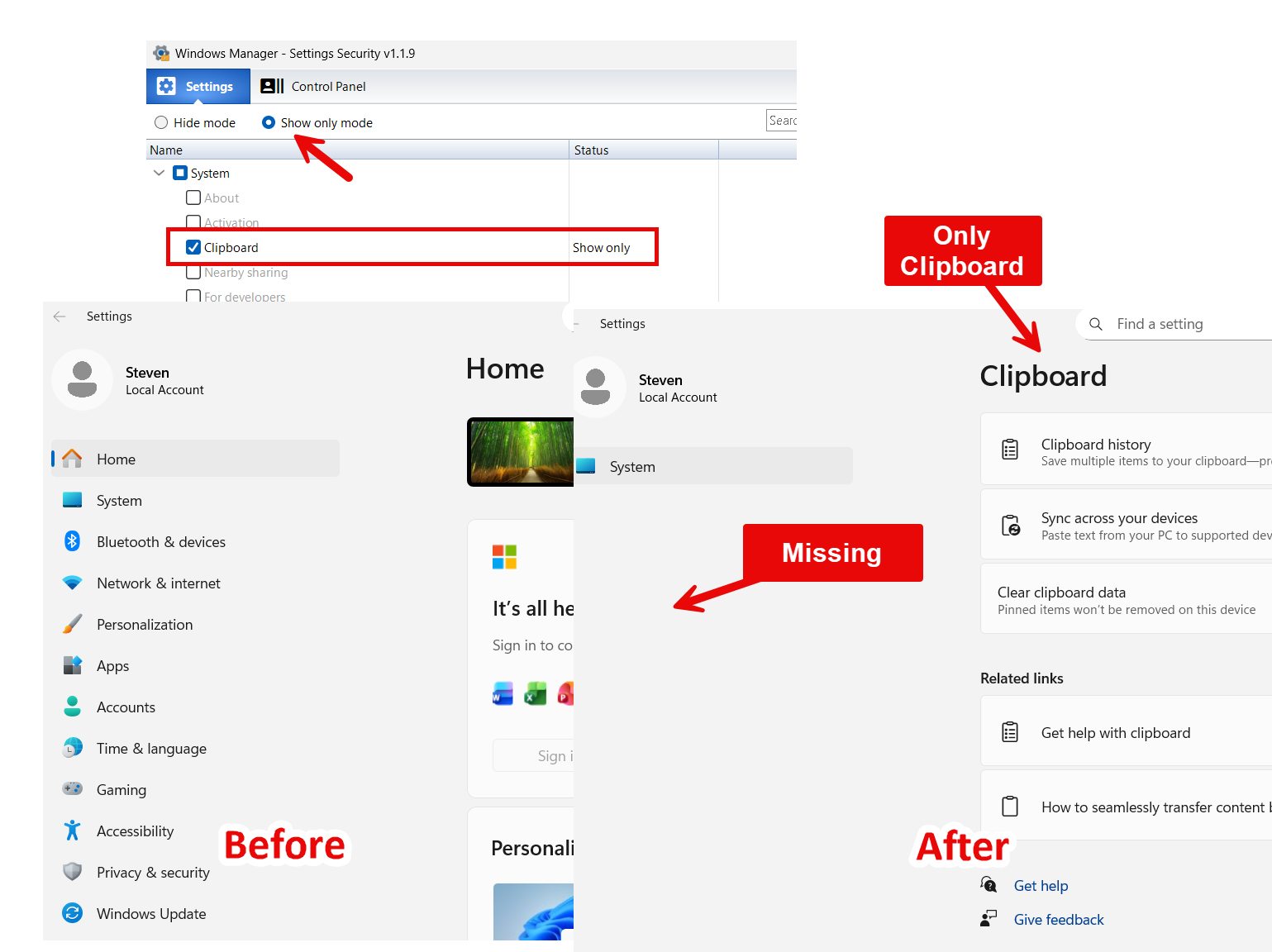
N’autoriser que quelques pages
- Passez au mode afficher uniquement.
- Cochez seulement les pages autorisées — par exemple « Affichage » et « Son ».
- Cliquez Afficher uniquement et confirmez.
- À l’ouverture de Paramètres Windows, l’utilisateur ne verra que ces pages ; le reste est masqué.
Tout restaurer par défaut
- Cochez au moins une ligne pour activer le bouton Restaurer.
- Cliquez Restaurer et confirmez par Oui.
- Le programme supprime les stratégies concernées ; toutes les pages redeviennent visibles.
6. Onglet Panneau de configuration
Sur l’onglet Panneau de configuration, le programme analyse les applets enregistrés sur le système, les classe par catégorie et affiche icône et nom pour chacune.
6.1 Couleurs et signification
En bas de la fenêtre, une note rappelle : rouge = masqué. Les éléments masqués apparaissent sur fond rouge et texte blanc. Pour les lancer, le programme passe par la ligne de commande, car control.exe /name ne fonctionne plus sur un applet masqué.
6.2 Actions courantes
- Actualiser : relit la liste des applets du Panneau de configuration.
- Exécuter : lance l’applet sélectionnée ; un double-clic sur une ligne suffit aussi.
- Masquer / Afficher : bascule l’état de l’élément ; le libellé du bouton devient « Afficher » pour un applet déjà masqué. Certains éléments sans ApplicationName ne peuvent pas être masqués.
- Supprimer : retire l’élément de l’espace de noms du Panneau — action confirmée, à manier avec prudence.
- Ajouter : menu déroulant pour insérer rapidement des outils d’administration : comptes utilisateurs avancés, éditeur de stratégie de groupe locale, éditeur du Registre, configuration système (msconfig), services, tous les éléments du Panneau, etc.
- Ouvrir le Panneau de configuration : lance l’interface classique control.exe.
6.3 Désactiver tout le Panneau de configuration
La case Désactiver tout le Panneau de configuration, en bas de la fenêtre, empêche toute ouverture du Panneau ; la liste et les boutons associés sont alors désactivés. Décochez-la pour rétablir l’accès. La modification est enregistrée immédiatement dans la stratégie utilisateur, avec un message de confirmation.
Essayer maintenant
Sans réinstaller Windows, Paramètres de sécurité vous permet de resserrer l’accès aux Paramètres et au Panneau de configuration. C’est l’un des outils les plus utiles de la catégorie Sécurité dans Windows Manager ; il complète le verrouillage de sécurité, la sécurité des périphériques et le protecteur de confidentialité décrits sur la page produit : ici, vous décidez qui peut voir et ouvrir quels accès système, tandis que les autres modules traitent du nettoyage, du chiffrement et des restrictions d’accès.
Pour commencer : téléchargez Windows Manager, ouvrez Sécurité → Paramètres de sécurité. D’autres astuces d’entretien système : Déplacer les dossiers système.
