Les fichiers temporaires, les installateurs restés en place, les vidages sur incident et les journaux finissent par occuper de l'espace. Les chercher à la main prend du temps, et il est facile de supprimer un fichier système encore utile.
Junk File Cleaner dans Windows Manager analyse les lecteurs que vous cochez pour y trouver les fichiers et dossiers inutiles courants. Vous vérifiez ensuite le chemin complet et le type, puis vous supprimez les éléments de façon définitive, vous les envoyez dans la Corbeille ou dans un dossier de votre choix.
Ce guide suit la fenêtre réelle : choix des lecteurs, lecture des résultats, réglage de l'analyse et points à confirmer avant toute suppression. Les noms de boutons sont ceux de l'interface en anglais.
1. Que fait Junk File Cleaner ?
- Analyser par lecteur. Ouvrez la barre latérale et cochez les lecteurs. Le graphique indique l'espace utilisé et l'espace libre.
- Rechercher selon des modèles. La liste par défaut comprend les fichiers temporaires, l'aide temporaire, les fichiers d'erreur, les sauvegardes Word, le cache des miniatures, les vidages mémoire, les journaux ETL et les journaux système.
- Trouver des restes. L'outil peut aussi chercher des installateurs Windows non valides, des dossiers du menu Démarrer non valides, des fichiers du dossier temporaire, un répertoire Program Files non valide et des vidages sur incident.
- Laisser de côté les emplacements sensibles. Les dossiers système, les polices, le cache d'installation et la Corbeille figurent dans la liste d'exclusion.
- Vérifier avant le nettoyage. Les résultats affichent le chemin et le type. Vous pouvez décocher une ligne, ouvrir le dossier, voir les propriétés ou ajouter un dossier à la liste d'exclusion.
2. Comment ouvrir Junk File Cleaner ?
Ouvrez l'outil depuis la fenêtre principale de Windows Manager. Le nom de la catégorie peut varier légèrement selon la version. La barre d'outils est en haut, la liste des lecteurs dans la barre latérale, et le reste de la fenêtre montre le graphique et les résultats.
- Scan : lancer l'analyse avec les lecteurs et les options actuels.
- Select All / Deselect All : tout cocher ou tout décocher.
- Delete : traiter les éléments cochés selon le mode de suppression.
- Properties : afficher les propriétés de la sélection.
- Open Folder : afficher l'élément dans l'Explorateur.
- Options : régler les types de fichiers, les dossiers ignorés, les recherches supplémentaires et le mode de suppression.
- Add to Skip List : ne plus analyser le dossier qui contient le fichier sélectionné.
- Exit : fermer la fenêtre.
Le point d'interrogation en haut à droite affiche une courte explication. Le lien Online Help en dessous ouvre cette page.
3. Choisir les lecteurs et lancer l'analyse
- Cliquez sur la barre latérale pour ouvrir le panneau des lecteurs.
- Dans le panneau ouvert, cochez les lecteurs à analyser. Vous pouvez ne prendre que le lecteur système, ou ajouter des lecteurs de données.
- Cliquez sur Scan.
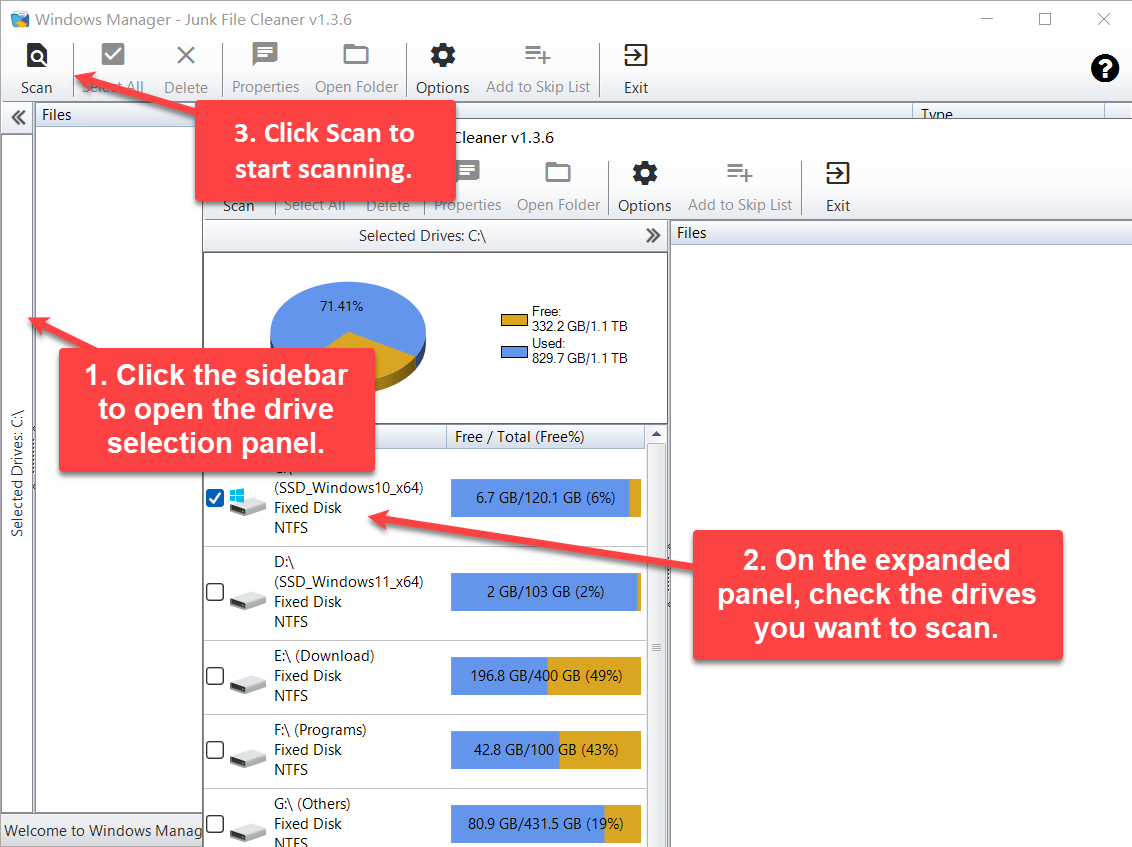
Le titre de la barre indique la sélection, par exemple Selected Drives: C:\. Vous pouvez annuler une analyse en cours. À la fin, la barre d'état indique le nombre de fichiers et de dossiers inutiles trouvés.
S'il y a des résultats, le programme demande s'il faut les supprimer. Oui les retire selon le mode actuel. Non vous laisse dans la liste : vous cliquerez sur Delete après vérification.
4. Lire les résultats
- Files : le chemin complet de chaque fichier ou dossier.
- Type : sa nature, par exemple un fichier du dossier temporaire, un installeur Windows non valide ou un vidage sur incident.
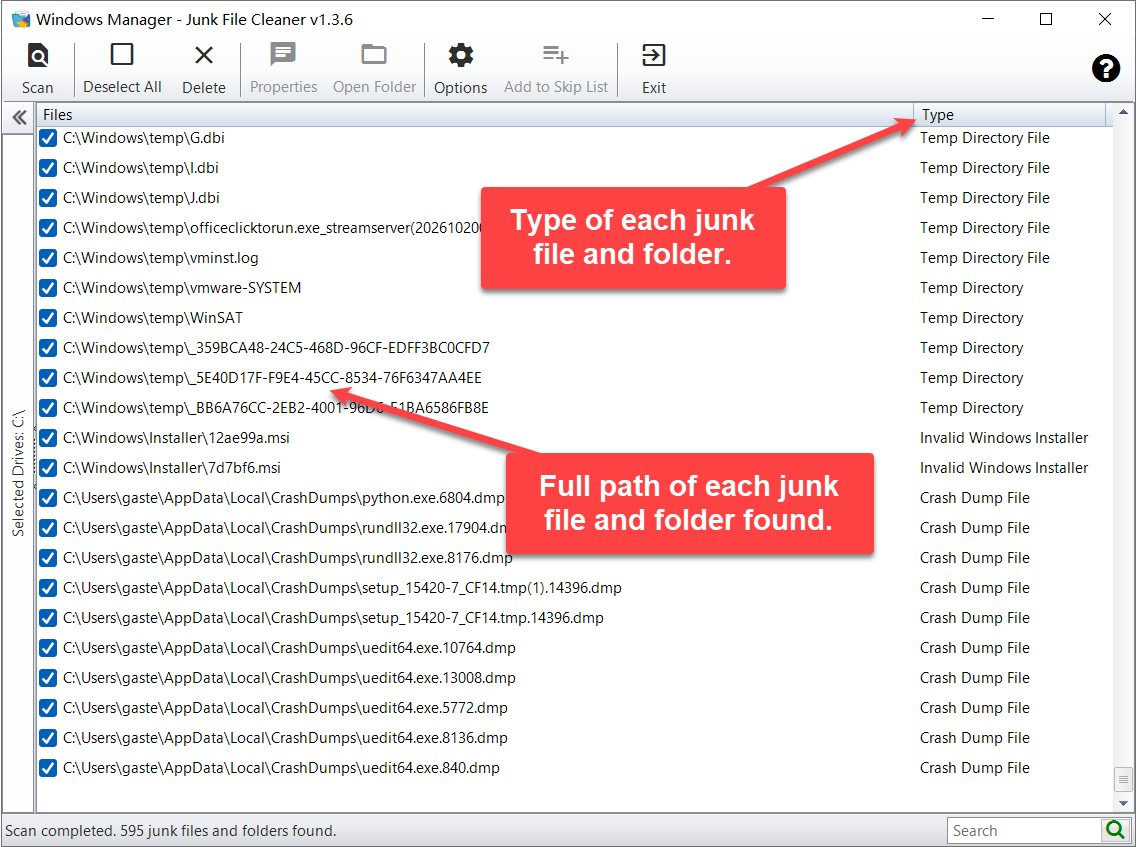
Les éléments trouvés sont cochés par défaut. Lisez le chemin avant de supprimer. Les fichiers d'un dossier Temp utilisateur ou d'un dossier de vidages peuvent en général être retirés. Décochez ce que vous ne reconnaissez pas. La zone de recherche en bas à droite filtre la liste par chemin ou par nom.
Open Folder et Properties sont aussi dans le menu contextuel.
5. Supprimer les éléments trouvés
Quand les cases sont correctes, cliquez sur Delete. Le programme conseille de fermer les autres programmes, puis applique Options → Removal Type :
- Suppression définitive : les fichiers ne peuvent pas être remis automatiquement à leur emplacement d'origine. Une confirmation s'affiche.
- Corbeille : c'est le choix par défaut. Le programme peut demander de vider d'abord la Corbeille.
- Dossier choisi : indiquez ce dossier dans les options avant de supprimer.
Ensuite, le graphique montre l'espace libéré dans une couleur distincte.
6. Types de fichiers : les modèles analysés
Cliquez sur Options, puis ouvrez File Type. La liste affiche les modèles de noms et une description. Un clic droit permet de tout sélectionner, de tout désélectionner, d'ajouter, de retirer ou de modifier un modèle.
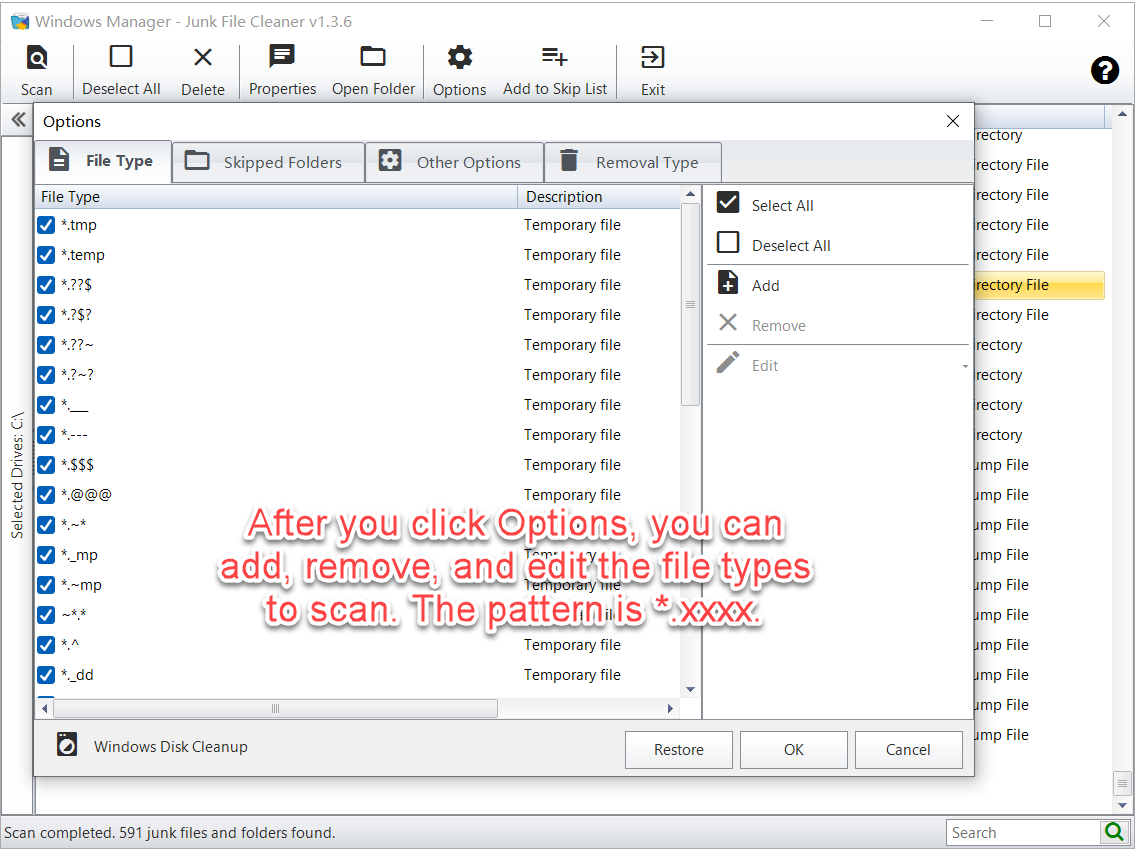
- ? représente un seul caractère quelconque.
- * représente zéro, un ou plusieurs caractères.
- # représente un chiffre (0–9).
*.tmp, *.log et *.??$ sont des modèles valides. *.xxxx désigne un nom quelconque avec cette extension. Un type personnalisé doit avoir une description. Un modèle incorrect est signalé.
Les fichiers temporaires (*.tmp, *.temp et modèles proches), le fichier de paramètres mscreate.dir et les fichiers de récupération de clusters perdus (*.chk) sont cochés par défaut. L'aide temporaire, les fichiers d'erreur, les anciennes sauvegardes, les sauvegardes Word (*.wbk), le cache des miniatures (thumbs.db), les fichiers *.bak, les vidages mémoire (*.dmp), les journaux ETL (*.etl) et les journaux système (*.log) figurent dans la liste, mais ne sont pas cochés tant que vous ne les sélectionnez pas. Décochez un type au lieu de le supprimer.
7. Dossiers ignorés
Skipped Folders liste les chemins que l'analyse n'entre pas. Modifiez la liste avec Add, Remove et Edit.
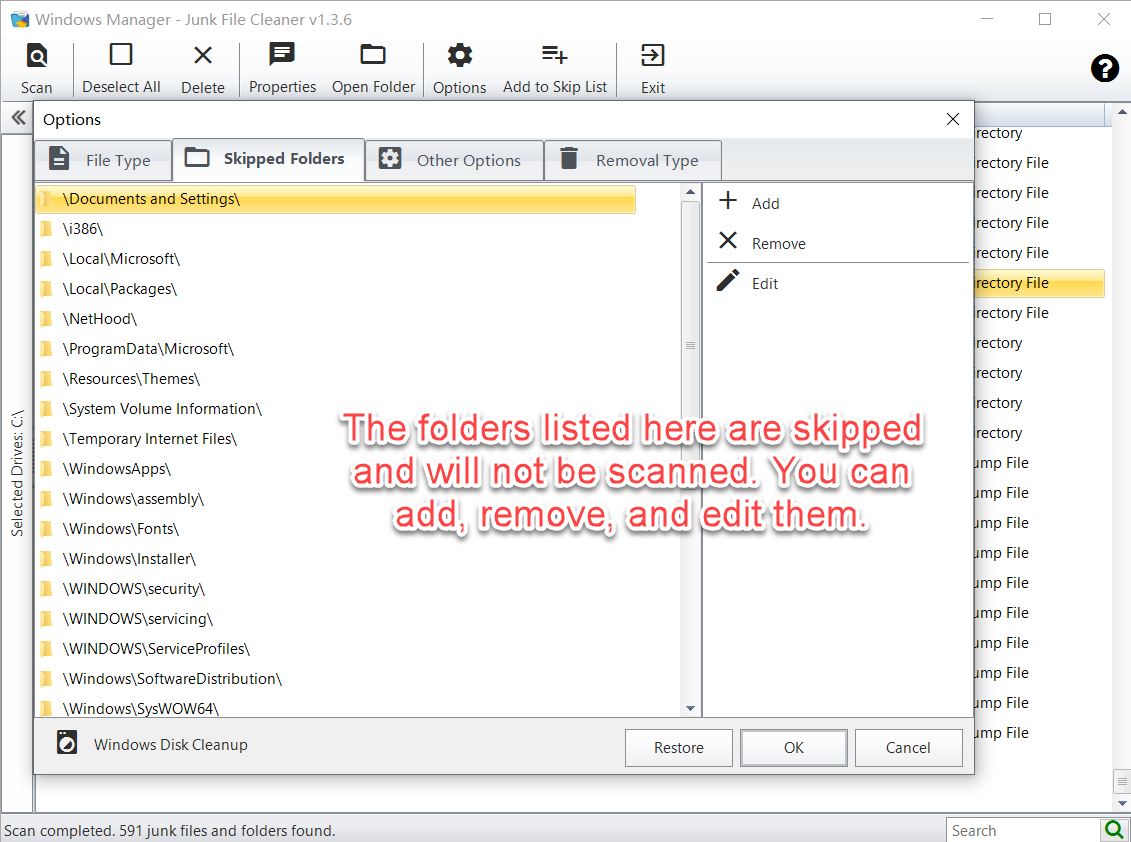
Par défaut, l'outil ignore des emplacements système, notamment la configuration, les pilotes et WinSxS sous \Windows\System32\, ainsi que les polices, le cache d'installation, \WindowsApps\ et la Corbeille. Laissez ces entrées, sauf si vous savez qu'un dossier système contient des restes à retirer.
Ajouter un dossier depuis les résultats
- Sélectionnez un fichier dans les résultats.
- Cliquez sur Add to Skip List.
- Le dossier qui contient ce fichier est ajouté à Skipped Folders. Les analyses suivantes l'ignoreront.
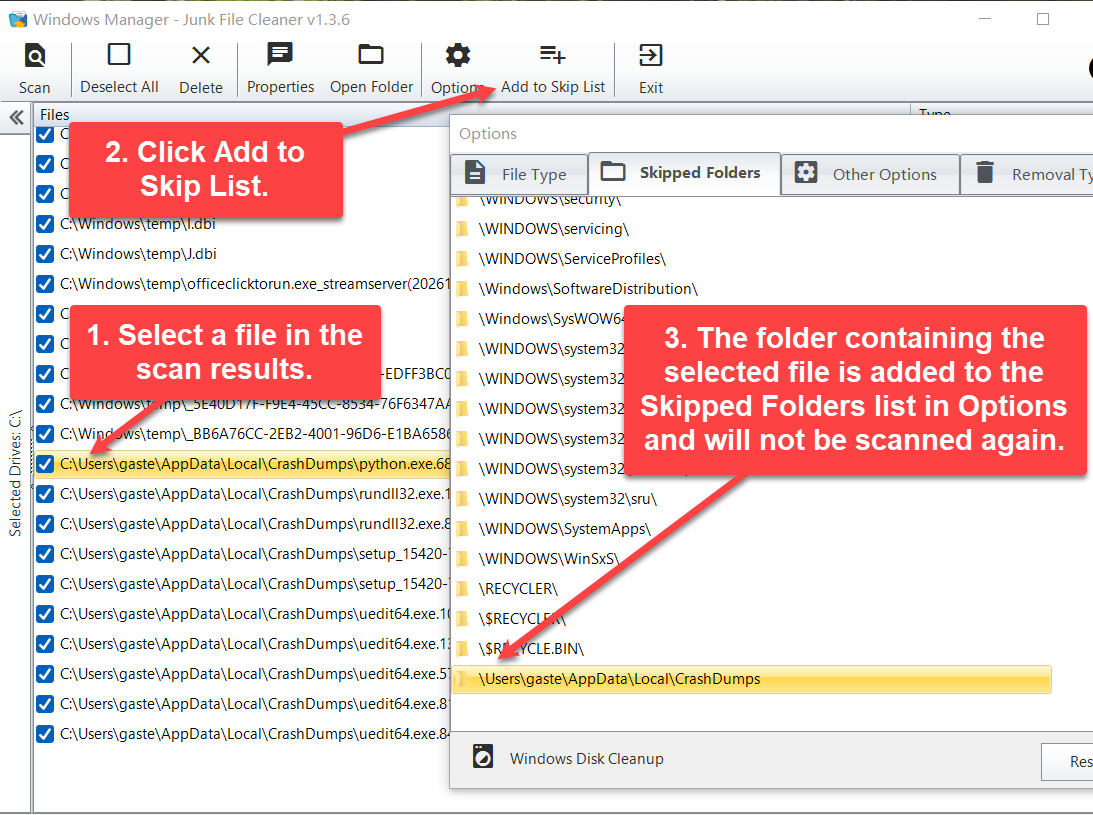
C'est le dossier qui est ajouté, pas le fichier seul. La racine d'un lecteur ne peut pas être ajoutée. Un dossier déjà présent n'est pas ajouté une seconde fois.
8. Autres options
Ouvrez Other Options. La partie haute contient deux groupes Ignore :
- Fichiers système, fichiers en lecture seule et fichiers cachés.
- Dossiers système, dossiers en lecture seule et dossiers cachés.
Ces cases sont cochées par défaut. Tant qu'elles le restent, l'analyse ignore les fichiers et dossiers qui ont ces attributs.
La liste du bas n'est analysée que si vous cochez une ligne :
- Raccourcis qui ne pointent pas vers une cible valide. Cette ligne n'apparaît que s'il n'y a qu'un seul système. Elle n'est pas analysée en cas de démarrage multiple.
- Fichiers d'installation Windows non valides.
- Fichiers de programmes téléchargés.
- Sauvegardes de correctifs.
- Fichiers de longueur nulle.
- Vidages sur incident.
- Dossiers non valides du menu Démarrer.
- Fichiers du dossier temporaire.
- Répertoire Program Files non valide.
- Fichiers du dossier temporaire de gravure de CD.
- Dossiers non valides.
- Dossiers vides.
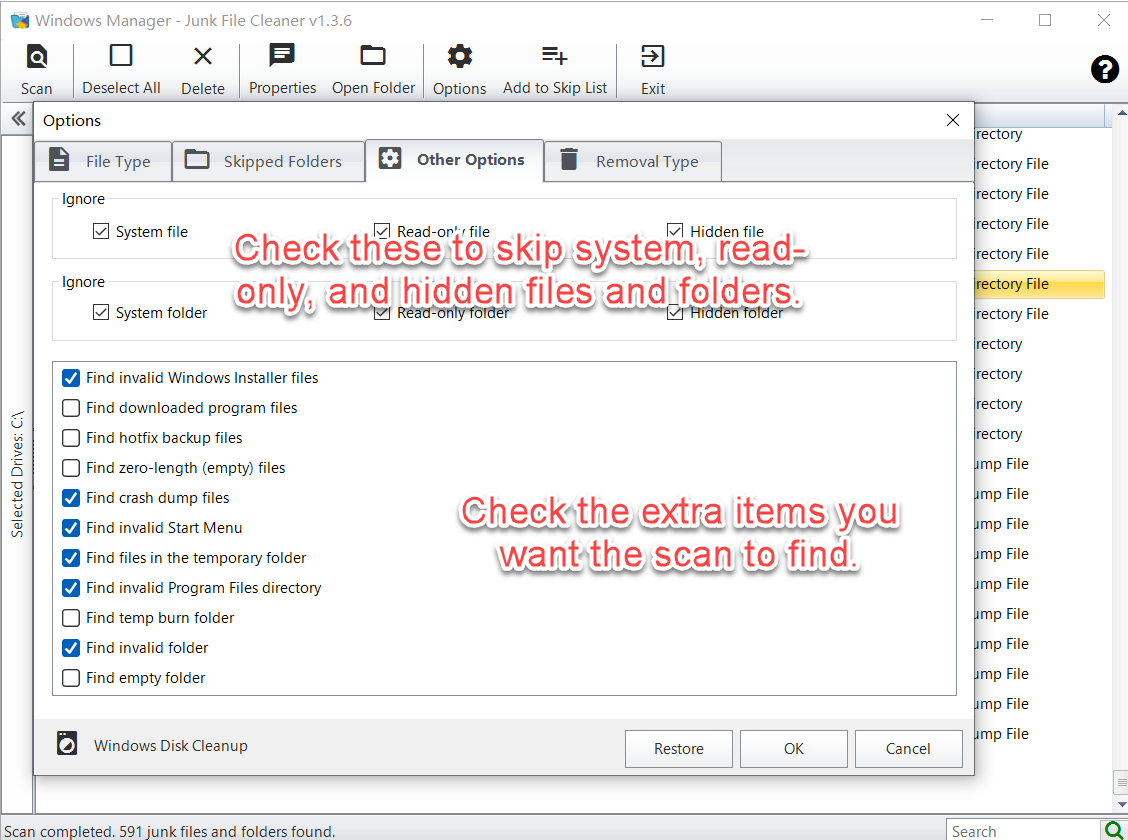
Au premier lancement, les installeurs non valides, les vidages, les dossiers non valides du menu Démarrer, le dossier temporaire, un répertoire Program Files non valide et les dossiers non valides sont analysés. Les programmes téléchargés, les sauvegardes de correctifs, les fichiers vides, les fichiers de gravure temporaire et les dossiers vides restent désactivés tant que vous ne les cochez pas.
Windows Disk Cleanup en bas à gauche lance le nettoyage de disque Windows pour le lecteur C:. C'est un outil distinct. Utilisez-le après cette analyse pour les caches de mise à jour et les autres données gérées par Windows.
Si Windows.old se trouve sur la partition système, une option correspondante apparaît. Ce dossier reste après une mise à niveau vers Windows 10 ou Windows 11, ou après une installation sur la même partition sans formatage. Il peut être volumineux. Le supprimer empêche de revenir à la version précédente de Windows. Ne le retirez que si vous n'avez plus besoin de cette possibilité.
9. Mode de suppression
Removal Type indique où vont les fichiers quand vous cliquez sur Delete :
- Delete files permanently : pas de remise automatique à l'emplacement d'origine.
- Move files to the Recycle Bin : le choix par défaut. Une erreur peut être annulée depuis la Corbeille.
- Move files to the specified folder : choisissez un dossier sur un lecteur qui a de l'espace libre.
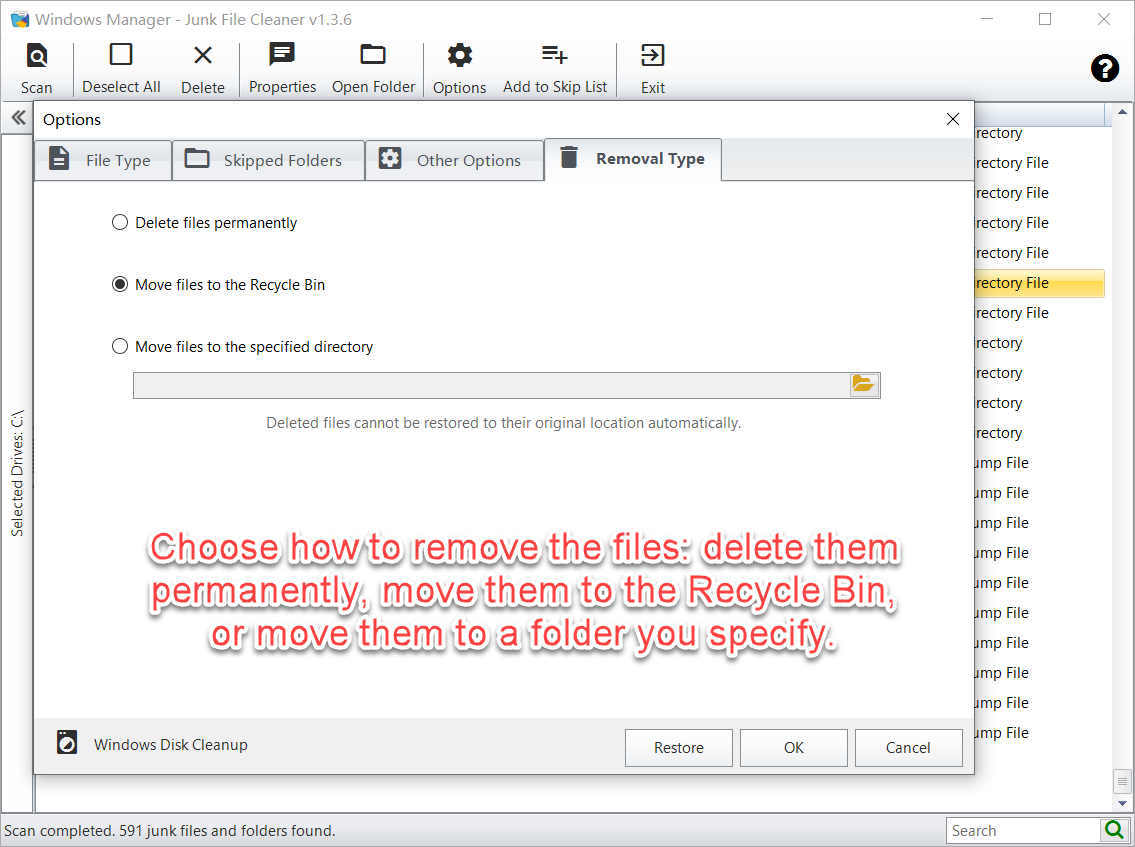
Gardez la Corbeille. Ne la videz qu'après avoir vérifié l'espace libéré.
10. Précautions
- Analysez d'abord un seul lecteur et lisez les résultats. Si vous refusez la question de fin d'analyse, vous pouvez vérifier chaque chemin et chaque type.
- Préférez la Corbeille. La suppression définitive ne se rétablit pas automatiquement.
- Fermez les programmes qui utilisent ces fichiers. Sinon, un fichier ouvert peut rester en place.
- Ne retirez pas les options d'ignorance ni les dossiers ignorés par défaut, sauf si vous savez qu'un dossier système contient des restes à supprimer.
- Méfiez-vous des dossiers vides et des fichiers de longueur nulle. Certains programmes en ont besoin.
- Ne supprimez Windows.old que si vous ne reviendrez pas en arrière. Il contient la copie de Windows précédente.
- Les raccourcis non valides ne sont pas analysés sur un PC à plusieurs systèmes. Cela évite de traiter comme cassés les raccourcis d'une autre installation.
- Add to Skip List ignore tout le dossier. Ajoutez-le seulement si les analyses suivantes doivent laisser ce répertoire de côté.
11. Déroulement type
Nettoyer les fichiers temporaires et les vidages du lecteur système
- Ouvrez Junk File Cleaner.
- Déployez la barre latérale et ne cochez que C:\.
- Ouvrez Options → Removal Type et gardez Move files to the Recycle Bin.
- Cliquez sur Scan. Ne supprimez pas tout de suite : lisez les chemins et les types.
- Décochez ce que vous ne reconnaissez pas. La recherche raccourcit la liste.
- Cliquez sur Delete et fermez les autres programmes si on vous le demande.
- Vérifiez la Corbeille, puis videz-la.
Ne plus analyser un dossier
- Sélectionnez dans les résultats un fichier de ce dossier.
- Cliquez sur Add to Skip List.
- Ouvrez Options → Skipped Folders et vérifiez que le dossier est dans la liste.
Essayer
Junk File Cleaner sert quand l'espace libre diminue et que les fichiers temporaires ou les vidages s'accumulent. Analysez, vérifiez, puis envoyez les éléments à la Corbeille. Pour trouver des copies identiques d'après le contenu, continuez avec Duplicate Files Finder. Le reste des fonctions est sur la page du produit.
Essayer : téléchargez Windows Manager et analysez un lecteur avec Junk File Cleaner.
