Photos, installateurs, archives, sauvegardes de projets, conflits de synchronisation… avec le temps, les doublons s'accumulent. Ils occupent de l'espace et compliquent le tri : quelle copie conserver ?
Duplicate Files Finder dans Windows Manager compare le contenu des fichiers via une somme de contrôle (MD5), et non seulement les noms. Après le scan, les doublons sont regroupés par MD5 identique. Vérifiez la sélection par défaut, supprimez les éléments cochés et libérez de l'espace en toute sécurité.
Ce guide présente le périmètre de scan, la liste des résultats, les règles de sélection par défaut, les actions courantes et un flux de nettoyage recommandé.
1. Que fait Duplicate Files Finder ?
- Trouver les doublons par contenu. Le regroupement MD5 détecte aussi les fichiers au nom différent mais au contenu identique.
- Périmètre de scan flexible. Cocher un ou plusieurs lecteurs, ou activer « dossiers spécifiés uniquement » et ajouter des répertoires cibles.
- Sélection par défaut plus sûre. Les résultats sont groupés ; par défaut, un fichier par groupe reste décoché (à conserver), les autres doublons sont cochés (à supprimer).
- Restaurer les défauts rapidement. En cas d'erreur, utilisez Reset Selection pour revenir à la stratégie par défaut.
- Actions courantes sur les fichiers. Développer/réduire les groupes, ouvrir le dossier, propriétés, lancer, renommer et supprimer.
2. Comment ouvrir Duplicate Files Finder
Ouvrez l'outil depuis la fenêtre principale de Windows Manager (les noms de catégories peuvent varier selon la version). Vous verrez :
- À gauche : liste des lecteurs — cochez les partitions à scanner.
- À droite : liste optionnelle de dossiers spécifiés et son interrupteur.
- En bas : résultats du scan regroupés par MD5.
3. Périmètre de scan : lecteur vs dossiers spécifiés
3.1 Scanner un lecteur entier (par défaut)
À gauche, cochez une ou plusieurs partitions à analyser :
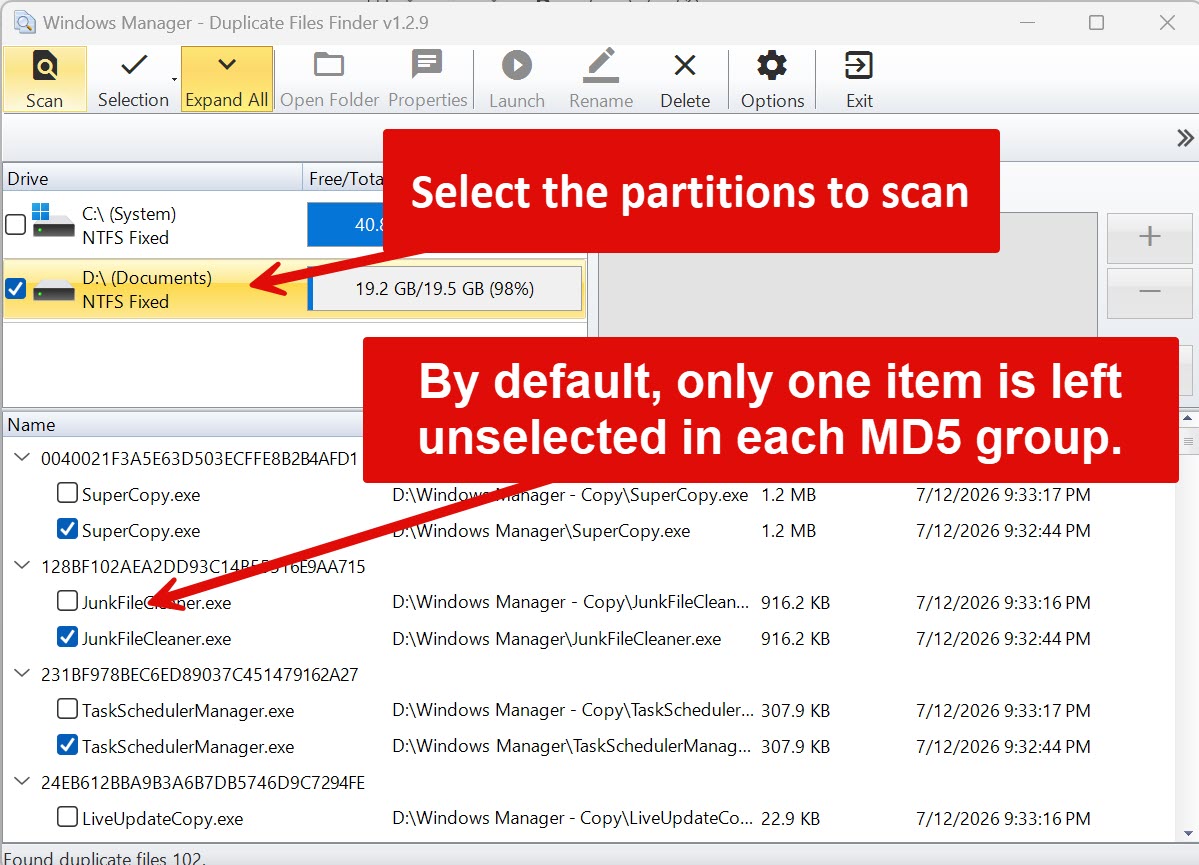
Idéal pour une recherche large sur un lecteur ou un contrôle complet des doublons.
3.2 Scanner uniquement des dossiers spécifiés
Pour ne chercher que dans certains dossiers (bibliothèque photo, Téléchargements, chemins d'installation), activez à droite Find the specified folder(s) :
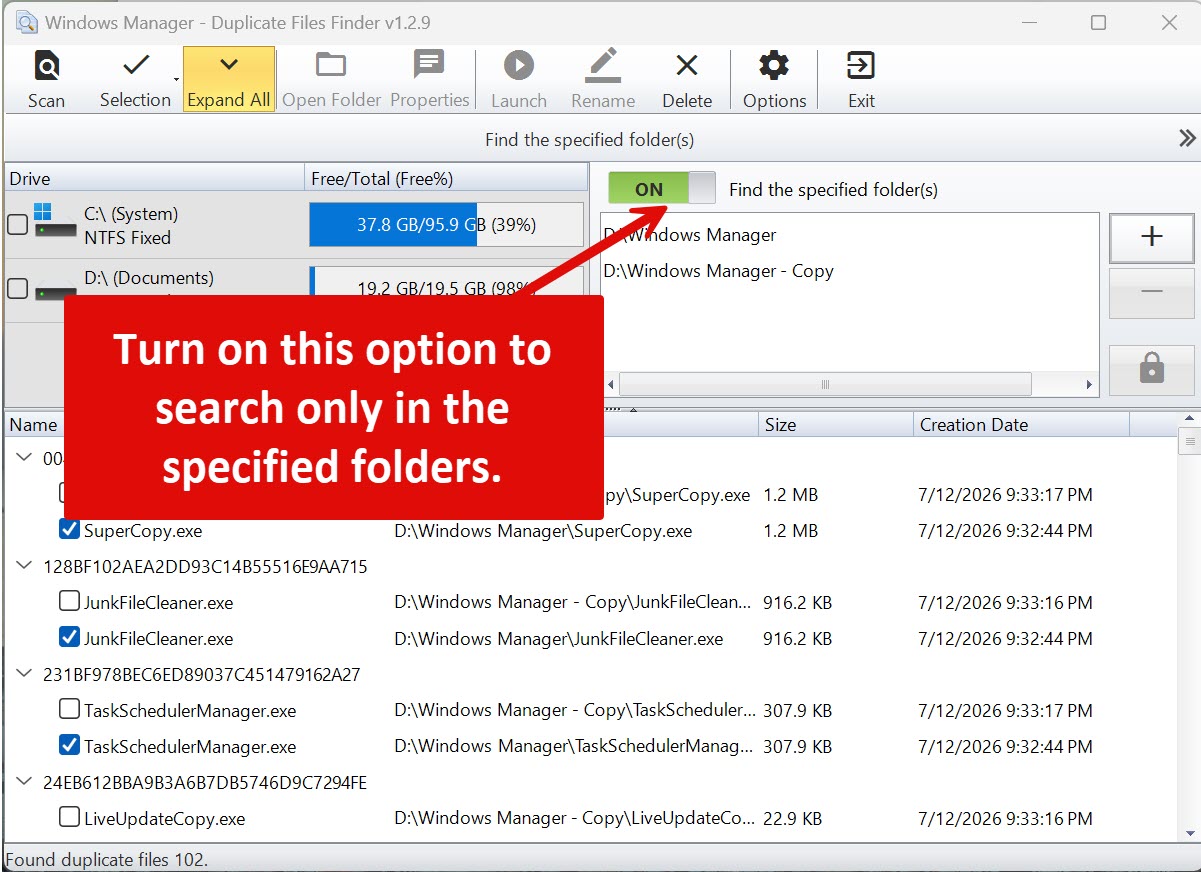
Une fois activé, le scan inclut uniquement les dossiers de la liste de droite, et non les lecteurs entiers cochés à gauche. Utilisez + pour ajouter des dossiers et - pour retirer des chemins.
4. Lancer le scan et résultats groupés
Après avoir défini le périmètre, cliquez Scan dans la barre d'outils. À la fin, les résultats sont répartis en groupes de contenu identique (MD5) :
- Nœud parent (groupe) : un ensemble de doublons partageant le même MD5.
- Nœud enfant (fichier) : fichiers du groupe — colonnes typiques : Name, Path, Size, Creation Date, etc.
Utilisez Expand All pour développer tous les groupes d'un coup.
5. Selection : sélection par défaut et réinitialisation
5.1 Règle par défaut : un élément décoché par groupe
Pour limiter les suppressions accidentelles, l'outil applique une stratégie par défaut : un élément par groupe MD5 reste décoché (copie suggérée à conserver), les autres doublons sont cochés (suggérés à supprimer).
Avant de supprimer, vérifiez chaque groupe : conservez la copie au chemin le plus pertinent, au nom le plus clair ou à la date la plus récente ; laissez les autres cochés pour suppression.
5.2 Reset Selection : restaurer les défauts
Si vous avez coché ou décoché un groupe entier par erreur, utilisez Selection → Reset Selection :
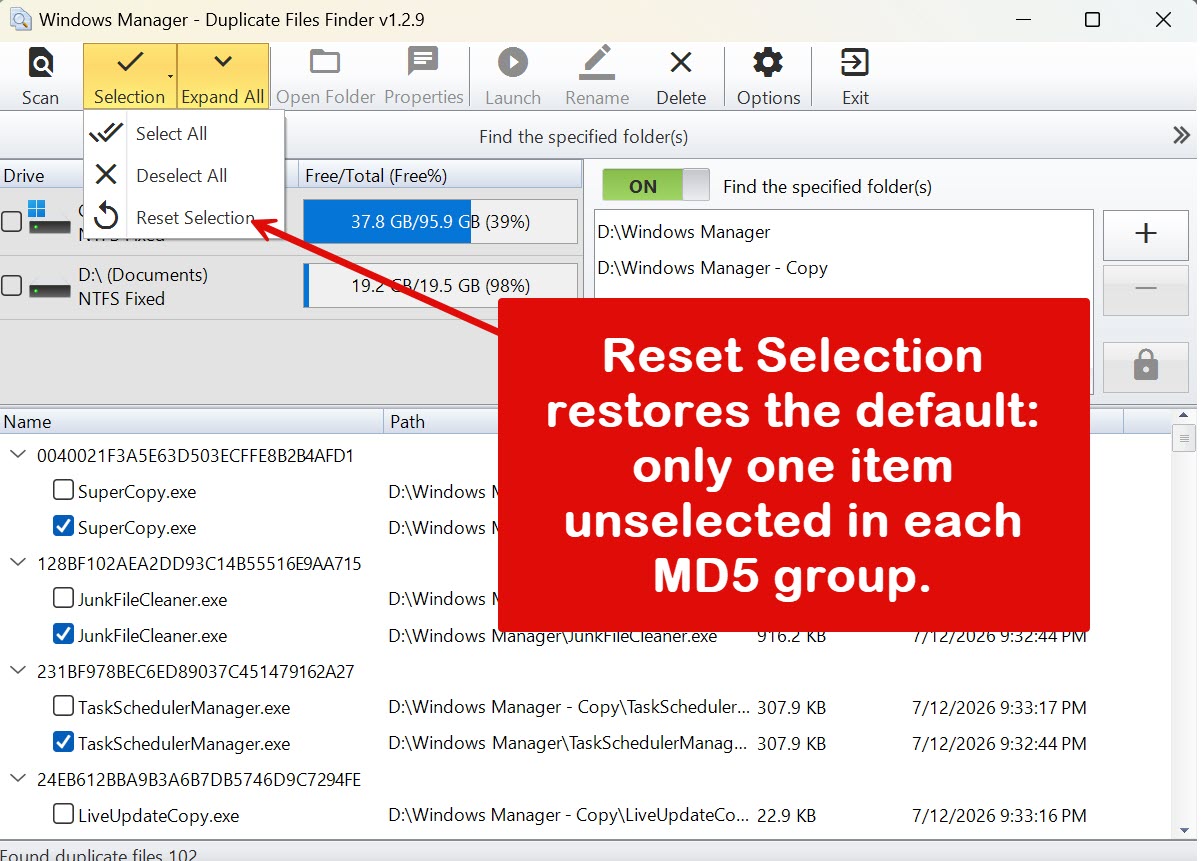
Particulièrement utile après de nombreuses modifications dans une grande liste — repartir de zéro sans oublier une copie à garder ni supprimer le mauvais fichier.
6. Boutons courants de la barre d'outils
Actions principales :
- Scan : lancer l'analyse.
- Selection : Select All, Deselect All, Reset Selection.
- Expand All : développer ou réduire tous les groupes MD5.
- Open Folder : ouvrir le dossier du fichier sélectionné.
- Properties : afficher les propriétés du fichier.
- Launch : ouvrir ou exécuter le fichier sélectionné.
- Rename : renommer le fichier sélectionné.
- Delete : supprimer les doublons cochés (vérifiez groupes et cases avant).
- Options : préférences (affichage, comportement, etc.).
- Exit : fermer la fenêtre.
7. Points importants
- Commencer par des dossiers spécifiés. Lors de la première utilisation, ne scannez que Photos ou Téléchargements pour comprendre le regroupement et les défauts.
- Confirmer les copies à conserver. Laissez au moins un élément décoché par groupe ; en cas de nombreux changements, utilisez Reset Selection puis revérifiez.
- Prudence avec les dossiers système. Évitez les suppressions agressives sous Windows ou Program Files ; supprimez uniquement des fichiers de données en double que vous identifiez clairement.
- Surveillez les chemins. Des fichiers homonymes peuvent se trouver dans des dossiers de version ou de sauvegarde — gardez la copie réellement utilisée.
8. Scénarios typiques
Nettoyer les doublons dans quelques dossiers (recommandé)
- Activez Find the specified folder(s).
- À droite, utilisez + pour ajouter des dossiers (ex. Photos, Téléchargements, sauvegardes).
- Cliquez Scan.
- Cliquez Expand All.
- Vérifiez chaque groupe : une copie décochée, les autres cochées.
- Si besoin, Selection → Reset Selection.
- Cliquez Delete pour supprimer les éléments cochés et libérer de l'espace.
Scan complet d'un lecteur
- Désactivez Find the specified folder(s) (scan par lecteur).
- Cochez à gauche les lecteurs à analyser.
- Scan → développer → vérifier les groupes → supprimer les éléments cochés.
Essayer maintenant
Duplicate Files Finder convient quand l'espace manque ou que les fichiers doivent être rangés : repérez d'abord les contenus en double, puis utilisez les autres outils de Windows Manager. Plus d'informations sur la page produit.
Pour commencer : téléchargez Windows Manager, ouvrez Duplicate Files Finder et lancez votre premier scan.
