Les services Windows sont des programmes qui s’exécutent en arrière-plan. Même sans aucune application ouverte, plus d’une centaine de services sont à l’œuvre : audio, réseau, impression, mises à jour, indexation de recherche, etc. De nombreux logiciels installent en plus leurs propres services, qui restent résidents et démarrent avec Windows. Lorsque le PC ralentit, met plus de temps à démarrer ou présente des problèmes de stabilité inexpliqués, les services tiers en sont souvent en partie responsables.
Le Gestionnaire de services (Service Manager) de Windows Manager affiche tous les services et pilotes de l’ordinateur en deux groupes, Société autre que Microsoft et Société Microsoft, et signale par des couleurs l’état de la signature ainsi que les services invalides dont le fichier a disparu. Vous pouvez y démarrer ou arrêter des services, changer le type de démarrage, ajouter ou supprimer des déclencheurs et supprimer les services résiduels. Optimiser désactive les services système inutiles selon des scénarios d’utilisation, et avant toute modification vous pouvez sauvegarder les types de démarrage ou la clé de registre complète des services, puis les restaurer en cas de problème.
Ce guide explique comment ouvrir l’outil, à quoi servent chaque bouton et chaque menu, et les précautions à prendre lorsque vous modifiez des services et des pilotes. Survolez l’icône ? en haut à droite du programme pour afficher un résumé ; cliquez sur Aide en ligne au bas de l’info-bulle pour ouvrir cette page.
1. Que permet le Gestionnaire de services ?
- Regrouper par éditeur. D’après la signature numérique du fichier programme, les services et pilotes sont répartis entre Société autre que Microsoft et Société Microsoft : les services tiers sautent aux yeux.
- Démarrer et arrêter des services. Sélectionnez un service et démarrez-le ou arrêtez-le d’un clic. L’effet est immédiat, sans ouvrir services.msc.
- Changer le type de démarrage. Basculez entre Automatique, Automatique (Démarrage différé), Manuel et Désactivé ; les pilotes peuvent aussi être réglés sur Boot ou Système.
- Gérer les déclencheurs. Ajoutez à un service un déclencheur « démarrer lorsque le réseau est disponible », ou supprimez ses déclencheurs. Les déclencheurs d’origine sont enregistrés automatiquement avant la suppression et peuvent être restaurés à l’identique.
- Optimiser les services système en un clic. Les services système couramment désactivables sont présentés sous forme de scénarios du type « Je n’utilise pas… » ou « Désactiver… ». Cochez pour désactiver, décochez pour restaurer.
- Sauvegarder et restaurer. Exportez les données de registre de tous les services et pilotes dans un fichier .reg, ou sauvegardez seulement les types de démarrage de tous les services (ou pilotes) pour restaurer ensuite un élément, tous les éléments non-Microsoft ou la totalité.
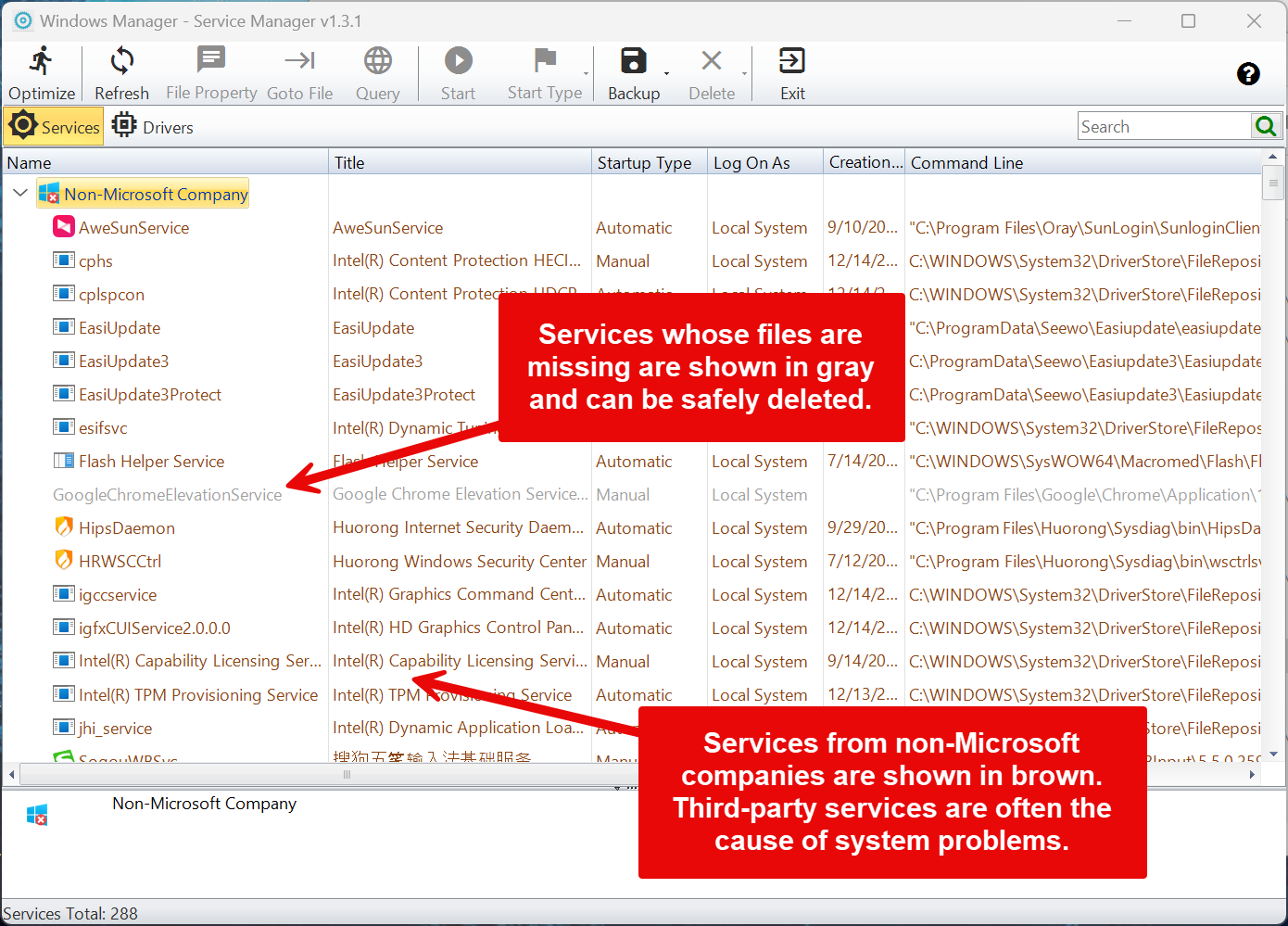
- Nettoyer les services invalides. Les services dont le fichier programme n’existe plus apparaissent en gris et peuvent être supprimés directement. Vous pouvez aussi supprimer un service inutile avec son fichier programme.
Il complète le Gestionnaire de démarrage (programmes lancés à l’ouverture de session) et le Planificateur de tâches (tâches planifiées). Ensemble, ces trois outils couvrent tous les moyens par lesquels un programme peut démarrer automatiquement sous Windows.
2. Ouvrir le Gestionnaire de services
Dans la fenêtre principale de Windows Manager :
Optimiseur → Gestionnaire de services
La description du bouton est « Gérer et optimiser les services et les pilotes système ». L’outil s’ouvre dans une fenêtre séparée intitulée « Windows Manager - Gestionnaire de services ». La modification des services et des pilotes nécessite des droits d’administrateur ; le programme les demande au démarrage. La version d’essai est disponible sur la page de téléchargement.
Autres points d’accès :
- Gestionnaire de démarrage : Gestionnaire de services dans le groupe Autre de l’arborescence de gauche.
- Gestionnaire de processus : dans les détails d’un processus, cliquez sur Aller au Gestionnaire de services. Le programme s’ouvre et sélectionne le service correspondant au processus. Voir le guide du Gestionnaire de processus.
- Assistant d’optimisation : l’étape 9 (9/12), « Gestionnaire de services », ouvre ce programme ou directement la fenêtre Optimiser les services système.
- Nettoyeur en 1 Clic : lors du nettoyage des éléments invalides, il lance ce programme en arrière-plan pour supprimer les services invalides, sans afficher de fenêtre.
3. Fenêtre principale
Barre d’outils
- Optimiser : ouvre la fenêtre « Optimiser les services système » (section 7).
- Actualiser (F5) : recharge tous les services ou pilotes, par exemple après une modification effectuée dans un autre programme.
- Propriétés du fichier : ouvre la boîte de dialogue Propriétés de Windows pour le fichier programme du service sélectionné (version, signature numérique, etc.).
- Ouvrir l’emplacement du fichier : ouvre dans l’Explorateur le dossier du fichier du service ou du pilote et sélectionne ce fichier. Indisponible si le fichier n’existe pas.
- Rechercher en ligne : recherche sur le Web le service sélectionné (nom du service + « service ») ou le pilote (nom du fichier + « pilote ») pour savoir à quoi il sert et s’il peut être désactivé.
- Démarrer / Arrêter : affiche Démarrer ou Arrêter selon l’état du service sélectionné (section 6). Indisponible dans la vue Pilotes.
- Type de démarrage : changer le type de démarrage, ajouter ou supprimer des déclencheurs (section 6).
- Sauvegarder : sauvegarder et restaurer les services, les pilotes et leurs types de démarrage (section 8).
- Supprimer : supprimer un service, ou le service et son fichier (section 9).
- Quitter : ferme la fenêtre.
Hormis Optimiser, Actualiser et Quitter, toutes les commandes sont également accessibles par clic droit sur un service de la liste.
Basculer entre Services système et Pilotes, recherche
Les boutons Services système et Pilotes sous la barre d’outils changent le contenu de la liste. Le champ de recherche à droite filtre la liste au fil de la saisie ; le nombre de résultats s’affiche sur le bouton voisin.
Colonnes de la liste
Colonnes disponibles : Nom (nom du service), Titre (nom d’affichage), Description, Type de démarrage, Se connecter en tant que (par exemple Système local, Service local, Service réseau), Date de création (date de modification du fichier programme), Dépend de, Ligne de commande, Chemin de l’exécutable, Disponible, Statut (En cours d’exécution, Arrêté, En pause) et Signature numérique. Un clic droit sur un en-tête de colonne permet d’afficher ou de masquer les colonnes (sauf Nom). Description, Dépend de et Chemin de l’exécutable sont masquées par défaut. La largeur des colonnes, les colonnes masquées et la taille de la fenêtre sont mémorisées.
Volet de détails et barre d’état
Lorsque vous sélectionnez un service, le bas de la fenêtre affiche son icône, sa description et la zone Dépend des services (services qui doivent fonctionner avant que celui-ci puisse démarrer). La barre d’état indique la vue actuelle et le total, par exemple « Services Total: 288 ».
4. Services : que signifient les couleurs et les groupes ?
Le programme lit la signature numérique du fichier programme de chaque service. Si le fichier n’a pas de signature intégrée, il recherche et vérifie en plus une signature de catalogue Windows (catalogue de sécurité). Les fichiers signés par Microsoft vont dans Société Microsoft, tous les autres dans Société autre que Microsoft (ce groupe n’apparaît pas s’il n’y a aucun service tiers). Les pilotes d’éditeurs tiers ayant obtenu la certification matérielle Microsoft (WHQL) ont pour signataire « Microsoft Windows Hardware Compatibility Publisher ». Comme il ne s’agit pas de composants Microsoft, ils sont placés dans le groupe Société autre que Microsoft. Cliquez sur le nom d’un groupe pour le développer ou le réduire. Signification des couleurs :
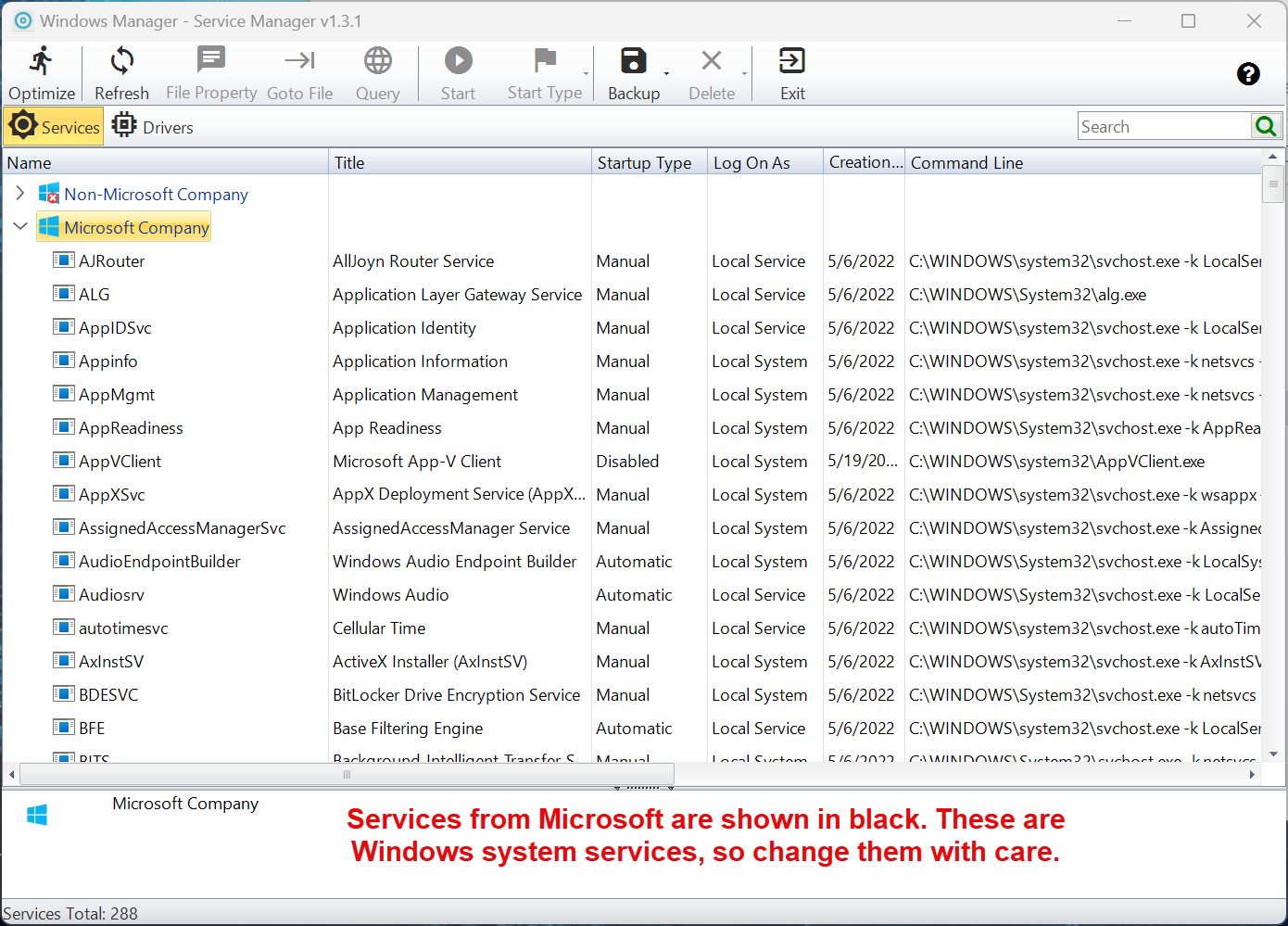
- Noir : services normaux. Le groupe Société Microsoft contient presque uniquement des services intégrés à Windows.
- Marron : services dotés d’une signature numérique tierce (non Microsoft), par exemple ceux installés par des logiciels graphiques, audio, de sécurité ou de prise de contrôle à distance. En cas de saccades ou d’instabilité, ce sont généralement les premiers à vérifier.
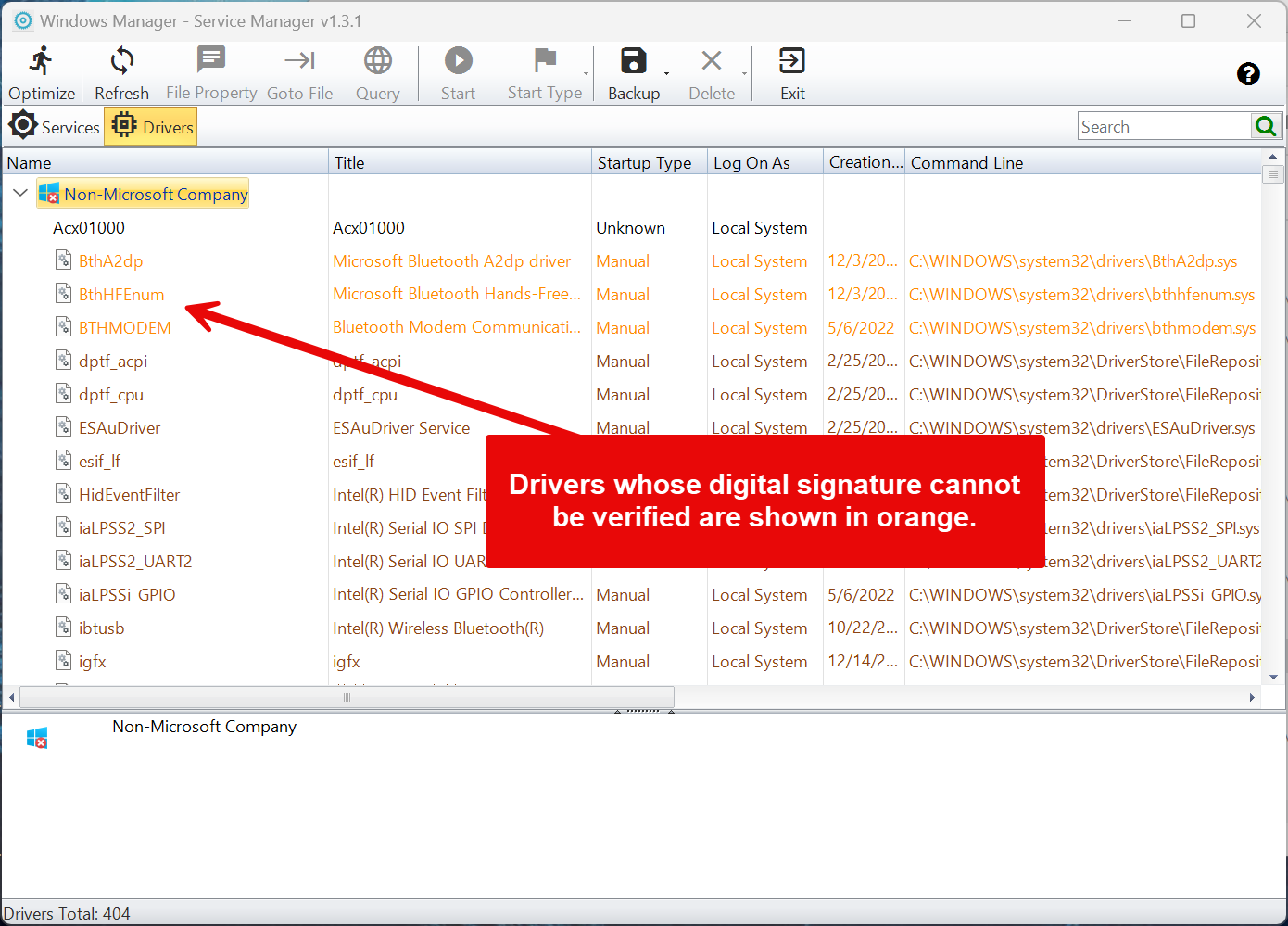
- Orange : le fichier programme n’a pas de signature numérique, ou la signature ne peut pas être vérifiée. L’origine de ces services est incertaine ; utilisez Rechercher en ligne ou Propriétés du fichier pour la déterminer.
- Gris : le fichier programme enregistré pour le service n’existe plus (souvent un reste après une désinstallation). La colonne Disponible affiche « Non (supprimable) ». Ces services ne peuvent pas fonctionner et peuvent être supprimés sans risque.
Les services du groupe Société Microsoft font partie de Windows et de nombreuses fonctions système en dépendent. Ne les désactivez que si vous savez exactement à quoi ils servent. Pour couper les services système inutiles les plus courants, utilisez plutôt Optimiser (section 7) : seuls des éléments décrits par un scénario clair et désactivables sans risque y figurent.
5. Vue Pilotes
Lorsque vous cliquez sur Pilotes, le programme affiche d’abord un avertissement :
Avertissement : veuillez ne modifier aucun pilote si votre système fonctionne correctement ou si vous n'êtes pas familier avec la configuration du système. La désactivation des pilotes ici peut provoquer des erreurs d'écran bleu après le redémarrage. Il est recommandé de désactiver les périphériques dans le Gestionnaire de périphériques à la place.
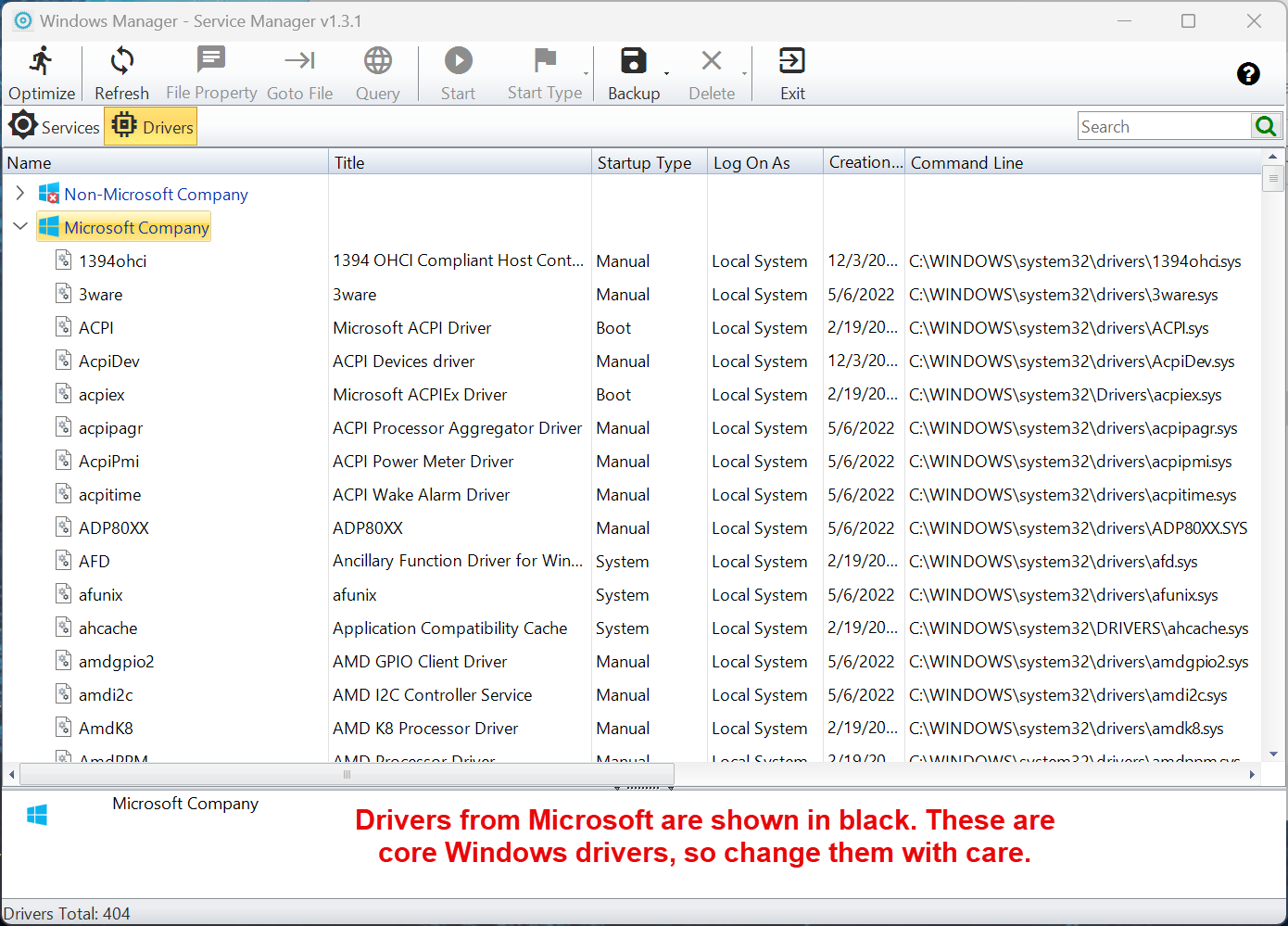
Après OK, la liste affiche les pilotes système, eux aussi répartis entre Société autre que Microsoft et Société Microsoft, avec les mêmes couleurs que les services. La plupart des pilotes intégrés à Windows sont signés via un catalogue système plutôt que par une signature intégrée ; le programme vérifie ces signatures de catalogue, si bien qu’ils sont correctement placés dans le groupe Société Microsoft. Les pilotes tiers certifiés WHQL (machines virtuelles, VPN, audio…) apparaissent en marron dans le groupe Société autre que Microsoft.
Dans la vue Pilotes, Démarrer / Arrêter est indisponible : démarrer ou arrêter un pilote à volonté peut facilement rendre un matériel inopérant, voire faire planter le système. Pour intervenir, changez le type de démarrage et redémarrez, ou passez par le Gestionnaire de périphériques.
Le type de démarrage d’un pilote peut être Boot, Système, Automatique, Manuel ou Désactivé. Les pilotes Boot et Système se chargent très tôt au démarrage de Windows ; désactiver un pilote critique (disque, système de fichiers, ACPI…) peut empêcher Windows de démarrer. Si vous voulez seulement désactiver un matériel, faites un clic droit sur le périphérique dans le Gestionnaire de périphériques de Windows et choisissez « Désactiver l’appareil ».
6. Démarrer, arrêter les services et changer le type de démarrage
Démarrer / Arrêter
Sélectionnez un service : s’il est en cours d’exécution, la barre d’outils affiche Arrêter ; s’il est arrêté, elle affiche Démarrer. L’action est immédiate, une notification apparaît en bas à droite en cas de succès et la colonne Statut est mise à jour. Un service dont le type de démarrage est Désactivé ne peut pas être démarré ; passez-le d’abord en Manuel ou Automatique. L’arrêt d’un service ne vaut que jusqu’au prochain redémarrage, après quoi le service suit de nouveau son type de démarrage. L’arrêt peut échouer si d’autres services en cours d’exécution en dépendent.
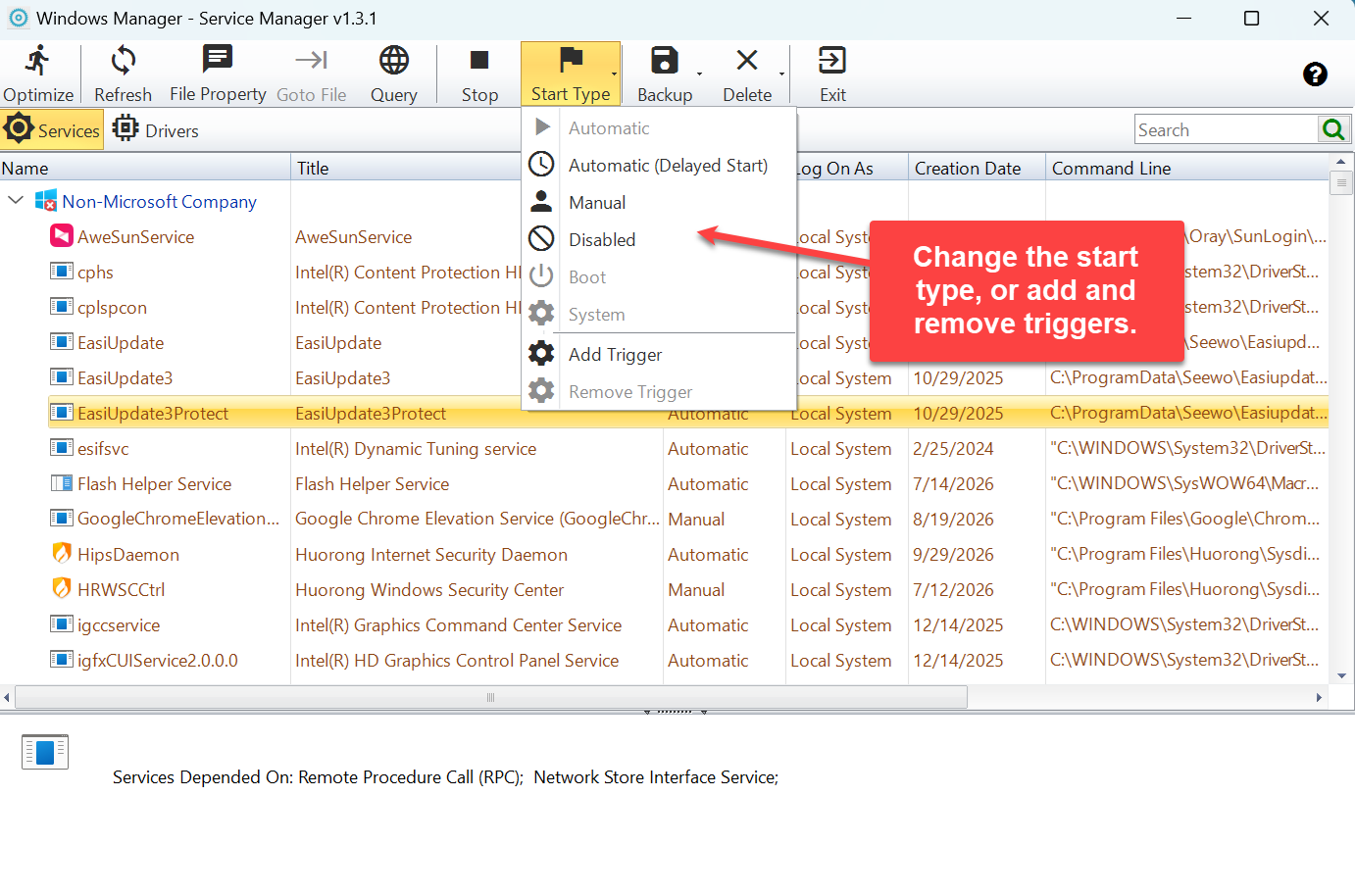
Menu Type de démarrage
- Automatique : démarre avec Windows.
- Démarrage différé : démarre environ deux minutes après la fin du démarrage, une fois les autres services automatiques lancés, ce qui allège le démarrage. Services uniquement.
- Manuel : ne démarre pas avec Windows ; il est lancé au besoin par un programme, l’utilisateur ou un déclencheur. De nombreux services système sont en Manuel par défaut.
- Désactivé : ne démarre jamais. Les fonctions et services qui en dépendent cessent également de fonctionner.
- Boot / Système : pilotes uniquement ; chargés respectivement pendant la phase d’amorçage et pendant l’initialisation du noyau.
L’élément de menu correspondant au type actuel est grisé. Si le service possède des déclencheurs, la colonne Type de démarrage affiche « Manuel (Démarrage par déclencheur) », « Automatique (Démarrage par déclencheur) » ou « Automatique (Démarrage différé, Démarrage par déclencheur) ». Un nouveau type de démarrage s’applique au prochain démarrage.
Ajouter un déclencheur / Supprimer le déclencheur
- Supprimer le déclencheur : supprime tous les déclencheurs du service. De nombreux services système possèdent des déclencheurs liés à l’arrivée d’un périphérique, à des événements, à la stratégie de groupe, etc. ; après suppression, aucune de ces conditions ne démarre plus le service. Avant de les supprimer, le programme enregistre automatiquement tous les déclencheurs d’origine du service ; s’il ne peut pas les lire, rien n’est supprimé.
- Ajouter un déclencheur : si les déclencheurs de ce service ont été supprimés auparavant avec ce programme, les déclencheurs d’origine enregistrés sont restaurés à l’identique. Sinon, un déclencheur « démarrer lorsque le réseau est disponible » est ajouté : Windows démarre automatiquement le service dès que l’ordinateur obtient sa première adresse IP. Disponible pour les services en Automatique, Démarrage différé ou Manuel ; indisponible pour les services désactivés.
7. Optimiser les services système : désactiver les services inutiles par scénario
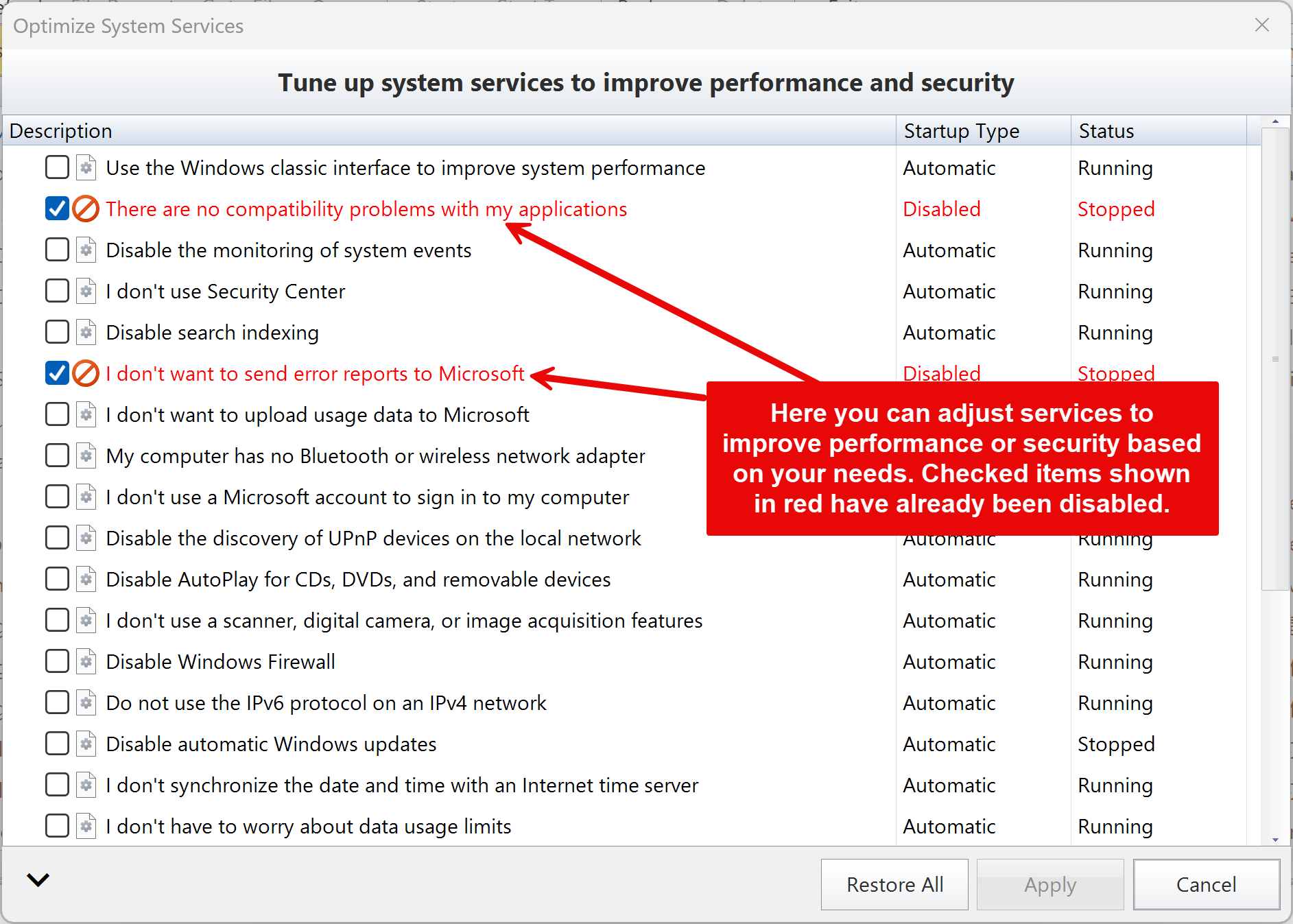
Cliquez sur Optimiser dans la barre d’outils pour ouvrir la fenêtre « Optimiser les services système », avec le sous-titre Optimise les services système pour améliorer les performances et la sécurité. Chaque élément décrit un scénario d’utilisation en une phrase, suivi du Type de démarrage et du Statut du service concerné ; survolez-le pour afficher la description officielle du service. Les services absents de votre ordinateur ne sont pas listés.
- Coché signifie que le service de cet élément sera désactivé. Les éléments déjà désactivés sont cochés à l’ouverture et affichés en rouge avec une icône d’interdiction.
- Décoché signifie restaurer : le service retrouve son type de démarrage Windows par défaut (et démarre immédiatement si la valeur par défaut est Automatique).
- Certains éléments regroupent plusieurs services (diagnostic système, impression, Bureau à distance, cartes à puce, capteurs, son…). Cocher l’élément parent coche tous ses services ; la flèche en bas à gauche développe ou réduit tous les sous-éléments.
Éléments disponibles et services associés :
- Utiliser l'interface Windows classique pour améliorer les performances du système (
Themes) - Il n'y a pas de problèmes de compatibilité avec mes applications (
PcaSvc, Assistant Compatibilité des programmes) - Désactiver le suivi des événements système (
SENS) - Je n'utilise pas le Centre de sécurité (
wscsvc) - Désactiver la fonction d'indexation de recherche (
WSearch) - Je ne veux pas envoyer de rapports d'erreurs à Microsoft (
WerSvc) - Je ne veux pas envoyer les données d'utilisation à Microsoft (
DiagTrack, télémétrie) - Mon ordinateur n'a pas de Bluetooth ni de réseau sans fil (
RmSvc, gestion radio) - Je n'utilise pas de compte Microsoft pour me connecter à mon ordinateur (
wlidsvc) - Désactiver la recherche de périphériques UPnP sur le réseau local (
SSDPSRV) - Désactiver l'exécution automatique des CD/DVD et des périphériques amovibles (
ShellHWDetection, désactive aussistisvc) - Je n'utilise pas de scanner, d'appareil photo numérique ni de fonction d'acquisition d'images (
stisvc) - Désactiver le Pare-feu Windows (
MpsSvc) - Ne pas utiliser le protocole IPv6 sur un réseau IPv4 (
iphlpsvc; définit aussi la valeur de registreDisabledComponentspour désactiver les tunnels IPv6 tels que 6to4, ISATAP et Teredo et privilégier IPv4. L’IPv6 natif de votre réseau continue de fonctionner. Décocher rétablit la valeur d’origine.) - Désactiver les mises à jour automatiques de Windows (
wuauserv) - Je ne synchronise pas la date et l'heure avec un serveur en ligne (
W32Time) - Je n’ai pas à me soucier des limites d’utilisation de données (
DusmSvc) - Désactiver les services de diagnostic du système (
DPS,WdiServiceHost,WdiSystemHost,diagsvc,dmwappushservice) - Je n'ai pas d'imprimante et je n'utilise pas d'imprimante réseau (
Spooler,PrintNotify) - Je suis le seul utilisateur et j'ai une seule connexion Internet (
lmhosts,LanmanServer; ce PC ne peut alors plus partager de fichiers ni d’imprimantes) - Je n'ai pas de périphériques de santé Microsoft
- Je n'utilise pas la fonction Bureau à distance (
SessionEnv,TermService,UmRdpService) - Je n'utilise pas de cartes à puce (
SCardSvr,ScDeviceEnum,SCPolicySvc,CertPropSvc) - Mon ordinateur n'a pas de capteurs (
SensorService,SensrSvc,SensorDataService) - Je ne veux pas que mon ordinateur émette du son (
Audiosrv,AudioEndpointBuilder)
Boutons
- Appliquer : disponible dès qu’une modification a été faite. La fenêtre de progression « Optimisation des services en cours... » s’affiche pendant que les types de démarrage sont modifiés et que les services sont arrêtés ou démarrés un par un ; la liste est ensuite rechargée.
- Restaurer tous : après confirmation de « Êtes-vous sûr de vouloir rétablir tous les services par défaut ? », tous les éléments sont décochés et appliqués immédiatement : chaque service listé retrouve son type de démarrage par défaut.
- Annuler : ferme la fenêtre sans enregistrer les modifications non appliquées.
8. Sauvegarde et restauration
Le menu Sauvegarder de la barre d’outils propose deux types de sauvegarde. Faites-en au moins une avant de modifier un service ou un pilote.
Méthode 1 : sauvegarder tous les services et pilotes (fichier de registre)
- Sauvegarder tous les services et pilotes : exporte toute la clé de registre
HKEY_LOCAL_MACHINE\SYSTEM\CurrentControlSet\Servicesdans un fichier .reg ; le nom par défaut estBackupServices(aaaammjj).reg. En cas de succès, vous pouvez afficher le fichier dans l’Explorateur. Le programme mémorise le dernier dossier utilisé. - Restaurer tous les services et pilotes : sélectionnez une sauvegarde .reg et confirmez ; le fichier est importé dans le registre. En cas de succès, le message « Tous les services et pilotes ont été restaurés. » s’affiche et les modifications prennent effet après un redémarrage. Si l’importation échoue (fichier qui n’est pas un fichier de registre, clés protégées impossibles à écrire…), « Échec de l'opération » s’affiche avec le détail de l’erreur. Même dans ce cas, une partie de la sauvegarde peut déjà avoir été écrite : vérifiez vos services après le redémarrage.
Cette méthode enregistre la configuration complète de tous les services et pilotes et constitue un bon filet de sécurité avant des changements importants. L’importation remplace les paramètres contenus dans la sauvegarde, mais ne supprime pas les services installés après celle-ci.
Méthode 2 : sauvegarder les types de démarrage (recommandée au quotidien)
- Sauvegarder les types de démarrage de tous les services : enregistre le type de démarrage de chaque service de la liste (y compris le démarrage différé ; pour les services avec déclencheurs, tous les déclencheurs sont aussi enregistrés et restaurés en même temps), puis confirme la sauvegarde. Dans la vue Pilotes, le menu devient Sauvegarder les types de démarrage de tous les pilotes ; les sauvegardes des services et des pilotes sont indépendantes. Une nouvelle sauvegarde remplace la précédente.
- Restaurer les types de démarrage des services ▸ Restaurer la sélection : rétablit le type de démarrage enregistré pour le service sélectionné. Disponible uniquement si ce service figure dans la sauvegarde.
- Restaurer les types de démarrage des services ▸ Restaurer tous les services non-Microsoft : ne restaure que les services du groupe Société autre que Microsoft — idéal pour tout annuler en une fois après avoir dépanné des services tiers.
- Restaurer les types de démarrage des services ▸ Restaurer tous : restaure le type de démarrage de tous les services de la liste.
Une confirmation s’affiche avant la restauration ; à la fin, le programme indique qu’un redémarrage est nécessaire pour appliquer les modifications. Les services dont le type de démarrage correspond déjà à la sauvegarde sont ignorés. Sans sauvegarde, le menu de restauration est indisponible.
9. Supprimer des services et les services invalides
- Supprimer le service : supprime le service sélectionné du système (uniquement son inscription ; le fichier programme est conservé). Si le fichier programme existe encore, une confirmation est demandée ; les services invalides en gris sont supprimés directement.
- Supprimer le service et le fichier : supprime le service puis son fichier programme. Si le fichier est en cours d’utilisation, sa suppression est programmée au prochain redémarrage (« Le fichier sera supprimé après le redémarrage. ») ; s’il ne peut pas être supprimé, « Échec de l'opération » s’affiche. Pour éviter de supprimer des fichiers système par erreur, cette commande est indisponible (utilisez alors Supprimer le service) lorsque : le fichier programme n’existe pas ; le fichier est signé par Microsoft ; le fichier se trouve dans le dossier Windows sans signature vérifiable ; le fichier se trouve dans le magasin de pilotes (DriverStore) ; ou le fichier est partagé avec d’autres services (par exemple svchost.exe).
Un service supprimé ne peut pas être récupéré avec une sauvegarde des types de démarrage ; seule la sauvegarde .reg de la méthode 1 (section 8) permet de le restaurer. Pour un service qui fonctionne mais que vous ne voulez simplement pas exécuter, la désactivation est plus sûre que la suppression.
Lorsque le Nettoyeur en 1 Clic de Windows Manager supprime des services invalides, il ne supprime que les services dont le fichier programme n’existe réellement plus et ne se trouve pas dans le dossier Windows. Il ne supprime jamais de pilotes, pour éviter toute erreur.
10. Remarques
- Sauvegardez d’abord, modifiez ensuite. Prenez un instantané avec Sauvegarder les types de démarrage de tous les services avant toute modification. Avant de modifier de nombreux services ou d’en supprimer, exportez en plus une sauvegarde .reg.
- Ne désactivez pas les services système que vous ne connaissez pas. Désactiver des services essentiels (RPC, DCOM, Journal d’événements Windows, services réseau…) peut vous priver d’accès à Internet, empêcher l’ouverture de session, voire le démarrage. En cas de doute, utilisez Rechercher en ligne ou réglez le service sur Manuel plutôt que Désactivé.
- Soyez encore plus prudent avec les pilotes. Désactiver un pilote critique peut provoquer un écran bleu au redémarrage. Ne modifiez pas les pilotes si le système fonctionne correctement ; pour désactiver un matériel, désactivez l’appareil dans le Gestionnaire de périphériques.
- Réfléchissez avant de toucher aux éléments liés à la sécurité. Désactiver le Pare-feu Windows, le Centre de sécurité ou les mises à jour automatiques réduit la sécurité du système. Ne le faites que si une autre protection est installée et que vous en mesurez les conséquences.
- Tenez compte des dépendances. La zone « Dépend des services » en bas de la fenêtre liste les services dont dépend ce service. Si vous désactivez un service dont d’autres dépendent, ceux-ci ne pourront plus démarrer non plus.
- Vérifiez avant de supprimer des déclencheurs. La suppression efface toutes les conditions de déclenchement du service. Le programme enregistre les déclencheurs d’origine et Ajouter un déclencheur les restaure à l’identique ; cet enregistrement n’existe toutefois que dans les paramètres de l’utilisateur actuel, donc restez prudent avec les services Microsoft.
- La plupart des modifications nécessitent un redémarrage. Les types de démarrage modifiés ou restaurés s’appliquent au prochain démarrage ; Démarrer / Arrêter agit immédiatement, mais seulement jusqu’au prochain redémarrage.
- Droits d’administrateur requis. Le programme s’exécute en tant qu’administrateur ; certains services protégés (par exemple ceux de logiciels de sécurité) peuvent malgré tout refuser les modifications, ce qui est normal.
- Que faire si Windows ne démarre plus ? Après trois échecs de démarrage consécutifs, Windows ouvre automatiquement les options de démarrage avancées. Choisissez « Dépannage → Options avancées → Restauration du système » ou « Paramètres → Mode sans échec », puis restaurez les types de démarrage avec ce programme.
11. Flux typique
Scénario 1 : trouver un service tiers qui provoque des ralentissements ou de l’instabilité
- Fenêtre principale de Windows Manager → Optimiseur → Gestionnaire de services.
- Cliquez sur Sauvegarder ▸ Sauvegarder les types de démarrage de tous les services.
- Développez le groupe Société autre que Microsoft, renseignez-vous sur les services suspects avec Rechercher en ligne et passez les services tiers soupçonnés en Désactivé (ou Manuel) un par un.
- Redémarrez et vérifiez si le problème a disparu. Si oui, réactivez les services un à un pour identifier le vrai coupable.
- Une fois terminé, utilisez Sauvegarder ▸ Restaurer les types de démarrage des services ▸ Restaurer tous les services non-Microsoft pour rétablir les autres en une fois, puis redémarrez.
Scénario 2 : désactiver les services système dont vous n’avez pas besoin
- Cliquez d’abord sur Sauvegarder ▸ Sauvegarder tous les services et pilotes pour exporter un fichier .reg.
- Cliquez sur Optimiser et cochez uniquement les éléments qui correspondent à votre situation — sans imprimante, par exemple, « Je n'ai pas d'imprimante et je n'utilise pas d'imprimante réseau ».
- Cliquez sur Appliquer, attendez la fin, puis redémarrez.
- Si une fonction ne marche plus, rouvrez Optimiser, décochez l’élément concerné et appliquez. Pour tout annuler, cliquez sur Restaurer tous.
Scénario 3 : supprimer les services laissés par des logiciels désinstallés
- Repérez les services affichés en gris dont la colonne Disponible indique « Non (supprimable) ».
- Après avoir vérifié qu’ils appartiennent à des logiciels désinstallés, cliquez sur Supprimer ▸ Supprimer le service.
Essayer maintenant
Le Gestionnaire de services fait partie de la boîte à outils Optimiseur de Windows Manager, avec le Gestionnaire de démarrage et le Planificateur de tâches. Pour repérer les processus gourmands en ressources et les services qui se cachent derrière, associez-le au Gestionnaire de processus. Plus d’informations sur la page produit.
Pour commencer : Télécharger Windows Manager — ouvrez Optimiseur → Gestionnaire de services, sauvegardez d’abord les types de démarrage, puis utilisez « Optimiser » pour désactiver les services système inutiles.
