Les éléments de démarrage, les tâches planifiées, les fichiers temporaires et le registre accumulent des restes. Le gestionnaire de démarrage, le nettoyeur de fichiers inutiles et le nettoyeur du registre peuvent s'ouvrir séparément, mais on oublie facilement une étape.
1-Click Cleaner dans Windows Manager réunit ces opérations dans une seule fenêtre. Cochez les lignes voulues, cliquez Start : seules les lignes cochées s'exécutent, dans l'ordre de la liste. Les lignes non cochées ne sont ni supprimées ni modifiées. Vous pouvez aussi créer une tâche planifiée qui nettoie en silence après l'ouverture de session.
Ce guide explique comment choisir les éléments, comment fonctionnent Start et Pause, ce que chaque nettoyage retire vraiment, et les précautions pour la défragmentation du registre et les composants obsolètes.
1. Que fait le nettoyage en un clic ?
- Plusieurs entretiens en une passe. Traces de confidentialité, démarrages invalides, tâches planifiées invalides, services invalides, périphériques invalides, rangement du Bureau, magasin de composants, composants obsolètes, fichiers inutiles, nettoyage du registre et défragmentation du registre figurent dans la même liste.
- Seules les lignes cochées s'exécutent. Chaque ligne a sa case. Une ligne décochée ne lance pas son outil.
- Le résultat s'affiche dans la colonne Result. Pendant le travail, vous voyez Cleaning… ou Analyzing…. À la fin : terminé, rien à nettoyer, ou le message renvoyé par cette étape.
- Le nettoyage peut être planifié. Silent Auto-Clean dans le menu Task crée une tâche qui exécute plus tard la sélection enregistrée en arrière-plan, sans notification de fin.
2. Comment ouvrir 1-Click Cleaner
Dans la fenêtre principale de Windows Manager :
Automatisation → 1-Click Cleaner
Le bouton indique « Clean up system and privacy traces with one click ». Windows Manager se télécharge sur la page de téléchargement.
L'assistant d'optimisation peut ouvrir le même programme. Comme les autres outils, le démarrage vérifie la version de Windows, si une copie tourne déjà, l'enregistrement et le mot de passe de démarrage. Un lancement silencieux par le Planificateur de tâches, ou une tâche qui ouvre seulement la fenêtre, ne redemande pas ce mot de passe.
3. La fenêtre de 1-Click Cleaner
La fenêtre compte quatre zones :
- Barre de titre : « Clean up your system with just one click ». Survolez le ? en haut à droite pour une courte explication et un lien Online Help vers cette page.
- Liste : à gauche, Select the items to run avec les cases ; à droite, Result avec la progression et le résultat. Survolez un nom qui possède une info-bulle pour le détail.
- Sous la liste : Select All à gauche, Last clean date à droite.
- Bas de fenêtre : Other Options contient l'arrêt et la case de notification. En dessous : Task, Start, Pause et Exit.
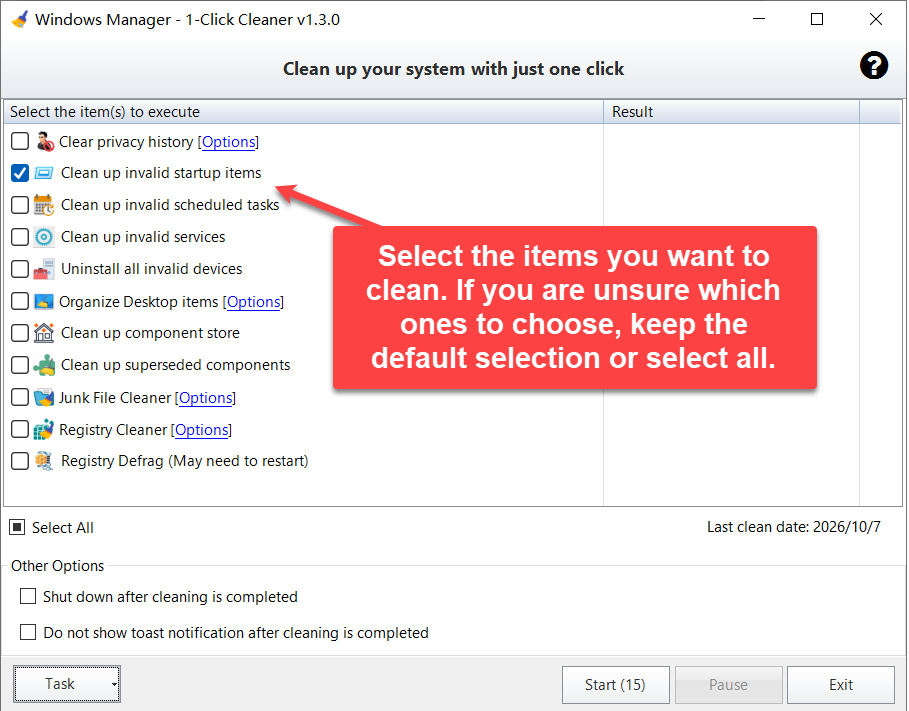
La note rouge signifie : sélectionnez les éléments à nettoyer ; en cas de doute, gardez la sélection par défaut ou sélectionnez tout. La flèche pointe vers Clean up invalid startup items seulement à titre d'exemple. Cette ligne n'est pas la seule que vous pouvez cocher.
4. Choisir fichiers inutiles, éléments de démarrage et autres nettoyages
Les cases sont mémorisées pour l'utilisateur actuel et reviennent à l'ouverture suivante. Au premier lancement, tant que rien n'est enregistré, ces quatre lignes sont cochées :
- Clean up invalid startup items
- Clean up invalid scheduled tasks
- Junk File Cleaner
- Registry Cleaner
Le reste commence décoché : confidentialité, services invalides, périphériques invalides, rangement du Bureau, magasin de composants, composants obsolètes et Registry Defrag.
Select All coche ou décoche toutes les lignes. Une sélection partielle affiche la case dans l'état mixte. Si rien n'est coché, Start reste désactivé.
Quatre noms ont un lien bleu [Options]. Un clic ouvre les options de l'outil et attend la fermeture de sa fenêtre :
- Clear privacy history → protection de la confidentialité
- Organize Desktop items → rangement du Bureau
- Junk File Cleaner → fichiers inutiles
- Registry Cleaner → Nettoyeur du registre
Ces liens déterminent les catégories et les règles. 1-Click Cleaner ne modifie pas des options que vous n'avez jamais ouvertes : il utilise ce que chaque outil a déjà enregistré.
5. Start, Pause et Exit
Dès qu'au moins une ligne est cochée, Start affiche un compte à rebours, par exemple Start (15), qui diminue d'environ une seconde à la fois. À zéro, le nettoyage démarre seul. Cliquez Pause si vous voulez encore changer la sélection. Modifier une case, ouvrir Options, ouvrir Task ou changer Other Options annule aussi le compte à rebours, pour que le nettoyage ne parte pas pendant que vous réglez encore les options.
Pour démarrer tout de suite, cliquez Start. Le compte à rebours est effacé et les lignes cochées s'enchaînent.
Pendant l'exécution :
- La ligne active indique qu'elle nettoie. Clean up component store affiche d'abord Analyzing…, puis Cleaning… seulement si le nettoyage est nécessaire.
- Task et Exit sont désactivés : on ne change pas la tâche et on ne ferme pas la fenêtre au milieu du passage.
- Après Pause, l'élément déjà lancé se termine. La ligne affiche Pausing…, puis Paused. Start redevient disponible et poursuit les éléments restants. Pause ne décoche rien.
- Silent Auto-Clean ne peut pas être mis en pause (voir la section 8).
À la fin d'une ligne, Result affiche en général Cleaning completed. Si l'analyse du magasin de composants ne trouve rien, le texte est No cleanup needed. Une étape en échec affiche son erreur sur cette ligne ; les autres lignes cochées continuent. Les lignes décochées restent vides et ne sont pas supprimées.
Quand toutes les lignes cochées sont terminées, la fenêtre se ferme, sauf si vous avez choisi l'arrêt de l'ordinateur. Last clean date prend la date du jour au début du passage.
6. Démarrage, fichiers inutiles, registre et les autres tâches
1-Click Cleaner appelle l'outil Windows Manager correspondant pour chaque ligne cochée, dans un ordre fixe.
Clear privacy history
Lance la protection de la confidentialité et efface les catégories déjà cochées dans cet outil. Utilisez [Options] sur cette ligne pour changer les traces incluses.
Éléments de démarrage invalides
Appelle le Gestionnaire de démarrage et ne supprime que les éléments dont le fichier cible n'existe plus (affichés comme invalides ou indisponibles). Les programmes encore installés ne sont ni désactivés ni retirés. Cela enlève les restes de logiciels désinstallés. Ce n'est pas un moyen de gérer les démarrages qui fonctionnent encore : utilisez le Gestionnaire de démarrage pour ceux-là.
Tâches planifiées invalides
Appelle le Planificateur de tâches et ne supprime une tâche que si chaque fichier qu'elle doit lancer est confirmé absent. S'il reste un fichier ou un dossier local, la tâche n'est pas considérée comme invalide. Les cibles impossibles à vérifier de façon fiable, comme certains chemins réseau, sont ignorées. Mieux vaut laisser une tâche que d'en supprimer une encore utile.
Services invalides
Appelle le Gestionnaire de services. Le nettoyage silencieux ne supprime un service que si tout est vrai : c'est un service Win32, son fichier programme n'est pas dans le dossier Windows, et l'image est de nouveau confirmée absente juste avant la suppression. Les pilotes ne sont pas supprimés.
Uninstall all invalid devices
Appelle le Gestionnaire de périphériques et désinstalle les périphériques invalides (aussi appelés masqués ou non présents) : un matériel retiré ou remplacé dont l'ancienne entrée de registre est restée. Cas typique : une carte réseau déjà changée. Cela retire ces restes, pas les périphériques actuellement utilisés.
Organize Desktop items
Appelle le rangement du Bureau et utilise la méthode enregistrée dans ses options : écarter les éléments peu utilisés, ou regrouper les fichiers par type (raccourcis, documents, médias, archives, etc.). Changez la méthode avec [Options] avant. Lancé depuis 1-Click Cleaner, le rangement suit le réglage enregistré sans redemander confirmation.
Clean up component store
DISM analyse le magasin de composants Windows (WinSxS) et ne lance le nettoyage que si l'analyse le juge nécessaire. Il retire d'anciennes versions de composants mis à jour qui ne sont plus requises. Cela n'empêche pas de désinstaller les mises à jour déjà installées. Comptez souvent 1 à 3 minutes, selon le volume. La même explication figure dans l'info-bulle. Si l'analyse ne trouve rien, le résultat est No cleanup needed.
Clean up superseded components
Cela vise aussi WinSxS, mais retire toutes les versions précédentes des composants mis à jour. Le programme le décrit comme la suppression de fichiers devenus inutiles, et ensuite vous ne pouvez plus désinstaller les mises à jour déjà installées. Comptez souvent 3 à 10 minutes. Laissez la ligne décochée si vous voulez encore pouvoir désinstaller une mise à jour récente de Windows.
Junk File Cleaner
Analyse et supprime les fichiers inutiles selon les lecteurs et les règles déjà enregistrés dans Junk File Cleaner, puis ferme cet outil. Changez le périmètre avec [Options] avant.
Registry Cleaner
Analyse et supprime les entrées invalides dans les catégories déjà cochées du Nettoyeur du registre. Lancé depuis 1-Click Cleaner, il suit le chemin automatique : la fenêtre d'analyse n'apparaît pas dans la barre des tâches, et il ne demande pas « analyse terminée, supprimer maintenant ? ». Ouvrez le Nettoyeur du registre seul, et laissez cette ligne décochée, si vous voulez vérifier chaque résultat avant suppression.
Registry Defrag
Le nom contient May need to restart. La défragmentation compacte le registre et, par défaut, redémarre l'ordinateur à la fin. L'info-bulle indique : si vous avez créé une tâche planifiée qui lance 1-Click Cleaner à l'ouverture de session, désactivez la défragmentation du registre, car l'ordinateur doit redémarrer une fois le registre défragmenté. Si Shut down after cleaning is completed est aussi coché, cette étape ne redémarre pas elle-même ; c'est l'arrêt qui termine le passage.
7. Arrêter l'ordinateur après le nettoyage, et la notification
Other Options contient deux cases. Les deux sont mémorisées :
- Shut down after cleaning is completed. L'ordinateur s'arrête quand toutes les lignes cochées sont terminées. Tant que cette case est cochée, l'option de notification en dessous est désactivée.
- Do not show toast notification after cleaning is completed. Le choix est enregistré. La case est désactivée automatiquement lorsque l'arrêt après le nettoyage est coché.
Un passage manuel normal, sans arrêt de l'ordinateur, affiche la notification Cleaning completed. en bas à droite, puis ferme la fenêtre. Silent Auto-Clean n'affiche pas cette notification. Le programme décide de l'afficher selon le type de passage (manuel, et sans arrêt), pas parce que cette case supprimerait à elle seule la notification.
8. Tâches planifiées et nettoyage silencieux automatique
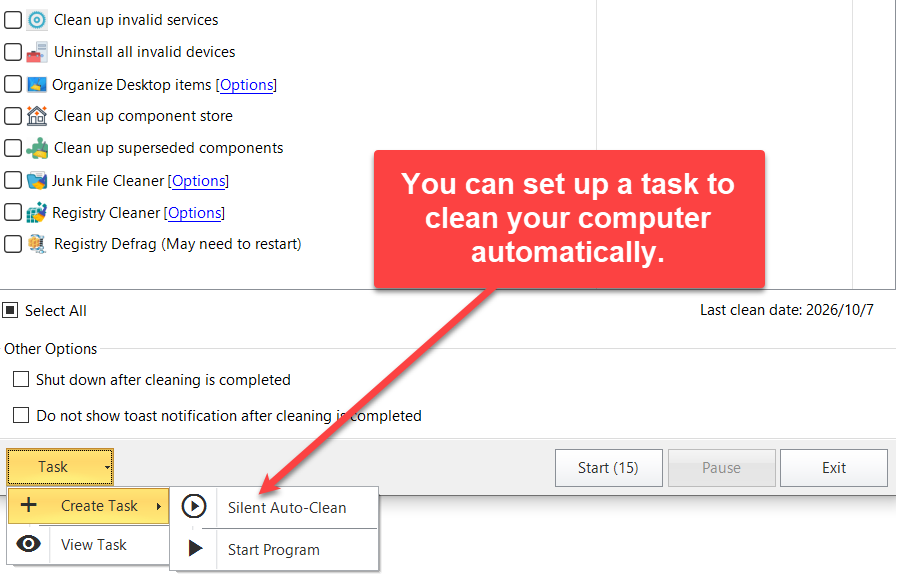
La note rouge signifie : vous pouvez créer une tâche pour nettoyer l'ordinateur automatiquement. La flèche pointe vers Silent Auto-Clean dans le menu Task.
Cliquez Task. Le menu a deux niveaux :
- Create Task → Silent Auto-Clean : ouvre Mes tâches pour créer une tâche planifiée. À l'heure prévue, 1-Click Cleaner démarre et nettoie tout de suite la sélection enregistrée, sans bouton dans la barre des tâches et sans Pause. La notification de fin n'apparaît pas. Si l'arrêt après le nettoyage est coché, le passage silencieux arrête aussi l'ordinateur.
- Create Task → Start Program : ouvre aussi Mes tâches, mais la tâche ne fait qu'ouvrir la fenêtre. Le nettoyage ne démarre pas. Utile si vous voulez que la fenêtre apparaisse à une heure donnée pour revoir les cases.
- View Task : ouvre le Planificateur de tâches sur les tâches Yamicsoft, pour vérifier ou supprimer une tâche déjà créée.
Avant de créer la tâche, cochez les éléments à exécuter et vérifiez l'option d'arrêt. Silent Auto-Clean utilise ces réglages enregistrés. L'horaire, y compris à l'ouverture de session, se règle dans Mes tâches.
9. Points à vérifier avant de nettoyer
- Les éléments non cochés ne sont pas touchés. Select All est ce qui active les lignes décochées par défaut, y compris les composants obsolètes et Registry Defrag.
- « Invalide » ne veut pas dire « je ne m'en sers pas ». Démarrages, tâches et services invalides sont des restes dont le programme cible a déjà disparu. Un logiciel encore installé, que vous ne voulez simplement pas au démarrage, n'est pas retiré par ces lignes. Désactivez les démarrages encore valides dans le Gestionnaire de démarrage.
- Les services invalides ont des limites supplémentaires. Les services situés dans le dossier Windows ne sont pas supprimés, ni les pilotes.
- Après les composants obsolètes, vous ne pouvez plus désinstaller les mises à jour installées. Pour seulement réduire WinSxS tout en gardant la possibilité de désinstaller des mises à jour, utilisez Clean up component store.
- La défragmentation du registre peut exiger un redémarrage. Le nom indique déjà May need to restart. Ne laissez pas cette ligne cochée sur une tâche à l'ouverture de session, sinon l'ordinateur devra redémarrer après chaque défragmentation. Si ce passage doit déjà se terminer par un arrêt, l'étape de défragmentation ne redémarre pas d'elle-même.
- Le nettoyeur du registre lancé d'ici ne montre pas d'abord la liste. Pour vérifier chaque entrée, ouvrez le Nettoyeur du registre séparément.
- Les lignes avec Options suivent les réglages de leur outil. Les lecteurs du nettoyage de fichiers, les traces de confidentialité et la façon de ranger le Bureau se règlent dans la fenêtre Options correspondante.
- N'arrêtez pas le processus dans le Gestionnaire des tâches pendant le passage. Exit est désactivé. Pause arrête les éléments suivants ; l'élément en cours se termine d'abord.
10. Un nettoyage type en un clic
- Ouvrez Automatisation → 1-Click Cleaner. Si le compte à rebours a déjà commencé et que vous voulez encore changer les options, cliquez Pause.
- En cas de doute, gardez les quatre éléments par défaut (démarrages invalides, tâches invalides, fichiers inutiles et registre). Ajoutez les autres lignes une par une. Avant Select All, décidez si les composants obsolètes et Registry Defrag conviennent à cet ordinateur.
- Pour changer un périmètre, cliquez [Options] de la ligne, enregistrez, puis revenez ici.
- Cliquez Start et suivez la colonne Result.
- Pour répéter plus tard, ouvrez Task → Create Task → Silent Auto-Clean et réglez l'horaire dans Mes tâches. Laissez Registry Defrag décoché sur une tâche à l'ouverture de session.
S'il reste des fichiers endommagés ou des associations cassées après le nettoyage, utilisez 1-Click Fixer. Les deux sont dans Automatisation : l'un retire le contenu invalide ou superflu que vous avez coché, l'autre détecte et répare des problèmes Windows courants.
Essayer
1-Click Cleaner fait partie de l'Automatisation dans Windows Manager, avec 1-Click Fixer, le Gestionnaire de démarrage et le Nettoyeur du registre. Utilisez 1-Click Cleaner pour le lot coché ; ouvrez l'outil dédié quand vous voulez inspecter une catégorie en détail.
Pour commencer : téléchargez Windows Manager → Automatisation → 1-Click Cleaner.
