Après de nombreuses installations, changements de programmes par défaut et désinstallations, le registre Windows garde souvent des clés invalides ou obsolètes — chemins introuvables, informations de désinstallation, associations « Ouvrir avec » cassées, etc. Ce n'est pas toujours visible tout de suite, mais cela complique la lecture des paramètres et peut parfois ralentir le démarrage ou provoquer des erreurs.
Le Nettoyeur du registre dans Windows Manager analyse ces entrées par catégorie, les liste avant suppression et recommande fortement une sauvegarde. Contrairement aux nettoyeurs « tout-en-un » aveugles, vous choisissez les catégories, examinez chaque ligne, ajoutez les clés douteuses aux exclusions, puis décidez quoi supprimer.
Ci-dessous : l'intérêt d'un entretien régulier, la disposition de l'interface, le déroulement recommandé, et pourquoi une deuxième analyse peut encore trouver des entrées — c'est normal.
1. Pourquoi nettoyer le registre ?
- Moins de références mortes. Après désinstallation : entrées de désinstallation, associations, App Paths, DLL partagées pointant vers des chemins inexistants.
- Moins de confusion. Logiciels obsolètes, extensions shell invalides, codecs/polices/sons mal enregistrés peuvent perturber l'Explorateur ou certaines apps.
- Dépannage facilité. Ce n'est pas une panacée, mais supprimer l'évident aide à isoler les problèmes.
- Complément d'autres outils. Lien vers l'historique de confidentialité dans le registre (Protecteur de confidentialité) et bouton Outils du registre.
Le registre est critique — ne supprimez que ce que l'analyse a trouvé et que vous jugez inutile. En cas de doute : sauvegarde, Ouvrir dans le registre ou exclusion.
2. Ouvrir le Nettoyeur du registre
Dans la fenêtre principale de Windows Manager :
Nettoyeur → Nettoyeur du registre
Une fenêtre dédiée s'ouvre. La première fois, parcourez les catégories à gauche, décochez si besoin, puis Analyser le registre.
3. Fenêtre principale
Quatre zones :
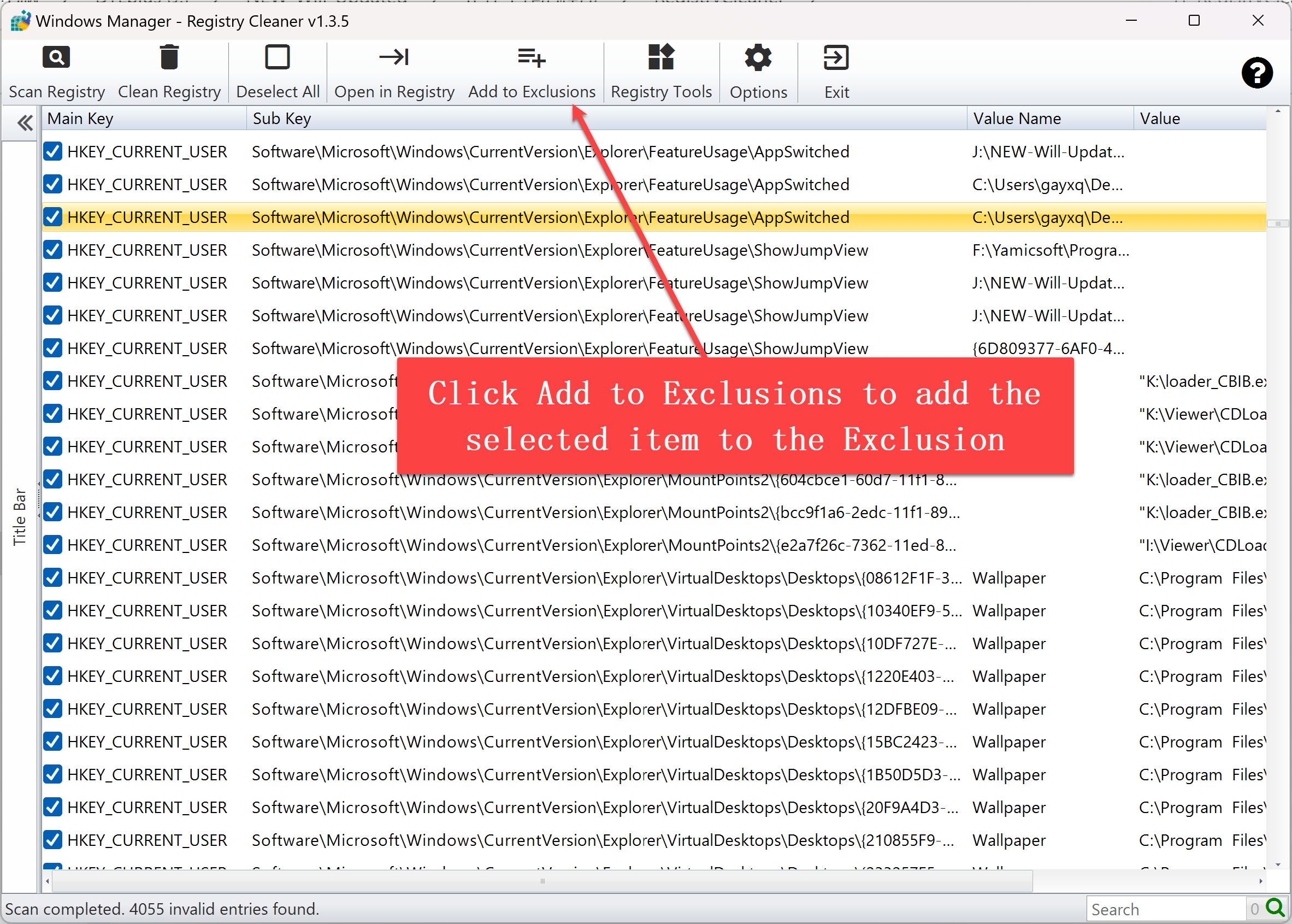
- Barre d'outils : Analyser le registre, Nettoyer le registre, Tout sélectionner / Tout désélectionner, Ouvrir dans le registre, Ajouter aux exclusions, Outils du registre, Options, Quitter ; ? à droite pour l'aide courte et en ligne.
- Panneau gauche : catégories à cocher ; en bas Historique de confidentialité dans le registre.
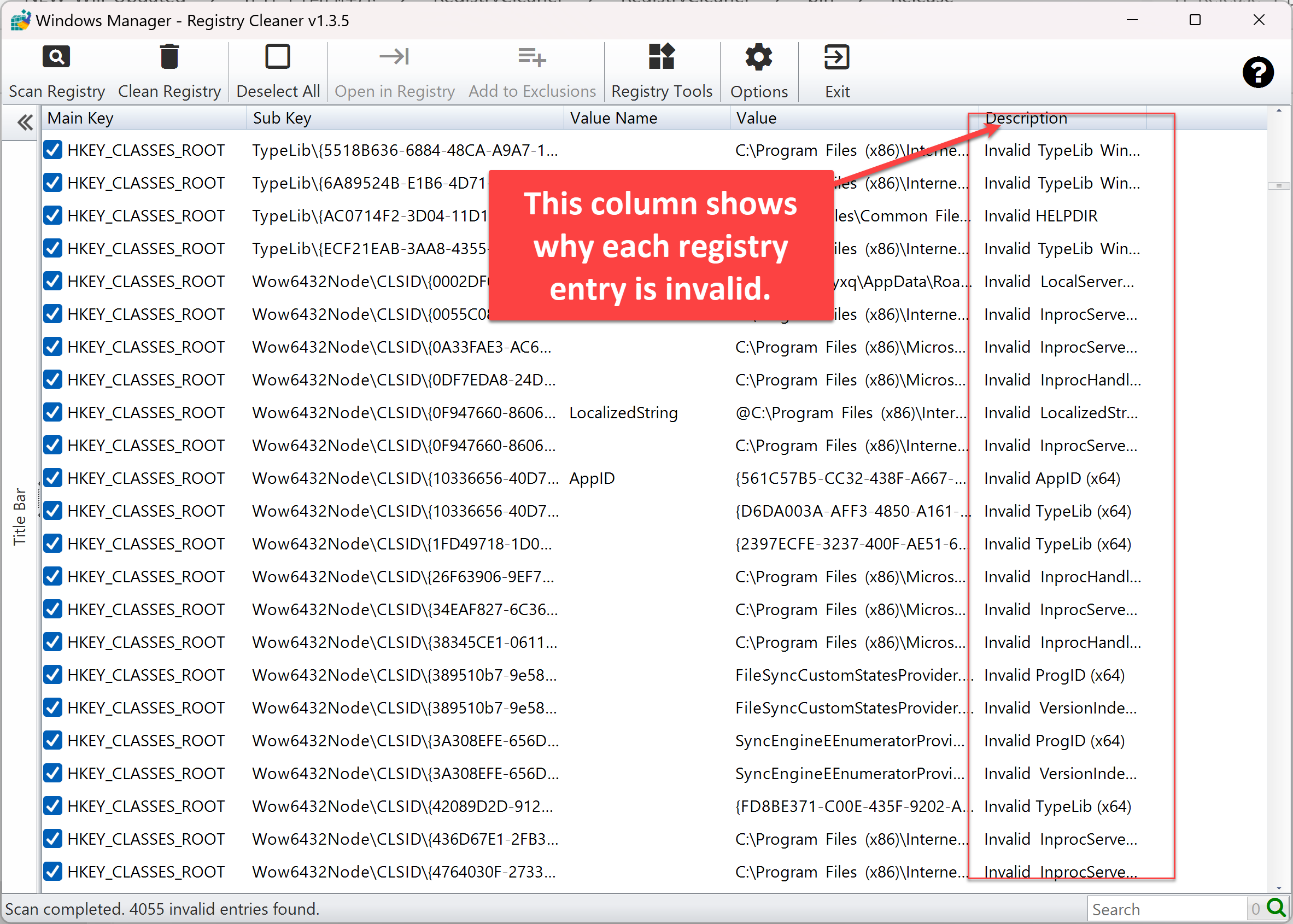
- Liste des résultats : clé principale, sous-clé, nom de valeur, valeur, description ; cases cochées par défaut pour le nettoyage.
- Barre d'état : message de statut ; recherche à droite.
4. Catégories d'analyse
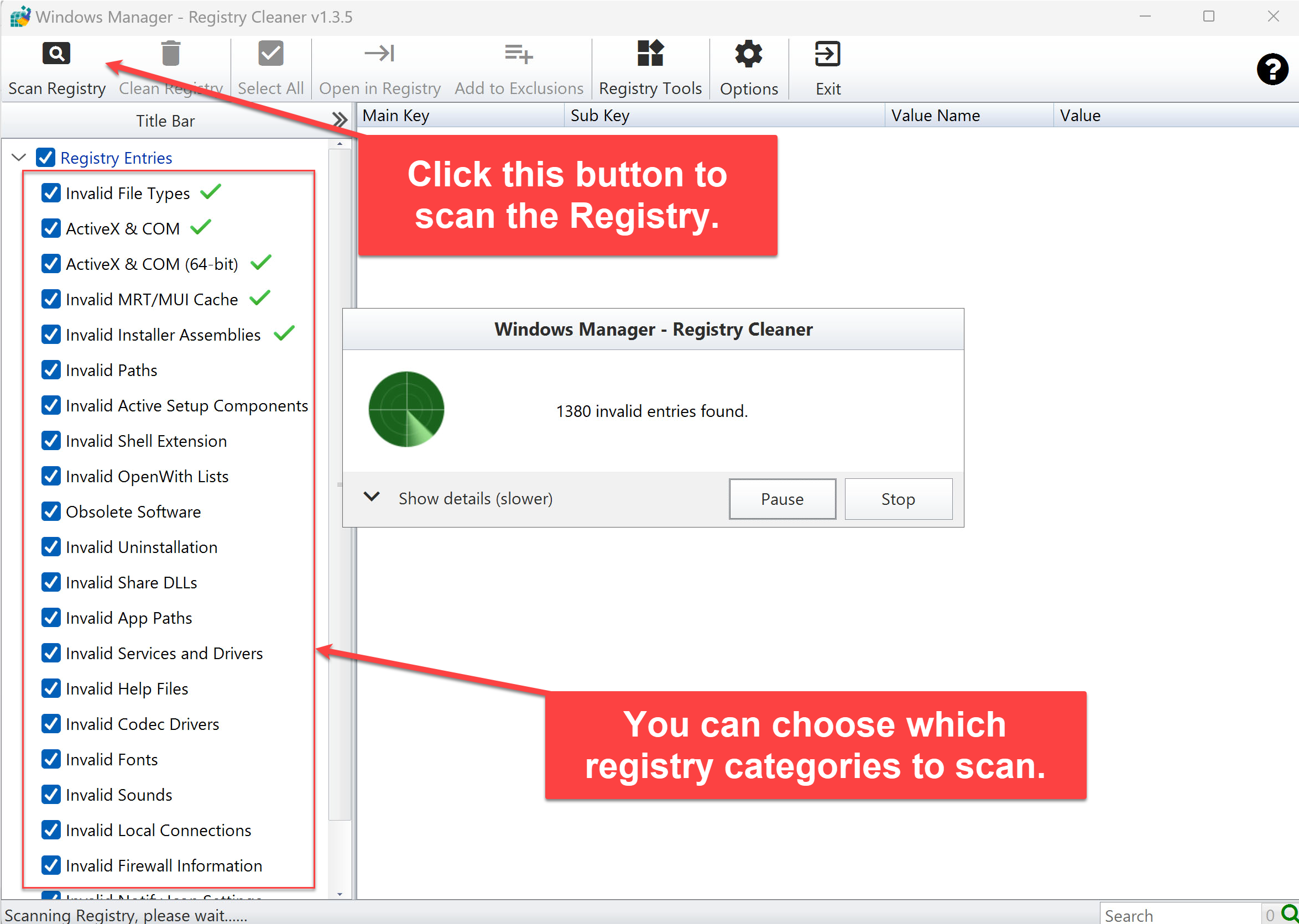
Sous Entrées du registre, par exemple :
- Types de fichiers invalides, ActiveX & COM (64 bits), cache MRT/MUI, assemblies d'installation invalides
- Chemins invalides, composants Active Setup, extensions shell, listes Ouvrir avec
- Logiciels obsolètes, désinstallation invalide, DLL partagées, App Paths
- Services et pilotes, fichiers d'aide, codecs, polices, sons
- Connexions locales, pare-feu, paramètres d'icônes de notification, etc.
Au moins une catégorie requise. Vos choix sont mémorisés.
5. Analyser et nettoyer
5.1 Analyse
- Cocher les catégories à gauche.
- Cliquer Analyser le registre.
- Attendre dans la fenêtre d'analyse (pause/reprise/arrêt). Détails masqués par défaut pour la vitesse.
- Résultats chargés à droite ; question de nettoyage immédiat si des entrées sont trouvées.
5.2 Nettoyage
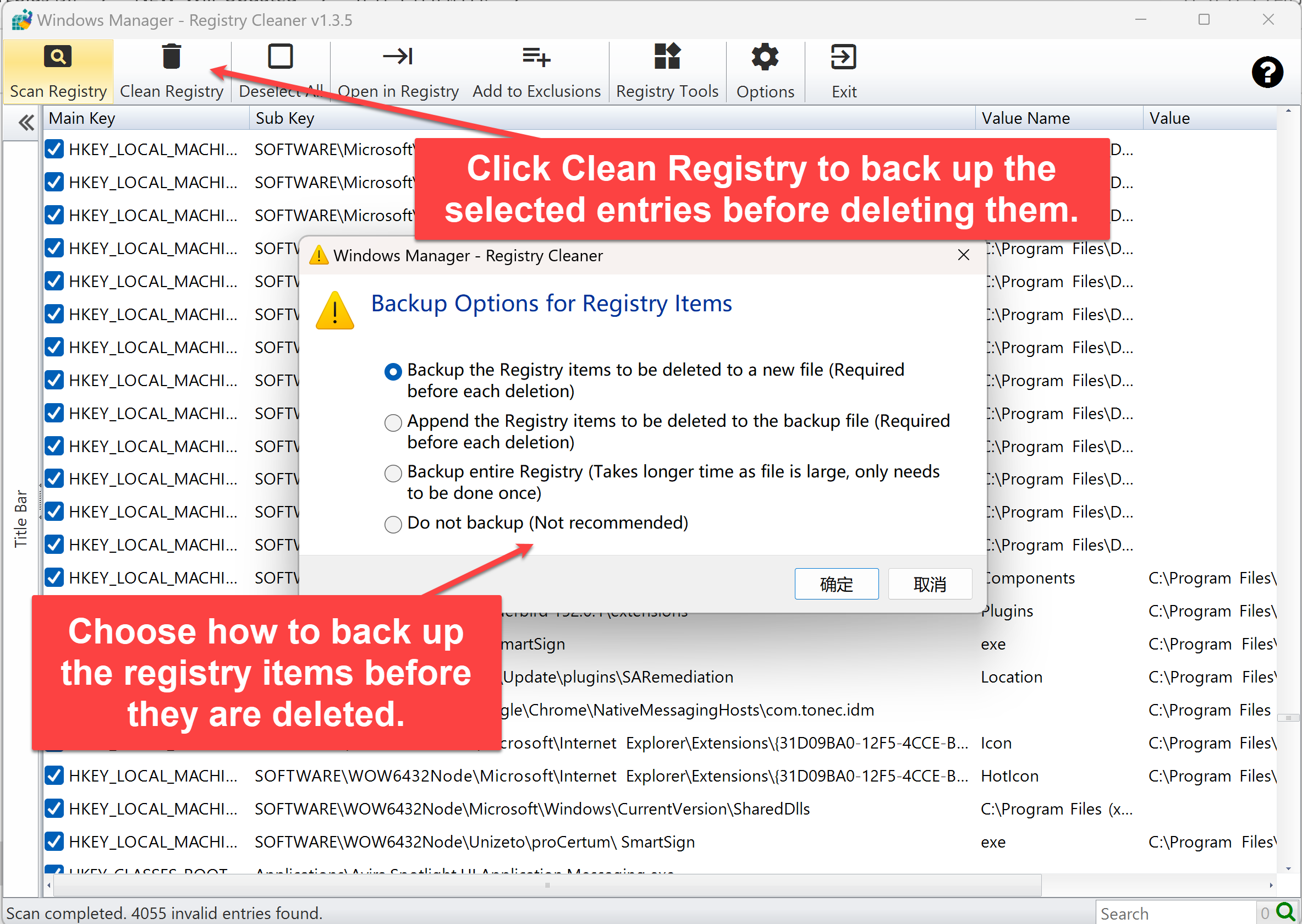
- Vérifier les cases cochées (recherche en bas si besoin).
- Nettoyer le registre.
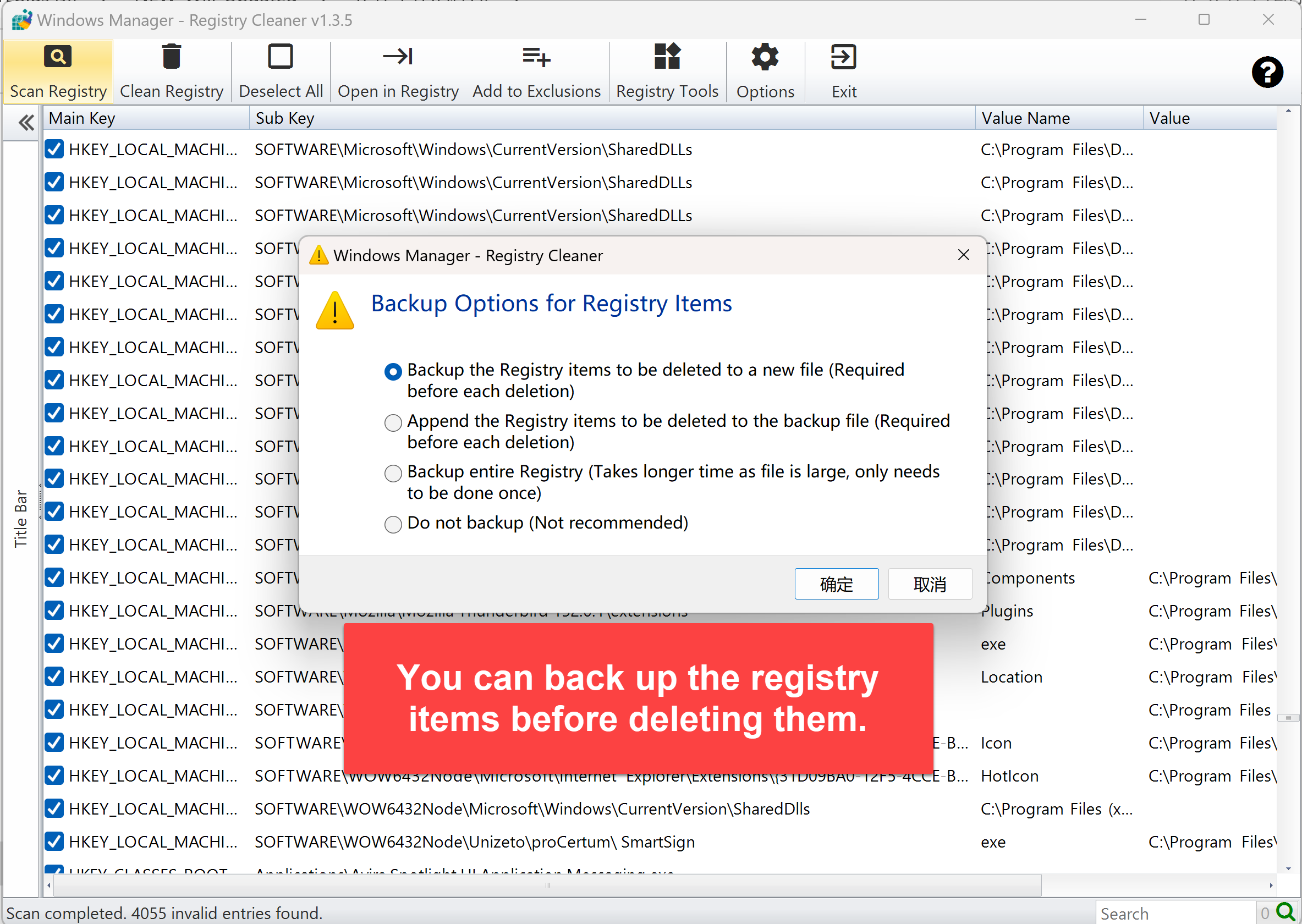
- Choisir l'option de sauvegarde, confirmer.
- Message de succès dans la barre d'état.
6. Options de sauvegarde (à lire avant de nettoyer)
Premier nettoyage de la session : Options de sauvegarde pour les entrées du registre
- Sauvegarder les entrées à supprimer dans un nouveau fichier (recommandé) : nouveau
.regà chaque nettoyage. - Ajouter au fichier de sauvegarde : ajout à un
.regexistant. - Sauvegarder tout le registre : fichier volumineux, une fois par session suffit.
- Ne pas sauvegarder (déconseillé) : uniquement si vous êtes certain et avez d'autres moyens de restauration.
Après sauvegarde réussie, courte notification puis suppression. En cas d'échec d'export, corrigez permissions ou chemin.
7. Vérification et exclusions
- Ouvrir dans le registre : aller à l'entrée dans l'Éditeur du Registre.
- Ajouter aux exclusions : ne plus analyser cette clé ; gérer sous Options → Liste d'exclusion.
- Tout sélectionner / Tout désélectionner : lire la colonne Description.
- Recherche : filtrer par sous-clé ou nom de valeur.
8. Historique de confidentialité et Outils du registre
8.1 Historique de confidentialité dans le registre
Nœud séparé en bas du panneau gauche. Ouvre le Protecteur de confidentialité pour listes récentes, dossiers, programmes, chemins saisis — souvent stockés dans le registre.
8.2 Outils du registre
Le bouton Outils du registre ouvre les utilitaires du registre. Recherche, accès direct, raccourci, droits et sauvegarde .reg complète : voir le guide des Outils du registre.
9. Remarques importantes
- Une deuxième analyse peut encore trouver des entrées (normal). Après le premier nettoyage, les liens entre clés changent ; le scanner peut révéler d'autres entrées invalides auparavant masquées. Vérifiez et supprimez à nouveau — ce n'est pas une erreur du programme.
- Sauvegardez d'abord. Une suppression incorrecte peut casser des logiciels ou des fonctions Windows.
- Ne visez pas zéro entrée. Quelques restes sont souvent sans impact ; tout supprimer en boucle est risqué.
- Fermez les autres programmes avant le nettoyage si possible.
- Exécutez en administrateur si nécessaire.
- Réduisez les catégories que vous excluez systématiquement.
10. Scénario type
- Nettoyeur → Nettoyeur du registre → catégories par défaut ou ajuster à gauche.
- Analyser le registre, attendre.
- Parcourir les résultats, Ouvrir dans le registre si doute ; décocher ou Ajouter aux exclusions.
- Nettoyer le registre → sauvegarde dans un nouveau fichier.
- (Optionnel) relancer l'analyse et nettoyer les quelques nouvelles entrées.
Essayer maintenant
Le Nettoyeur du registre complète Duplicate Files Finder et Déplacer les dossiers système. Plus d'outils sur la page produit.
Commencer : Télécharger Windows Manager — Nettoyeur → Nettoyeur du registre pour votre première analyse.
