Le registre Windows conserve les paramètres de Windows et des logiciels installés. Retrouver une clé dans l'Éditeur du Registre, ou sauvegarder toute la base avant une modification, prend du temps avec seulement regedit. Les Outils du registre de Windows Manager regroupent ces tâches dans une fenêtre : rechercher, atteindre une clé, créer un raccourci sur le Bureau, prendre possession d'une clé, puis exporter et importer un fichier .reg.
Ce programme ne remplace pas le Nettoyeur du registre. Le nettoyeur cherche les entrées invalides et les supprime après une sauvegarde. Les Outils du registre servent à trouver une clé que vous connaissez déjà, à l'ouvrir, à rétablir l'accès, ou à enregistrer et restaurer le registre vous-même.
1. Comment ouvrir les Outils du registre
Dans la fenêtre principale de Windows Manager :
Utilitaires → Outils de registre
Vous pouvez aussi le lancer avec le bouton Outils du registre de la barre du Nettoyeur du registre. La fenêtre s'ouvre sur Recherche dans le registre. La liste de gauche change d'outil ; la barre d'état indique la page en cours. Le ? en haut à droite affiche une courte explication et un lien vers ce guide.
2. Recherche dans le registre
Recherchez des sous-clés, des noms de valeurs et des valeurs dans les ruches sélectionnées. * remplace n'importe quels caractères et ? un seul caractère. Activez Concordance parfaite pour une recherche exacte, puis ouvrez un résultat dans l'Éditeur du Registre ou exportez la liste.
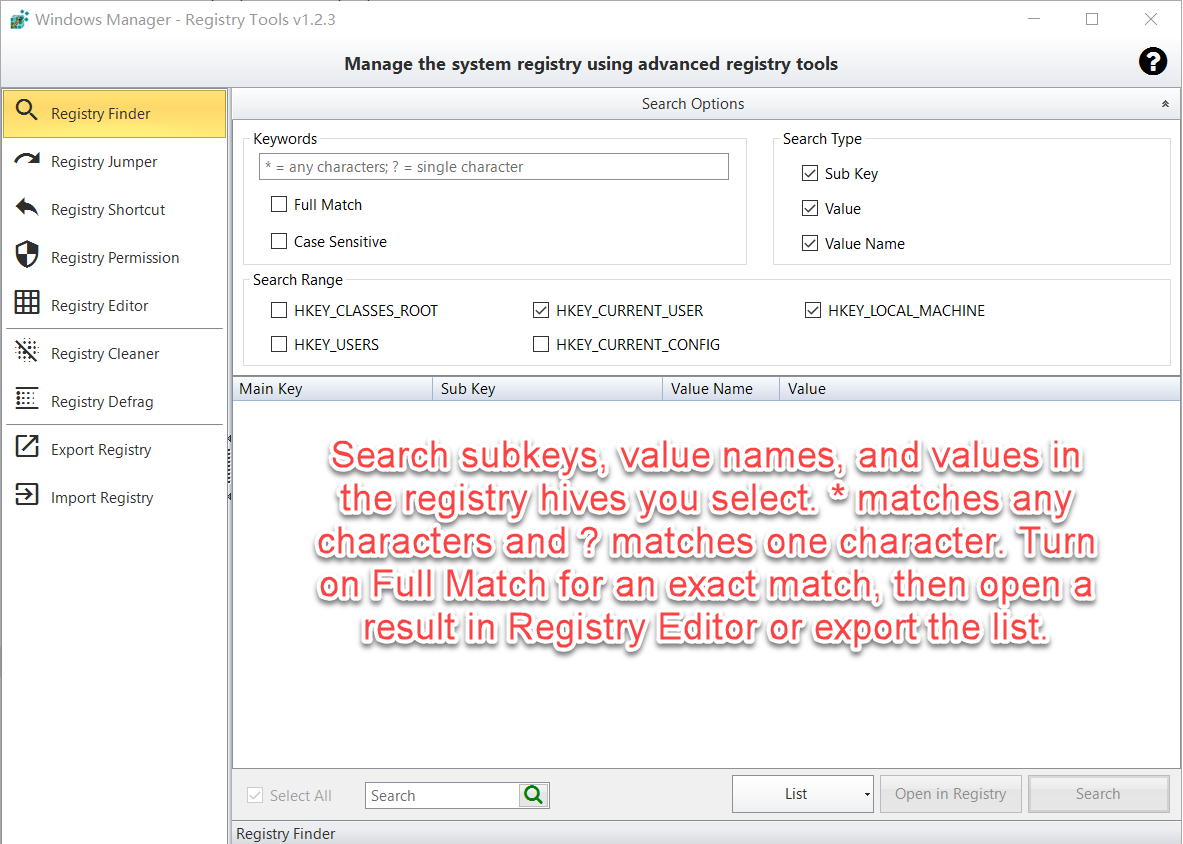
- Mots-clés : saisissez le texte à trouver. S'il contient
*ou?, Concordance parfaite s'active et reste cochée tant que les caractères génériques sont présents. - Respecter la casse : distingue les majuscules et les minuscules.
- Type de recherche : Sous-clé, Nom de la valeur et Valeur. La recherche de valeur lit les chaînes, y compris les chaînes extensibles et les chaînes multiples. Les nombres et les données binaires ne sont pas cherchés comme du texte.
- Étendue :
HKEY_CLASSES_ROOT,HKEY_CURRENT_USER,HKEY_LOCAL_MACHINE,HKEY_USERSetHKEY_CURRENT_CONFIG. Décochez les ruches inutiles. Une ruche entière, surtoutHKEY_LOCAL_MACHINE, peut prendre longtemps.
Cliquez sur Rechercher. L'analyse peut être mise en pause ou arrêtée. Afficher les détails indique la clé en cours de lecture et ralentit l'analyse. Les résultats affichent la clé principale, la sous-clé, le nom de la valeur, la valeur et la date de modification.
- Ouvrir dans le registre atteint la ligne sélectionnée. Un double-clic fait la même chose.
- La zone à côté de Tout sélectionner filtre seulement les lignes déjà affichées. Elle ne relance pas une recherche dans le registre.
- Liste → Nouvelle exportation écrit les lignes dans un nouveau fichier
.reg. Ajouter l'exportation les ajoute à un fichier.regexistant. - Liste → Supprimer retire les lignes cochées. Si elles n'ont pas été exportées pendant cette session, le programme demande d'abord une sauvegarde. Supprimer une ligne qui est une sous-clé retire cette clé et tout ce qu'elle contient.
3. Ouvrir directement une clé
Ouvrez une clé directement dans l'Éditeur du Registre. Choisissez la clé principale, saisissez ou collez le chemin de la sous-clé, et indiquez éventuellement un nom de valeur.
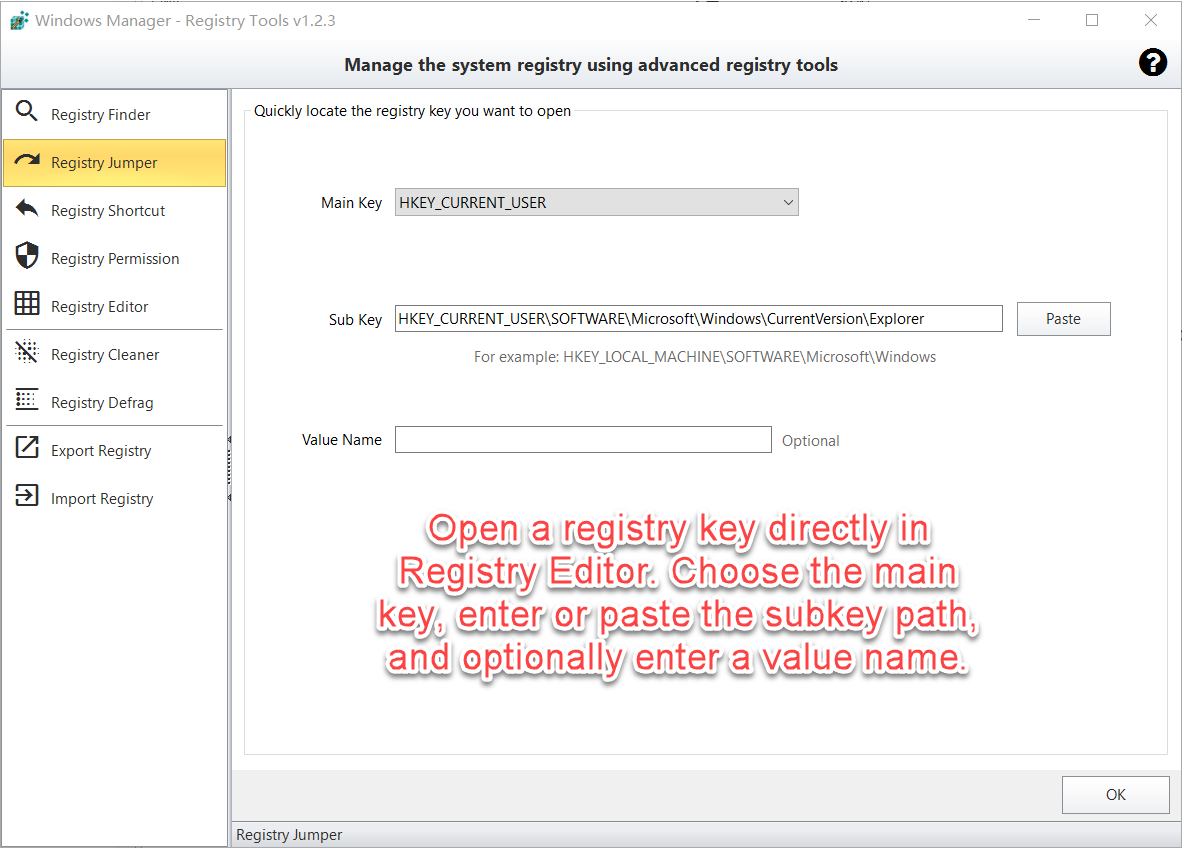
Le chemin doit commencer par HKEY_ et contenir une barre oblique inverse, par exemple HKEY_CURRENT_USER\Software\Microsoft\Windows\CurrentVersion. Coller remplit le champ depuis le Presse-papiers. OK ouvre l'Éditeur du Registre à cet endroit. Le nom de la valeur est facultatif ; indiquez-le seulement pour sélectionner une valeur précise.
4. Raccourci sur le Bureau
Créez sur le Bureau un raccourci qui ouvre une clé dans l'Éditeur du Registre. Saisissez ou collez le chemin complet, puis cliquez sur Créer.
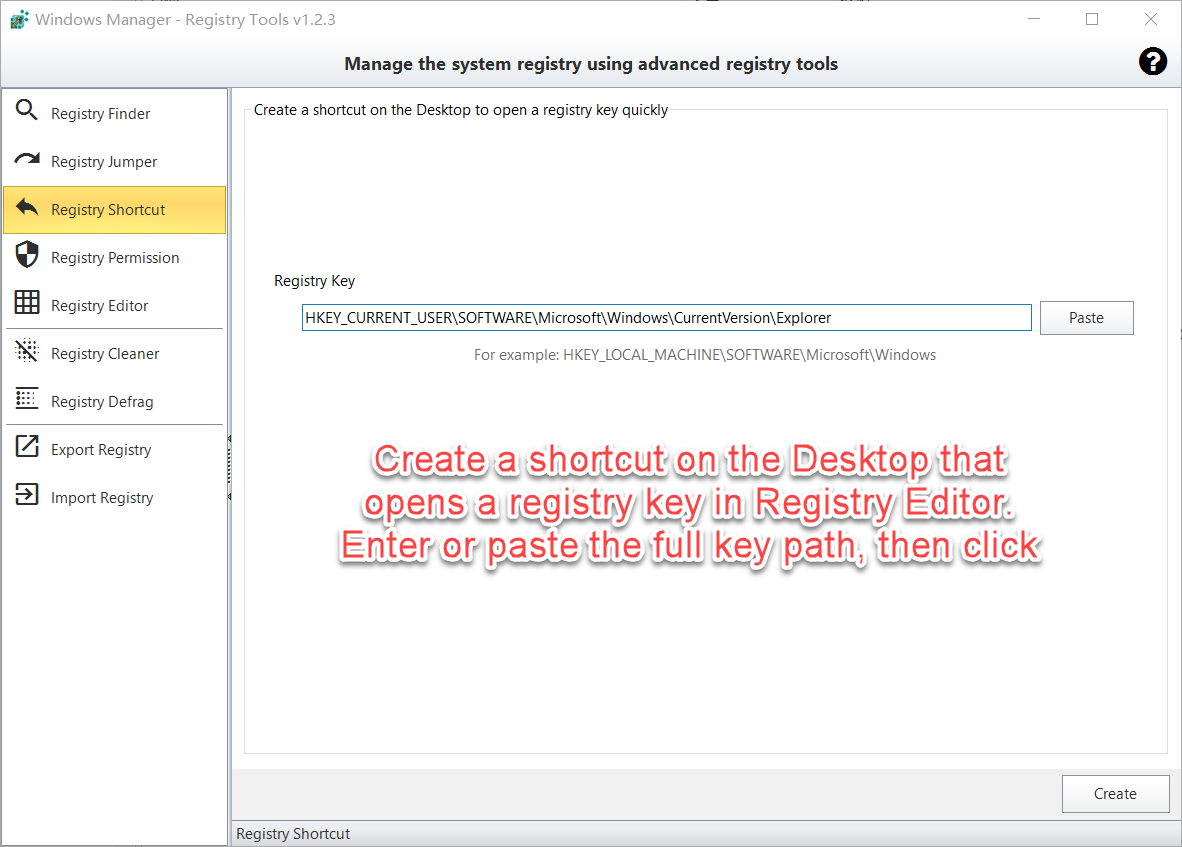
Le raccourci porte le nom du dernier élément du chemin. L'ouvrir plus tard démarre l'Éditeur du Registre sur cette clé. Exemple : HKEY_LOCAL_MACHINE\SOFTWARE\Microsoft\Windows.
5. Prendre possession d'une clé
Prenez possession d'une clé du registre et accordez le contrôle total à l'utilisateur actuel. Saisissez ou collez le chemin complet, et cochez Inclure les sous-clés (récursif) pour appliquer le changement aux clés situées en dessous.
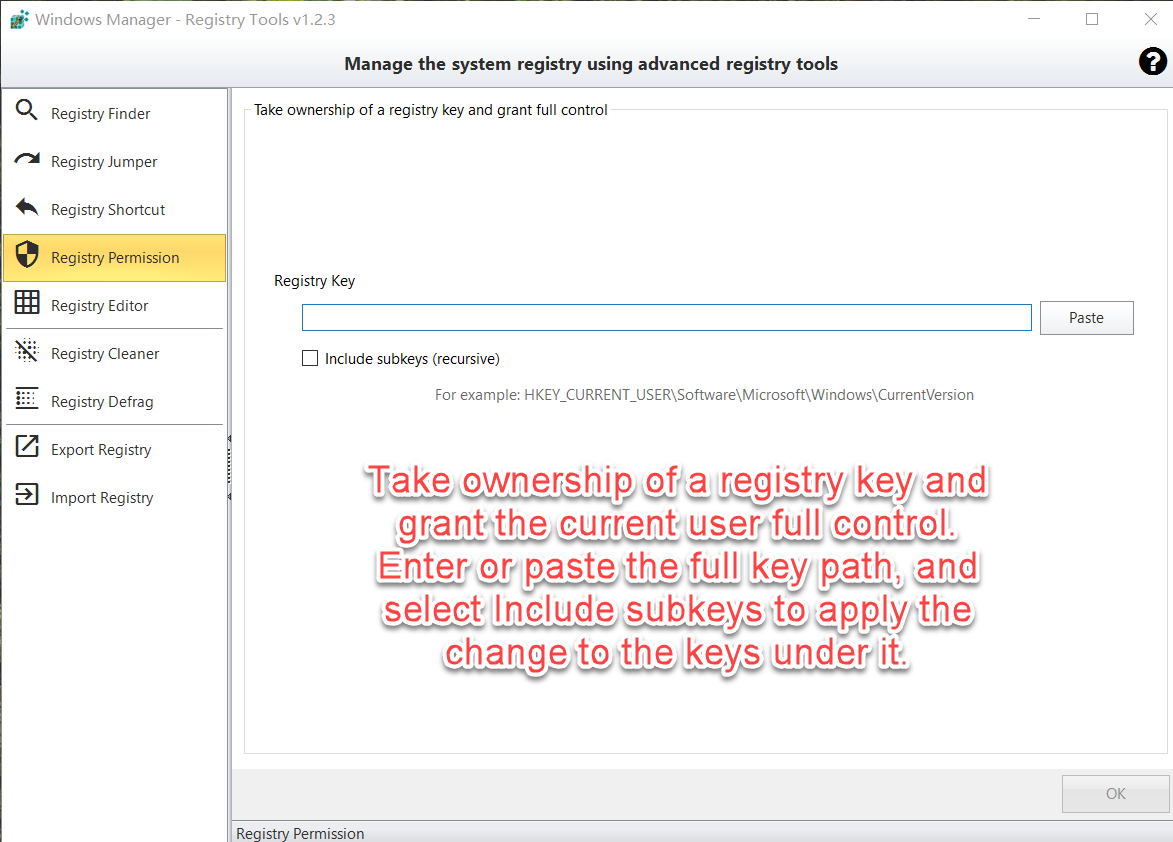
Utilisez cette fonction lorsque l'Éditeur du Registre refuse l'accès et que vous devez vraiment modifier cette clé. Cliquez sur OK. En cas de réussite, la propriété est prise et le contrôle total est accordé. En cas d'échec, exécutez Windows Manager en tant qu'administrateur. Ne prenez pas possession des clés de Windows ou de sécurité si vous ne connaissez pas le résultat.
6. Éditeur du Registre, nettoyage, défragmentation et sauvegarde
Ouvrez l'Éditeur du Registre, le Nettoyeur du registre ou la défragmentation du registre. Sauvegardez ou restaurez tout le registre dans un fichier .reg.
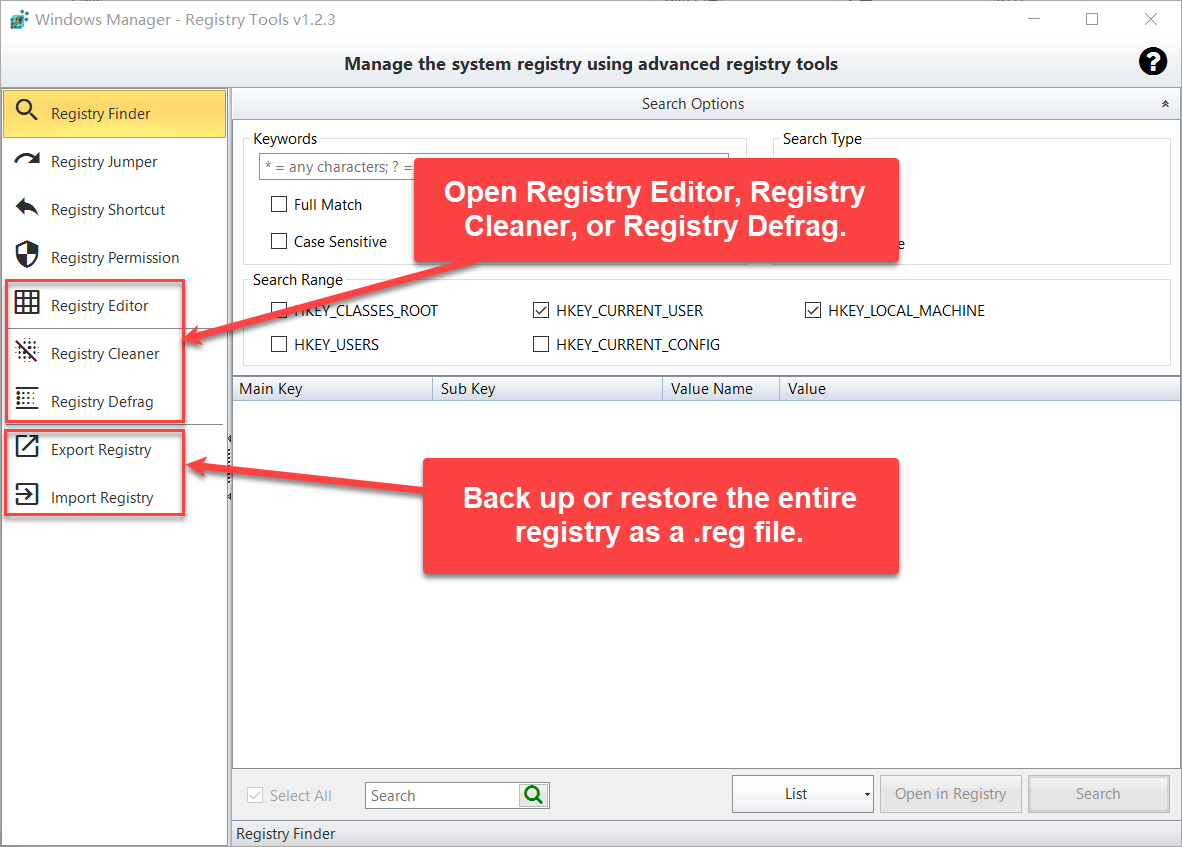
- Éditeur du Registre lance l'éditeur de Windows. Plusieurs instances peuvent être ouvertes.
- Nettoyeur du registre ouvre le programme distinct qui traite les entrées invalides. Voir le guide du Nettoyeur du registre.
- Défragmentation du registre ouvre l'outil de défragmentation. L'ordinateur doit redémarrer ensuite.
- Exporter le registre enregistre tout le registre dans un fichier
.reg. Le fichier est volumineux et l'export peut prendre plusieurs minutes. Vous pouvez ensuite afficher le fichier dans son dossier. - Importer le registre réécrit un fichier
.regdans le registre Windows. N'importez qu'un fichier que vous avez exporté vous-même, ou que vous avez lu et auquel vous faites confiance.
7. Précautions
- Exportez avant de supprimer ou d'importer. Une suppression erronée, ou un mauvais fichier
.reg, peut empêcher un programme ou une partie de Windows de fonctionner. La recherche ne supprime les éléments cochés qu'après leur export. - Supprimer une sous-clé retire aussi son contenu. Si la ligne est une clé et non une seule valeur, la suppression retire cette clé et ses sous-clés.
- La recherche de valeur ne porte que sur le texte. Les valeurs DWORD, QWORD et binaires ne correspondent pas au mot-clé, sauf si vous cherchez le nom de la valeur.
- Limitez les ruches. Chercher un mot court dans toutes les ruches donne une très longue liste et prend du temps. Décochez celles dont vous n'avez pas besoin.
- Les droits restent jusqu'à une nouvelle modification. N'incluez les sous-clés que si elles doivent recevoir le même accès.
- Exécutez en tant qu'administrateur lorsqu'une clé ne peut pas être lue, supprimée ou reprise.
- Fermez les autres programmes avant un export ou un import complet, afin qu'un autre processus verrouille moins souvent une ruche.
8. Déroulement type
- Ouvrez Utilitaires → Outils de registre.
- Saisissez un mot-clé, limitez les ruches, puis cliquez sur Rechercher.
- Sélectionnez une ligne et cliquez sur Ouvrir dans le registre. Si vous y revenez souvent, copiez le chemin et créez un raccourci sur le Bureau.
- Avant une suppression, utilisez Liste → Nouvelle exportation. Ne supprimez que les lignes cochées que vous avez vérifiées.
- Avant une modification risquée, faites une fois Exporter le registre et conservez le fichier
.reg. Ne l'importez que pour retrouver ces paramètres.
Essayer maintenant
Les Outils du registre accompagnent le Nettoyeur du registre dans la boîte à outils de Windows Manager. Le nettoyeur retire les entrées invalides ; les Outils du registre trouvent, ouvrent, sauvegardent et rétablissent l'accès aux clés que vous choisissez. Le reste de la suite est sur la page du produit.
Pour commencer : téléchargez Windows Manager et ouvrez Utilitaires → Outils de registre.
