Avec le temps, Windows accumule des petits dysfonctionnements : un double-clic sans effet, le Gestionnaire des tâches sans données CPU, des mises à jour qui échouent, l'Explorateur qui s'ouvre au mauvais endroit… DISM, SFC et le registre peuvent aider — à condition de connaître les commandes et l'ordre à respecter.
1-Click Fixer dans Windows Manager regroupe l'entretien courant dans une seule fenêtre. Cochez les éléments souhaités, cliquez Start, et l'outil vérifie chaque tâche en ne réparant que si un problème est détecté. Les éléments sains sont ignorés (No corruption detected, No further action is required, etc.). Idéal après une mise à jour, un conflit logiciel ou lorsque « quelque chose cloche » sans passer par l'invite de commandes.
Ce guide présente l'interface, les dix tâches, la lecture des journaux et le lien avec Repair Center.
1. Que fait 1-Click Fixer ?
- Réparations système courantes au même endroit. Magasin de composants (DISM), fichiers système (SFC), dépôt WMI, disques, associations, permissions dossiers/registre, Shell de l'Explorateur.
- Détecter d'abord, réparer si besoin. Pas d'exécution aveugle de toutes les commandes.
- Progression et résultats visibles. Barre de progression ou texte d'étape dans la colonne Result.
- Journaux conservables. Panneau Repair Logs horodaté ; fichiers aussi dans le dossier Logs.
- Accès à Repair Center. Pour des réparations plus ciblées par catégorie.
2. Quand l'utiliser ?
- Échec de Windows Update ou comportement anormal après une mise à jour ;
- Suspicion de fichiers système corrompus (plantages, écran bleu) ;
- Gestionnaire des tâches, Gestionnaire de périphériques ou outils WMI incomplets ;
- Associations EXE, raccourcis ou types de fichiers défaillants ;
- Bureau, Documents : « Accès refusé » ou impossibilité d'enregistrer ;
- Emplacement par défaut de l'Explorateur, Accès rapide ou épingles de la barre des tâches incorrects.
Si le problème est précis (réseau seul), cochez uniquement cette ligne. En cas de doute, tout sauf Detect and repair internet connection (section 5).
3. Ouvrir 1-Click Fixer
Dans la fenêtre principale de Windows Manager :
Automatisation → 1-Click Fixer
Lancez en administrateur. Téléchargement d'essai sur la page de téléchargement. Créez un point de restauration via System Protection avant une grosse session.
4. Présentation de la fenêtre
- Haut : titre ; ? ouvre cette aide en ligne.
- Liste : à gauche Select the item(s) to execute, à droite Result. Info-bulle au survol du nom de tâche.
- Bas : Select All, Repair Center, Repair Logs, Start, Exit.
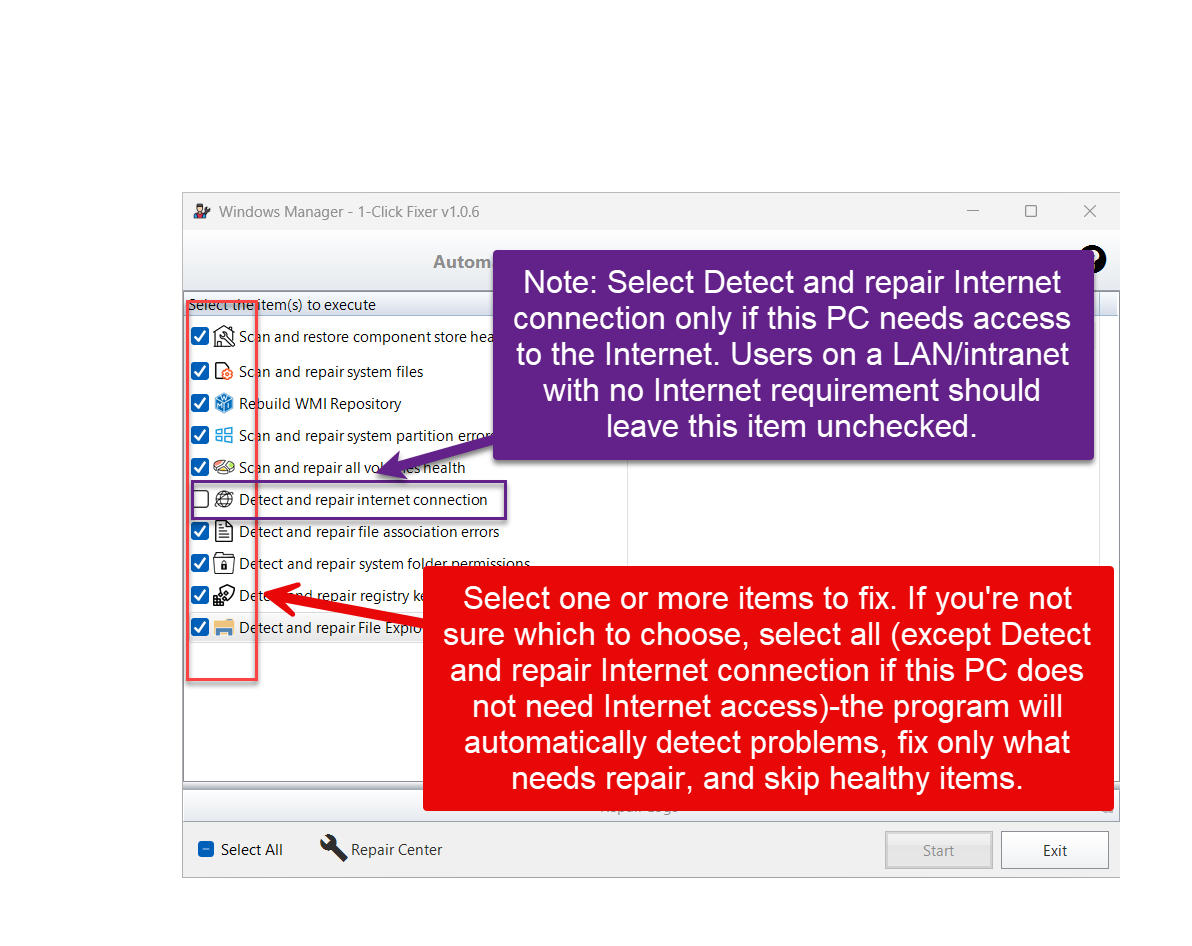
Sur la capture, la plupart des cases sont cochées ; Detect and repair internet connection reste décochée — normal pour un PC sans besoin d'Internet public (voir ci-dessous).
5. Quelles tâches cocher ?
- Incertain : tout sauf Detect and repair internet connection. Seuls les problèmes détectés sont corrigés.
- LAN / intranet uniquement : ne pas cocher la connexion Internet. Ping DNS publics et test microsoft.com ; en cas d'échec perçu, réinitialisation proxy, HOSTS, TCP/IP — indésirable sans Internet ou avec proxy d'entreprise.
- Après mise à jour : Scan and restore component store health puis Scan and repair system files, dans cet ordre.
- Select All : coche tout ; sur LAN, décochez manuellement Internet.
Les choix sont mémorisés pour la prochaine session.
6. Lancement et progression
Après Start :
- Liste et boutons verrouillés ;
- Tâche active : barre de progression (ex. SFC Verification 40% complete) ou phase (Checking WMI) ;
- Message central Repairing… — plusieurs minutes possibles selon le matériel ; ne fermez pas le programme avant la fin.
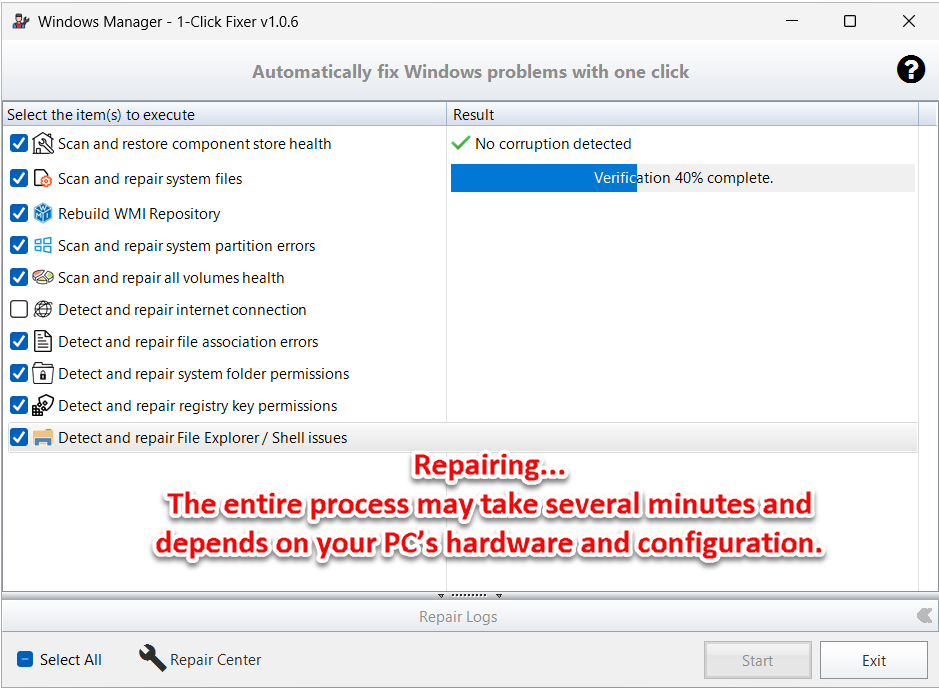
DISM, SFC et chkdsk peuvent prendre 10–30 minutes ou plus. Une interface calme n'indique pas toujours un blocage — surveillez la barre ou les journaux.
7. Résultats et Repair Logs
Exemples dans Result :
- No corruption detected — magasin de composants sain ;
- Repair completed. / Fix completed. — tâche terminée ;
- Repair completed. Please restart. — redémarrage requis (souvent WMI) ;
- No further action is required — disque OK ;
- Fixed N file association error(s) — N associations corrigées.
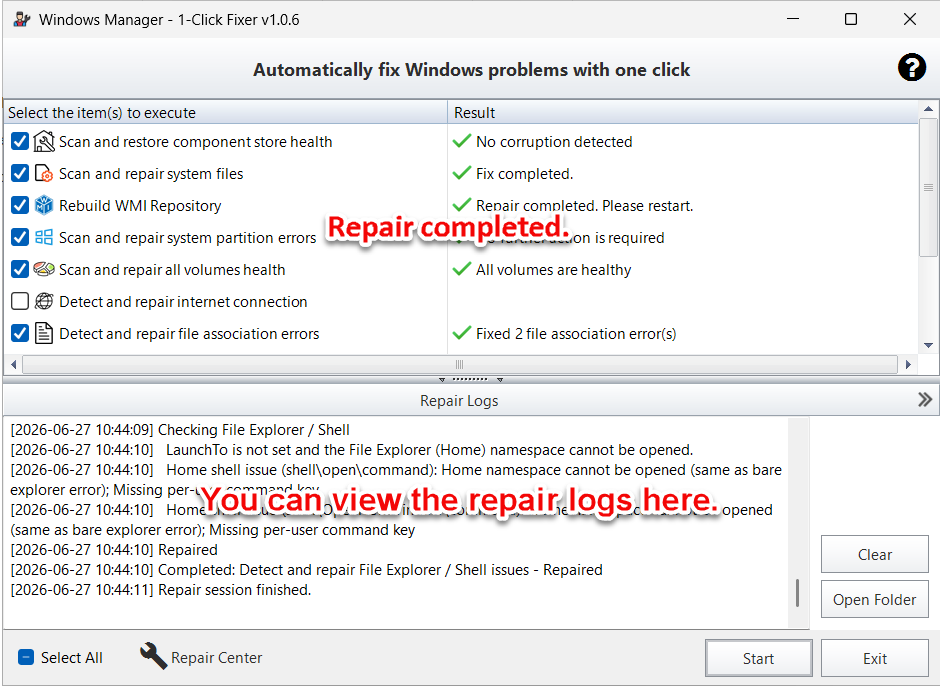
Déployez Repair Logs pour le détail horodaté. Open Folder ouvre le dossier Logs ; Clear vide l'affichage seulement.
Redémarrez si une tâche l'exige.
8. Les dix tâches expliquées
8.1 Scan and restore component store health
DISM — magasin de composants. Souvent 5–20 min.
8.2 Scan and repair system files
SFC — après 8.1. Pourcentage de vérification affiché.
8.3 Rebuild WMI Repository
WMI — réparation légère ou complète ; redémarrage fréquent.
8.4 Scan and repair system partition errors
Vérification du disque système.
8.5 Scan and repair all volumes health
Tous les volumes ; complète 8.4.
8.6 Detect and repair internet connection
Adaptateur, DNS, Web ; proxy/HOSTS/Winsock. PC avec Internet seulement — éviter en LAN/intranet.
8.7 Detect and repair file association errors
EXE, LNK, etc.
8.8 Detect and repair system folder permissions
Bureau, Documents, Téléchargements, AppData…
8.9 Detect and repair registry key permissions
Clés HKCU courantes.
8.10 Detect and repair File Explorer / Shell issues
LaunchTo, Accès rapide, IFEO, raccourcis épinglés.
9. Points importants
- Droits administrateur requis.
- Prévoir du temps — de quelques minutes à plus d'une demi-heure.
- Point de restauration recommandé.
- Connexion Internet — à éviter en intranet ; prudence avec proxy d'entreprise.
- Redémarrage après WMI, etc.
- Disque — réparation offline possible au prochain boot.
- Conserver les journaux si le problème revient.
10. 1-Click Fixer vs. Repair Center
1-Click Fixer = lot d'entretien courant, exécution séquentielle.
Repair Center = outils par symptôme pour cas persistants.
Ordre suggéré : 1-Click Cleaner, puis 1-Click Fixer, puis Repair Center si besoin.
11. Scénarios types
Après une mise à jour problématique
- Automatisation → System Protection → point de restauration.
- Automatisation → 1-Click Fixer → magasin, SFC, WMI… (sans Internet sur LAN).
- Start → Result et Repair Logs → redémarrer si demandé.
Fichiers ou Shell uniquement
- Associations, permissions dossiers/registre, Explorer/Shell seulement.
- Start → lire les journaux.
Problème persistant
- Repair Center → catégorie adaptée.
- Conserver le journal de session.
Essayer maintenant
1-Click Fixer fait partie de l'Automatisation dans Windows Manager, avec Gestionnaire de démarrage et Paramètres de sécurité. Voir la page produit.
Pour commencer : téléchargez Windows Manager → Automatisation → 1-Click Fixer.
