Après de nombreuses installations et désinstallations, le Panneau de configuration peut encore afficher des éléments impossibles à retirer, et Program Files se remplit de dossiers vides. Les applications du Microsoft Store utilisent aussi un autre mécanisme que les programmes de bureau classiques. « Applications et fonctionnalités » désinstalle, mais pour la sélection multiple, le tri par taille/date, la chaîne de désinstallation, le nettoyage de dossiers invalides, l’export et la gestion centralisée des apps Windows, c’est souvent moins pratique.
Le Désinstalleur intelligent dans Windows Manager liste les programmes Win32 en groupes 32 bits / 64 bits, permet une désinstallation simple ou par Désinstaller des lots, affiche les Détails, Trier par taille estimée et date, Rechercher les entrées invalides dans le répertoire Program files, et ouvre le Désinstalleur d’applications Windows via Application Windows. Pour les restes du registre, utilisez le Nettoyeur du registre ; pour libérer de l’espace, aussi Duplicate Files Finder.
Ci-dessous : ouverture, fenêtre principale, désinstallation par lots, détails, tri et recherche, dossiers invalides, export HTML, apps Windows et précautions.
1. Que fait le Désinstalleur intelligent ?
- Vue unifiée des programmes installés. Groupes Programmes installés (32 bits) / (64 bits) avec nom, emplacement, taille estimée, date, version, éditeur ; la barre d’état affiche le total et la taille globale.
- Désinstallation sûre ou par lots. Désinstaller un programme, ou activer Désinstaller des lots, cocher plusieurs éléments et les retirer en une passe.
- Inspection approfondie. Détails : emplacement, chaîne de désinstallation, liens d’aide/mise à jour, Aller à l’emplacement d’installation et Ouvrir dans le registre.
- Repérer vite les gros ou récents. Trier par taille, date, nom, éditeur ; la recherche filtre par mot-clé.
- Nettoyer les dossiers restants. Rechercher les entrées invalides dans le répertoire Program files trouve les dossiers vides ou sans exécutable.
- Export et apps du Store. Exportation enregistre la liste en HTML ; Application Windows ouvre le Désinstalleur d’applications Windows.
Complément du Nettoyeur du registre et du Gestionnaire de processus : le Désinstalleur intelligent se concentre sur la désinstallation et la maintenance de la liste.
2. Ouvrir le Désinstalleur intelligent
Dans la fenêtre principale de Windows Manager :
Nettoyeur → Désinstalleur intelligent
Une fenêtre dédiée s’ouvre. Téléchargez l’essai sur la page de téléchargement. Exécutez en tant qu’administrateur pour les composants système ou programmes protégés.
3. Fenêtre principale
Organisation approximative :
- Barre d’outils supérieure : Actualiser, Désinstaller des lots, Désinstaller, Annuler l’enregistrement, Renommer, Détails, Affichage, Trier, Requête, Options, Correctif, Application Windows, Quitter ; ? à droite pour l’aide courte et en ligne.
- Barre secondaire : Rechercher les entrées invalides dans le répertoire Program files, Caractéristiques (Caractéristiques optionnelles / Fonctionnalités Windows), Désinstaller OneDrive, Exportation ; recherche à droite.
- Liste des programmes : par groupes ; grandes icônes / liste / détails.
- Barre d’état : nombre total (32 / 64 bits) et taille globale.
Colonnes : nom, emplacement, taille estimée, date d’installation, version, éditeur (plus lisible en vue Détails).
4. Désinstallation et désinstallation par lots
Pour un programme : sélectionnez-le puis Désinstaller pour lancer son désinstalleur (chaîne de désinstallation).
Pour plusieurs programmes :
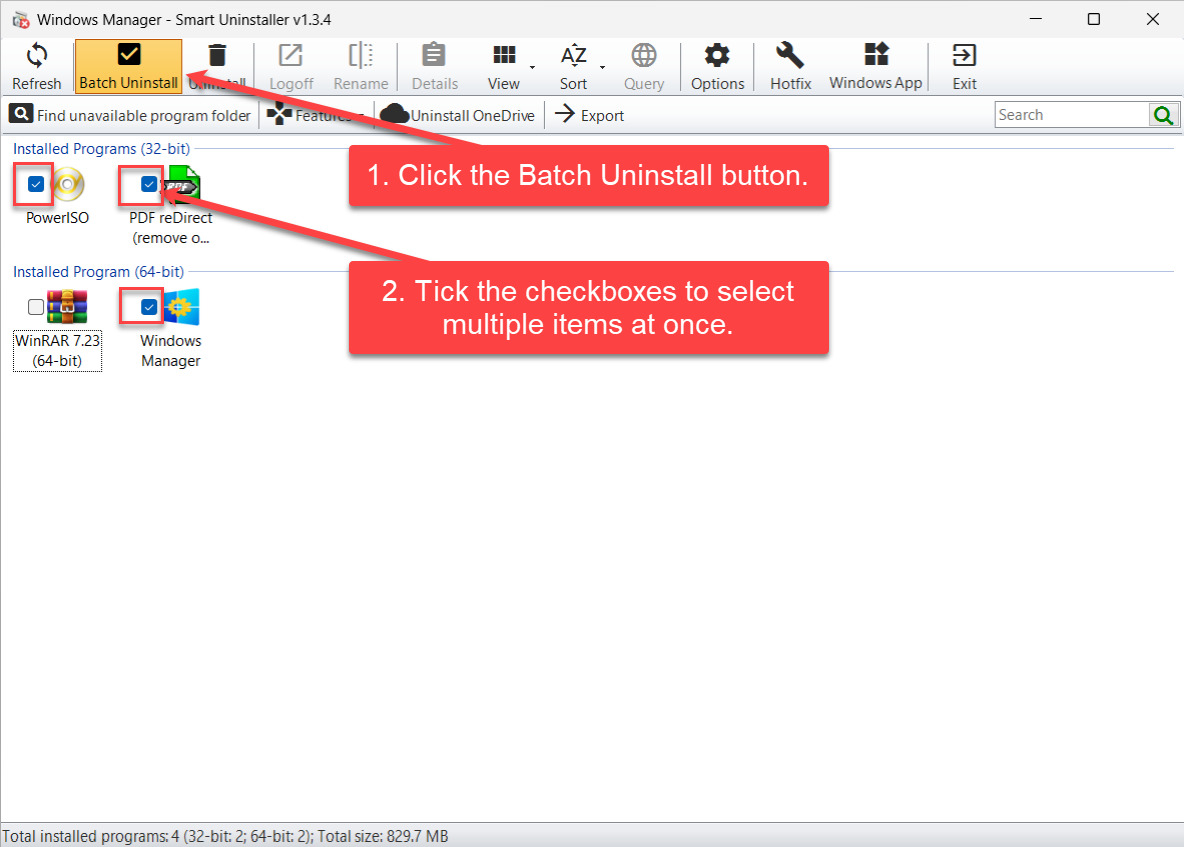
- Cliquez sur Désinstaller des lots pour passer en sélection multiple.
- Cochez les programmes à retirer.
- Lancez la désinstallation ; puis Actualiser la liste.
Vérifiez les cases avant une opération par lots pour éviter de supprimer des outils encore utiles ou des composants liés au système.
5. Détails
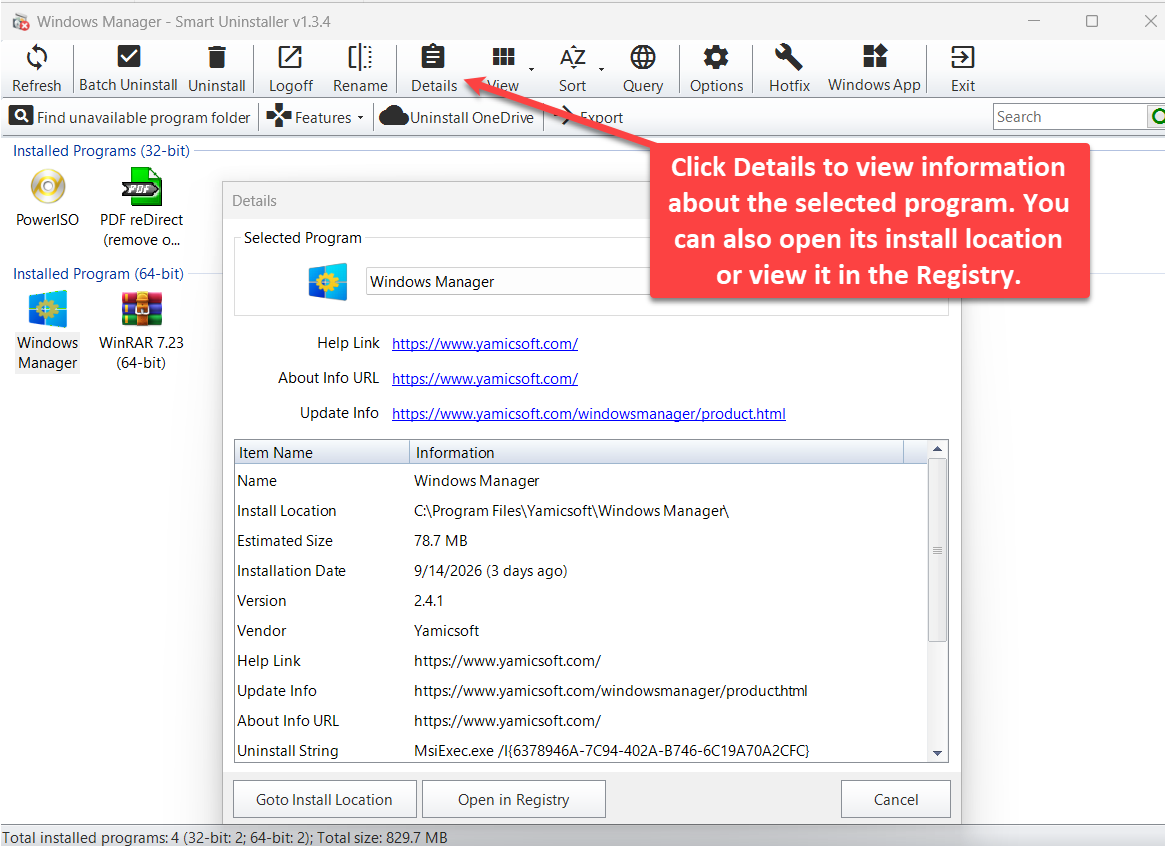
Sélectionnez un programme puis Détails :
- Nom, emplacement d’installation, taille estimée, date, version, éditeur
- Lien d’aide, URL À propos, infos de mise à jour (si présentes dans le registre)
- Désinstaller la chaîne (commande réelle — utile quand la désinstallation échoue)
En bas de la boîte de dialogue :
- Aller à l’emplacement d’installation : ouvrir le dossier dans l’Explorateur
- Ouvrir dans le registre : aller à la clé de désinstallation
6. Tri, affichage et recherche
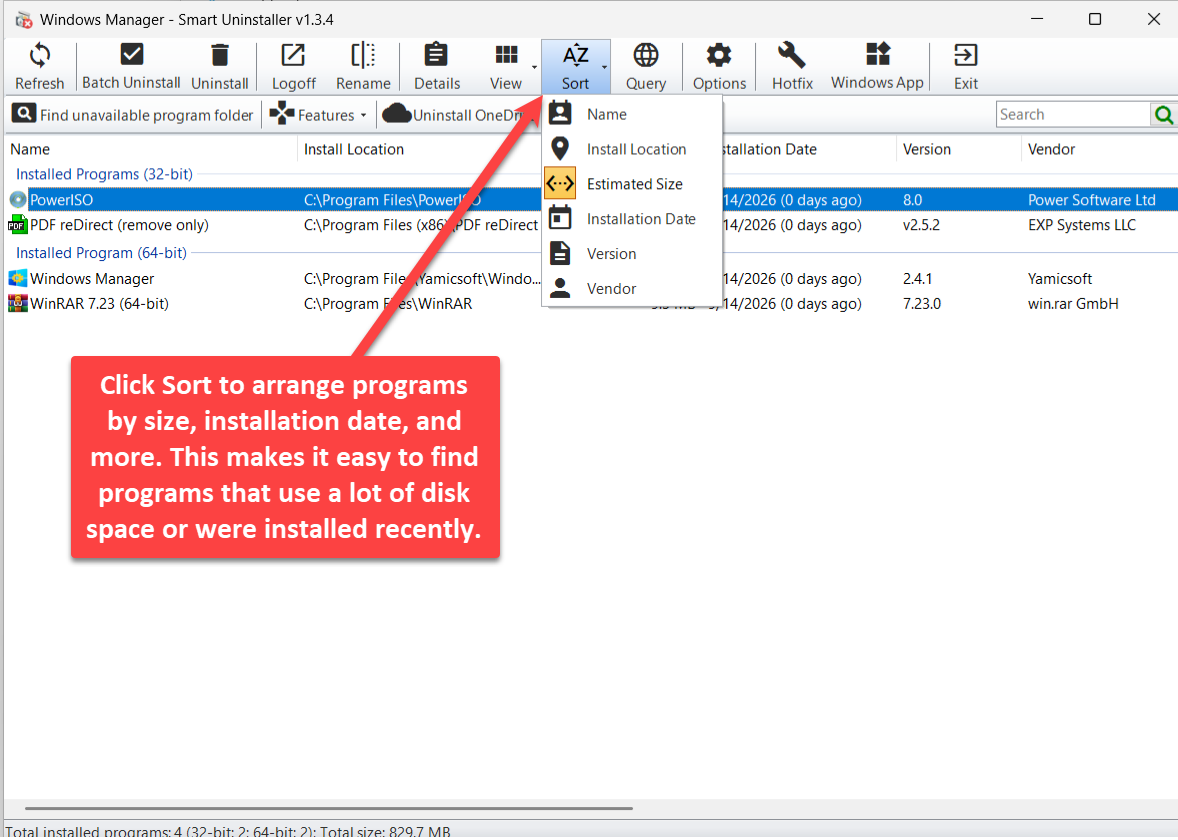
Cliquez sur Trier pour classer la liste selon :
- Nom, emplacement d’installation, taille estimée, date d’installation, version, éditeur
Affichage bascule entre grandes icônes, liste et détails. La zone Rechercher filtre par mot-clé. Pour un nom inconnu, utilisez Requête pour chercher en ligne.
7. Rechercher les dossiers programmes invalides
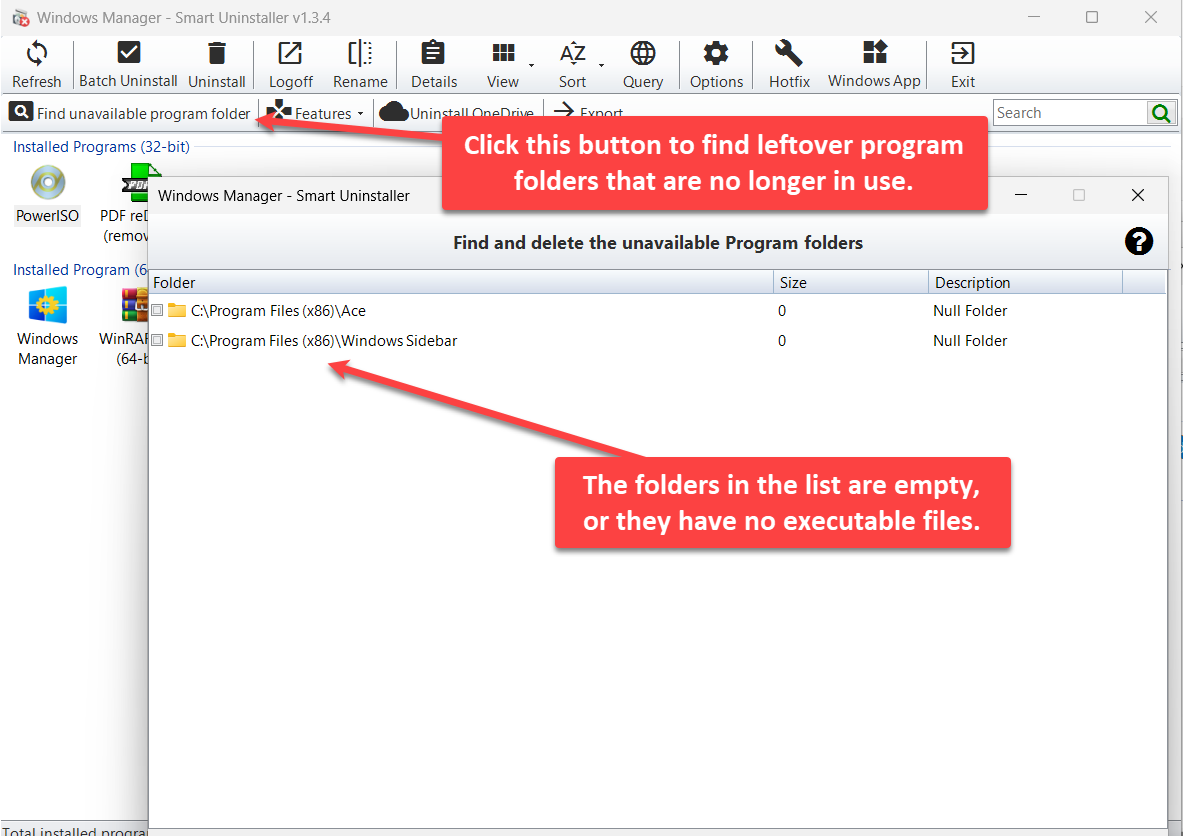
Après désinstallation, Program Files peut garder des dossiers vides ou sans exécutable. Cliquez sur Rechercher les entrées invalides dans le répertoire Program files pour ouvrir « Rechercher et supprimer les dossiers sans objet » :
- Liste avec chemin, taille et remarque (par ex. dossier vide)
- Les éléments sont souvent vides ou sans fichier exécutable
Confirmez avant suppression pour ne pas effacer un logiciel portable encore utilisé.
8. Exporter la liste d’installation
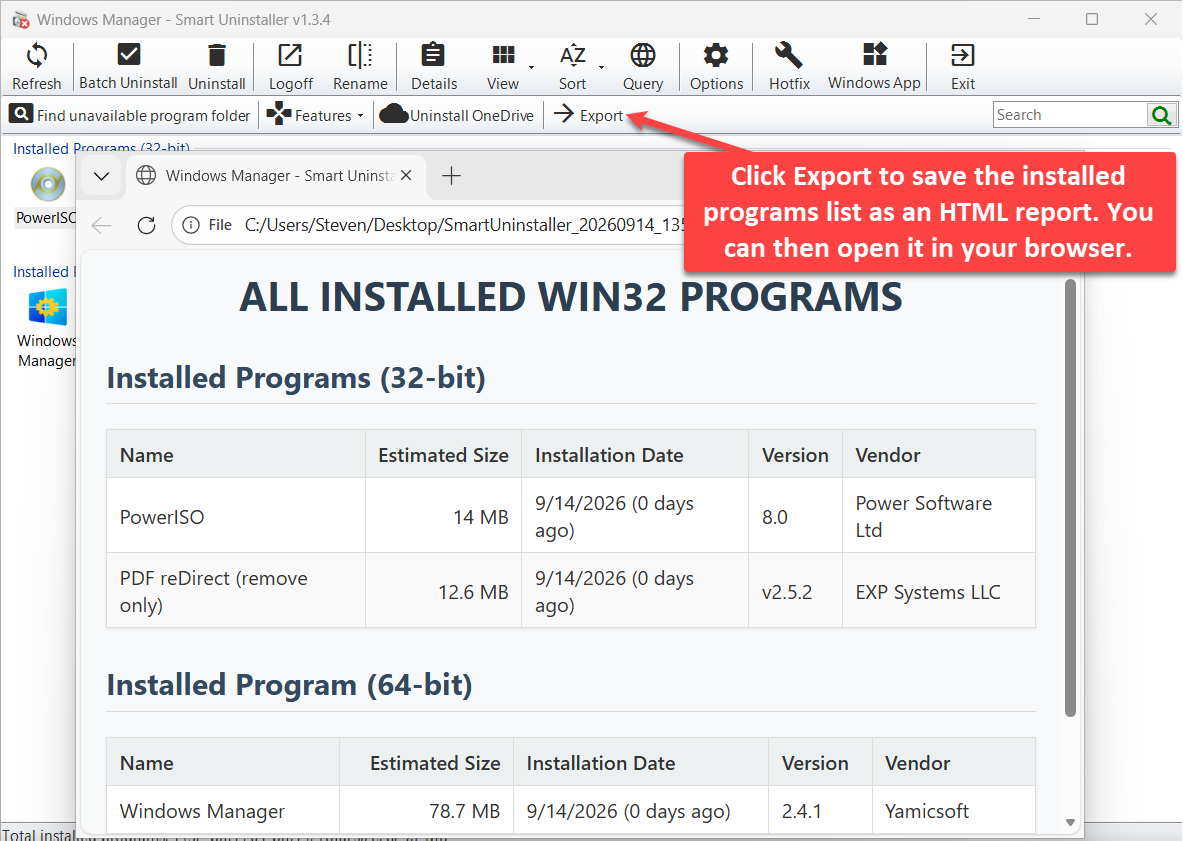
Cliquez sur Exportation pour enregistrer la liste Win32 actuelle en rapport HTML (titre du type « ALL INSTALLED WIN32 PROGRAMS »), groupée 32 / 64 bits, avec nom, taille, date, version, éditeur, etc. Ouvrez ensuite le fichier dans le navigateur pour archivage, comparaison ou partage.
9. Désinstalleur d’applications Windows
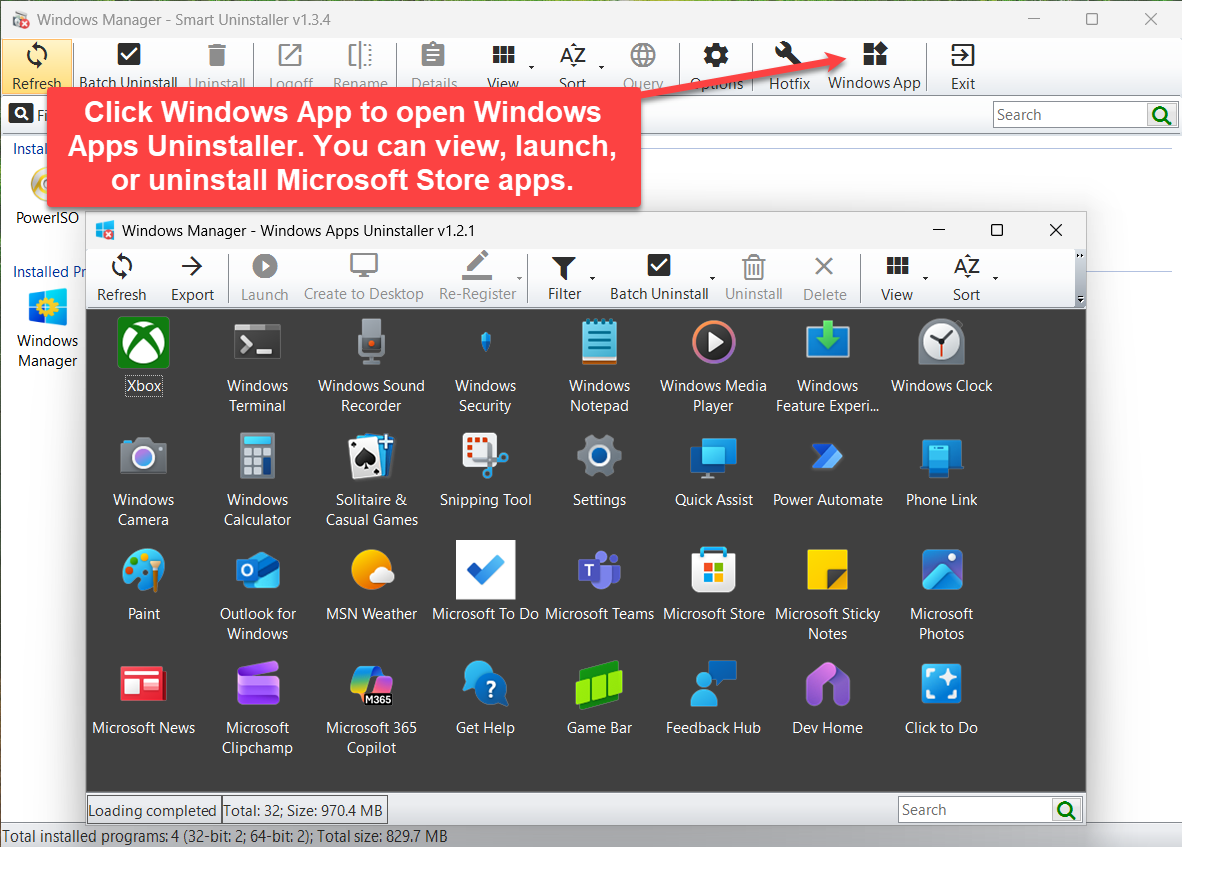
Les programmes de bureau et les apps du Store ne se désinstallent pas de la même façon. Cliquez sur Application Windows pour ouvrir le Désinstalleur d’applications Windows :
- Grille d’icônes des apps du Store
- Actualiser, exporter, lancer, créer un raccourci bureau, réenregistrer, filtrer, désinstaller par lots, désinstaller, supprimer, affichage et tri
- Barre d’état : nombre et taille totale ; recherche à droite
Utile pour retirer les apps préinstallées, les logiciels Store inutiles, ou créer des raccourcis bureau.
10. Autres actions courantes
- Actualiser : relire la liste des programmes installés.
- Annuler l’enregistrement : retirer uniquement l’entrée de la liste (si la désinstallation échoue) ; ne lance pas le désinstalleur du programme.
- Renommer : modifier le nom affiché dans la liste.
- Correctif : consulter et gérer les correctifs système liés.
- Caractéristiques : ouvrir Caractéristiques optionnelles ou Fonctionnalités Windows.
- Désinstaller OneDrive : retirer Microsoft OneDrive après confirmation.
- Options : régler le comportement du module.
11. Remarques
- Ne désinstallez pas à la légère les composants liés au système. Vérifiez d’abord Détails ou Requête en ligne.
- Annuler l’enregistrement ≠ désinstaller. Seule l’entrée de liste disparaît ; fichiers et registre peuvent rester. Pour un nettoyage complet, désinstallez normalement puis utilisez le Nettoyeur du registre si besoin.
- Vérifiez les cases avant un lot. Impact important — affinez d’abord avec Trier ou Rechercher.
- Confirmez manuellement les dossiers invalides. Certains logiciels portables n’ont pas d’entrée de désinstallation standard.
- Séparez apps Store et programmes de bureau. Utilisez le Désinstalleur d’applications Windows pour le Store.
- Droits administrateur. Certaines désinstallations et nettoyages de dossiers système nécessitent une élévation.
12. Scénario type
- Nettoyeur → Désinstalleur intelligent ; attendez le chargement de la liste.
- Utilisez Trier (par taille estimée) ou la recherche pour trouver les gros / récents inutiles.
- Ouvrez Détails pour confirmer emplacement et éditeur, puis Désinstaller ; pour plusieurs éléments, Désinstaller des lots.
- Ensuite Rechercher les entrées invalides dans le répertoire Program files et nettoyez les dossiers vides.
- Archivez avec Exportation ; gérez le Store via Application Windows.
Essayer maintenant
Le Désinstalleur intelligent complète le Nettoyeur du registre, Duplicate Files Finder et le Gestionnaire de processus dans la boîte à outils de Windows Manager. Voir la page produit.
Pour commencer : Télécharger Windows Manager — ouvrez Nettoyeur → Désinstalleur intelligent, triez par taille, puis désinstallez ou désinstallez par lots.
