Ein langsamer PC hat selten nur eine Ursache. Ungenutzte Programme starten mit Windows, Dienste und geplante Aufgaben laufen weiter, Datenmüll füllt das Laufwerk, und die Registrierung wächst. Das alles über Einstellungen, Task-Manager und den Registrierungs-Editor zu ändern, geht leicht schief.
Der Optimization Wizard in Windows Manager ist ein Assistent für Einsteiger, der diese Aufgaben in eine feste Reihenfolge bringt. Die Schaltfläche im Hauptprogramm sagt es direkt: das System mit einem einfachen Assistenten optimieren. Jeder Schritt öffnet entweder das passende Windows-Manager-Programm oder speichert die gewählten Tweaks und wartet, bis Sie zurückkehren.
Wenn Sie den Mauszeiger auf das Fragezeichen unten links setzen, erscheint eine kurze Erklärung. Der Link Online-Hilfe darunter öffnet diesen Artikel in Ihrer Sprache.
1. Was kann der Optimization Wizard?
Der Assistent hat 12 Schritte und danach eine Abschlussseite. Sie können jeden Schritt ausführen oder einzelne Schritte überspringen.
- Prozessverwaltung — Prozesse ohne Microsoft-Signatur beenden und am erneuten Start hindern.
- Windows Update — Windows Update öffnen und automatische Updates bei Bedarf abschalten.
- Benutzerkontensteuerung (UAC) anpassen — UAC ausschalten oder nur die Abfragen abschwächen.
- Systemtweaks — Optionen für Leistung, Sicherheit und Personalisierung, einschließlich empfohlener Einstellungen.
- SSD optimieren, um die Lebensdauer zu verlängern — Schreibvorgänge auf der Systempartition verringern, wenn sie auf einer SSD liegt, und die 4K-Ausrichtung prüfen.
- Intelligent deinstallieren — ungenutzte Programme entfernen und Einstellungen – Speicher öffnen.
- Systemstart verwalten — Autostart-Einträge deaktivieren oder den automatischen Windows-Start ganz sperren.
- Aufgabenplaner verwalten — geplante Aufgaben prüfen, optional direkt im Optimierungsfenster.
- Dienste verwalten — Dienste prüfen, optional direkt im Optimierungsfenster.
- Junk File Cleaner — Datenmüll entfernen oder mit 1-Click Cleaner vorausspringen.
- Registrierung bereinigen — ungültige Registrierungseinträge entfernen.
- Registrierung defragmentieren — die Registrierung neu aufbauen und indizieren. Komprimieren startet den PC neu.
Die Abschlussseite bietet die Defragmentierung nur an, wenn die Systempartition keine SSD ist. Bei einer SSD steht dort, dass eine Defragmentierung nicht nötig ist.
2. So öffnen Sie ihn, und was die Schaltflächen tun
Öffnen Sie in Windows Manager Automation und dann Optimization Wizard.
- Weiter führt die Aktion des aktuellen Schritts aus und geht dann vor. Bei Werkzeugen startet es das Programm und wartet, bis Sie es schließen. Bei Windows Update öffnet es die Einstellungen. Bei UAC, Systemtweaks und SSD werden die gesetzten Häkchen gespeichert.
- Zurück geht zum vorherigen Schritt. Tweaks werden beim Klick auf Weiter geschrieben. Zurück allein macht eine Änderung nicht rückgängig.
- Überspringen geht zum nächsten Schritt, ohne das Werkzeug zu starten und ohne die Seite zu speichern.
- Abbrechen fragt, ob der Assistent geschlossen werden soll. Ja schließt ihn.
- Fertig stellen erscheint auf der letzten Seite und schließt den Assistenten.
- Aufgabe erstellen, unten links neben dem Hilfesymbol, öffnet Meine geplanten Aufgaben mit bereits eingetragenem Optimization Wizard, damit derselbe Assistent nach einem Zeitplan starten kann.
Das Hilfesymbol bleibt links in der Fußzeile. Der Tipp nennt die 12 Bereiche und verweist auf diese Online-Hilfe.
3. Prozesse, Windows Update und UAC
Schritt 1 — Prozessverwaltung
Weiter startet die Prozessverwaltung. Wenn der PC langsam wirkt und Sie einen Trojaner oder andere Schadsoftware vermuten, beenden Sie mit Prozess beenden Prozesse mit unbekannter oder nicht von Microsoft stammender digitaler Signatur. Prozesse beenden und Ausführung verhindern sorgt zusätzlich dafür, dass der Prozess nicht erneut startet. Gehört ein Prozess zu einem Programm, einem Dienst oder einem Autostart-Eintrag, entfernen oder deaktivieren Sie ihn später mit Intelligent deinstallieren, Dienste verwalten oder Systemstart verwalten. Der Assistent wartet, bis Sie die Prozessverwaltung schließen.
Schritt 2 — Windows Update
Weiter öffnet Windows Update in den Einstellungen. Updates schließen Sicherheitslücken, die ausgenutzt werden können, sobald der Computer in einem Netzwerk ist oder eine schädliche Website öffnet. Lassen Sie Updates an, sofern Sie keinen Grund haben, sie auszusetzen.
Das Kontrollkästchen Automatische Updates für Windows Update deaktivieren ist optional. Windows lädt wichtige und kritische Updates standardmäßig herunter und installiert sie. Dieser Tweak schaltet dieses automatische Verhalten ab. Verwenden Sie ihn nur, wenn Sie selbst nach Updates suchen.
Schritt 3 — Benutzerkontensteuerung (UAC) anpassen
Die Benutzerkontensteuerung ist eine Sicherheitsfunktion von Windows. Die Aufforderung „Fortsetzen“ erscheint oft, und jedes Mal zu klicken ist lästig. Auf dieser Seite können Sie UAC ausschalten. Schützen Sie den Computer mit anderen Maßnahmen. Diese Einstellungen gelten erst nach einem Neustart.
- Benutzerkontensteuerung (UAC) deaktivieren schaltet die Abfragen ab. Der Computer lässt sich leichter ändern, auch durch unerwünschte Software.
- Sicheren Desktop beim Erhöhen der Rechte ausschalten lässt die Abfrage auf dem normalen Desktop, statt den Bildschirm abzudunkeln. Nur verwenden, wenn UAC selbst eingeschaltet bleibt.
- Warnmeldung zum UAC-Status deaktivieren blendet den Hinweis aus, dass UAC nicht vollständig aktiv ist.
4. Systemtweaks
Schritt 4 listet Tweaks unter Leistung, Sicherheit und Personalisierung. Setzen Sie die gewünschten Häkchen und klicken Sie auf Weiter, um sie zu speichern. Empfohlene Einstellungen markiert die üblichen Einträge und lässt Aufgaben weiterlaufen lassen, wenn Sie weggehen aus, weil diese Option für einen Computer gedacht ist, der wach bleiben soll. Leistung und Darstellung öffnet das Windows-Fenster für visuelle Effekte (SystemPropertiesPerformance).
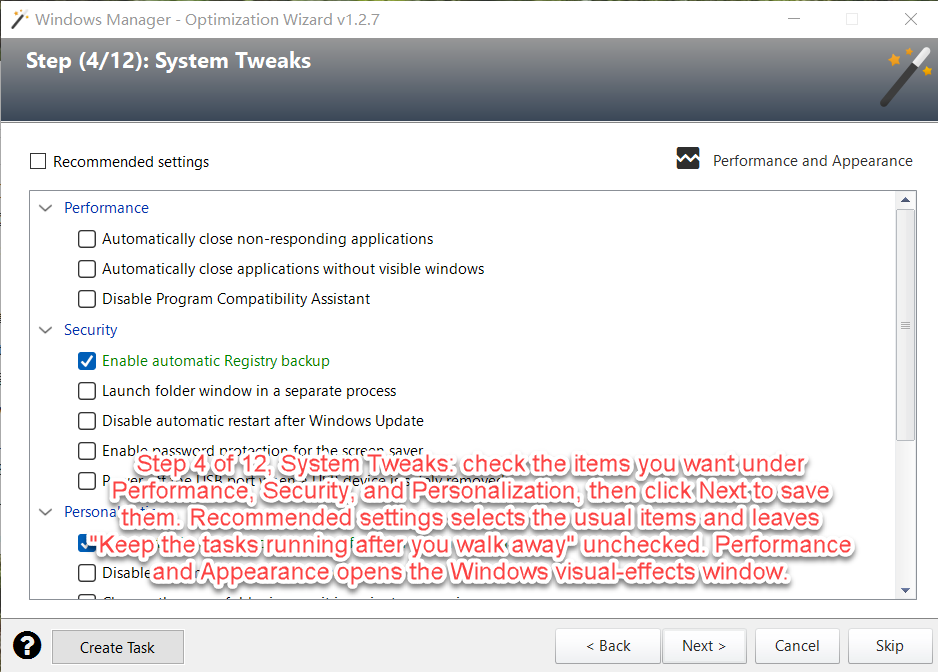
Leistung
- Nicht reagierende Anwendungen automatisch schließen. Beim Herunterfahren meldet Windows eine Aufgabe manchmal als „Keine Rückmeldung“ und fragt, ob sie beendet werden soll. Dieser Tweak schließt solche Anwendungen von selbst.
- Anwendungen ohne sichtbare Fenster automatisch schließen. Standardmäßig können Programme ohne sichtbares Fenster das Herunterfahren blockieren oder abbrechen. Diese Einstellung beendet sie sofort, damit das Herunterfahren schneller geht.
- Programmkompatibilitäts-Assistent deaktivieren. Der Assistent überwacht von Ihnen gestartete Programme und schlägt eine Lösung vor, wenn er ein bekanntes Kompatibilitätsproblem erkennt. Schalten Sie ihn nur aus, wenn Ihre Programme korrekt installiert werden und laufen. Dann entfällt auch die Meldung „Dieses Programm wurde möglicherweise nicht richtig installiert“.
Sicherheit
- Automatische Registrierungssicherung aktivieren. Windows kopiert die Registrierung standardmäßig nicht mehr nach
C:\Windows\System32\config\RegBack. Dieser Tweak schaltet die Sicherung wieder ein. In Leerlaufzeiten, etwa alle 10 Tage, werden SYSTEM, SOFTWARE, SECURITY und SAM gesichert. Nach drei fehlgeschlagenen Startversuchen öffnet Windows die erweiterten Startoptionen. Wählen Sie unter „Option auswählen“ Problembehandlung, Erweiterte Optionen, Eingabeaufforderung, und führen Siecopy c:\windows\system32\config\regback\*.* c:\windows\system32\configaus. Starten Sie neu und prüfen Sie, ob Windows startet. - Ordnerfenster in einem eigenen Prozess starten. Jedes Explorer-Fenster hat einen eigenen Prozess. Ein Absturz schließt die anderen nicht. Jedes Fenster verbraucht mehr Arbeitsspeicher.
- Automatischen Neustart nach Windows Update deaktivieren. Solange Sie angemeldet sind, startet Windows Update bei einer geplanten Installation nicht von selbst neu, sondern fordert Sie zum Neustart auf. Der Neustart ist zum Abschließen des Updates weiterhin nötig.
- Kennwortschutz für den Bildschirmschoner aktivieren. Der Bildschirmschoner verlangt das Kennwort, und der Benutzer kann diesen Schutz nicht abschalten.
- USB-Anschluss ausschalten, wenn ein USB-Gerät sicher entfernt wurde. Windows lässt den Anschluss normalerweise eingeschaltet. Dieser Tweak schaltet ihn nach dem sicheren Entfernen aus.
Personalisierung
- Im Navigationsbereich automatisch zum aktuellen Ordner erweitern. Die Ordnerstruktur öffnet sich bis zu dem Ordner, den Sie gerade ansehen.
- Taskleiste linksbündig ausrichten und klassisches Kontextmenü wiederherstellen gibt es nur unter Windows 11. Die erste Option setzt zentrierte Taskleistensymbole nach links. Die zweite stellt das vollständige Rechtsklickmenü wieder her, statt Befehle hinter „Weitere Optionen anzeigen“ zu verbergen.
- Automatische Ordneransichtserkennung deaktivieren. Windows rät einen Ordnertyp (Bilder, Dokumente, Musik) und ändert dann Symbol, Spalten und Symbolleiste. Die Vermutung ist oft falsch. Schalten Sie die Erkennung aus und stellen Sie die Ansicht selbst ein.
- Symbol für geöffnete Ordner ändern, damit ein geöffneter Ordner leichter von einem geschlossenen zu unterscheiden ist.
- Mauszeigerbewegung beschleunigen.
- Laufwerke ohne eingelegtes Medium anzeigen, einschließlich leerer Laufwerke, im Explorer.
- AutoVervollständigen in der Adressleiste aktivieren. Während der Eingabe hängt Windows einen Vorschlag an und zeigt eine Dropdownliste.
- Aufgaben weiterlaufen lassen, wenn Sie weggehen. Der Standardenergieplan schaltet Datenträger nach 20 Minuten aus und wechselt nach 30 Minuten in den Energiesparmodus. Downloads, Medienfreigabe und Aufnahmen stoppen dann. Diese Einstellung lässt sie weiterlaufen. Verwenden Sie sie an einem Desktop-PC oder an einem Notebook am Stromnetz. Nicht im Akkubetrieb.
- Automatische Systemlautstärkeanpassung deaktivieren. Windows kann während eines Telefonats andere Klänge leiser machen. Diese Einstellung schaltet das ab.
- Empfindlichkeit für Ziehen und Ablegen. Windows beginnt ein Ziehen schon nach 4 Pixeln, deshalb verrutschen Elemente leicht. Erhöhen Sie den Abstand, zum Beispiel auf 50 Pixel. Das hilft auf einem 4K-Display. Melden Sie sich ab oder starten Sie neu, bevor der neue Abstand gilt. Die Zeile hat ein Zahlenfeld. Aktivieren Sie sie nur, wenn Sie den Abstand ändern wollen.
5. Die SSD optimieren, um ihre Lebensdauer zu verlängern
Eine SSD nutzt sich nach einer begrenzten Zahl von Schreibzyklen ab. Liegt die Systempartition (C:) auf einer SSD, zeigt Schritt 5 Optionen, die Schreibvorgänge verringern. Der Assistent erkennt das selbst. Bei einer SSD lautet die Seite „Die Systempartition liegt auf einer SSD“ und listet die Tweaks. Andernfalls blendet sie die Liste aus. Ist die Erkennung falsch, klicken Sie auf Nein, meine Partition C: ist eine SSD.
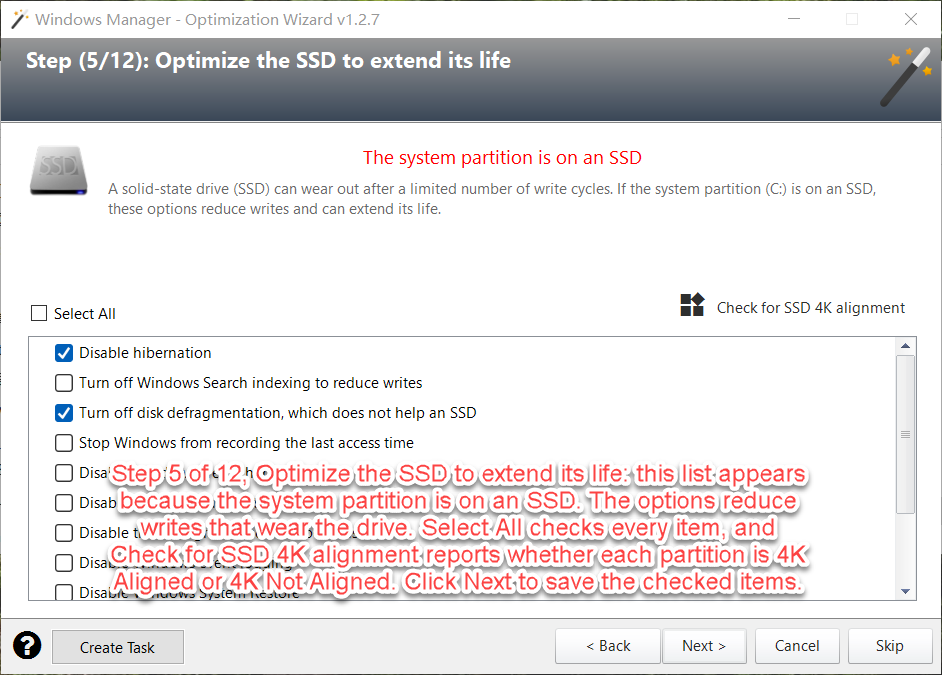
Alle auswählen markiert jeden SSD-Tweak. SSD-4K-Ausrichtung prüfen ist nicht die Größe der Zuordnungseinheit. Die 4K-Ausrichtung legt die Partition auf eine 4-KB-Grenze, damit die SSD mit voller Geschwindigkeit lesen und schreiben kann. Das Ergebnis heißt je Partition 4K-ausgerichtet oder 4K nicht ausgerichtet. Die Ausrichtung entsteht beim Anlegen der Partition. Die Schaltfläche prüft sie nur, sie verschiebt die Partition nicht.
- Ruhezustand deaktivieren. Der Ruhezustand schreibt den Systemzustand auf den Datenträger, damit der PC später weitermachen kann. Der Energiesparmodus hält den Zustand im Arbeitsspeicher und verbraucht wenig Strom. Durch das Deaktivieren wird auch
hiberfil.sysgelöscht und auf der Systempartition mehrere Gigabyte frei. Der Ruhezustand steht danach nicht mehr zur Verfügung. - Windows-Suchindizierung ausschalten, um Schreibvorgänge zu verringern. Der Index beschleunigt die Suche und schreibt häufig. Schalten Sie ihn aus, wenn Sie die Windows-Suche selten nutzen.
- Datenträgerdefragmentierung ausschalten. Eine SSD liest jede Zelle gleich schnell. Dateien zusammenzulegen hilft nicht, und die zusätzlichen Schreibvorgänge verkürzen die Lebensdauer.
- Aufzeichnen der letzten Zugriffszeit beenden. Dieser Zeitstempel wird bei jedem Lesen aktualisiert und verursacht zusätzliche Schreibvorgänge.
- Windows-Prefetcher deaktivieren und Windows-SuperFetch deaktivieren (SysMain). Beide sollen langsame Ladezeiten von Festplatten verbergen, indem sie Programme vorladen. Auf einer SSD erzeugen sie vor allem Schreibvorgänge. SuperFetch wurde für Festplatten entwickelt und kann auf einer SSD Geschwindigkeit und Laufwerkszustand verschlechtern.
- Defragmentierung der Startdateien deaktivieren. Startdateien anzuordnen bringt auf einer SSD nichts.
- Windows-Ereignisprotokollierung deaktivieren. Windows zeichnet Konfigurationsänderungen, Abstürze und andere Ereignisse auf. Das hilft bei der Fehlersuche und ist sonst zusätzliches Schreiben. Lassen Sie die Protokollierung an, sofern Sie auf diese Einträge verzichten können.
- Windows-Systemwiederherstellung deaktivieren. Wiederherstellungspunkte ermöglichen das Zurücksetzen einer fehlerhaften Installation. Sie schreiben auch auf den Datenträger. Schalten Sie sie nur aus, wenn eine andere Sicherung den PC abdeckt.
- TRIM-Funktion aktivieren. TRIM teilt der SSD mit, welche Blöcke frei sind, und hilft Leistung und Lebensdauer. Es wirkt nur, wenn das Laufwerk es unterstützt. Prüfen Sie im Zweifel die Website des Herstellers.
- Erstellen von 8.3-Namen deaktivieren. Windows legt für alte 16-Bit-DOS-Programme weiterhin Kurznamen an. Aktuelle Programme brauchen sie nicht, und das Anlegen bedeutet mehr Schreibvorgänge.
Weiter speichert die markierten Einträge. Diese Optionen gelten für die Systempartition auf einer SSD, nicht als Rat für eine Datenfestplatte.
6. Deinstallieren, Autostart, Aufgaben, Dienste und Datenmüll
Schritt 6 — Intelligent deinstallieren
Weiter startet Intelligent deinstallieren und wartet, bis Sie es schließen. Ungenutzte Programme zu entfernen gibt Speicherplatz frei und lässt weniger Hintergrundteile zurück. Einstellungen – Speicher auf derselben Seite öffnet die Windows-Speichereinstellungen (ms-settings:storagesense).
Schritt 7 — Systemstart verwalten
Weiter startet Systemstart verwalten. Autostart-Programme zu deaktivieren oder zu entfernen kann Start und Anmeldung verkürzen. Das Kontrollkästchen Automatische Windows-Startfunktion deaktivieren ist stärker als das Abschalten eines einzelnen Eintrags. Es sperrt Run und RunOnce für den aktuellen Benutzer und für alle Benutzer sowie die Startordner des aktuellen Benutzers und aller Benutzer. Vorhandene Einträge und später installierte Programme starten nicht automatisch, auch nicht solche, die den Autostart brauchen. Der Start kann schneller werden, und unbekannte Programme können sich nicht selbst starten. Aktivieren Sie das nur, wenn Sie sehr wenige Autostart-Programme haben oder sicher sind, dass nichts mit Windows starten muss.
Schritt 8 — Aufgabenplaner verwalten
Weiter startet Aufgabenplaner verwalten. Die Funktion zum Optimieren von Aufgaben deaktiviert unnötige geplante Aufgaben. Aktivieren Sie Optimierungsfenster für Aufgaben direkt öffnen, wenn dieses Fenster sofort erscheinen soll. Ohne Häkchen öffnet sich die normale Aufgabenliste.
Schritt 9 — Dienste verwalten
Weiter startet Dienste verwalten. Die Schaltfläche Optimieren deaktiviert anhand der Hinweise in diesem Werkzeug einige Systemdienste und kann den Start verkürzen. Optimierungsfenster für Dienste direkt öffnen führt direkt dorthin. Ohne Häkchen öffnet sich die vollständige Dienstliste. Deaktivieren Sie keinen Dienst nur deshalb, weil er läuft und Ihnen unbekannt ist. Lesen Sie den Hinweistext.
Schritt 10 — Junk File Cleaner
Weiter startet den Junk File Cleaner und wartet, bis Sie ihn schließen. 1-Click Cleaner auf dieser Seite startet 1-Click Cleaner und springt zur Abschlussseite. Registrierung bereinigen und die Defragmentierung der Registrierung werden übersprungen. Nutzen Sie die Schaltfläche, wenn Sie eine breite Bereinigung wollen und die beiden Registrierungsschritte nicht brauchen.
7. Registrierung bereinigen, defragmentieren und Abschlussseite
Schritt 11 — Registrierung bereinigen
Weiter startet Registrierung bereinigen. Das Programm entfernt ungültige Registrierungseinträge. Prüfen Sie die Ergebnisse, bevor Sie etwas löschen, und schließen Sie es danach, um zum Assistenten zurückzukehren.
Schritt 12 — Registrierung defragmentieren
Weiter startet die Defragmentierung der Registrierung. Eine aufgeblähte Registrierung kann den Start und den Zugriff im Alltag verlangsamen. Das Werkzeug baut die Registrierung neu auf und indiziert sie neu, um strukturelle Lücken zu entfernen. Danach liegt sie linear, wodurch Anwendungen sie schneller lesen können.
Schließen Sie vorher alle Anwendungen. Nach einem Klick auf Komprimieren startet der Computer von selbst neu. Speichern Sie Ihre Arbeit. Wenn Sie keinen Neustart wollen, klicken Sie bei diesem Schritt auf Überspringen statt auf Weiter.
Optimization Wizard abgeschlossen
Die letzte Seite bestätigt, dass der Assistent fertig ist. Liegt die Systempartition auf einer SSD, erscheint der Hinweis, dass eine Defragmentierung nicht nötig ist. Bei einer Festplatte öffnet Defragmentierung die Windows-Datei dfrgui.exe und schließt danach den Assistenten. Für eine Systempartition auf einer Festplatte empfiehlt es sich, die Defragmentierung alle zwei bis drei Monate auszuführen.
8. Wichtige Hinweise
- Führen Sie den Assistenten mit einem Administratorkonto aus. UAC, Dienste, Autostart für alle Benutzer und viele Tweaks schreiben in die Systemeinstellungen.
- Änderungen an der UAC brauchen einen Neustart. Die Empfindlichkeit für Ziehen und Ablegen kann einen Neustart oder ein Abmelden verlangen. Andere Tweaks gelten, wenn Sie auf dieser Seite auf Weiter klicken.
- UAC, Systemwiederherstellung, Ruhezustand, Windows-Suche, Ereignisprotokollierung oder Defragmentierung abzuschalten entfernt jeweils einen Schutz oder eine Funktion. Lesen Sie die Zeile, bevor Sie sie aktivieren. Behalten Sie die Systemwiederherstellung oder eine andere Sicherung, wenn Sie Wiederherstellungspunkte abschalten.
- SSD-Tweaks gelten, wenn die Systempartition eine SSD ist oder Sie bestätigen, dass C: eine SSD ist. Sie sind kein Grund, TRIM abzuschalten. TRIM sollte an bleiben, wenn das Laufwerk es unterstützt.
- Die 4K-Ausrichtung ist eine Prüfung, keine Reparatur. Eine nicht ausgerichtete Partition muss mit einer Partitionierungssoftware neu angelegt werden. Der Assistent verschiebt sie nicht.
- „Taskleiste linksbündig“ und „klassisches Kontextmenü“ gibt es nur unter Windows 11.
- „Aufgaben weiterlaufen lassen, wenn Sie weggehen“ ist für einen Desktop-PC oder ein Notebook am Stromnetz. Im Akkubetrieb verhindert es den Energiesparmodus und entlädt den Akku.
- Den gesamten Autostart zu sperren blockiert auch Programme, die Sie brauchen, einschließlich später installierter. Bevorzugen Sie die einzelnen Schalter in Systemstart verwalten, sofern Sie nicht wirklich jeden Autostart-Ort sperren wollen.
- Komprimieren in der Registrierungsdefragmentierung startet den PC neu. 1-Click Cleaner überspringt beide Registrierungsschritte und geht zur Abschlussseite.
- Aufgabe erstellen plant nur den Assistenten. Der Task klickt nicht von selbst durch jedes Werkzeug. Wenn er läuft, gehen Sie die Schritte weiter selbst durch oder überspringen die unerwünschten.
- Zurück macht einen bereits mit Weiter gespeicherten Tweak nicht rückgängig. Ändern Sie das Häkchen und klicken Sie erneut auf Weiter, oder ändern Sie es in dem geöffneten Werkzeug.
9. Ein praktischer erster Durchlauf
- Öffnen Sie Automation → Optimization Wizard.
- Beenden Sie in der Prozessverwaltung nur Prozesse, denen Sie nicht vertrauen. Schließen Sie das Werkzeug, um fortzufahren.
- Öffnen Sie Windows Update und installieren Sie ausstehende Updates. Lassen Sie automatische Updates an, sofern Sie nicht selbst danach suchen.
- Lassen Sie UAC eingeschaltet, sofern die Abfragen kein echtes Hindernis sind. Nach einer Änderung ist ein Neustart nötig.
- Aktivieren Sie bei den Systemtweaks Empfohlene Einstellungen, lesen Sie Unbekanntes und klicken Sie auf Weiter.
- Den SSD-Schritt nur ausführen, wenn die Systempartition eine SSD ist. TRIM an lassen, Defragmentierung und letzte Zugriffszeit aus. Systemwiederherstellung und Ereignisprotokollierung an lassen, bis eine andere Sicherung vorhanden ist und Sie die Protokolle nicht brauchen.
- Deinstallieren Sie Programme, die Sie nie öffnen. Deaktivieren Sie in Systemstart verwalten Einträge, die Sie kennen und nicht brauchen. Lassen Sie beim ersten Mal das Kästchen zum Sperren des gesamten Autostarts aus.
- Öffnen Sie die Optimierungsfenster für Aufgaben und Dienste und deaktivieren Sie nur Einträge, die das Werkzeug als unbedenklich kennzeichnet.
- Entfernen Sie Datenmüll. Führen Sie die Registrierungsbereinigung erst aus, nachdem Sie die Ergebnisse gelesen haben. Überspringen Sie die Defragmentierung der Registrierung, sofern Sie nicht sofort neu starten können.
- Defragmentieren Sie auf der Abschlussseite nur eine Systempartition auf einer Festplatte. Nutzen Sie Aufgabe erstellen, wenn Meine geplanten Aufgaben diesen Assistenten erneut öffnen soll.
Jetzt ausprobieren
Der Optimization Wizard liegt auf der Seite Automation von Windows Manager, neben 1-Click Cleaner, Systemstart verwalten, Dienste verwalten und Registrierung bereinigen. Die vollständige Übersicht steht auf der Produktseite.
Windows Manager herunterladen und Automation → Optimization Wizard öffnen.
