Windows-Dienste sind Programme, die im Hintergrund laufen. Selbst wenn Sie keine einzige Anwendung geöffnet haben, arbeiten über hundert Dienste: Audio, Netzwerk, Drucken, Updates, Suchindizierung und vieles mehr. Zudem installieren viele Programme eigene Dienste, die ständig im Hintergrund aktiv sind und mit Windows starten. Wird der PC langsamer, dauert der Start länger oder treten unerklärliche Stabilitätsprobleme auf, sind Drittanbieterdienste oft mitverantwortlich.
Dienste verwalten (Service Manager) in Windows Manager listet alle Dienste und Treiber des Computers in zwei Gruppen auf – Nicht-Microsoft-Unternehmen und Microsoft-Unternehmen – und kennzeichnet Signaturstatus sowie ungültige Dienste mit fehlender Datei farbig. Hier können Sie Dienste starten oder beenden, den Starttyp ändern, Auslöser hinzufügen oder entfernen und Dienstreste löschen. Mit Optimieren deaktivieren Sie nicht benötigte Systemdienste anhand von Nutzungsszenarien, und vor jeder Änderung lassen sich die Starttypen oder der gesamte Dienste-Registrierungsschlüssel sichern und bei Problemen jederzeit wiederherstellen.
Dieser Leitfaden zeigt, wie Sie das Werkzeug öffnen, was jede Schaltfläche und jedes Menü bewirkt und worauf Sie beim Ändern von Diensten und Treibern achten sollten. Wenn Sie den Mauszeiger auf das ? oben rechts im Programm bewegen, erscheint eine Kurzbeschreibung; ein Klick auf Online-Hilfe unten im Tooltip öffnet diese Seite.
1. Was kann Dienste verwalten?
- Nach Herkunft gruppieren. Anhand der digitalen Signatur der Programmdatei werden Dienste und Treiber in Nicht-Microsoft-Unternehmen und Microsoft-Unternehmen eingeteilt – Drittanbieterdienste erkennen Sie so auf einen Blick.
- Dienste starten und beenden. Dienst auswählen und mit einem Klick starten oder stoppen. Die Änderung wirkt sofort, ohne services.msc öffnen zu müssen.
- Starttyp ändern. Wechseln Sie zwischen Automatisch, Automatisch (Verzögerter Start), Manuell und Deaktiviert; Treiber lassen sich außerdem auf Boot oder System setzen.
- Auslöser verwalten. Fügen Sie einem Dienst den Auslöser „Start bei verfügbarem Netzwerk“ hinzu oder entfernen Sie seine Auslöser. Die ursprünglichen Auslöser werden vor dem Entfernen automatisch gespeichert und lassen sich unverändert wiederherstellen.
- Systemdienste mit einem Klick optimieren. Häufig abschaltbare Systemdienste erscheinen als Szenarien wie „Ich verwende … nicht“ oder „… deaktivieren“. Anhaken deaktiviert den Dienst, Haken entfernen stellt ihn wieder her.
- Sichern und wiederherstellen. Exportieren Sie die Registrierungsdaten aller Dienste und Treiber in eine .reg-Datei, oder sichern Sie nur die Starttypen aller Dienste (bzw. Treiber) und stellen Sie später einzelne Einträge, alle Nicht-Microsoft-Einträge oder alles wieder her.
- Ungültige Dienste bereinigen. Dienste, deren Programmdatei nicht mehr existiert, werden grau angezeigt und können direkt gelöscht werden. Nicht benötigte Dienste lassen sich auch samt Programmdatei entfernen.
Das Werkzeug ergänzt Systemstart verwalten (Programme, die bei der Anmeldung starten) und Aufgabenplaner verwalten (geplante Aufgaben). Zusammen decken die drei Werkzeuge alle Wege ab, über die Programme unter Windows automatisch starten.
2. Dienste verwalten öffnen
Im Hauptfenster von Windows Manager wählen Sie:
Optimieren → Dienste verwalten
Die Beschreibung der Schaltfläche lautet „Verwaltung und Optimierung von Systemdiensten und Treibern“. Es öffnet sich ein eigenständiges Fenster mit dem Titel „Windows Manager - Dienste verwalten“. Zum Ändern von Diensten und Treibern sind Administratorrechte nötig; das Programm fordert sie beim Start an. Falls Windows Manager noch nicht installiert ist, steht die Testversion auf der Download-Seite bereit.
Weitere Einstiegspunkte:
- Systemstart verwalten: Dienste verwalten in der Gruppe Andere im linken Baum.
- Prozessverwaltung: In den Prozessdetails auf Dienstmanager öffnen klicken. Das Programm öffnet sich und markiert den Dienst, der zum Prozess gehört. Siehe Leitfaden zur Prozessverwaltung.
- Optimierungsassistent: Schritt 9 (9/12) „Dienste verwalten“ öffnet dieses Programm oder direkt das Fenster Systemdienste optimieren.
- 1-Klick-Reinigung: Beim Bereinigen ungültiger Elemente wird dieses Programm im Hintergrund aufgerufen, um ungültige Dienste ohne sichtbares Fenster zu löschen.
3. Aufbau des Hauptfensters
Symbolleiste
- Optimieren: Öffnet das Fenster „Systemdienste optimieren“ (Abschnitt 7).
- Aktualisieren (F5): Liest alle Dienste bzw. Treiber neu ein – sinnvoll, nachdem Dienste in einem anderen Programm geändert wurden.
- Dateieigenschaften: Öffnet den Windows-Eigenschaftendialog der Programmdatei des ausgewählten Dienstes, etwa um Version und digitale Signatur zu prüfen.
- Dateipfad öffnen: Öffnet den Ordner der Dienst- oder Treiberdatei im Explorer und markiert die Datei. Nicht verfügbar, wenn die Datei nicht existiert.
- Online suchen: Sucht im Internet nach dem ausgewählten Dienst (Dienstname + „Dienst“) oder Treiber (Dateiname + „Treiber“), damit Sie herausfinden, wofür er zuständig ist und ob er deaktiviert werden kann.
- Start / Stopp: Zeigt je nach Zustand des ausgewählten Dienstes Start oder Stopp an (Abschnitt 6). In der Treiberansicht nicht verfügbar.
- Starttyp: Starttyp ändern sowie Auslöser hinzufügen oder entfernen (Abschnitt 6).
- Sichern: Dienste, Treiber und deren Starttypen sichern und wiederherstellen (Abschnitt 8).
- Löschen: Dienst entfernen oder Dienst und Datei entfernen (Abschnitt 9).
- Beenden: Schließt das Fenster.
Außer Optimieren, Aktualisieren und Beenden stehen alle Befehle auch per Rechtsklick auf einen Dienst in der Liste zur Verfügung.
Umschalten zwischen Systemdiensten und Treibern, Suche
Mit den Schaltflächen Systemdienste und Treiber unter der Symbolleiste wechseln Sie den Listeninhalt. Im Suchfeld rechts filtern Sie die Liste bereits während der Eingabe; die Anzahl der Treffer erscheint auf der Schaltfläche neben dem Suchfeld.
Spalten der Liste
Verfügbare Spalten: Name (Dienstname), Titel (Anzeigename), Beschreibung, Starttyp, Anmelden als (z. B. Lokales System, Lokaler Dienst, Netzwerk-Dienst), Erstellungsdatum (Änderungsdatum der Programmdatei), Abhängig von, Befehlszeile, Pfad zur ausführbaren Datei, Verfügbar, Status (Wird ausgeführt, Beendet, Angehalten) und Digitale Signatur. Per Rechtsklick auf eine Spaltenüberschrift blenden Sie Spalten ein oder aus (außer Name). Beschreibung, Abhängig von und Pfad zur ausführbaren Datei sind standardmäßig ausgeblendet. Spaltenbreiten, ausgeblendete Spalten und Fenstergröße bleiben gespeichert.
Detailbereich und Statusleiste
Wenn Sie einen Dienst auswählen, zeigt der untere Fensterbereich sein Programmsymbol, die Beschreibung und die Abhängigkeiten (Dienste, die laufen müssen, bevor dieser Dienst starten kann). Die Statusleiste ganz unten zeigt die aktuelle Ansicht und die Gesamtzahl, zum Beispiel „Dienste Gesamt: 288“.
4. Dienste: Was bedeuten Farben und Gruppen?
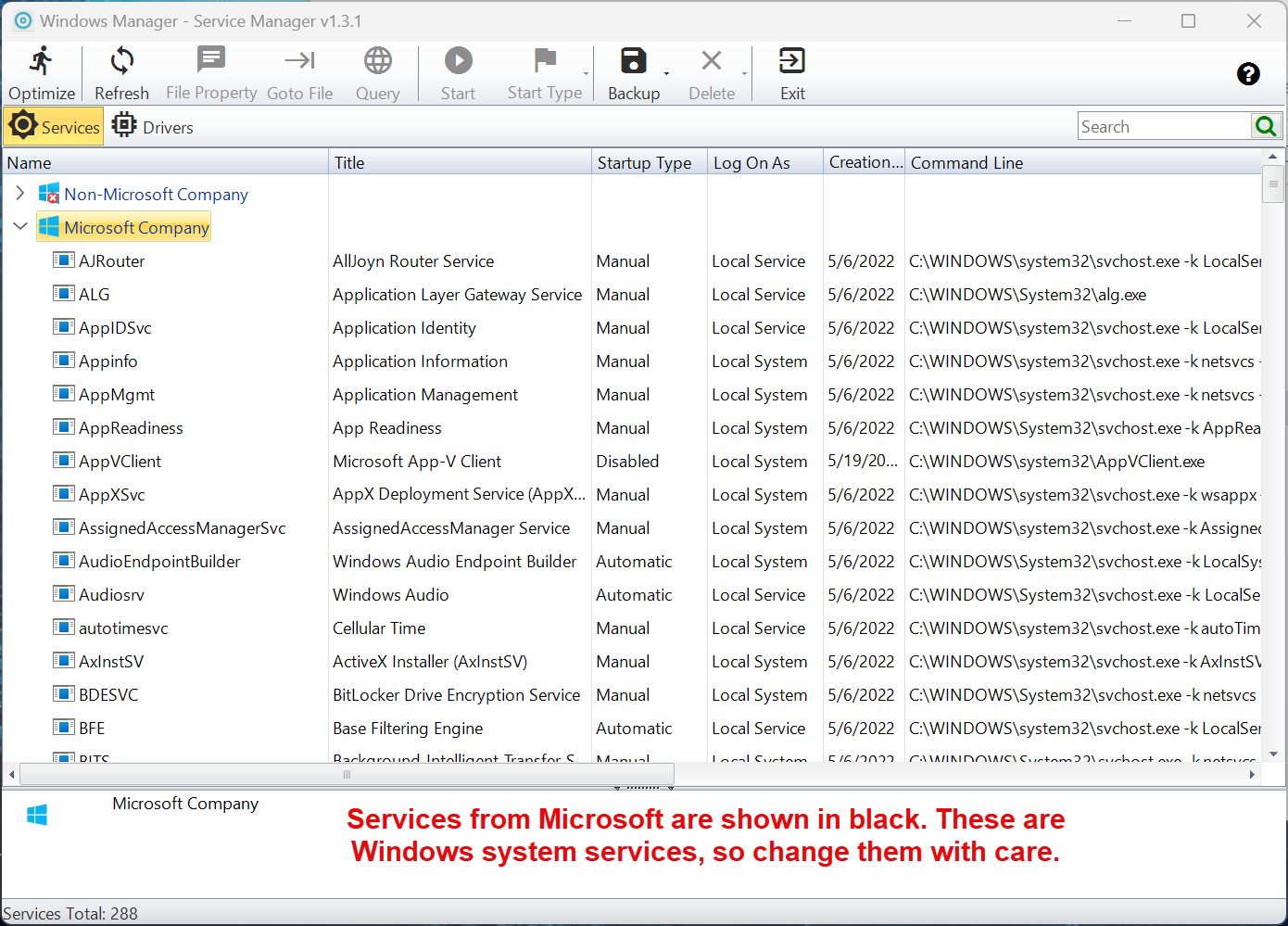
Das Programm liest die digitale Signatur der Programmdatei jedes Dienstes. Hat die Datei keine eingebettete Signatur, sucht und prüft es zusätzlich eine Windows-Katalogsignatur (Sicherheitskatalog). Von Microsoft signierte Dateien landen in Microsoft-Unternehmen, alle anderen in Nicht-Microsoft-Unternehmen (diese Gruppe entfällt, wenn keine Drittanbieterdienste vorhanden sind). Treiber von Drittanbietern mit Microsoft-Hardwarezertifizierung (WHQL) zeigen als Signaturgeber „Microsoft Windows Hardware Compatibility Publisher“. Sie sind keine Microsoft-eigenen Komponenten und stehen daher in der Gruppe Nicht-Microsoft-Unternehmen. Ein Klick auf den Gruppennamen klappt die Gruppe auf oder zu. Die Farben bedeuten:
- Schwarz: normale Dienste. Die Gruppe Microsoft-Unternehmen besteht fast ausschließlich aus integrierten Windows-Diensten.
- Braun: Dienste mit einer digitalen Signatur eines Drittanbieters (nicht Microsoft), etwa von Grafik-, Audio-, Sicherheits- oder Fernwartungssoftware. Ruckelt das System oder läuft es instabil, sollten Sie diese Dienste zuerst prüfen.
- Orange: Die Programmdatei hat keine digitale Signatur, oder die Signatur kann nicht überprüft werden. Die Herkunft solcher Dienste ist unklar; klären Sie sie mit Online suchen oder Dateieigenschaften.
- Grau: Die für den Dienst registrierte Programmdatei existiert nicht mehr (meist ein Rest nach der Deinstallation). Die Spalte Verfügbar zeigt „Nein (entfernbar)“. Solche Dienste können nicht laufen und lassen sich gefahrlos löschen.
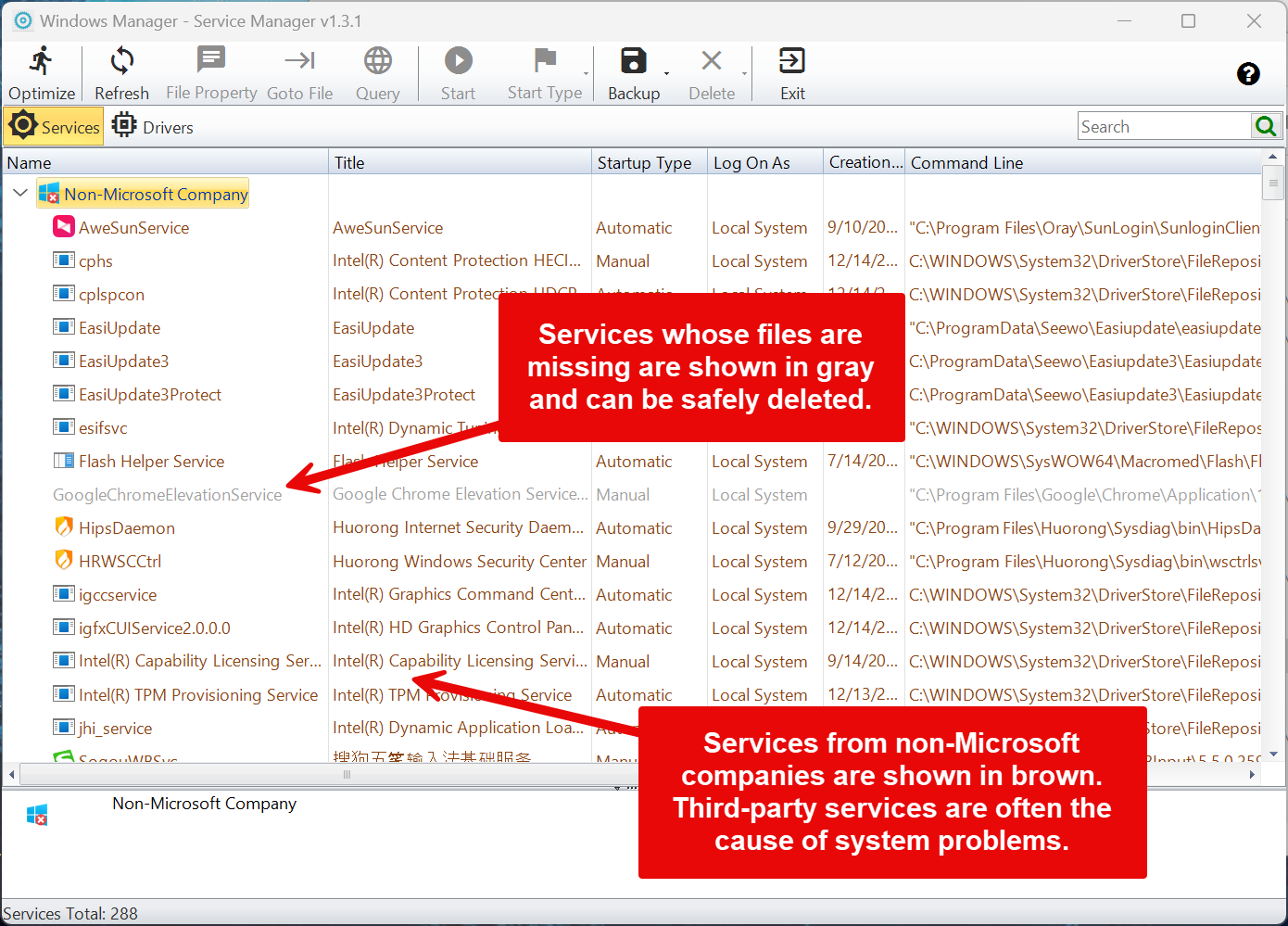
Die Dienste der Gruppe Microsoft-Unternehmen sind Teil von Windows, viele Systemfunktionen hängen von ihnen ab. Deaktivieren Sie sie nur, wenn Sie genau wissen, wofür sie zuständig sind. Um gängige unnötige Systemdienste abzuschalten, verwenden Sie besser Optimieren (Abschnitt 7): Dort stehen nur Einträge mit klarem Szenario, die sich gefahrlos abschalten lassen.
5. Treiberansicht
Beim Klick auf Treiber zeigt das Programm zunächst eine Warnung:
Warnung: Bitte ändern Sie keine Treiber, wenn Ihr System ordnungsgemäß funktioniert oder Sie mit der Systemkonfiguration nicht vertraut sind. Das Deaktivieren von Treibern hier kann nach dem Neustart zu Bluescreenfehlern führen. Es wird empfohlen, Geräte stattdessen im Geräte-Manager zu deaktivieren.
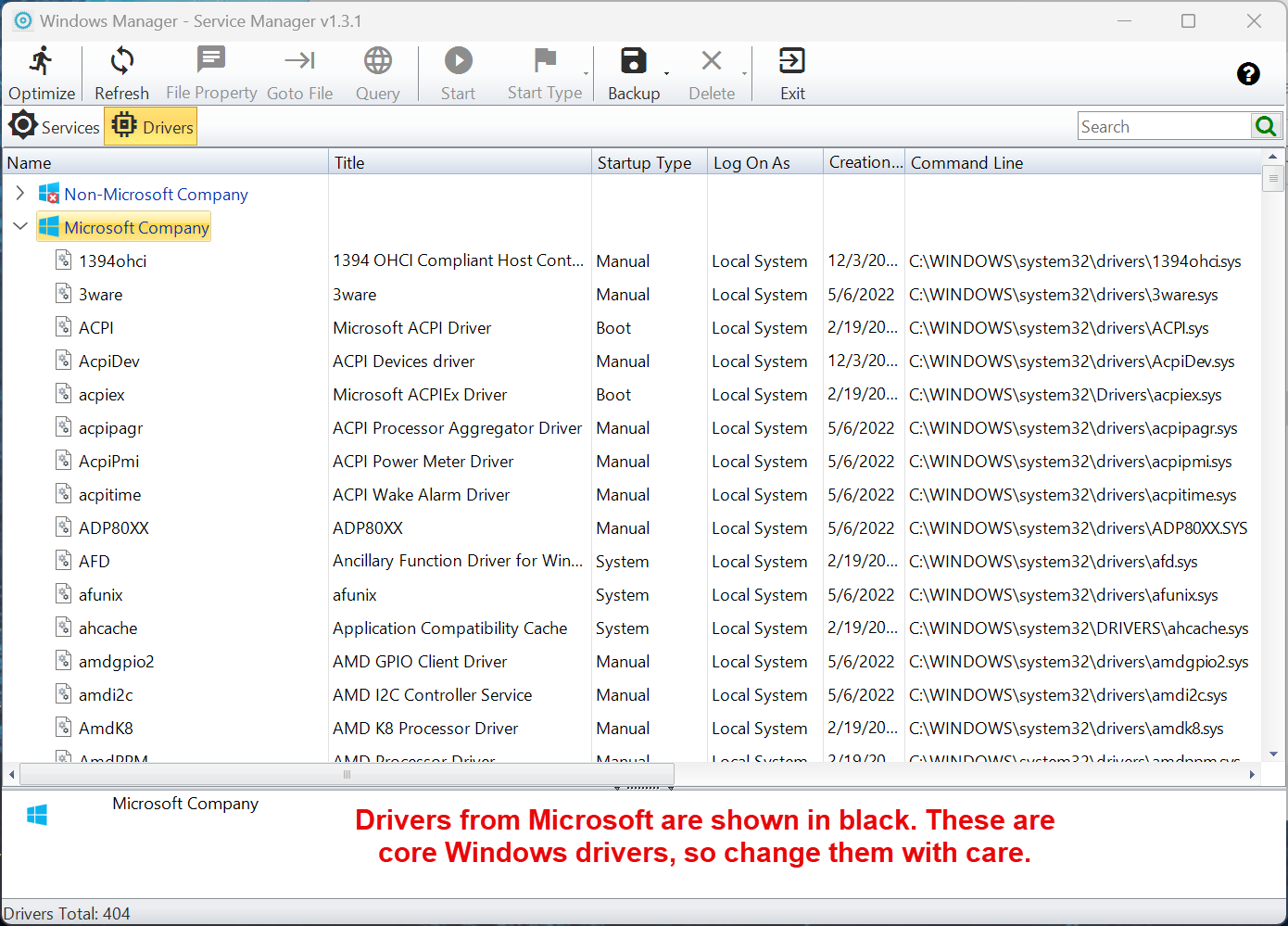
Nach OK wechselt die Liste zu den Systemtreibern, ebenfalls gruppiert in Nicht-Microsoft-Unternehmen und Microsoft-Unternehmen und mit denselben Farben wie bei Diensten. Die meisten integrierten Windows-Treiber sind über einen Systemkatalog statt über eine eingebettete Signatur signiert; das Programm prüft diese Katalogsignaturen, sodass sie korrekt in der Gruppe Microsoft-Unternehmen erscheinen. WHQL-zertifizierte Treiber von Drittanbietern (z. B. für virtuelle Maschinen, VPN oder Audio) werden braun in der Gruppe Nicht-Microsoft-Unternehmen angezeigt.
In der Treiberansicht ist Start / Stopp nicht verfügbar: Treiber beliebig zu starten oder zu stoppen, kann leicht zu Hardwareausfällen oder sogar Systemabstürzen führen. Ändern Sie stattdessen den Starttyp und starten Sie neu, oder nutzen Sie den Geräte-Manager.
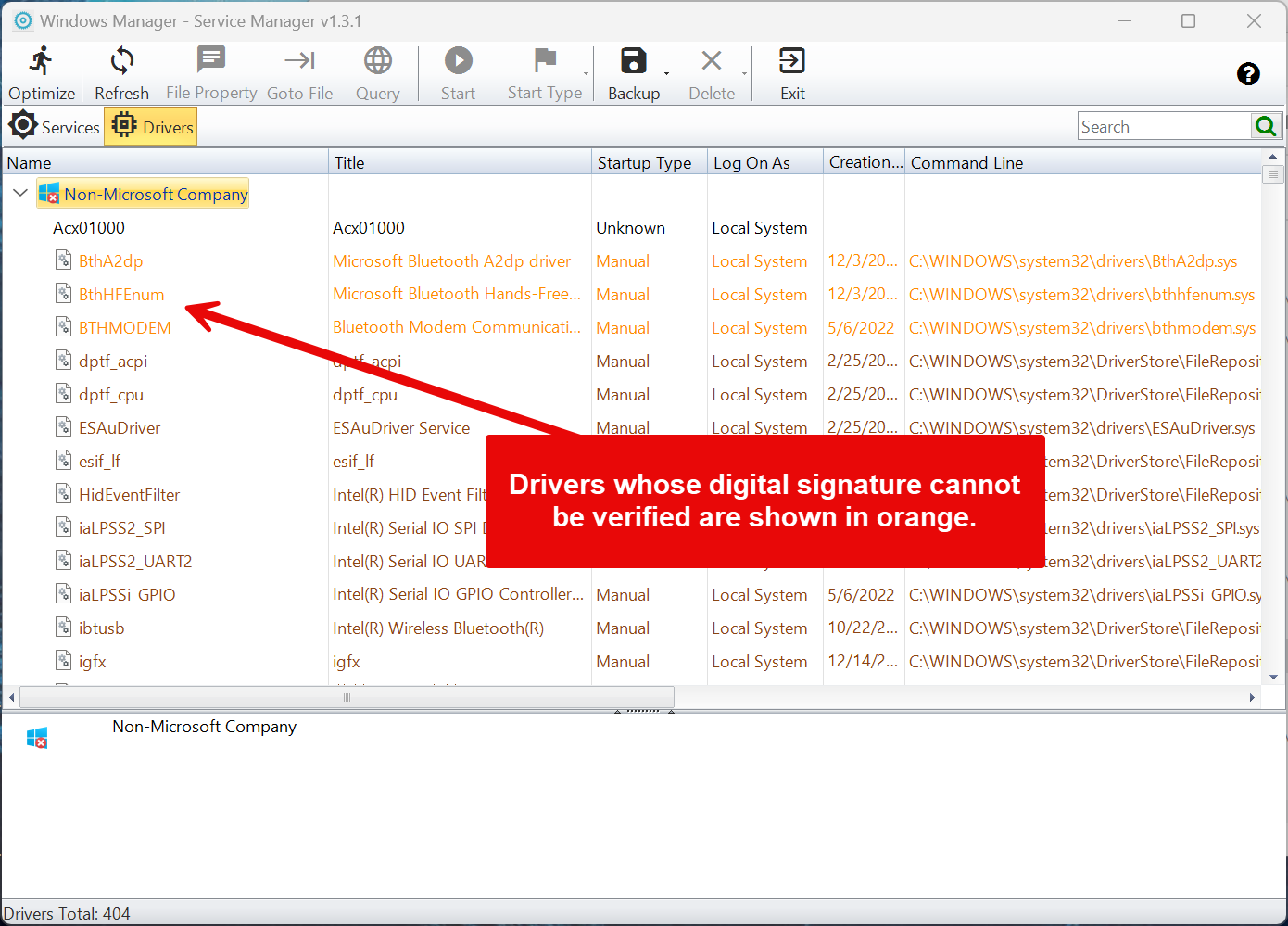
Der Starttyp eines Treibers kann Boot, System, Automatisch, Manuell oder Deaktiviert sein. Boot- und System-Treiber werden sehr früh beim Windows-Start geladen; wird ein kritischer Treiber (z. B. für Datenträger, Dateisystem oder ACPI) deaktiviert, startet Windows unter Umständen nicht mehr. Wenn Sie nur ein Gerät abschalten möchten, klicken Sie es im Windows-Geräte-Manager mit der rechten Maustaste an und wählen „Gerät deaktivieren“.
6. Dienste starten, beenden und Starttyp ändern
Start / Stopp
Wählen Sie einen Dienst aus: Läuft er, zeigt die Symbolleiste Stopp, ist er beendet, zeigt sie Start. Der Befehl wird sofort ausgeführt, bei Erfolg erscheint unten rechts eine Meldung, und die Spalte Status wird aktualisiert. Ein Dienst mit dem Starttyp Deaktiviert lässt sich nicht starten; stellen Sie ihn zuerst auf Manuell oder Automatisch. Das Beenden eines Dienstes gilt nur bis zum nächsten Neustart, danach läuft er wieder gemäß seinem Starttyp. Hängen andere laufende Dienste von ihm ab, kann das Beenden fehlschlagen.
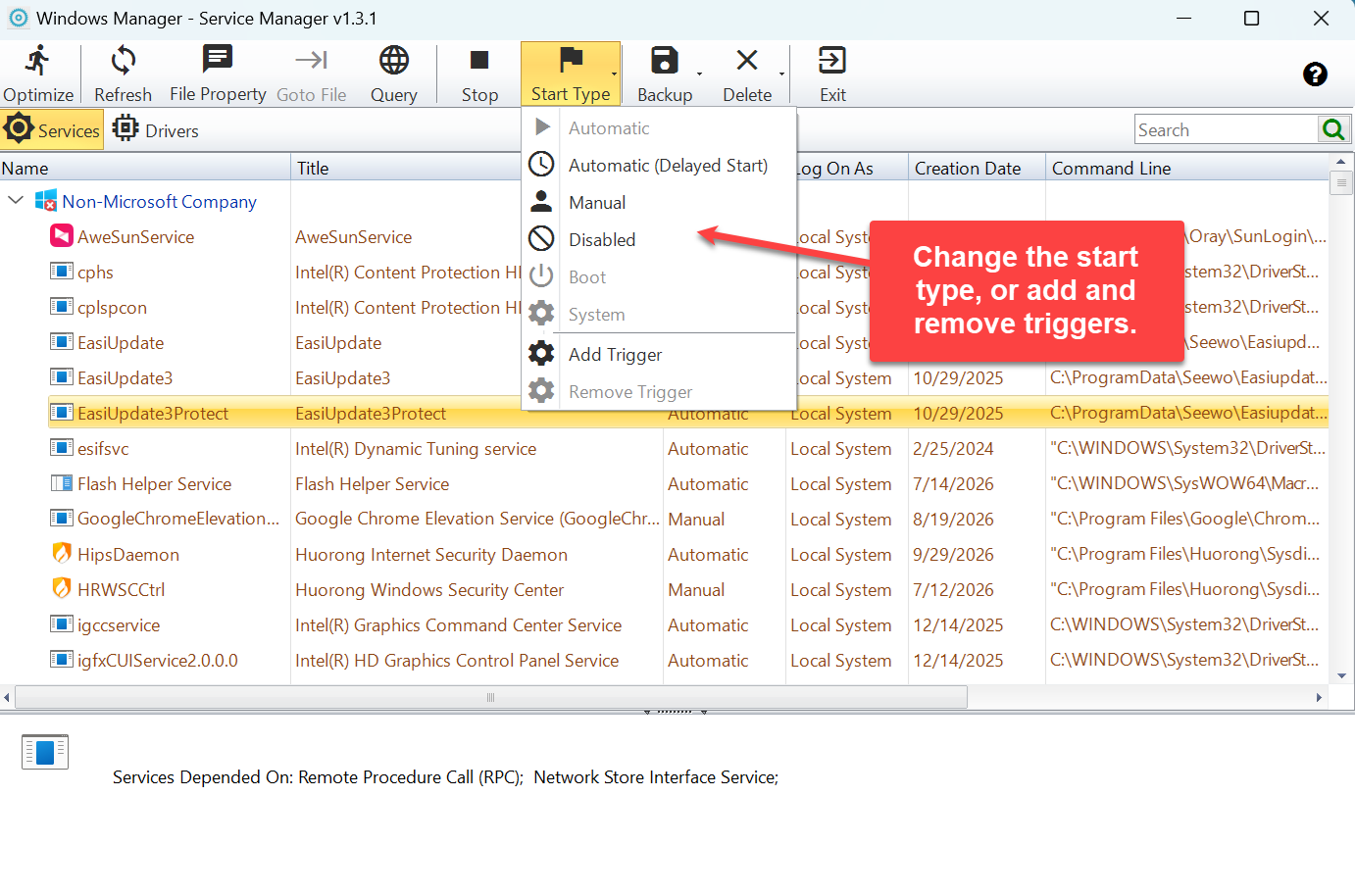
Menü Starttyp
- Automatisch: Startet mit Windows.
- Verzögerter Start: Startet etwa zwei Minuten nach dem Hochfahren, wenn die übrigen automatischen Dienste laufen – das entlastet den Systemstart. Nur für Dienste.
- Manuell: Startet nicht beim Hochfahren, sondern bei Bedarf durch ein Programm, den Benutzer oder einen Auslöser. Viele Systemdienste stehen standardmäßig auf Manuell.
- Deaktiviert: Startet nie. Funktionen und Dienste, die davon abhängen, funktionieren ebenfalls nicht mehr.
- Boot / System: Nur für Treiber; sie werden in der Boot-Phase bzw. bei der Kernel-Initialisierung geladen.
Der Menüeintrag des aktuellen Starttyps ist ausgegraut. Hat ein Dienst Auslöser, zeigt die Spalte Starttyp „Manuell (Start durch Auslöser)“, „Automatisch (Start durch Auslöser)“ oder „Automatisch (Verzögerter Start, Start durch Auslöser)“. Ein geänderter Starttyp gilt ab dem nächsten Systemstart.
Auslöser hinzufügen / Auslöser entfernen
- Auslöser entfernen: Entfernt alle Auslöser des Dienstes. Viele Systemdienste besitzen Auslöser für Geräteanschluss, Ereignisse, Gruppenrichtlinien usw.; nach dem Entfernen startet keine dieser Bedingungen den Dienst mehr. Vorher speichert das Programm automatisch alle ursprünglichen Auslöser des Dienstes; lassen sie sich nicht auslesen, wird nichts entfernt.
- Auslöser hinzufügen: Wurden die Auslöser dieses Dienstes zuvor mit diesem Programm entfernt, werden die gespeicherten ursprünglichen Auslöser unverändert wiederhergestellt. Andernfalls wird der Auslöser „Start bei verfügbarem Netzwerk“ hinzugefügt: Windows startet den Dienst automatisch, sobald der Computer seine erste IP-Adresse erhält. Verfügbar für Dienste mit dem Starttyp Automatisch, Verzögerter Start oder Manuell; für deaktivierte Dienste nicht verfügbar.
7. Systemdienste optimieren: unnötige Dienste nach Szenario deaktivieren
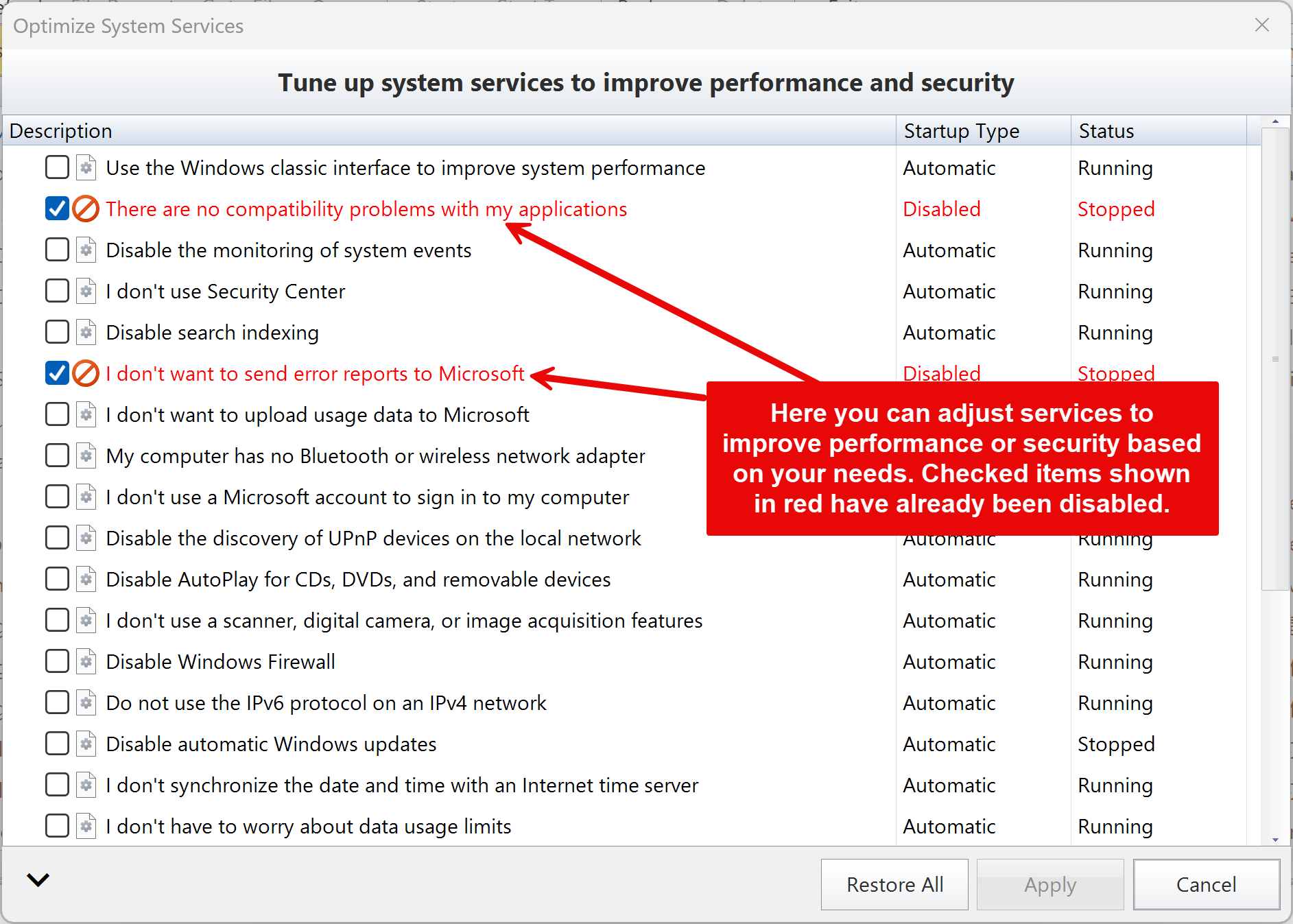
Ein Klick auf Optimieren in der Symbolleiste öffnet das Fenster „Systemdienste optimieren“ mit dem Untertitel Optimiert Systemdienste, um Leistung und Sicherheit zu verbessern. Jeder Eintrag beschreibt ein Nutzungsszenario in einem Satz, gefolgt von Starttyp und Status des zugehörigen Dienstes; beim Darüberfahren mit der Maus erscheint die offizielle Dienstbeschreibung. Dienste, die auf Ihrem Computer nicht existieren, werden nicht aufgeführt.
- Angehakt bedeutet: Der Dienst dieses Eintrags wird deaktiviert. Bereits deaktivierte Einträge sind beim Öffnen angehakt und werden rot mit einem Sperrsymbol dargestellt.
- Nicht angehakt bedeutet Wiederherstellen: Der Dienst erhält wieder seinen Windows-Standardstarttyp (und wird sofort gestartet, wenn der Standard Automatisch ist).
- Einige Einträge umfassen mehrere Dienste (z. B. Systemdiagnose, Drucken, Remotedesktop, Smartcards, Sensoren und Sound). Ein Haken beim übergeordneten Eintrag setzt alle zugehörigen Dienste; der Pfeil unten links klappt alle Untereinträge auf oder zu.
Verfügbare Einträge und ihre Dienste:
- Klassisches Windows-Design verwenden, um die Systemperformance zu verbessern (
Themes) - Es gibt keine Kompatibilitätsprobleme mit meinen Anwendungen (
PcaSvc, Programmkompatibilitäts-Assistent) - Ereignisüberwachung deaktivieren (
SENS) - Ich verwende das Sicherheits-Center nicht (
wscsvc) - Suchindizierung deaktivieren (
WSearch) - Ich möchte keine Fehlerberichte an Microsoft senden (
WerSvc) - Ich möchte keine Nutzungsdaten an Microsoft hochladen (
DiagTrack, Telemetrie) - Mein Computer verfügt nicht über Bluetooth oder WLAN (
RmSvc, Funkverwaltung) - Ich verwende kein Microsoft-Konto, um mich auf meinem Computer anzumelden (
wlidsvc) - Automatisches Ermitteln verfügbarer UPnP-Geräte im lokalen Netzwerk deaktivieren (
SSDPSRV) - Autostart von Wechseldatenträgern und CDs/DVDs deaktivieren (
ShellHWDetection, deaktiviert zusätzlichstisvc) - Ich verwende keinen Scanner/keine Digitalkamera oder deren Bilderfassungsfunktionen (
stisvc) - Windows-Firewall deaktivieren (
MpsSvc) - Das IPv6-Protokoll in IPv4-Netzwerken nicht verwenden (
iphlpsvc; setzt zusätzlich den RegistrierungswertDisabledComponents, der IPv6-Tunnel wie 6to4, ISATAP und Teredo deaktiviert und IPv4 bevorzugt. Natives IPv6 im eigenen Netzwerk funktioniert weiterhin. Beim Entfernen des Hakens wird der ursprüngliche Wert wiederhergestellt.) - Automatische Windows-Updates deaktivieren (
wuauserv) - Ich synchronisiere Datum und Uhrzeit nicht mit einem Internetzeitserver (
W32Time) - Ich muss mich nicht um Datenvolumenbegrenzungen kümmern (
DusmSvc) - Systemdiagnosedienste deaktivieren (
DPS,WdiServiceHost,WdiSystemHost,diagsvc,dmwappushservice) - Ich habe keinen Drucker und verwende keinen Netzwerkdrucker (
Spooler,PrintNotify) - Ich bin ein einzelner Nutzer mit nur einer Internetverbindung (
lmhosts,LanmanServer; danach kann dieser PC keine Dateien und Drucker mehr freigeben) - Ich besitze keine Microsoft-Health-Geräte
- Ich verwende die Remotedesktop-Funktion nicht (
SessionEnv,TermService,UmRdpService) - Ich verwende keine Smartcards (
SCardSvr,ScDeviceEnum,SCPolicySvc,CertPropSvc) - Mein Computer verfügt über keine Sensoren (
SensorService,SensrSvc,SensorDataService) - Ich möchte nicht, dass mein Computer Töne abgibt (
Audiosrv,AudioEndpointBuilder)
Schaltflächen
- Übernehmen: Verfügbar, sobald etwas geändert wurde. Das Fortschrittsfenster „Optimierung der Dienste wird ausgeführt“ erscheint, während die Starttypen geändert und die Dienste nacheinander beendet oder gestartet werden; anschließend wird die Liste neu geladen.
- Alle wiederherstellen: Nach Bestätigung von „Möchten Sie wirklich alle Dienste auf die Standardeinstellungen zurücksetzen?“ werden alle Haken entfernt und sofort übernommen – alle aufgeführten Dienste erhalten wieder ihren Standardstarttyp.
- Abbrechen: Schließt das Fenster, ohne nicht übernommene Änderungen zu speichern.
8. Sichern und wiederherstellen
Das Menü Sichern in der Symbolleiste bietet zwei Arten der Sicherung. Erstellen Sie mindestens eine, bevor Sie Dienste oder Treiber ändern.
Methode 1: Alle Dienste und Treiber sichern (Registrierungsdatei)
- Alle Dienste und Treiber sichern: Exportiert den gesamten Registrierungsschlüssel
HKEY_LOCAL_MACHINE\SYSTEM\CurrentControlSet\Servicesin eine .reg-Datei; der Standarddateiname lautetBackupServices(JJJJMMTT).reg. Nach erfolgreicher Sicherung können Sie die Datei im Explorer anzeigen. Das Programm merkt sich den zuletzt verwendeten Ordner. - Alle Dienste und Treiber wiederherstellen: Wählen Sie eine frühere .reg-Sicherung aus und bestätigen Sie die Sicherheitsabfrage; die Datei wird in die Registrierung importiert. Bei Erfolg erscheint „Alle Dienste und Treiber wurden erfolgreich wiederhergestellt.“, die Änderungen wirken nach einem Neustart. Schlägt der Import fehl (z. B. weil die Datei keine Registrierungsdatei ist oder geschützte Schlüssel nicht beschrieben werden können), erscheint „Vorgang fehlgeschlagen“ mit der genauen Fehlermeldung. Auch dann kann ein Teil der Sicherung bereits geschrieben worden sein – prüfen Sie Ihre Dienste nach dem Neustart.
Diese Methode speichert die vollständige Konfiguration aller Dienste und Treiber und eignet sich als Absicherung vor größeren Eingriffen. Der Import überschreibt die in der Sicherung enthaltenen Einstellungen, entfernt aber keine Dienste, die erst nach der Sicherung installiert wurden.
Methode 2: Starttypen sichern (für den Alltag empfohlen)
- Starttypen aller Dienste sichern: Speichert den Starttyp jedes Dienstes in der Liste (einschließlich verzögertem Start; bei Diensten mit Auslösern werden auch alle Auslöser gesichert und beim Wiederherstellen mit zurückgeschrieben) und bestätigt die Sicherung. In der Treiberansicht heißt der Menüpunkt Starttypen aller Treiber sichern; die Sicherungen für Dienste und Treiber sind voneinander unabhängig. Eine neue Sicherung überschreibt die vorherige.
- Starttypen der Dienste wiederherstellen ▸ Auswahl wiederherstellen: Setzt den ausgewählten Dienst auf den gesicherten Starttyp zurück. Nur verfügbar, wenn der Dienst in der Sicherung enthalten ist.
- Starttypen der Dienste wiederherstellen ▸ Alle Nicht-Microsoft-Dienste wiederherstellen: Stellt nur die Dienste der Gruppe Nicht-Microsoft-Unternehmen wieder her – ideal, um nach der Fehlersuche bei Drittanbieterdiensten alles in einem Schritt rückgängig zu machen.
- Starttypen der Dienste wiederherstellen ▸ Alle wiederherstellen: Stellt die Starttypen aller Dienste in der Liste wieder her.
Vor dem Wiederherstellen erscheint eine Sicherheitsabfrage; danach weist das Programm darauf hin, dass ein Neustart erforderlich ist. Dienste, deren Starttyp bereits der Sicherung entspricht, werden übersprungen. Ohne Sicherung ist das Wiederherstellungsmenü nicht verfügbar.
9. Dienste und ungültige Dienste löschen
- Dienst entfernen: Entfernt den ausgewählten Dienst aus dem System (nur die Dienstregistrierung, die Programmdatei bleibt erhalten). Existiert die Programmdatei noch, fragt das Programm zuerst nach; graue ungültige Dienste werden direkt gelöscht.
- Dienst und Datei entfernen: Entfernt den Dienst und anschließend seine Programmdatei. Ist die Datei in Verwendung, wird sie zum Löschen nach dem Neustart vorgemerkt („Die Datei wird nach dem nächsten Systemneustart gelöscht.“); lässt sie sich nicht löschen, erscheint „Vorgang fehlgeschlagen“. Damit keine Systemdateien versehentlich gelöscht werden, ist dieser Befehl nicht verfügbar (verwenden Sie dann Dienst entfernen), wenn: die Programmdatei nicht existiert; die Datei von Microsoft signiert ist; die Datei im Windows-Ordner liegt und keine überprüfbare Signatur hat; die Datei im Treiberspeicher (DriverStore) liegt; oder die Datei von weiteren Diensten genutzt wird (z. B. svchost.exe).
Ein gelöschter Dienst lässt sich nicht über eine Starttyp-Sicherung wiederherstellen, sondern nur über die .reg-Sicherung aus Methode 1 in Abschnitt 8. Wenn ein funktionierender Dienst lediglich nicht laufen soll, ist Deaktivieren sicherer als Löschen.
Die 1-Klick-Reinigung von Windows Manager löscht beim Bereinigen ungültiger Dienste nur Dienste, deren Programmdatei tatsächlich nicht mehr existiert und nicht im Windows-Ordner liegt. Treiber werden dabei nie gelöscht, um Fehlgriffe zu vermeiden.
10. Hinweise
- Erst sichern, dann ändern. Erstellen Sie vor Änderungen mit Starttypen aller Dienste sichern eine Momentaufnahme. Bevor Sie viele Dienste ändern oder Dienste löschen, exportieren Sie zusätzlich eine .reg-Sicherung.
- Unbekannte Systemdienste nicht deaktivieren. Das Deaktivieren zentraler Dienste (z. B. RPC, DCOM, Windows-Ereignisprotokoll oder Netzwerkdienste) kann dazu führen, dass Sie keinen Internetzugang mehr haben, sich nicht anmelden können oder Windows gar nicht mehr startet. Im Zweifel informieren Sie sich mit Online suchen oder stellen den Dienst auf Manuell statt auf Deaktiviert.
- Bei Treibern noch vorsichtiger sein. Das Deaktivieren eines kritischen Treibers kann nach dem Neustart einen Bluescreen verursachen. Ändern Sie keine Treiber, wenn das System einwandfrei läuft; um ein Gerät abzuschalten, deaktivieren Sie es im Geräte-Manager.
- Sicherheitsrelevante Einträge gut überlegen. Das Deaktivieren von Windows-Firewall, Sicherheits-Center oder automatischen Windows-Updates senkt die Sicherheit Ihres Systems. Tun Sie das nur, wenn Sie einen anderen Schutz installiert haben und die Folgen kennen.
- Abhängigkeiten beachten. Der Bereich „Abhängigkeiten“ unten listet die Dienste, von denen dieser Dienst abhängt. Deaktivieren Sie einen Dienst, von dem andere abhängen, starten diese ebenfalls nicht mehr.
- Vor dem Entfernen von Auslösern prüfen. Das Entfernen löscht alle Auslösebedingungen eines Dienstes. Das Programm speichert die ursprünglichen Auslöser, und Auslöser hinzufügen stellt sie unverändert wieder her; die Sicherung liegt jedoch nur in den Einstellungen des aktuellen Benutzers. Seien Sie daher bei Microsoft-Diensten zurückhaltend.
- Die meisten Änderungen erfordern einen Neustart. Geänderte und wiederhergestellte Starttypen gelten ab dem nächsten Systemstart; Start / Stopp wirkt sofort, aber nur bis zum nächsten Neustart.
- Administratorrechte erforderlich. Das Programm läuft als Administrator; einige geschützte Dienste (z. B. von Sicherheitssoftware) lassen sich trotzdem nicht ändern – das ist normal.
- Was tun, wenn Windows nicht mehr startet? Nach drei fehlgeschlagenen Startversuchen in Folge öffnet Windows automatisch die erweiterten Startoptionen. Wählen Sie „Problembehandlung → Erweiterte Optionen → Systemwiederherstellung“ oder „Starteinstellungen → Abgesicherter Modus“ und stellen Sie anschließend die Starttypen mit diesem Programm wieder her.
11. Typischer Ablauf
Szenario 1: Einen Drittanbieterdienst finden, der Ruckler oder Instabilität verursacht
- Hauptfenster von Windows Manager → Optimieren → Dienste verwalten.
- Klicken Sie auf Sichern ▸ Starttypen aller Dienste sichern.
- Klappen Sie die Gruppe Nicht-Microsoft-Unternehmen auf, informieren Sie sich mit Online suchen über verdächtige Dienste und stellen Sie die betreffenden Drittanbieterdienste nacheinander auf Deaktiviert (oder Manuell).
- Starten Sie neu und prüfen Sie, ob das Problem verschwunden ist. Wenn ja, aktivieren Sie die Dienste einzeln wieder, um den eigentlichen Verursacher zu finden.
- Stellen Sie anschließend mit Sichern ▸ Starttypen der Dienste wiederherstellen ▸ Alle Nicht-Microsoft-Dienste wiederherstellen die übrigen Dienste in einem Schritt wieder her und starten Sie neu.
Szenario 2: Nicht benötigte Systemdienste abschalten
- Klicken Sie zuerst auf Sichern ▸ Alle Dienste und Treiber sichern, um eine .reg-Datei zu exportieren.
- Klicken Sie auf Optimieren und haken Sie nur die Einträge an, die auf Sie zutreffen – ohne Drucker etwa „Ich habe keinen Drucker und verwende keinen Netzwerkdrucker“.
- Klicken Sie auf Übernehmen, warten Sie bis zum Abschluss und starten Sie neu.
- Funktioniert danach etwas nicht mehr, öffnen Sie erneut Optimieren, entfernen den betreffenden Haken und übernehmen. Um alles rückgängig zu machen, klicken Sie auf Alle wiederherstellen.
Szenario 3: Dienstreste nach einer Deinstallation entfernen
- Suchen Sie grau dargestellte Dienste, bei denen die Spalte Verfügbar „Nein (entfernbar)“ zeigt.
- Wenn Sie sicher sind, dass sie zu deinstallierter Software gehören, klicken Sie auf Löschen ▸ Dienst entfernen.
Jetzt testen
Dienste verwalten gehört zusammen mit Systemstart verwalten und Aufgabenplaner verwalten zum Bereich Optimieren von Windows Manager. Um ressourcenhungrige Prozesse und die dahinterstehenden Dienste zu finden, kombinieren Sie es mit der Prozessverwaltung. Mehr dazu auf der Produktseite.
Loslegen: Windows Manager herunterladen — öffnen Sie Optimieren → Dienste verwalten, sichern Sie zuerst die Starttypen und schalten Sie dann mit „Optimieren“ nicht benötigte Systemdienste ab.
