Wenn der PC ruckelt, der Lüfter laut wird, ein unbekanntes Symbol erscheint oder ein Fenster nicht schließt, steckt oft ein laufender Prozess dahinter. Der Task-Manager kann Prozesse beenden—für Signaturen prüfen, nach CPU/Speicher filtern, Fenster zum EXE zurückverfolgen oder Neustarts verhindern braucht man mehr.
Prozessverwaltung in Windows Manager bietet Prozessbaum oder Liste, Signaturhinweise, Hervorhebung hoher Auslastung, Filter und Stapel-Beenden, Sperrliste, Fenstersucher, Details sowie die untere Prozess-Protokollierung für Start und Ende.
Nachfolgend: Öffnen, Farben, Beenden und Sperren, Details, Fenstersucher, Filter, Protokollierung und Vorsichtshinweise.
1. Was kann Prozessverwaltung?
- Live-Übersicht. Baum- oder Listenmodus mit Name, Beschreibung, CPU, Speicher, Pfad, Firma, digitaler Signatur; Statusleiste mit Summen.
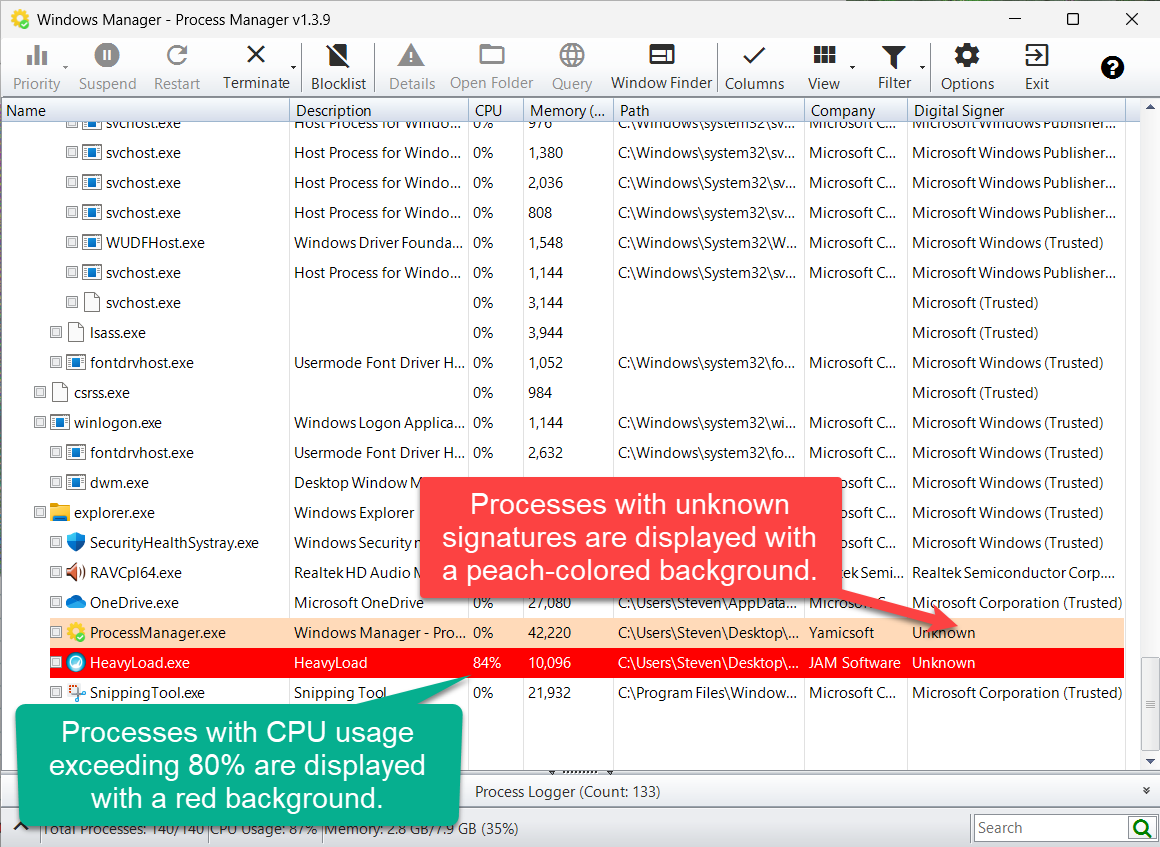
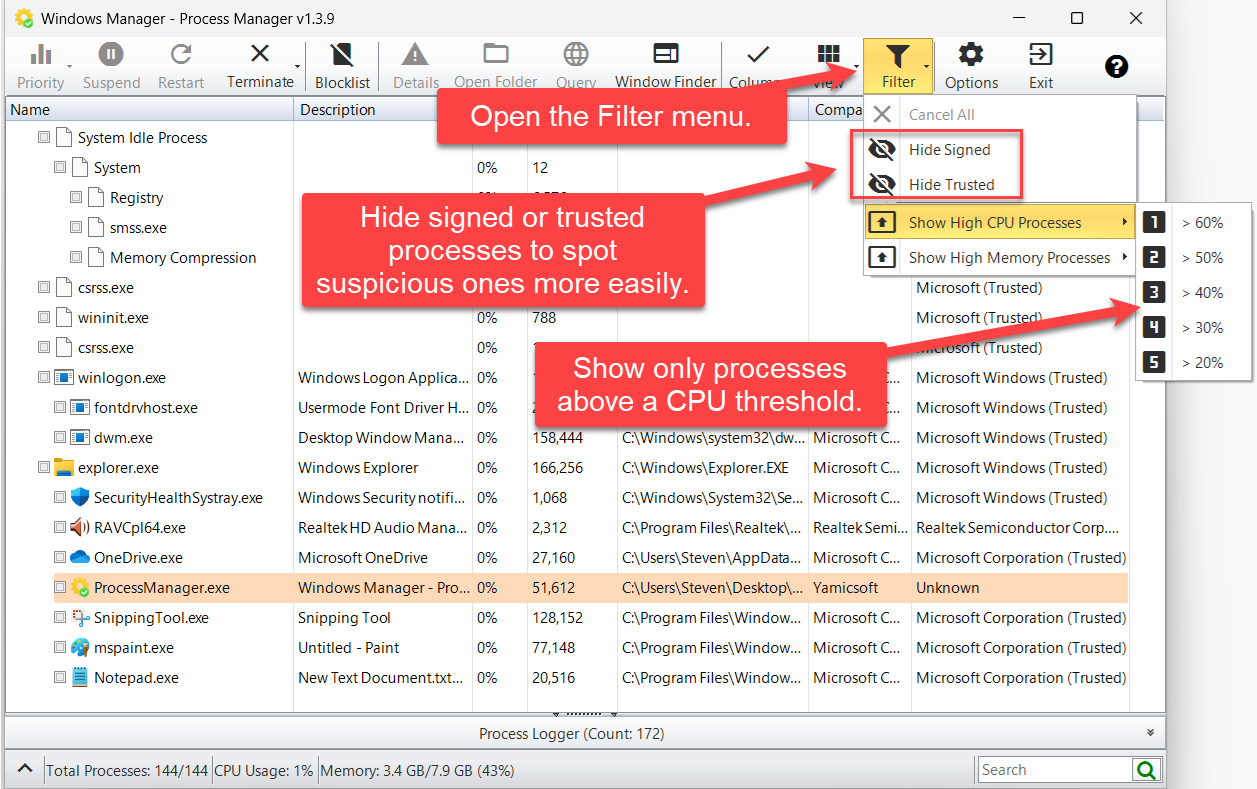
- Risiken und Engpässe. Unsigniert/unbekannt = Pfirsichfarbe; CPU über 80% = rot. Filter: signierte/vertrauenswürdige ausblenden oder nur hohe CPU/Speicher zeigen.
- Steuerung. Priorität, Anhalten/Fortsetzen, Neustart, Beenden; Stapel für hohe CPU/Speicher, unsigniert, nicht vertrauenswürdig; Beenden und sperren gegen wiederkehrende Software.
- Details. Beschreibungen, enthaltene Dienste, Module/Threads/Dateiinfo; Online-Abfrage, Ordner öffnen, Sprung zu Dienste- oder Systemstart-Verwaltung.
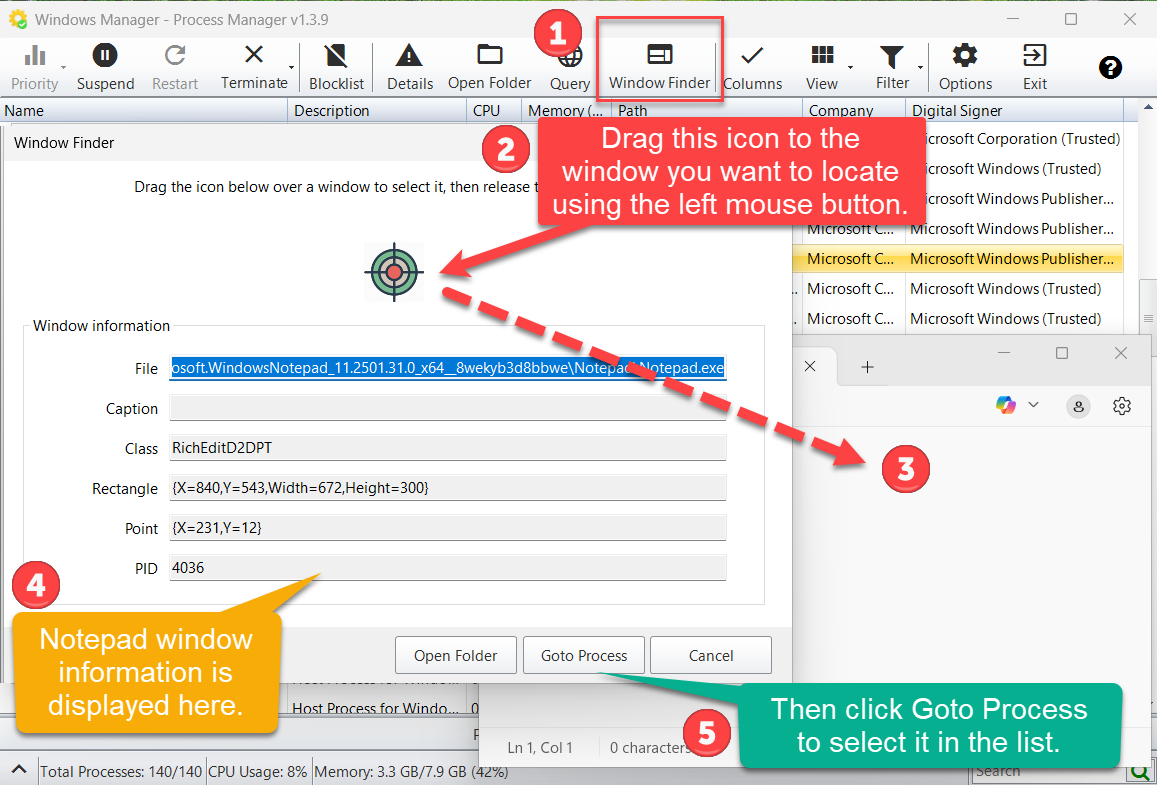
- Fenster zum Prozess. Fenstersucher: Symbol auf ein Fenster ziehen, dann zum Prozess springen.
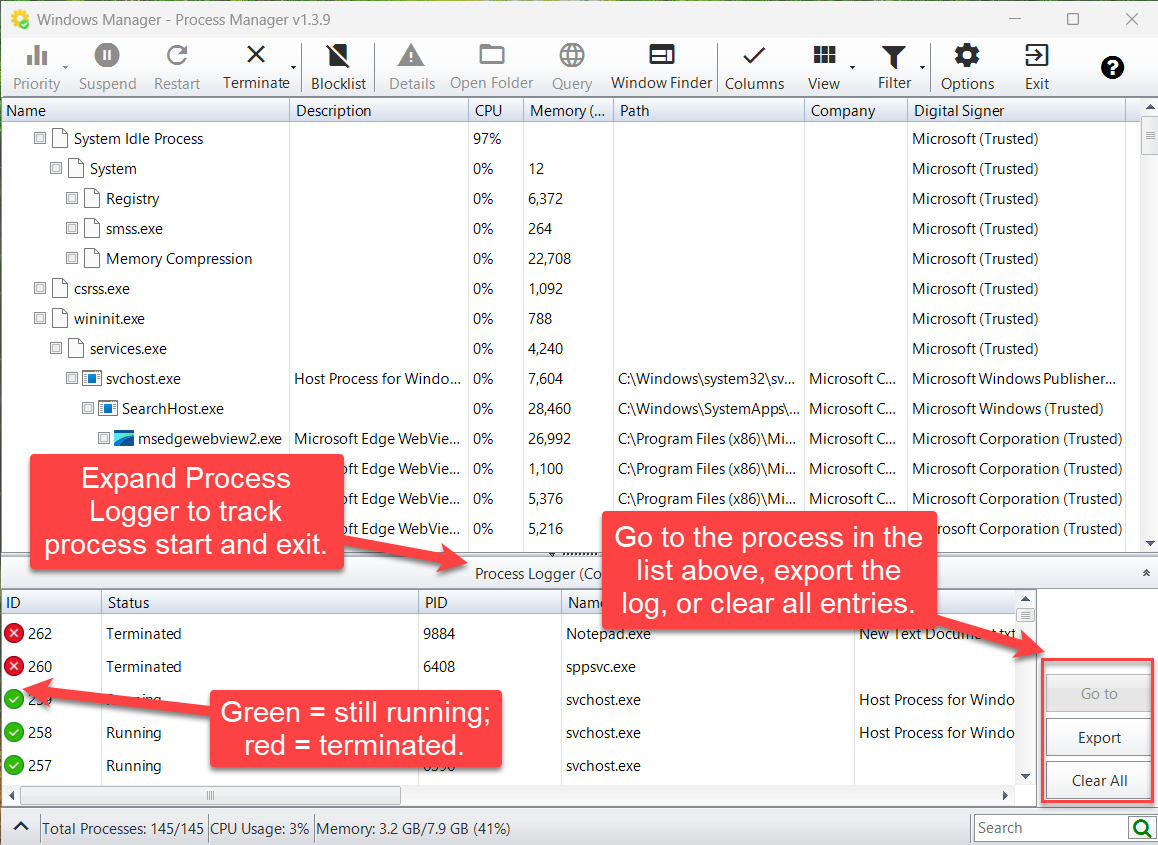
- Verlauf. Prozess-Protokollierung mit Running / Terminated; Gehe zu, Exportieren, Alles löschen.
Ergänzt Systemstart verwalten und Aufgabenplaner verwalten: Hier geht es um aktuell laufende Programme.
2. Modul öffnen
Im Hauptfenster von Windows Manager:
Extras → Prozessverwaltung
Eigenes Fenster. Trial: Download-Seite. Für geschützte Systemprozesse als Administrator starten.
3. Hauptfenster und Farben
- Symbolleiste: Priorität, Anhalten, Neustart, Beenden, Sperrliste, Details, Ordner öffnen, Abfrage, Fenstersucher, Spalten, Ansicht, Filter, Einstellungen, Beenden; ? für Kurz- und Online-Hilfe.
- Prozessliste: Baum oder Liste; Mehrfachauswahl für Stapel-Beenden.
- Prozess-Protokollierung unten auf-/zuklappbar.
- Statusleiste: Summen und Suche rechts.
- Pfirsichhintergrund: unbekannte/unsignierte Signatur.
- Roter Hintergrund: CPU über 80%.
4. Beenden und Sperrliste
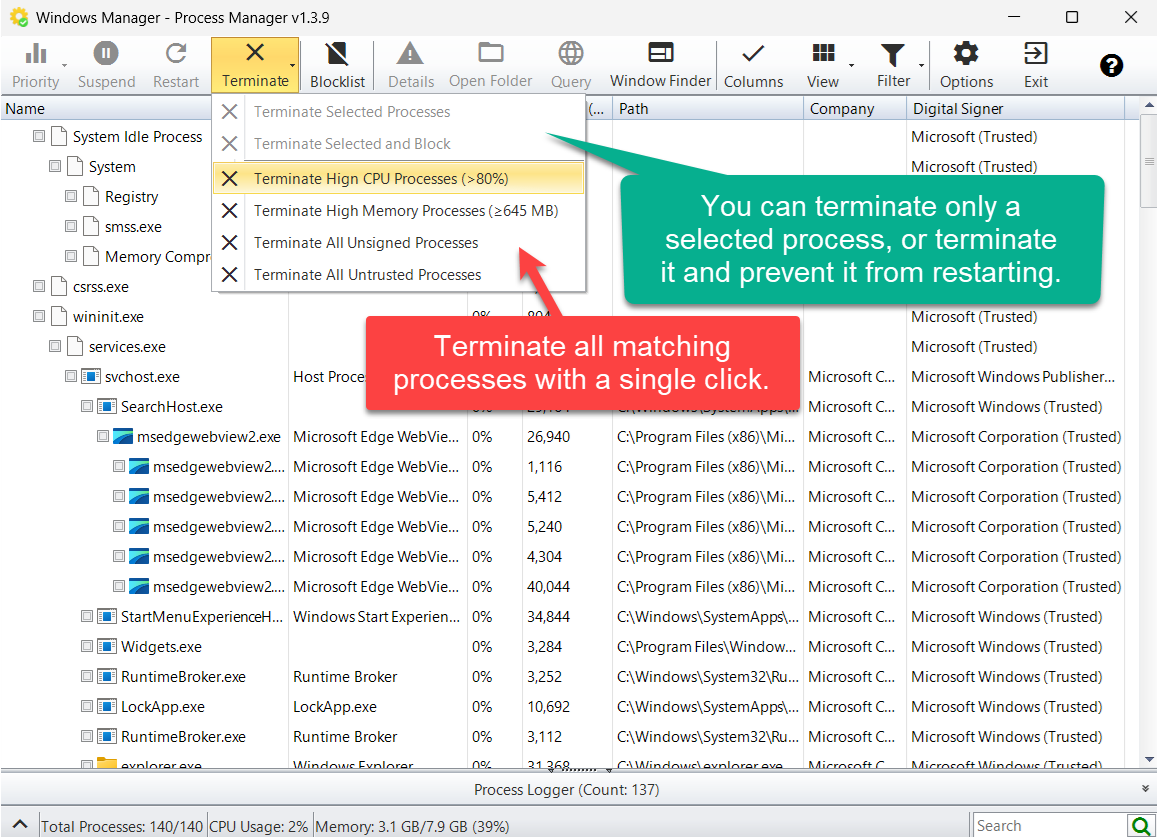
- Auswahl: Ausgewählte beenden oder beenden und sperren.
- Nach Bedingung: hohe CPU (>80%), hoher Speicher, alle unsignierten oder nicht vertrauenswürdigen Prozesse.
Zuerst Prozesse anhaken. Über die Sperrliste Einträge verwalten.
5. Details
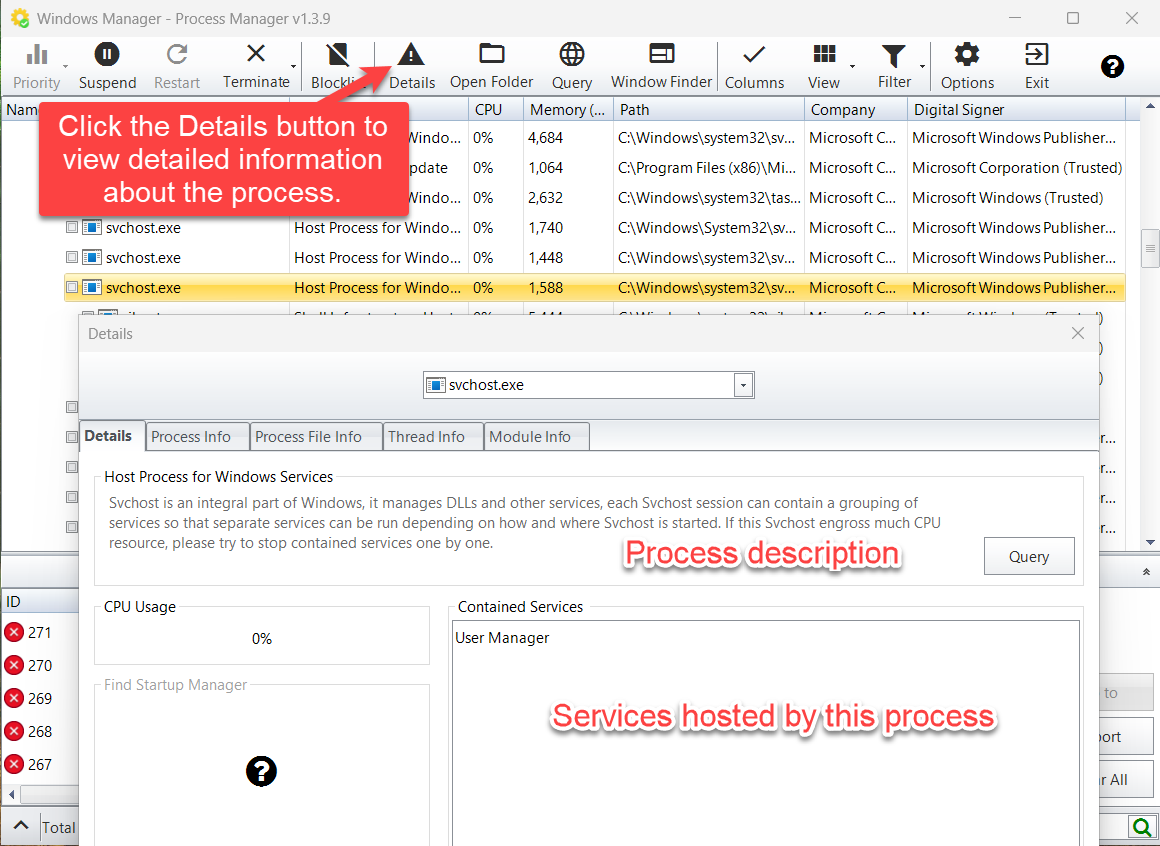
Prozess wählen und Details öffnen: Beschreibung, enthaltene Dienste (z. B. bei svchost.exe), weitere Registerkarten, Signatur prüfen, Online-Abfrage.
6. Fenstersucher
- Fenstersucher öffnen.
- Symbol auf das Zielfenster ziehen und loslassen.
- Fensterinformationen prüfen.
- Zum Prozess oder Ordner öffnen.
7. Filter
- Signierte / vertrauenswürdige ausblenden
- Hohe CPU nach Schwelle anzeigen
- Hohen Speicher anzeigen
- Alle Filter aufheben
8. Prozess-Protokollierung
Unten aufklappen: grün = Running, rot = Terminated; rechts Gehe zu / Exportieren / Alles löschen.
9. Weitere Aktionen
Priorität, Anhalten/Fortsetzen, Neustart, Ordner öffnen, Abfrage, Ansicht (Baum/Liste), Spalten, Einstellungen (z. B. in den Infobereich minimieren).
10. Wichtige Hinweise
- Kritische Systemprozesse nicht leichtfertig beenden.
- Unsigniert heißt nicht automatisch Schadsoftware.
- Vor Stapel-Beenden Liste prüfen.
- Sperrliste verhindert Neustarts—Fehleinträge entfernen.
- Administratorrechte können nötig sein.
11. Typischer Ablauf
- Extras → Prozessverwaltung; auf Rot/Pfirsich achten.
- Mit Filter eingrenzen.
- Details / Fenstersucher nutzen.
- Beenden oder beenden und sperren.
- Protokollierung prüfen.
Jetzt testen
Mehr auf der Produktseite. Loslegen: Windows Manager herunterladen — Extras → Prozessverwaltung.
