Nach der Windows-Anmeldung starten zahlreiche Programme von selbst — Sync-Dienste, Eingabemethoden, Grafiktreiber, Chat-Apps und mehr. Vieles davon ist nicht unbedingt nötig, verlängert aber Start und Anmeldung und beansprucht Arbeitsspeicher sowie Prozessorleistung. Gleichzeitig möchten Sie manchmal bewusst ein Werkzeug hinzufügen, das direkt nach dem Anmelden bereitsteht.
Der Systemstart verwalten in Windows Manager führt die gängigsten Auto-Start-Orte in einem Fenster zusammen: Registry Run und RunOnce, die Startup-Ordner der einzelnen Benutzer sowie Microsoft Store (UWP)-Apps. Sie können Einträge aktivieren oder deaktivieren, Prozesse sofort starten und beenden, stapelweise aufräumen und per Assistent neue Starteinträge anlegen. Wie in der Programmhilfe beschrieben: Grün markiert neu hinzugefügte Einträge, Rot ungültige (fehlende Zieldatei), Grau deaktivierte.
Im Folgenden geht es um Aufbau und Bedienung des Hauptfensters, den Alltag mit vorhandenen Starteinträgen, fünf Wege zum Hinzufügen sowie die Option Disable auto-startup feature in den Einstellungen und den Bereich Advanced Startup.
1. Was kann Systemstart verwalten?
- Schnellerer Start und flüssigere Anmeldung. Unnötige Auto-Start-Einträge lassen sich abschalten, Hintergrundprozesse werden reduziert und die Zeit bis zum nutzbaren Desktop verkürzt sich spürbar.
- Herkunft auf einen Blick. Links gruppiert das Programm nach Startup-Ordner, Registry und Windows-Apps — ohne zwischen Registrierungseditor und mehreren Ordnern hin und her zu wechseln.
- Sichere Fehlersuche. Bei auffälligem Systemverhalten können Sie vorübergehend alles deaktivieren, neu starten und die Einträge schrittweise wieder aktivieren, um den Verursacher einzugrenzen.
- Zentrale Verwaltung. Aktivieren und Deaktivieren, Löschen, Bearbeiten, Verschieben in andere Run-Schlüssel oder Startup-Ordner, Ziel im Explorer anzeigen oder den Namen im Web recherchieren — alles aus einer Liste heraus.
- Erweiterte Möglichkeiten. Unter Advanced Startup finden sich tiefer liegende Registry-Einträge wie Winlogon oder AppInit; dazu lassen sich Service Manager und Task Scheduler Manager öffnen. In den Einstellungen sperrt Disable auto-startup feature ganze Kategorien von Run-, RunOnce- oder Startup-Ordner-Einträgen — auch solche, die künftig neu hinzukommen.
2. Systemstart verwalten öffnen
Im Hauptfenster von Windows Manager wählen Sie:
Optimieren → Systemstart verwalten
Es öffnet sich ein eigenständiges Fenster. Falls Windows Manager noch nicht installiert ist, steht die Testversion auf der Download-Seite bereit. Für Einträge unter „All Users“ empfiehlt sich der Start mit Administratorrechten.
3. Aufbau des Hauptfensters
Das Fenster gliedert sich in drei Bereiche:
- Positionsbaum links: Hier filtern Sie nach Startort. Unter General Startup finden sich Startup-Ordner, Registry (Run, RunOnce, Wow64, Others für alle bzw. den aktuellen Benutzer) und Windows-Apps. Unter Others liegen Advanced Startup, Service Manager und Task Scheduler Manager.
- Liste in der Mitte: Zeigt die Starteinträge des gewählten Orts mit Spalten wie Name, Pfad, Verfügbar, Läuft und Digitale Signatur. Das Kontrollkästchen links bedeutet aktiviert — angehakt startet das Programm bei der Anmeldung mit.
- Details unten: Bei Win32-Programmen erscheinen Dateiversion und zugehörige Informationen; bei Windows-Apps Herausgeber und Version.
Farben (wie in der Programmhilfe):
- Grün: neu hinzugefügte Einträge, die noch nicht in der internen Liste bekannter Programme stehen.
- Rot: ungültige Einträge — die Zieldatei fehlt (Verfügbar = Nein); solche lassen sich gefahrlos löschen.
- Grau: deaktivierte Einträge ohne Häkchen.
- Normale Schriftfarbe: bekannte, aktivierte Standard-Einträge.
In der Statusleiste sehen Sie die Gesamtzahl der Listeneinträge sowie den genauen Speicherort des markierten Elements, etwa einen Registry-Pfad. Über ? oben rechts öffnen Sie die Kurzhilfe; dort führt ein Link „Online Help“ zu dieser Seite.
4. Einträge anzeigen und verwalten
4.1 Nach Speicherort filtern
Klicken Sie auf General Startup, um alle gängigen Orte zusammengefasst zu sehen, oder klappen Sie Startup-Ordner und Registry einzeln auf. Windows-Apps bilden eine eigene Kategorie; dort gelten andere Regeln — Löschen, Pfad bearbeiten und Goto File stehen nicht zur Verfügung.
4.2 Aktivieren und Deaktivieren
Setzen oder entfernen Sie das Häkchen in der Liste. Bei Registry-Einträgen verschiebt das Programm den Wert zwischen Run und Run- (deaktiviert); bei Startup-Ordnern wandert die Verknüpfung in den Unterordner DisableStartup; bei Windows-Apps wird der zugehörige State-Wert angepasst. Alternativ markieren Sie einen Eintrag und nutzen Enable/Disable in der Symbolleiste oder das Kontextmenü.
4.3 Starten und Beenden
Bei gültigen Win32-Einträgen oder Windows-Apps startet Start das Programm sofort; Stop beendet einen laufenden Prozess — ganz ohne Abmeldung. Praktisch, wenn Sie testen möchten, ob ein Eintrag noch korrekt funktioniert.
4.4 Bearbeiten, Verschieben, Löschen
- Edit: Name, Zielpfad oder Speicherort ändern (Registry oder Startup-Ordner).
- Move to: Eintrag in einen anderen Run-Schlüssel oder Startup-Ordner verschieben — nur für Registry-Werte und .lnk-Verknüpfungen.
- Delete: Eintrag aus Registry oder Startup-Ordner entfernen; bei Windows-Apps nicht möglich.
- Goto File: öffnet die ausführbare Datei im Explorer; bei Windows-Apps nicht verfügbar.
- Query: sucht den Eintragsnamen im Standardbrowser — hilfreich bei unbekannten Programmen.
Mit F5 oder Refresh lesen Sie die Liste neu ein, wenn Sie Registry oder Ordner außerhalb des Programms geändert haben.
5. Symbolleiste und Stapelaktionen
Die wichtigsten Schaltflächen oben im Fenster:
- Refresh (F5): lädt die Liste des aktuellen Speicherorts neu.
- Start / Stop: führt den markierten Eintrag sofort aus oder beendet den laufenden Prozess.
- Enable / Disable: schaltet den Aktivierungsstatus des markierten Eintrags um.
- Batch: im Untermenü stehen Disable All (alle Häkchen der aktuellen Liste entfernen), Stop All (alle laufenden Auto-Start-Prozesse beenden) und Stop and Disable All. Vor jeder Stapelaktion erscheint eine Bestätigung.
- Add, Delete, Move to, Goto File, Edit, Query, Settings, Exit. Über Settings öffnen Sie Tweak Settings mit der Gruppe Disable auto-startup feature (Abschnitt 9).
Per Rechtsklick auf einen Eintrag oder in den freien Listenbereich erreichen Sie Enable/Disable, Batch-Aktionen, Delete, Goto File, Edit und Query — jedoch nicht Refresh, Add, Settings oder Exit.
6. Auto-Start-Einträge hinzufügen (fünf Methoden)
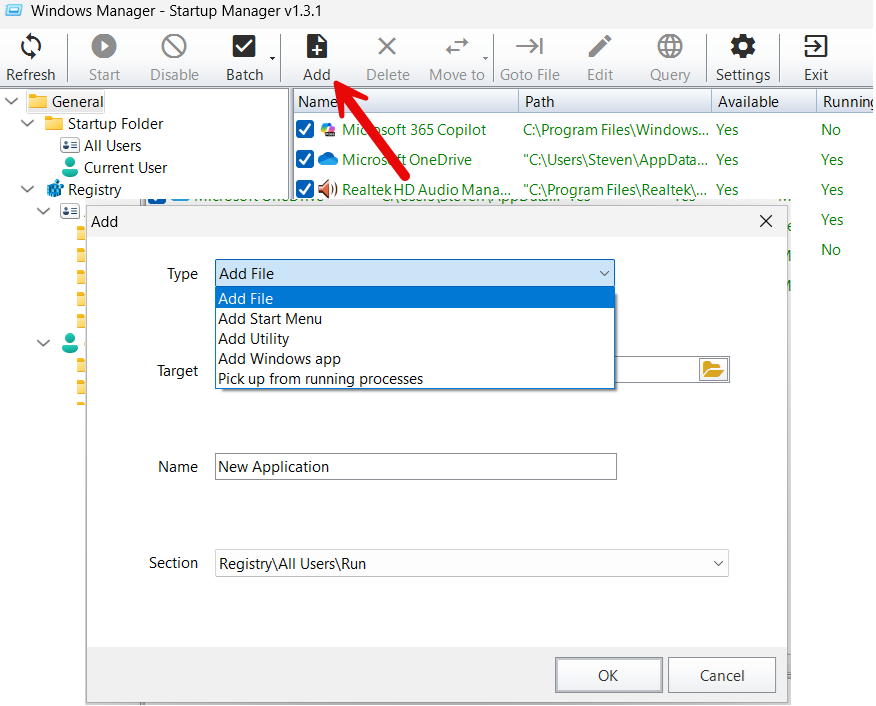
Klicken Sie in der Symbolleiste auf Add. Im Dialog legen Sie Type, Target (vollständige Befehlszeile), Name (Anzeigename in der Liste) und Section (Speicherort) fest. Nach dem Bestätigen ist der neue Eintrag standardmäßig aktiviert und erscheint in der Liste oft grün markiert.
6.1 Add File
Wenn der Pfad zu einer .exe- oder .bat-Datei bekannt ist, tragen Sie ihn ein, wählen ihn per Durchsuchen oder ziehen die Datei per Drag-and-drop in das Zielfeld. Der Name wird aus der Dateibeschreibung übernommen und kann angepasst werden. Weicht Ihr eigener Name von der Beschreibung ab, setzt das Programm beim Speichern ein _ vor den Namen.
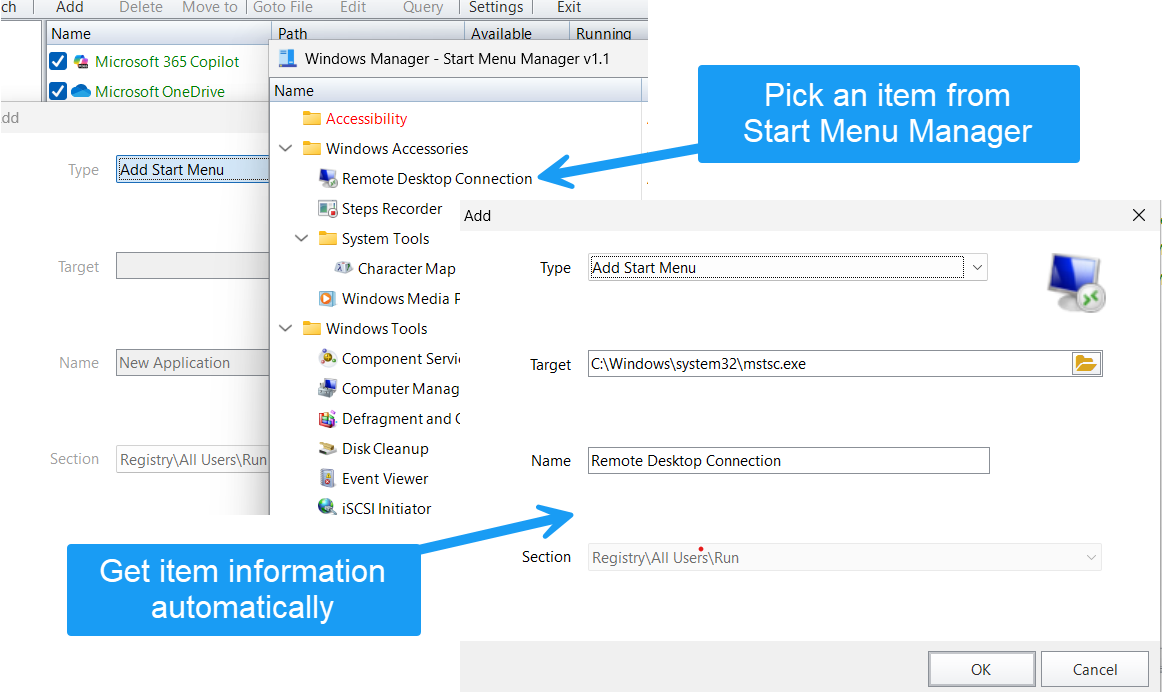
6.2 Add Start Menu
Starten Sie von einer bereits installierten Anwendung aus dem Startmenü. Das Programm öffnet den Start Menu Manager im Auswahlmodus; nach dem Markieren einer Verknüpfung werden Ziel und Name automatisch ausgefüllt.
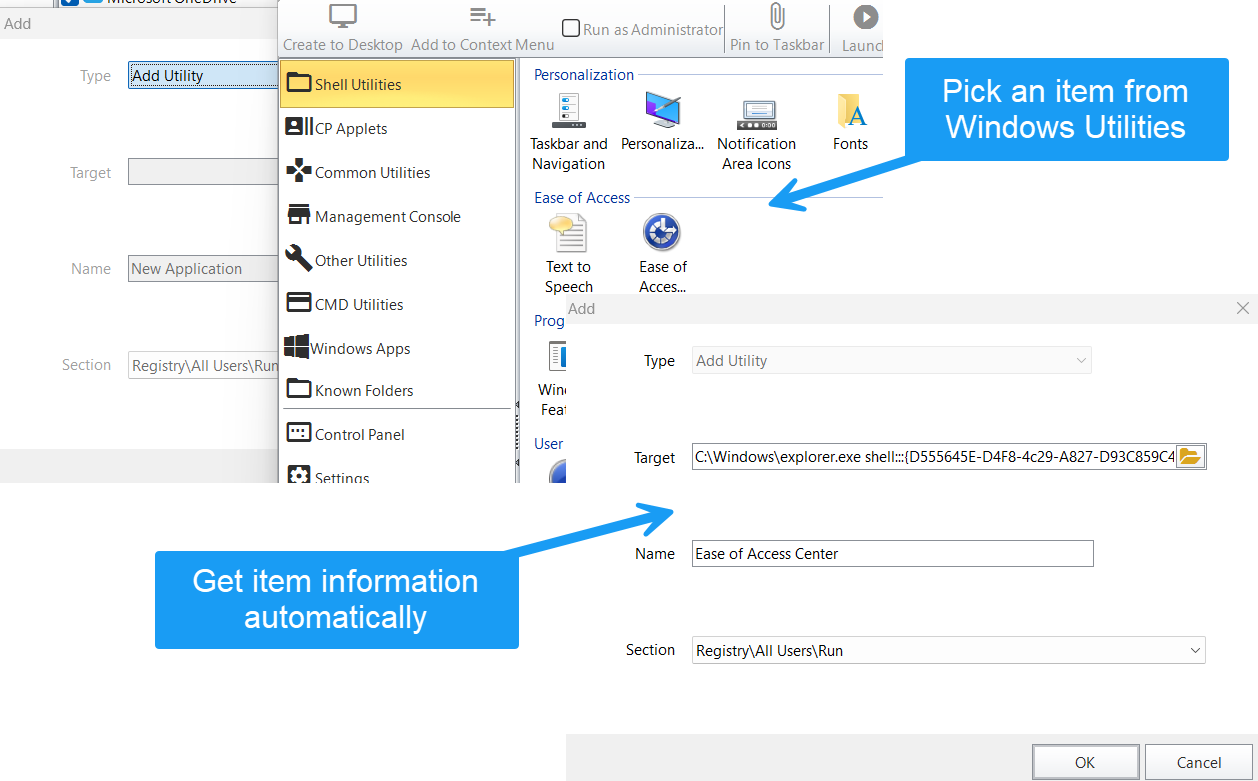
6.3 Add Utility
Für Shell-Werkzeuge, Systemsteuerungs-Applets oder MMC-Konsolen. Über Windows Utilities wählen Sie den gewünschten Eintrag; Ziel und Name werden eingetragen — gelegentlich in Form wie explorer.exe shell:::{...}.
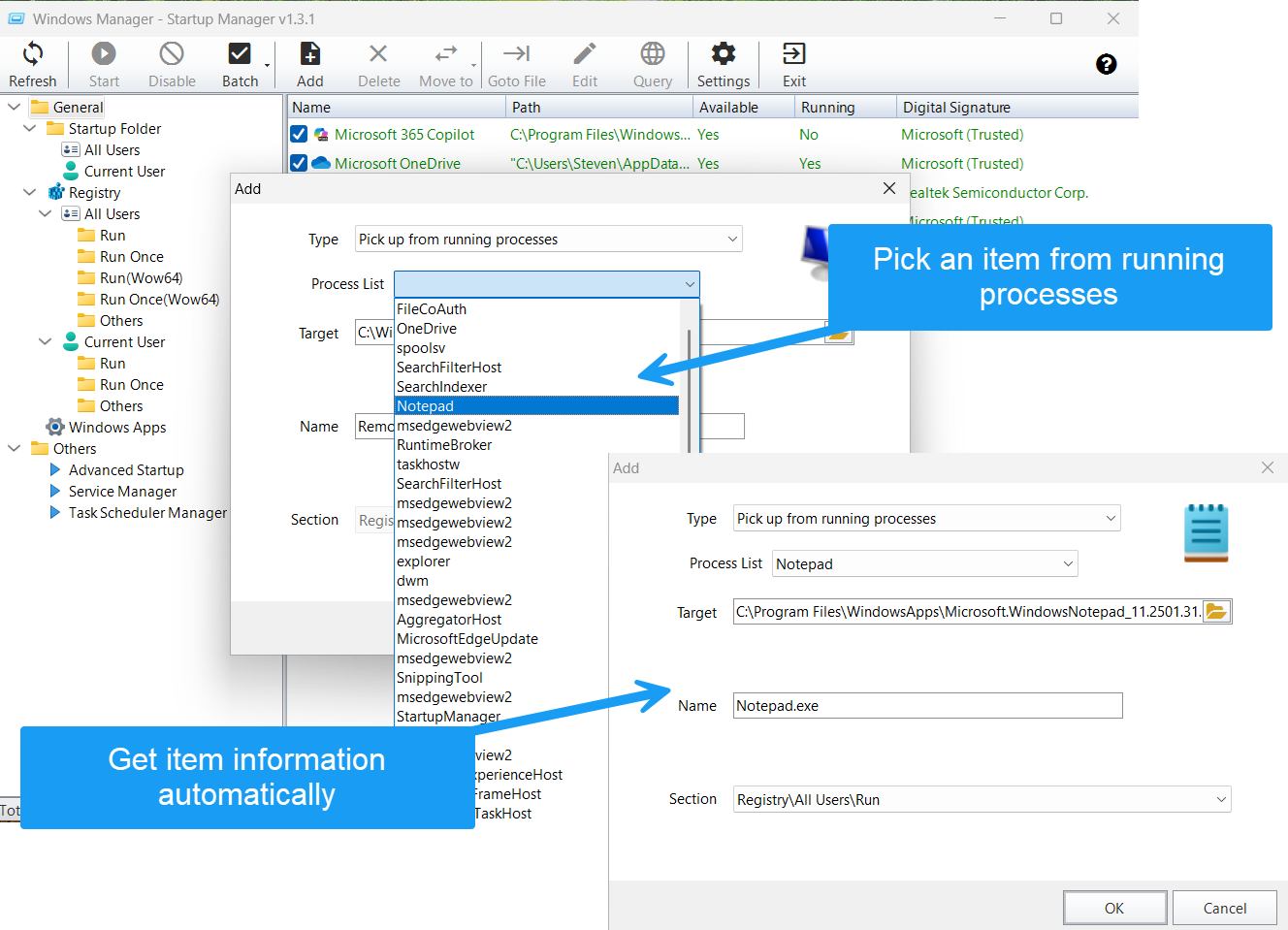
6.4 Laufender Prozess
Wenn das Programm bereits läuft, wählen Sie es aus der Prozessliste. Das Zielfeld erhält automatisch den Pfad zur ausführbaren Datei; bestimmte Systemdienst-Prozesse werden herausgefiltert.
6.5 Add Windows app
Für Microsoft Store- bzw. UWP-Apps. Nach der Auswahl in der App-Liste schreibt das Programm einen Eintrag in der Form explorer.exe shell:appsFolder\... — geeignet, wenn eine Store-App direkt nach der Anmeldung starten soll.
7. Section (Speicherort) wählen
Beim Hinzufügen oder Bearbeiten legen Sie fest, wohin der Eintrag geschrieben wird. Übliche Optionen:
- Registry\All Users\Run / RunOnce (einschließlich Wow64): gilt für alle Benutzer, Schreibziel ist
HKLM. - Registry\Current User\Run / RunOnce: nur für den angemeldeten Benutzer, Schreibziel ist
HKCU. - Startup folder\All Users / Current User: legt eine Verknüpfung im entsprechenden Startup-Ordner an.
Empfehlung: Persönliche Software gehört meist unter Current User; soll ein Programm für alle Konten starten, wählen Sie All Users — dafür sind in der Regel Administratorrechte nötig. Für dauerhaften Auto-Start eignen sich Run oder der Startup-Ordner; RunOnce wird vom System nach einmaligem Start oft wieder entfernt. Einträge unter Others (RunOnceEx, RunServices usw.) lassen sich in der Liste einsehen, stehen im Add-Assistenten aber nicht zur Auswahl.
8. Erweiterter Start und verwandte Tools
8.1 Advanced Startup
Über Others → Advanced Startup öffnen Sie ein separates Fenster für tiefer liegende Registry-Startpunkte: Winlogon (Shell, Userinit), AppInit DLLs, Shell-Ausführungshooks, Active Setup und ähnliche Einträge. Sie können sie aktivieren, deaktivieren, löschen, auf Standard zurücksetzen oder per Goto File das Ziel anzeigen. Ändern Sie hier nur Werte, deren Bedeutung Ihnen bekannt ist.
8.2 Service Manager und Task Scheduler Manager
Unter Others starten Sie außerdem den Service Manager und den Task Scheduler Manager. Beide ergänzen Run und Startup-Ordner, weil Dienste und geplante Aufgaben ebenfalls Programme beim Systemstart oder bei der Anmeldung ausführen können.
9. Auto-Start-Funktion in den Einstellungen deaktivieren
Neben dem einzelnen Abwählen in der Liste bietet der Systemstart verwalten eine systemweite Sperre: Klicken Sie in der Symbolleiste auf Settings, um den Dialog Tweak Settings zu öffnen. Oben rechts in der Titelleiste finden Sie wieder ? für Kurzhilfe; im Hauptbereich liegt die Gruppe Disable auto-startup feature mit sechs Kontrollkästchen für die gängigsten Auto-Start-Orte.
Nach dem Ankreuzen und Klick auf OK weist das Programm darauf hin, dass Sie neu starten oder sich abmelden müssen, damit die Änderung wirksam wird. Anschließend starten weder bestehende noch künftig hinzugefügte Einträge an den gesperrten Orten mehr mit Windows — strenger als das Deaktivieren einzelner Häkchen und wirksam auch gegen unbekannte Software, die sich erneut in Run oder den Startup-Ordner einträgt.
9.1 Sechs Optionen
Die Texte im Dialog entsprechen den Knoten im Positionsbaum links, etwa „Disable all startup items in [Registry\All Users\Run]“:
- Registry\All Users\Run — Run-Einträge für alle Benutzer (
HKLM). - Registry\Current User\Run — Run-Einträge des angemeldeten Benutzers (
HKCU). - Registry\All Users\RunOnce — RunOnce für alle Benutzer.
- Registry\Current User\RunOnce — RunOnce des aktuellen Benutzers.
- Startup-Ordner aktueller Benutzer — der Startup-Ordner im Startmenü des angemeldeten Kontos.
- Startup-Ordner aller Benutzer — der gemeinsame Startup-Ordner (in der Regel Administratorrechte nötig).
Sie können alle sechs Optionen auf einmal aktivieren oder nur die Kategorien sperren, die Sie wirklich einschränken möchten — etwa ausschließlich Current User\Run, während systemweite Einträge unter All Users erhalten bleiben.
9.2 Zwei Mechanismen (Registry vs. Startup-Ordner)
Die Optionen stehen in einem Dialog, greifen technisch aber unterschiedlich — das erleichtert späteres Zurücksetzen:
- Vier Registry-Optionen: Das Programm schreibt Explorer-Richtlinien unter dem aktuellen Benutzer, etwa
DisableLocalMachineRun,DisableCurrentUserRun,DisableLocalMachineRunOnceundDisableCurrentUserRunOnce. Entfernen Sie das Häkchen, bestätigen Sie mit OK und starten Sie neu — der jeweilige Run- oder RunOnce-Ort ist wieder nutzbar. - Zwei Startup-Ordner-Optionen: Alle Verknüpfungen im Startup-Ordner werden in den Unterordner
DisableStartupverschoben; der ursprüngliche Startup-Ordner entfällt. Beim Abwählen der Option verschiebt das Programm die Dateien zurück. Das entspricht dem Prinzip beim Deaktivieren einzelner .lnk-Dateien in der Hauptliste, gilt hier aber für den gesamten Ordner.
Hinweis: Diese Sperre gilt nicht für Windows-Apps (UWP), Advanced Startup, Dienste oder geplante Aufgaben. Wer Auto-Start wirklich umfassend einschränken will, sollte zusätzlich Service Manager und Task Scheduler Manager nutzen (Abschnitt 8).
9.3 Unterschied zur Einzelverwaltung in der Hauptliste
Disable auto-startup feature sperrt eine ganze Kategorie von Startorten. Die Häkchen in der Hauptliste verwalten hingegen einzelne Programme, solange der jeweilige Ort noch grundsätzlich erlaubt ist. Ist ein Run-Schlüssel durch Richtlinie gesperrt, erscheinen seine Einträge zwar weiter in der Liste, starten aber nicht mehr mit dem System — nach dem Aufheben der Sperre und einem Neustart können Sie dort wieder gezielt aktivieren, was gebraucht wird.
Laut Programmhilfe verkürzt die Funktion Startzeiten, reduziert Hintergrundlast und senkt das Risiko unerwünschter Auto-Start-Programme. Zum Zurücksetzen entfernen Sie die Häkchen in diesem Dialog und starten neu, oder aktivieren einzelne Einträge wieder in der Hauptliste.
10. Wichtige Hinweise
- Aktivieren Sie nur Programme, denen Sie vertrauen — zu viele Auto-Start-Einträge bremsen spürbar.
- Prüfen Sie vor dem Deaktivieren, ob es sich nicht um Grafiktreiber, Eingabemethoden oder Sicherheitssoftware handelt.
- Rote ungültige Einträge können Sie bedenkenlos löschen; mit dem Parameter
DeleteInvalidItemsräumt das Programm sie auch automatisch auf. - Windows-Apps und manche Shell-Befehlszeilen-Einträge lassen sich nicht wie normale EXE-Dateien bearbeiten.
- Nach Stop and Disable All bei auffälligem Verhalten die Einträge schrittweise wieder aktivieren.
- Änderungen an Disable auto-startup feature werden erst nach Neustart oder Abmeldung wirksam; dasselbe gilt beim Aufheben der Sperre.
- Für ein vollständiges Bild aller Auto-Start-Kanäle kombinieren Sie den Systemstart verwalten mit Service Manager und Task Scheduler Manager.
Tipp: Beim ersten Aufräumen deaktivieren Sie lieber die Hälfte der verdächtigen Einträge, starten neu und prüfen, ob alles noch läuft — statt auf einmal alles abzuschalten und ein wichtiges Werkzeug zu vermissen.
11. Typische Abläufe
Bereinigung und Beschleunigung
- Optimieren → Systemstart verwalten → General Startup für die Gesamtübersicht.
- Unnötige Einträge abwählen oder über Batch → Disable All alles deaktivieren und anschließend nur das Nötige wieder aktivieren.
- Rote ungültige Einträge löschen; mit F5 die Liste aktualisieren.
- Neu starten oder abmelden und den Unterschied bei Start und Anmeldung prüfen.
Neues Programm zum Auto-Start hinzufügen
- Add wählen und den passenden Typ festlegen (Datei, Startmenü, Utility, Prozess oder Windows-App).
- Ziel, Name und Section prüfen → OK.
- In der entsprechenden Kategorie kontrollieren, dass der Eintrag angehakt ist → abmelden und testen.
Auto-Start systemweit für eine Kategorie sperren
- In der Symbolleiste Settings → bei Disable auto-startup feature die gewünschten Orte ankreuzen (z. B. Current User\Run und Startup-Ordner des aktuellen Benutzers).
- OK → wie angezeigt neu starten oder abmelden.
- Nach dem Neustart im Systemstart verwalten prüfen, dass Einträge an den gesperrten Orten nicht mehr automatisch starten; zum Aufheben Häkchen entfernen und erneut neu starten.
Fehlersuche bei Startproblemen
- Alle Einträge per Batch deaktivieren → neu starten.
- Verschwindet das Problem, Einträge schrittweise wieder aktivieren, bis der Auslöser gefunden ist.
- Bei verdächtigen Namen Query und Goto File zur Überprüfung nutzen.
Jetzt testen
Der Systemstart verwalten gehört zu den zentralen Werkzeugen der Kategorie Optimieren in Windows Manager. Er ergänzt Sicherheitseinstellungen und Systemverzeichnisse verschieben: Während jene Module Systemeinstiegspunkte bzw. Ordnerpfade regeln, kümmert sich dieser Bereich um Programme beim Start und nach der Anmeldung. Details zu allen Funktionen finden Sie auf der Produktseite.
Loslegen: Windows Manager herunterladen und unter Optimieren → Systemstart verwalten öffnen.
