Wenn mehrere Personen denselben PC nutzen — zu Hause, im Büro oder auf einem Rechner für Kinder — möchten Sie meist verhindern, dass jemand nach Belieben an den Systemeinstellungen herumdreht: Windows Update abschalten, Datenschutzoptionen ändern, Software deinstallieren oder in der Systemsteuerung tiefergehende Werkzeuge aufrufen. Windows bietet dafür Gruppenrichtlinien, doch der Weg dorthin ist für die meisten Anwender umständlich und schwer zu finden.
In Windows Manager übernimmt das die Funktion Sicherheitseinstellungen. Sie legt fest, welche Seiten in den Windows-Einstellungen (Settings) und welche Elemente der Systemsteuerung (Control Panel) überhaupt sichtbar sind. Unerwünschte Bereiche lassen sich ausblenden, oder Sie geben nur eine kurze Erlaubnisliste frei. In der Systemsteuerung können einzelne Applets verborgen oder der gesamte Zugang gesperrt werden. Die Änderungen landen als Registrierungsrichtlinie im System und sind nach dem Anwenden sofort wirksam.
Im Folgenden geht es der Reihe nach nach der Programmoberfläche: wann sich die Funktion lohnt, was die beiden Registerkarten leisten und wie Sie Schritt für Schritt vorgehen.
1. Welche Probleme löst Sicherheitseinstellungen?
Die eingebaute Programmhilfe fasst den Nutzen knapp zusammen. Im Alltag kommt es vor allem auf Folgendes an:
- Weniger Fehlbedienungen. Blendet man Seiten wie „Apps & Features“, „Konten“ oder „Windows Update“ aus, lassen sich Software, Anmeldeoptionen oder Updates nicht mehr so leicht verändert oder abgeschaltet.
- Gemeinsame PCs unter Kontrolle. Es bleiben nur die wirklich nötigen Einstiegspunkte sichtbar — deutlich zuverlässiger als eine mündliche Absprache.
- Eine übersichtlichere Oberfläche. Im Nur-anzeigen-Modus sehen Nutzer beim Öffnen der Windows-Einstellungen ausschließlich die vom Administrator freigegebenen Seiten.
- Absicherung der Systemsteuerung. Klassische Elemente wie „Programme und Features“ oder „Benutzerkonten“ lassen sich ausblenden. Mit Gesamte Systemsteuerung deaktivieren sperren Sie den Zugang vollständig.
- Deutlich einfacher als die Registry von Hand. Das Programm listet die unterstützten Einstellungs-URIs und Systemsteuerungs-CLSIDs auf. Sie kreuzen an, wenden die Richtlinie mit einem Klick an und setzen alles bei Bedarf per Wiederherstellen auf den Standard zurück.
Tipp: Probieren Sie die Funktion zuerst an ein paar Seiten auf einem Testrechner oder in Ihrem eigenen Konto aus. Wenn das Ergebnis passt, können Sie die Konfiguration auf Familien- oder Arbeitsplatzrechner übertragen.
2. Sicherheitseinstellungen öffnen
Im Hauptfenster von Windows Manager wählen Sie:
Sicherheit → Sicherheitseinstellungen
Es öffnet sich das eigenständige Fenster Sicherheitseinstellungen. Falls Windows Manager noch nicht installiert ist, finden Sie die Testversion auf der Download-Seite.
3. Hauptfenster: zwei Registerkarten
Oben im Fenster stehen zwei Registerkarten zur Verfügung:
- Einstellungen (Settings): Verwaltung der einzelnen Seiten in der Windows-10-/Windows-11-Einstellungs-App — System, Geräte, Netzwerk, Personalisierung, Apps, Konten, Datenschutz, Update und weitere Bereiche.
- Systemsteuerung (Control Panel): Verwaltung klassischer Systemsteuerungs-Applets; optional lässt sich die gesamte Systemsteuerung deaktivieren.
Über die Hilfe-Schaltfläche oben rechts rufen Sie jederzeit dieselbe Kurzbeschreibung ab, die auch im Programm eingebaut ist.
4. Registerkarte Einstellungen: Oberfläche und zwei Modi
4.1 Listenstruktur
Links sehen Sie eine Baumansicht, gruppiert nach den großen Kategorien der Windows-Einstellungen. Jeder Untereintrag entspricht einer einzelnen Einstellungsseite und zeigt:
- Name: der Anzeigename der Seite.
- Status: den bereits in der Registry wirksamen Stand — Ausgeblendet bei verborgenen Seiten, Nur anzeigen bei Einträgen auf der Erlaubnisliste; bleibt die Seite unbeeinflusst, ist das Feld leer.
- Ein Kontrollkästchen pro Zeile markiert Seiten für die nächste Aktion. Allein das Ankreuzen ändert noch nichts am System; erst Ausblenden oder Nur anzeigen schreibt die Richtlinie.
Farben: Grau erscheinen nur Seiten, die derzeit tatsächlich ausgeblendet sind — im Ausblendmodus die Einträge auf der Sperrliste, im Nur-anzeigen-Modus alle, die nicht auf der Erlaubnisliste stehen. Neu angekreuzte, aber noch nicht angewendete Elemente werden nicht grau dargestellt.
4.2 Ausblendmodus und Nur-anzeigen-Modus
Oben wählen zwei Optionsfelder den Richtlinientyp; beide schließen einander aus:
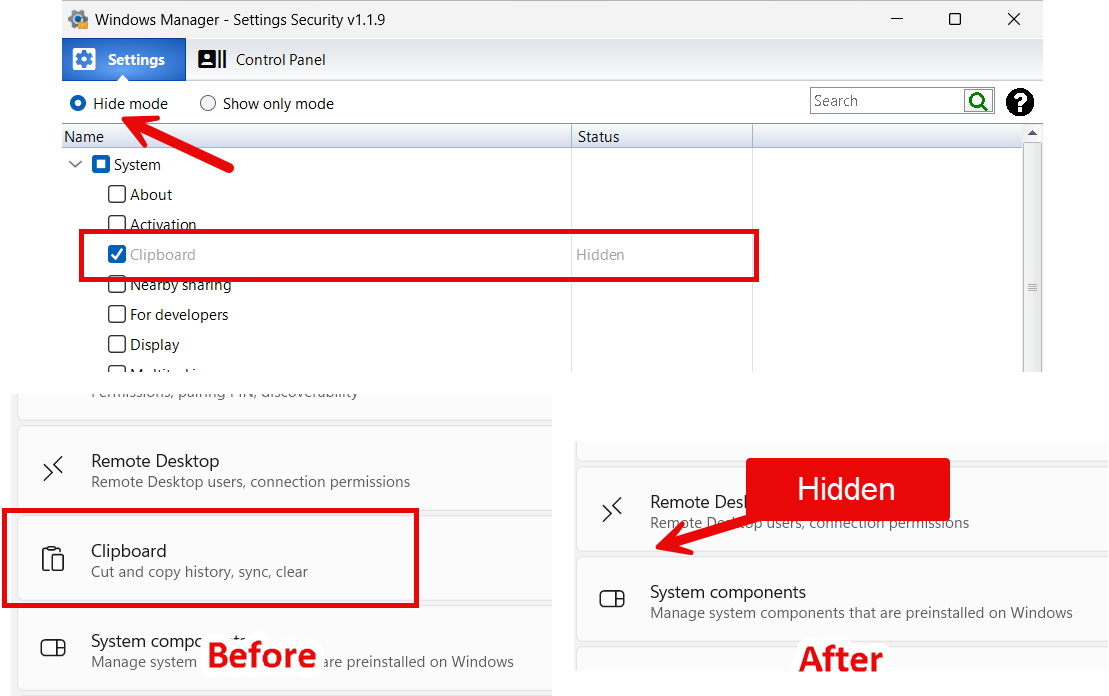
- Ausblendmodus (Standard): Zu sperrende Seiten ankreuzen und Ausblenden wählen. Sie verschwinden aus den Windows-Einstellungen. Sind alle Unterseiten einer Kategorie ausgeblendet, fällt auch die übergeordnete Kategorie weg.
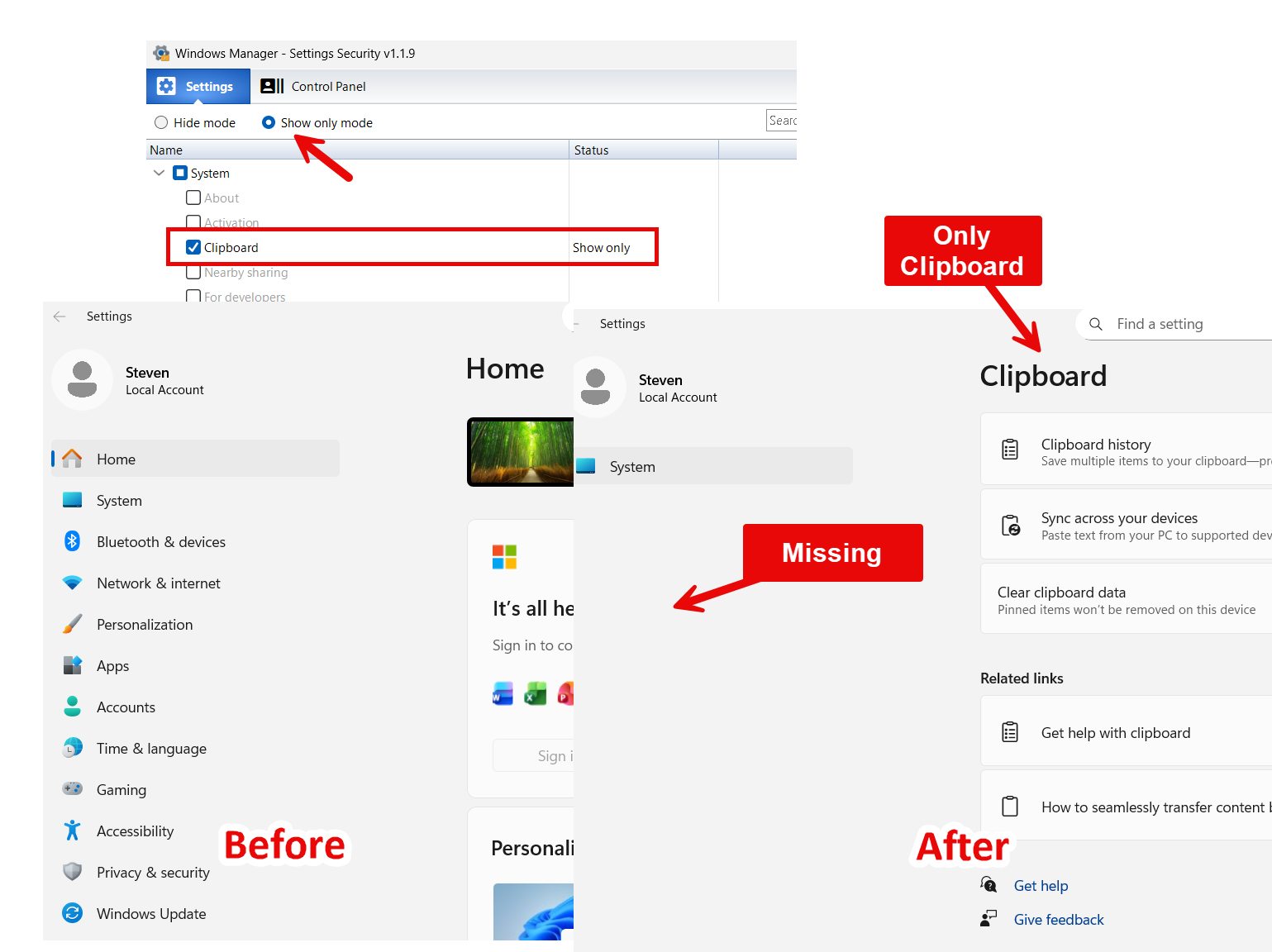
- Nur-anzeigen-Modus: Nur die erlaubten Seiten ankreuzen und Nur anzeigen wählen. Alle übrigen Einstellungsseiten werden verborgen.
Ein Moduswechsel betrifft ausschließlich die nächste Aktion. Die Statusspalte zeigt immer den zurzeit aktiven Registrierungsstand und ändert sich nicht allein durch das Umschalten der Optionsfelder.
4.3 Symbolleiste
- Ausblenden / Nur anzeigen: schreibt die angekreuzten Seiten in die Systemrichtlinie. Die Schaltfläche ist erst aktiv, wenn mindestens ein Eintrag markiert ist und zum gewählten Modus passt.
- Wiederherstellen: entfernt alle Sichtbarkeitsrichtlinien für Einstellungsseiten und stellt den Systemstandard wieder her — alle Seiten sind wieder sichtbar. Vorher erscheint ein Bestätigungsdialog; mindestens ein angekreuzter Eintrag ist nötig.
- Ausführen (Execute): öffnet die markierte Einstellungsseite direkt (siehe 4.4).
- Verknüpfung (Shortcut): legt für das markierte Element eine Desktopverknüpfung an (siehe 4.4).
- Einstellungen öffnen: startet die Windows-Einstellungen.
- Ein-/Ausklappen: klappt alle Kategorien auf oder zu.
- Suche: findet Seiten nach Namen; rechts erscheint die Trefferzahl.
4.4 Seite direkt öffnen und Desktopverknüpfungen
Neben dem gezielten Ausblenden eignet sich das Tool auch dafür, häufig benötigte Einstellungen schnell zu erreichen, ohne in der Windows-Einstellungs-App lange zu suchen:
- Ausgewähltes Element ausführen: Klicken Sie in der Liste eine konkrete Einstellungsseite an — keinen Kategorieknoten — und wählen Sie in der Symbolleiste Ausführen. Die entsprechende Seite öffnet sich sofort in den Windows-Einstellungen; ein Doppelklick auf die Zeile hat dieselbe Wirkung. Praktisch, wenn Sie prüfen möchten, ob eine Seite bereits ausgeblendet ist, oder kurz eine Einstellung anpassen wollen.
- Desktopverknüpfung erstellen: Seite markieren und Verknüpfung (Shortcut) wählen. Das Programm legt eine
.lnk-Datei auf dem Desktop an. Besonders hilfreich für oft genutzte Bereiche wie Anzeige, Sound oder Speicher.
5. Registerkarte Einstellungen: typische Abläufe
Einzelne Seiten ausblenden (für Einsteiger)
- Stellen Sie sicher, dass der Ausblendmodus aktiv ist.
- Klappen Sie die passenden Kategorien auf und kreuzen Sie die zu sperrenden Seiten an — die Suche hilft etwa bei „Update“ oder „Datenschutz“.
- Klicken Sie auf Ausblenden und warten Sie auf die Meldung, dass die ausgewählten Seiten verborgen sind.
- Nach dem Aktualisieren der Liste steht in der Spalte Status „Ausgeblendet“; die betroffenen Zeilen erscheinen grau.
- Öffnen Sie mit Einstellungen öffnen oder Win + I die Windows-Einstellungen und prüfen Sie, ob die Seiten fehlen.
Nur wenige Seiten freigeben
- Wechseln Sie zum Nur-anzeigen-Modus.
- Kreuzen Sie ausschließlich die freigegebenen Seiten an — etwa Anzeige und Sound.
- Klicken Sie auf Nur anzeigen und bestätigen Sie die Meldung.
- Beim Öffnen der Windows-Einstellungen sehen Anwender nur noch diese Seiten; alles andere bleibt verborgen.
Alles auf Standard zurücksetzen
- Kreuzen Sie beliebig einen Eintrag an, damit Wiederherstellen verfügbar wird.
- Klicken Sie auf Wiederherstellen und bestätigen Sie im Dialog mit „Ja“.
- Das Programm entfernt die zugehörigen Registrierungseinträge; alle Einstellungsseiten sind wieder sichtbar.
6. Registerkarte Systemsteuerung
Auf der Registerkarte Systemsteuerung liest das Programm die registrierten Applets aus, gruppiert sie und zeigt Symbole sowie Namen an.
6.1 Farben
Unten im Fenster weist ein Hinweis darauf hin: Rot = Ausgeblendet. Verborgene Applets erscheinen mit rotem Hintergrund und weißer Schrift. Beim Ausführen greift das Programm auf die Befehlszeile zurück, weil control.exe /name für ausgeblendete Elemente nicht funktioniert.
6.2 Häufige Aktionen
- Aktualisieren: liest die Liste der Systemsteuerungselemente neu ein.
- Ausführen: startet das markierte Applet; ein Doppelklick auf den Listeneintrag geht ebenfalls.
- Ausblenden / Einblenden: schaltet die Sichtbarkeit um; bei ausgeblendeten Elementen lautet die Schaltfläche „Einblenden“. Einige Einträge ohne ApplicationName lassen sich nicht ausblenden.
- Löschen: entfernt das Element aus dem Systemsteuerungs-Namespace — nur nach Bestätigung und mit Vorsicht.
- Hinzufügen: über das Dropdown lassen sich häufige Verwaltungswerkzeuge einbinden, darunter Erweiterte Benutzerkonten, Lokaler Gruppenrichtlinien-Editor, Registrierungs-Editor, Systemkonfiguration (msconfig), Dienste und Alle Systemsteuerungselemente.
- Systemsteuerung öffnen: startet die klassische
control.exe-Oberfläche.
6.3 Gesamte Systemsteuerung deaktivieren
Das Kontrollkästchen Gesamte Systemsteuerung deaktivieren unten im Fenster sperrt den Zugriff auf die Systemsteuerung; Liste und zugehörige Schaltflächen werden dabei mit deaktiviert. Entfernen Sie den Haken, um den früheren Zustand wiederherzustellen. Die Änderung wird sofort in der Benutzerrichtlinie gespeichert und bestätigt.
Jetzt testen
Wer Windows-Einstellungen und Systemsteuerung ohne Neuinstallation enger fassen möchte, findet in Sicherheitseinstellungen eines der praktischsten Werkzeuge der Kategorie Sicherheit. Es ergänzt auf der Produktseite beschriebene Funktionen wie Sicherheitssperre, Gerätesicherheit und Datenschutz-Schutz: Während andere Module Spuren, Verschlüsselung oder Zugriffsbeschränkungen betreffen, regelt dieses Modul, welche Systemeinstiegspunkte sichtbar und öffenbar bleiben.
Jetzt testen: Windows Manager herunterladen und unter Sicherheit → Sicherheitseinstellungen öffnen. Weitere Tipps zur Systemwartung finden Sie im Leitfaden Systemverzeichnisse verschieben.
