Unter Windows 10 und Windows 11 liegen Dokumente, Bilder, Downloads, Desktop und weitere bekannte Ordner standardmäßig auf der Systempartition — meist Laufwerk C:. Mit der Zeit füllen sich diese Verzeichnisse, und Backups sowie Neuinstallationen werden mühsamer.
Systemverzeichnisse verschieben in Windows Manager leitet solche Ordner auf ein anderes Laufwerk oder Verzeichnis um und kann vorhandene Dateien optional mit verschieben oder kopieren. Im Folgenden: wann sich das lohnt, welche Ordner sich eignen und welche Optionen Sie beim Verschieben wählen sollten.
1. Warum Systemordner verschieben?
Die eingebaute Programmhilfe fasst den Nutzen zusammen; in der Praxis spielen vor allem diese Gründe eine Rolle:
1. Mehr Platz auf dem Systemlaufwerk. Dokumente, Bilder, Videos und Downloads nehmen oft den größten Teil des Speichers ein. Werden sie auf ein Datenlaufwerk wie D: verlegt, bleibt auf C: mehr Luft für Windows-Updates und den laufenden Betrieb.
2. Persönliche Daten besser absichern. Standardmäßig hängen Benutzerordner an der Systempartition. Nach der Umleitung überleben persönliche Dateien eine Windows-Neuinstallation leichter auf dem Datenlaufwerk.
3. Weniger Belastung für die Systemplatte. Große Schreibvorgänge erzeugen Fragmentierung und I/O-Konkurrenz. Ausgelagert auf eine HDD oder ein separates Laufwerk kann sich C: stärker auf System und Programme konzentrieren.
4. Gemeinsame Daten bei Dual-Boot. Liegen Dokumente und Bilder auf einer Nicht-Systempartition, lassen sie sich in mehreren Windows-Installationen leichter gemeinsam nutzen.
5. Sinnvolle Aufteilung bei SSD und HDD. Viele Rechner kombinieren eine schnelle SSD mit einer größeren Festplatte. Wichtige Ordner wie Dokumente können bewusst auf der HDD liegen — etwas langsamer, aber bei SSD-Ausfall oft leichter zu retten; System und Anwendungen bleiben auf der SSD.
6. Übersicht statt Einzelaktion im Explorer. Windows erlaubt pro Ordner „Eigenschaften → Ort“, zeigt aber nicht alle bekannten Pfade, Größen und Migrationsstände auf einen Blick. Dieses Tool bündelt alles in einer Liste und unterstützt Stapelverarbeitung.
2. Systemverzeichnisse verschieben öffnen
Im Hauptfenster von Windows Manager wählen Sie:
Sicherheit → Dateien und Ordner → Systemverzeichnisse verschieben
Die Funktion teilt sich den Einstieg mit Dateisicherheit: Oben finden Sie Werkzeuge zu Verschlüsselung und Berechtigungen, unten das Modul Systemverzeichnisse verschieben. Ein Klick startet das eigenständige Fenster des Moduls.
Falls Windows Manager noch nicht installiert ist, steht die Testversion auf der Download-Seite bereit.
3. Hauptfenster: Liste, Farben, Spalten
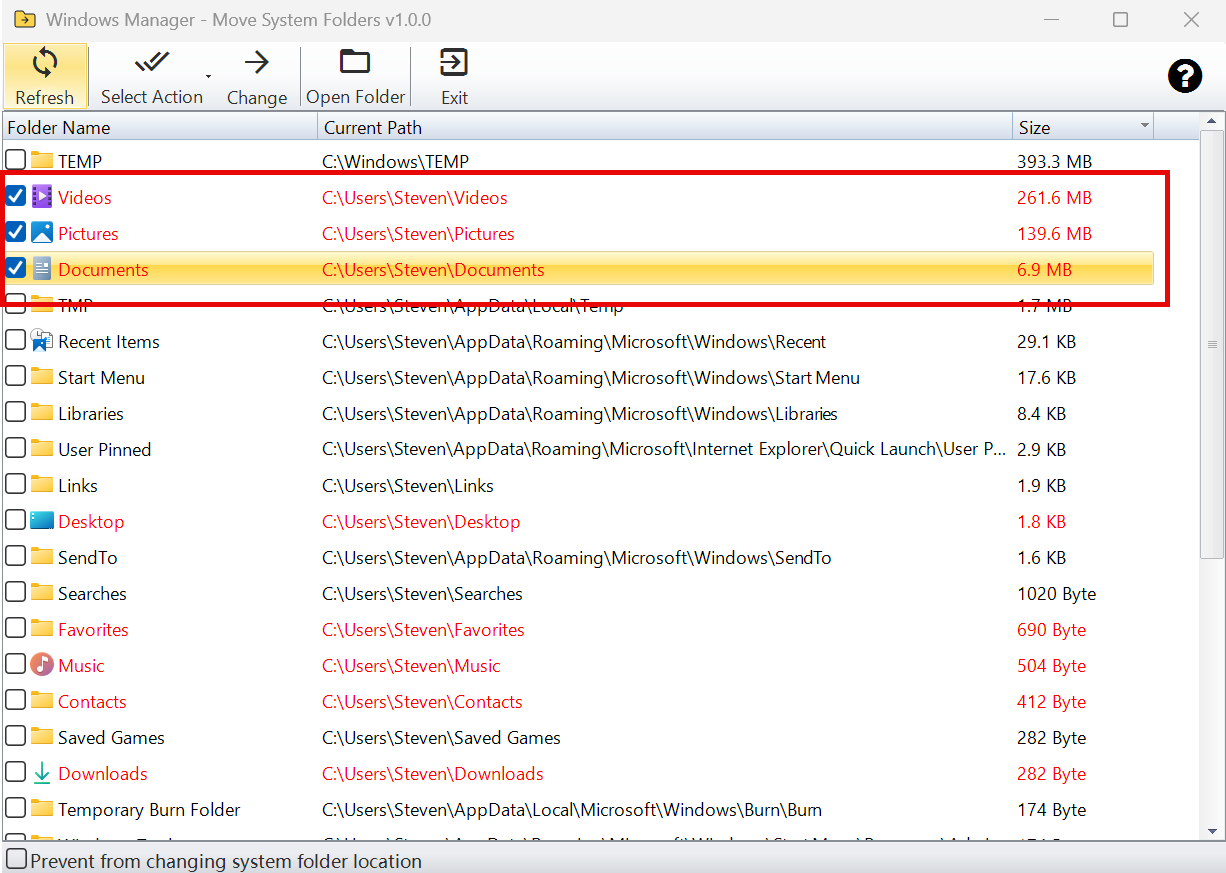
Nach dem Start scannt das Programm die bekannten Ordner sowie TEMP- und TMP-Pfade. Die Liste zeigt vor allem drei Spalten:
- Folder Name: etwa Documents, Pictures, Music, Downloads, Desktop.
- Current Path: der Ort, auf den der Ordner derzeit verweist.
- Size: die belegte Speichermenge — hilfreich bei der Entscheidung, was sich lohnt zu verschieben.
Nach Größe sortieren und Speicherfresser finden: Ein Klick auf die Spaltenüberschrift Size sortiert auf- oder absteigend. Bei absteigender Sortierung stehen die größten Ordner oben — oft TEMP, Videos oder Pictures — und Sie sehen sofort, was C: am stärksten belastet. Zusammen mit der roten Kennzeichnung empfohlener Ordner lässt sich gezielter Speicher freimachen, ohne zu raten.
Links markieren Sie per Kontrollkästchen, welche Ordner bearbeitet werden sollen. Über die Hilfe-Schaltfläche oben rechts rufen Sie dieselben Hinweise ab wie im Abschnitt „Warum verschieben“.
Farben (wichtig):
- Rot: vom Programm empfohlen und noch am Standardort auf der Systempartition.
- Grün: der Ordner weicht bereits vom Standardpfad ab — früher verschoben oder manuell umgeleitet.
- Normale Schriftfarbe: nicht empfohlene Systemordner — in der Regel am Standard belassen, sofern kein besonderer Grund vorliegt.
4. Welche Ordner werden empfohlen?
Laut Programmkonfiguration erscheinen folgende Ordner rot (empfohlen), solange sie noch am Standardort liegen:
Documents, Videos, Music, Pictures, Downloads, Favorites, Contacts, Desktop.
In der Liste stehen außerdem Ordner, die standardmäßig nicht empfohlen sind — verschieben Sie diese nur, wenn Sie die Folgen kennen:
Searches, Links, Saved Games, OneDrive, ScreenShots, Libraries, Administrative Tools, Network Shortcuts, Recent Items, SendTo, Start Menu, Startup, Templates, User Pinned, Printer Shortcuts, Ringtones, History, Temporary Burn Folder, Temporary Internet Files, Cookies sowie TEMP und TMP.
Praktischer Rat: Beginnen Sie mit Documents, Pictures, Downloads und Desktop — dort sammeln sich meist die meisten persönlichen Daten. Videos und Music können Sie bei großem Umfang mitnehmen. Start Menu und Startup sollten Sie nicht leichtfertig verschieben; sonst geraten Startmenü oder Auto-Start-Einträge ins Wanken.
5. Symbolleiste: Auswahl
Die wichtigsten Schaltflächen oben im Fenster:
- Refresh (F5): liest Pfade und Größen neu ein. Nach erfolgreichem Transfer oder Restore aktualisiert sich die Hauptliste beim Schließen des Dialogs automatisch; bei externen Änderungen oder auffälliger Anzeige genügt ein manuelles F5.
- Select Action: im Dropdown finden Sie
- Select all — alle Ordner ankreuzen.
- Deselect all — alle Markierungen entfernen.
- Select all recommended items — nur rote, empfohlene Ordner; für Einsteiger die beste Wahl.
- Select all changed items — nur grüne, bereits umgeleitete Ordner; praktisch für Kontrolle oder Stapel-Restore.
- Change: öffnet den Transfer-Dialog für die markierten Ordner (mindestens ein Häkchen nötig).
- Open Folder: zeigt den Pfad der markierten Zeile im Explorer; Doppelklick auf eine Zeile geht ebenfalls.
- Exit: beendet das Tool.
6. Transfer-Dialog: Ziel und File Options
Markieren Sie Ordner und klicken Sie auf Change. Der Dialog „Transfer System Folder“ gliedert sich in drei Bereiche:
1) Zu übertragende Ordner
Enthält Ihre Auswahl mit aktuellem Pfad und Größe. Per Edit passen Sie das Ziel einzelner Zeilen an; mit Remove nehmen Sie einen Ordner aus diesem Durchlauf heraus. Ungültige Zielverzeichnisse werden abgewiesen.
2) Target Location
Über das Ordnersymbol wählen Sie ein übergeordnetes Verzeichnis, etwa D:\UserData. Das Programm legt darunter für jeden Ordner einen gleichnamigen Unterordner an — D:\UserData\Documents, D:\UserData\Pictures usw. Abweichende Ziele lassen sich pro Zeile bearbeiten.
3) File Options (eine Option — hier liegt die häufigste Fehlentscheidung):
- Move File: verschiebt Dateien vom alten zum neuen Ort; am Ursprungsort bleibt nichts zurück. Sinnvoll, wenn die Migration geprüft ist und C: endgültig entlastet werden soll.
- Copy File: kopiert Dateien; Originale bleiben erhalten. Standard und sicherste Wahl — erst die Kopie prüfen, dann alte Daten manuell löschen.
- Do Nothing: ändert nur die Windows-Pfadumleitung über bekannte Ordner; keine Dateioperation. Nur sinnvoll, wenn die Dateien bereits am Ziel liegen oder Sie ausschließlich den Pfad anpassen wollen.
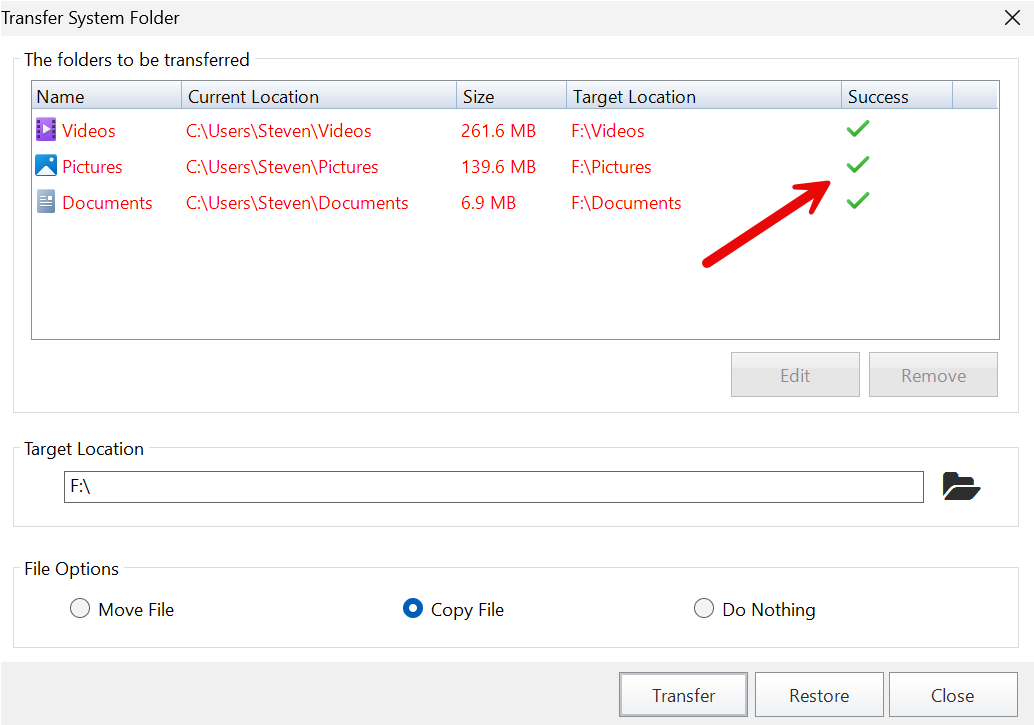
Unabhängig von der gewählten Option legt das Programm fehlende Zielverzeichnisse an und richtet die Umleitung ein. In der Spalte Success erscheint pro Zeile ein grünes Häkchen oder ein Fehlersymbol.
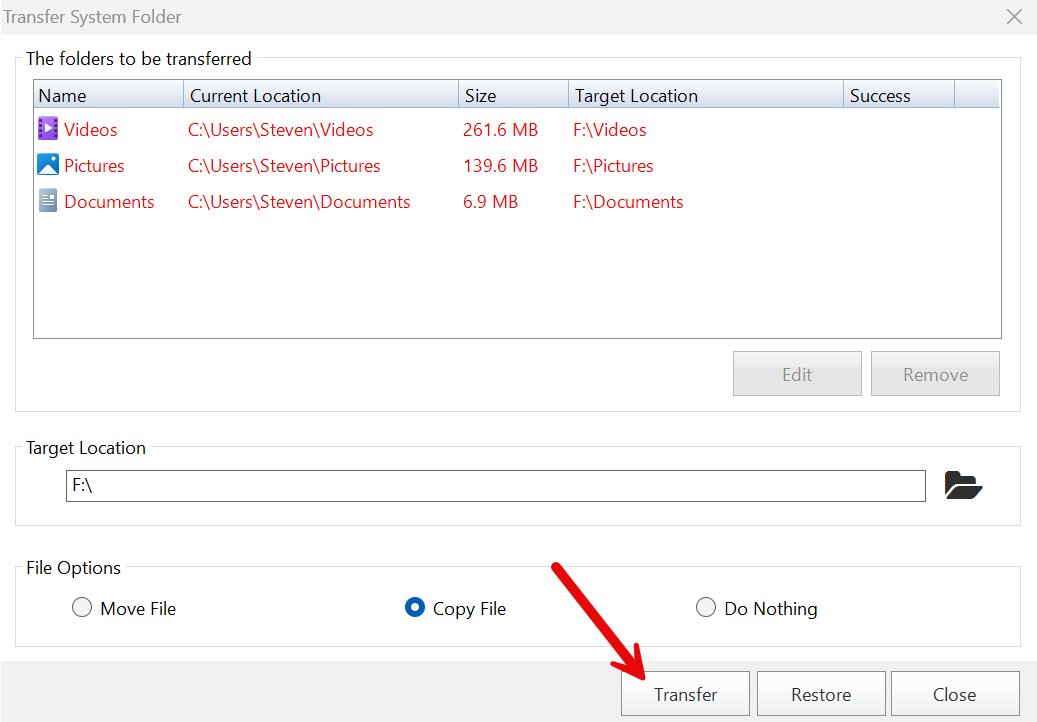
Nach der Zielwahl klicken Sie auf Transfer. Eine Bestätigung zeigt die aktive File Option. Während des Vorgangs aktualisiert sich die Success-Spalte Zeile für Zeile — so sehen Sie sofort, welcher Ordner fertig ist und wo etwas hakt.
7. Auf Standard zurücksetzen
Im selben Dialog steht Restore bereit, um Ordner auf die Windows-Standardpfade zurückzuführen. Die File Options gelten auch hier: „Move“ schiebt Dateien zurück, „Copy“ kopiert sie, „Do Nothing“ setzt nur die Pfadumleitung zurück.
Fehlt ein Standardverzeichnis, versucht das Programm, es vor dem Restore anzulegen.
8. Nach erfolgreichem Transfer
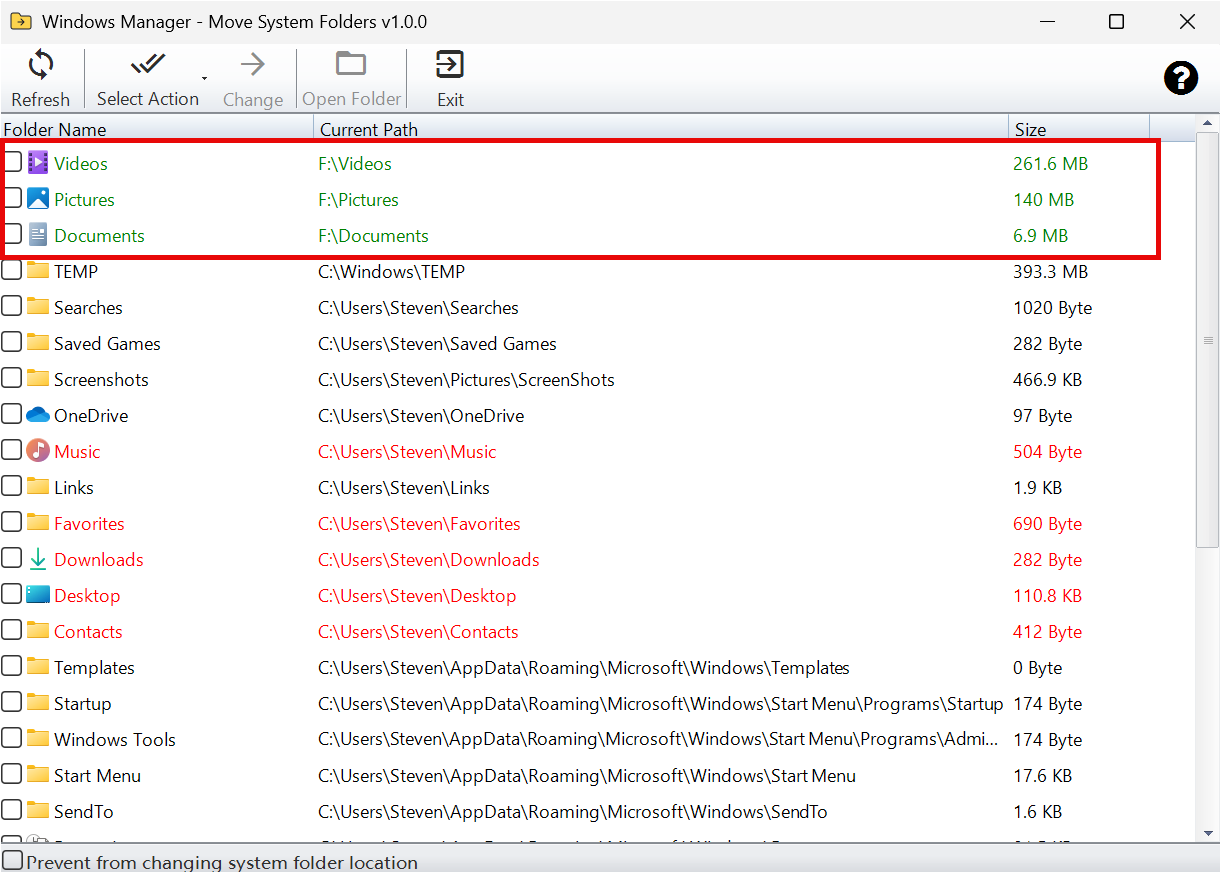
Schließen Sie den Transfer-Dialog nach mindestens einem erfolgreichen Ordner, scannt die Hauptliste automatisch neu: Verschobene Einträge erscheinen grün, die Pfadspalte zeigt den neuen Ort — etwa von C: nach D: oder F:. Empfohlene Ordner, die noch am Standardsystemort liegen, bleiben rot.
Das Programm weist außerdem darauf hin, den Explorer neu zu starten, damit Startmenü und Explorer-Seitenleiste die neuen Pfade sofort anzeigen. Änderungen an TEMP oder TMP können einen gespeicherten Neustart erfordern, bevor sie vollständig greifen.
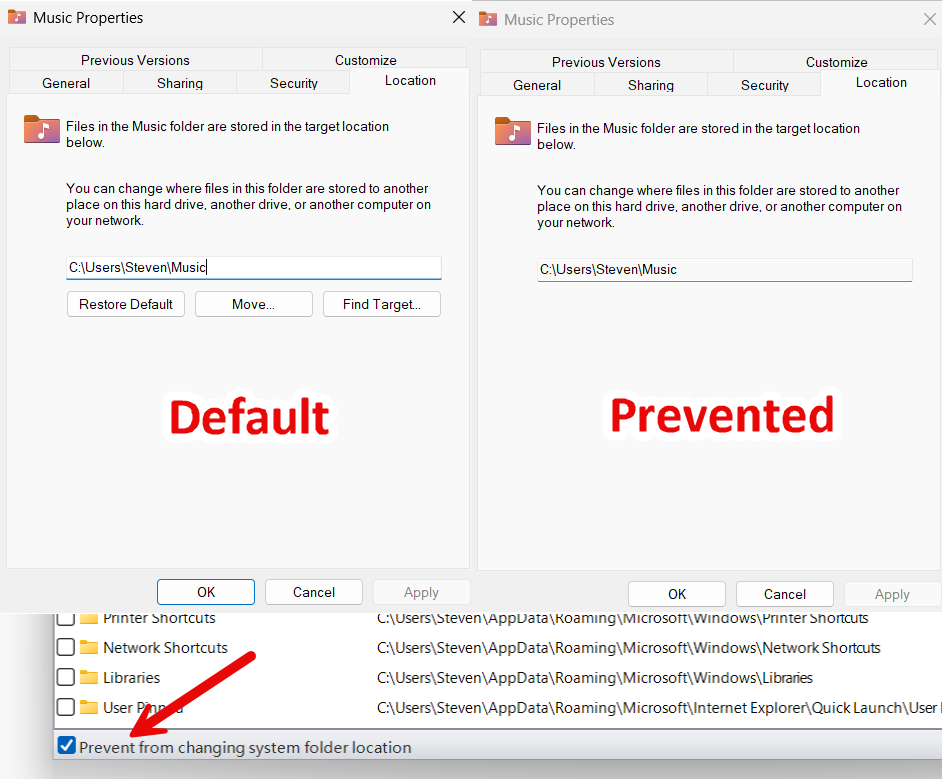
9. Prevent from changing system folder location
Unten im Hauptfenster finden Sie das Kontrollkästchen Prevent from changing system folder location. Ist es aktiv, können Benutzer in Windows die Ordnerposition nicht mehr über Explorer „Eigenschaften → Ort“ ändern — sinnvoll, wenn Sie eine einmal sauber eingerichtete Umleitung vor versehentlichen oder absichtlichen Änderungen schützen möchten.
Die Einstellung wird in einer gruppenrichtliniennahen Registry-Regel gespeichert und nach dem An- oder Abwählen sofort bestätigt. Sollen manuelle Anpassungen weiter möglich sein, lassen Sie das Kontrollkästchen deaktiviert.
10. Wichtige Hinweise
- Sichern Sie wichtige Daten, besonders vor dem ersten großen Umzug von Dokumenten und Bildern.
- Wählen Sie ein stabiles NTFS-Laufwerk mit ausreichend Platz — kein USB-Stick, kein Netzlaufwerk und kein Laufwerk, das regelmäßig getrennt wird.
- Beim ersten Mal „Copy File“ beibehalten; erst wenn alles am neuen Ort funktioniert, alte Kopien auf C: manuell entfernen.
- OneDrive-Ordner nur verschieben, wenn Sie die Sync-Regeln kennen — sonst drohen Konflikte mit der Cloud.
- Start Menu, Startup und ähnliche Strukturordner nicht pauschal im Stapel verschieben.
- Schließen Sie Programme, die gerade Dateien in den betroffenen Ordnern halten — etwa geöffnete Office-Dokumente oder laufende Medienbibliotheken.
Tipp: Testen Sie zuerst Documents und Downloads. Wenn Office, Browser und andere Programme die neuen Pfade problemlos nutzen, können Sie Pictures, Desktop und weitere Ordner nachziehen.
11. Kurzablauf
- Windows Manager → Sicherheit → Dateien und Ordner → Systemverzeichnisse verschieben öffnen.
- In der Hauptliste auf Size klicken zum Sortieren, oder Select Action → Select all recommended items, oder manuell Documents, Pictures, Downloads usw. ankreuzen.
- Change → Zielordner auf dem Datenlaufwerk wählen, z. B.
D:\Data. - File Options auf Copy File belassen (oder bei Bedarf Move File wählen).
- Transfer → bestätigen → warten, bis die Success-Spalte grüne Häkchen zeigt.
- Dialog schließen; die Liste aktualisiert sich; Explorer neu starten und grüne Einträge mit neuem Pfad prüfen.
- Nach erfolgreicher Kontrolle redundante Kopien auf C: löschen.
Jetzt testen
Wer das Systemlaufwerk entlasten, persönliche Daten besser schützen und Neuinstallationen erleichtern möchte, findet in Systemverzeichnisse verschieben eines der praktischsten Werkzeuge der Kategorie Sicherheit. Es ergänzt auf der Produktseite beschriebene Funktionen wie Dateisicherheit und Datenschutz-Schutz: Während jene Module Verschlüsselung und Zugriffsrechte betreffen, regelt dieses Modul Pfade und Speicherplatz.
Jetzt testen: Windows Manager herunterladen und unter Sicherheit → Dateien und Ordner → Systemverzeichnisse verschieben starten.
