Neben Autostart-Programmen nutzt Windows den Aufgabenplaner für viele Hintergrundjobs bei Anmeldung, Leerlauf, nach Zeitplan oder bei Ereignissen—Kundenerfahrung, Defragmentierung, Suchindizierung, Fehlerberichte, Windows Update und mehr. Für Heimanwender sind viele davon entbehrlich, belasten aber dennoch Festplatte, Netz oder lassen den PC ohne klaren Grund beschäftigt wirken.
Aufgabenplaner verwalten in Windows Manager zeigt geplante Aufgaben als Ordnerbaum: Pfad, Status, Auslöser sowie letzte/nächste Ausführung; Aufgaben aktivieren oder deaktivieren, sofort ausführen oder stoppen, Aufgaben oder leere Ordner löschen. Über Aufgabe optimieren schalten Sie gängige, oft unnötige Systemaufgaben gezielt ab und verbessern so die Gesamtleistung.
Nachfolgend: Zweck des Moduls, Oberfläche, Alltagsschritte, Aufgabe optimieren und Vorsichtshinweise beim Deaktivieren von Systemaufgaben.
1. Was kann Aufgabenplaner verwalten?
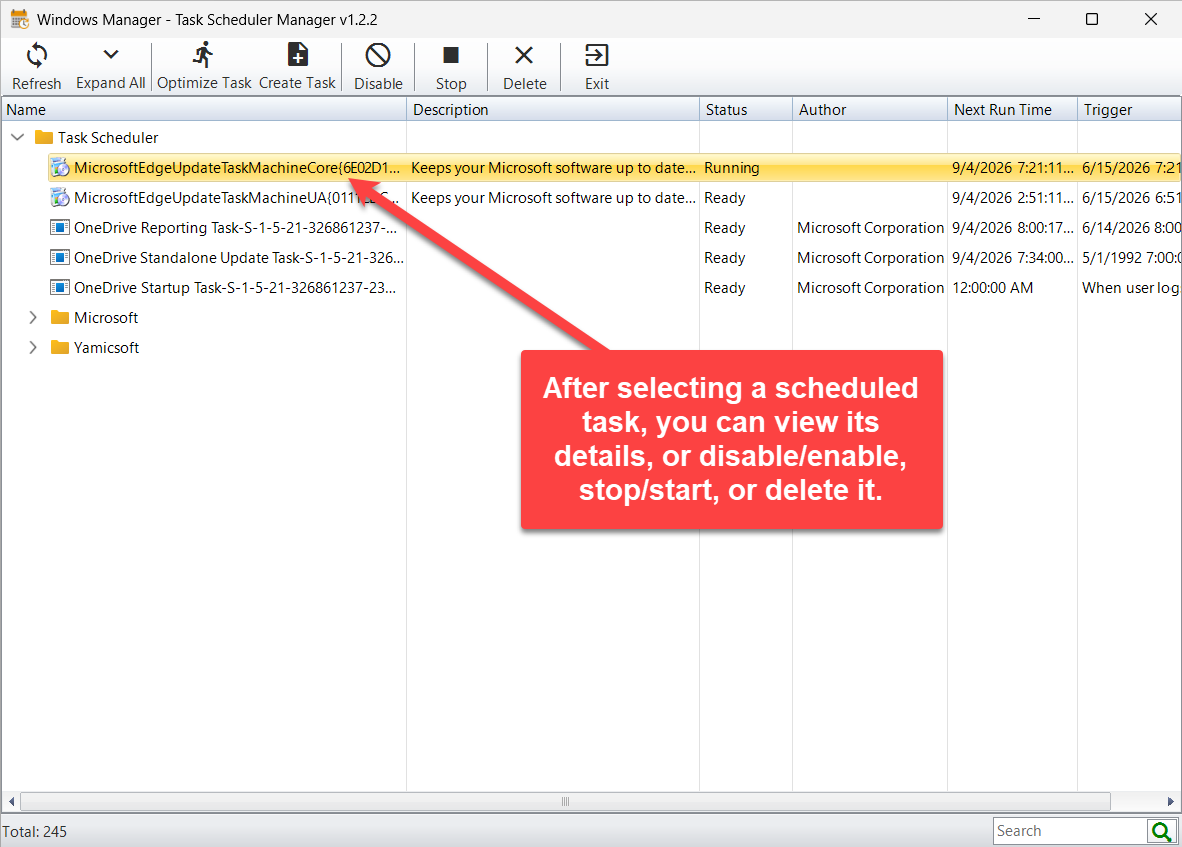
- Zentrale Übersicht. Alle geplanten Aufgaben im Ordnerbaum mit Spalten wie Name, Bildpfad, Argumente, Beschreibung, Status, Autor, Pfad, letzte/nächste Ausführung, Auslöser; Tooltipp per Mauszeiger.
- Aktivieren, deaktivieren, ausführen. Ausgewählte Aufgabe ein- oder ausschalten; sofort starten oder laufende Aufgabe stoppen.
- Ungültige Einträge bereinigen. Fehlt das Zielprogramm, erscheint der Status Nicht verfügbar—löschbar; andere Module können ungültige Aufgaben ebenfalls entfernen lassen.
- Aufgabe optimieren. Szenarien anhaken (z. B. keine Erfahrungsdaten an Microsoft), passende Systemaufgaben sicher deaktivieren.
- Aufgabe erstellen. Öffnet Meine geplanten Aufgaben zum Anlegen geplanter oder überwachender Aufgaben.
Ergänzt Systemstart verwalten und den Dienstemanager: Der Aufgabenplaner steuert zeit- oder ereignisgesteuerte Jobs, nicht zwingend Programme beim Anmelden.
2. Modul öffnen
Im Hauptfenster von Windows Manager:
Optimieren → Aufgabenplaner verwalten
Es öffnet sich ein eigenes Fenster. Der Aufgabenplanerdienst wird gestartet, falls nötig; schlägt das fehl, erscheint eine Fehlermeldung und die Verwaltung ist nicht möglich. Trial: Download-Seite.
Weitere Einstiege: Optimierungsassistent, Links aus dem Systemstart-Manager sowie 1-Klick-Bereinigung (ungültige geplante Aufgaben löschen).
3. Hauptfenster
Drei Bereiche:
- Symbolleiste: Aktualisieren, Alle erweitern, Aufgabe optimieren, Aufgabe erstellen, Aktivieren/Deaktivieren, Ausführen/Stopp, Löschen, Beenden; rechts ? für Kurzhilfe und Online-Hilfe.
- Aufgabenbaum: Aufgaben nach Ordnern. Ordner- und Aufgabenknoten unterscheiden sich; Status z. B. bereit, wird ausgeführt, deaktiviert, nicht verfügbar. Deaktivierte Aufgaben oft grau.
- Statusleiste: Gesamtzahl; rechts Suchfeld zum Filtern.
Spalten per Rechtsklick auf die Kopfzeile ausblenden (außer Name). Spaltenbreiten und Fensterposition werden gespeichert. Einige Spalten sind standardmäßig ausgeblendet und bei Bedarf wieder einschaltbar.
4. Symbolleisten-Aktionen
- Aktualisieren (F5): Alle Aufgaben neu einlesen.
- Alle erweitern: Gesamten Baum auf- oder zuklappen.
- Aktivieren / Deaktivieren: Ausgewählte Aufgabe umschalten. Deaktivierte laufen nicht nach Plan; später wieder aktivieren statt löschen.
- Ausführen / Stopp: Sofort starten oder laufende Aufgabe beenden. Deaktivierte lassen sich in der Regel nicht ausführen.
- Löschen: Aufgabe oder leeren Ordner entfernen—vorher Name und Pfad prüfen.
Gleiche Befehle im Kontextmenü. Bei Ordnerauswahl sind Aktivieren/Ausführen meist deaktiviert; nur leere Ordner sind löschbar.
5. Aufgabe optimieren
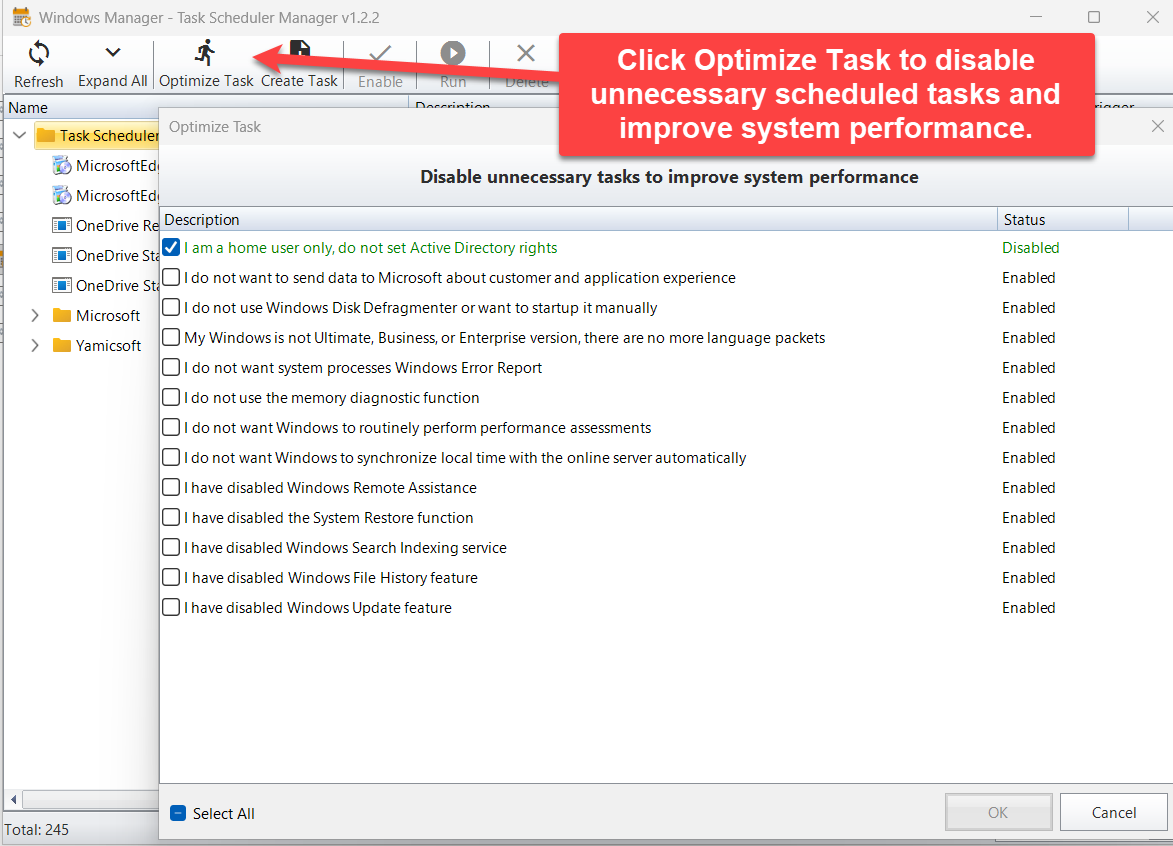
Klicken Sie auf Aufgabe optimieren. Ziel laut Dialog: Unnötige Aufgaben deaktivieren, um die Systemleistung zu erhöhen.
Jede Zeile ist ein Nutzungsszenario, z. B.:
- Ich bin Heimnutzer und benötige die Active-Directory-Rechte nicht
- Ich möchte keine Nutzer-/Applikationserfahrungsdaten an Microsoft senden
- Ich nutze die Defragmentierung nicht oder starte sie manuell
- Keine zusätzlichen Sprachpakete / Systemwiederherstellung / Fehlerberichte / Speicherdiagnose / Leistungsbewertung / Remoteunterstützung deaktiviert
- Keine automatische Zeitsynchronisation mit Online-Servern
- Suchindizierung / Dateiversionsverlauf / Windows Update deaktiviert
Häkchen = passende Aufgaben für dieses Szenario deaktivieren. Status kann Deaktiviert, Aktiviert, Bereit zur Deaktivierung/Aktivierung oder Nicht verfügbar sein (Aufgabe fehlt oder umbenannt). Nicht verfügbare Zeilen sind nicht anwählbar.
Nach Bestätigung werden Aufgaben ein- oder ausgeschaltet und der Hauptliste-Status aktualisiert. Unsicher? Tooltipp mit exakten Pfaden lesen oder nur klar entbehrliche Punkte wählen.
6. Aufgabe erstellen
Aufgabe erstellen startet Meine geplanten Aufgaben im Programmordner. Details: Leitfaden Meine geplanten Aufgaben.
Danach hier Aktualisieren—neue Einträge oft unter dem Ordner Yamicsoft.
7. Nicht verfügbare Aufgaben
Fehlt der registrierte Programmpfad (Deinstallation, verschobener Ordner), zeigt der Status Nicht verfügbar. Solche Aufgaben laufen nicht korrekt und sind Überreste.
Hier löschen oder über 1-Klick-Bereinigung entfernen lassen—vorher prüfen, ob das Programm nur vorübergehend verschoben wurde.
8. Wichtige Hinweise
- Nicht alles blind deaktivieren. Manche Aufgaben betreffen Updates, Sicherheit oder Sicherung. Lieber bekannte Optimierungs-Szenarien nutzen oder erst deaktivieren und beobachten.
- Deaktivieren statt löschen bei Systemaufgaben—später wieder aktivierbar.
- Windows Update / Dateiversionsverlauf / Systemwiederherstellung nur, wenn die Funktionen bereits absichtlich aus sind.
- Aufgabenplanerdienst muss laufen, sonst keine Auflistung oder Änderung.
- Administratorrechte können für Systemaufgaben nötig sein.
- Nicht verfügbar in Aufgabe optimieren bedeutet meist fehlende/umbenannte Aufgabe Ihrer Edition—normal.
9. Typischer Ablauf
- Optimieren → Aufgabenplaner verwalten; Liste laden lassen.
- Aufgabe optimieren öffnen, passende Szenarien anhaken, OK.
- In der Hauptliste suchen/Ordner öffnen; einzelne Aufgaben nach Bedarf umschalten.
- Bestätigte nicht verfügbare Reste löschen.
- Neue Automatisierung: Aufgabe erstellen, dann Aktualisieren.
Jetzt testen
Aufgabenplaner verwalten gehört mit Systemstart verwalten und Meine geplanten Aufgaben zur Optimierungs-Toolbox. Mehr auf der Produktseite.
Loslegen: Windows Manager herunterladen — Optimieren → Aufgabenplaner verwalten und zuerst Aufgabe optimieren ausprobieren.
