Geplantes Herunterfahren, Erinnerungs-Toasts, ein durchgehend laufendes Programm beenden, sobald die CPU auslastet, Backup starten, wenn ein USB-Stick eingesteckt wird, den Monitor ausschalten, wenn der PC gesperrt ist – all das lässt sich mit dem Windows-Aufgabenplaner und Zusatztools zusammenstellen, erfordert aber meist mehrere Programme und Fenster.
Meine geplanten Aufgaben in Windows Manager bündelt zwei Arten von Automatisierung in einem Fenster: Aufgaben, die im Windows-Aufgabenplaner hinterlegt werden, und Live-Überwachung, für die das Programm laufen bleiben muss. Neun Registerkarten links legen fest, wann etwas passiert; Wähle Aktion aus rechts legt fest, was passiert – Herunterfahren, Datei starten, Erinnerung anzeigen, Monitor abschalten und mehr.
Im Folgenden gehen wir jede Registerkarte durch und erklären, wann Sie das Programm schließen können und wann es weiterlaufen muss.
1. Was kann Meine geplanten Aufgaben?
- Geplante Aufgabe. Einmalig, täglich, wöchentlich, monatlich oder bei der Anmeldung – gespeichert im Aufgabenplaner, sodass Sie Meine geplanten Aufgaben danach schließen können.
- Ressourcenüberwachung. Reagieren auf CPU-Last, CPU- oder Festplatten-E/A eines Prozesses, Netzwerkverkehr oder Leerlaufzeit ohne Tastatur- und Mauseingabe.
- Pausenerinnerungen. Die Registerkarte Pausieren erinnert Sie in festen Abständen an eine Bildschirmpause (Standardaktion: Bildschirm verdunkeln, um den Desktop zu sperren).
- Geräte und Sitzungen. USB ein-/ausstecken, Remote-Verbindung trennen/herstellen, Sperren/Entsperren, An- und Abmelden und ähnliche Ereignisse.
- Viele Aktionen. Energiemodus, Ruhezustand, Dateien starten, URLs öffnen, Erinnerungen, Wiederherstellungspunkte, Papierkorb leeren und mehr – oft ohne zusätzliche Hilfsprogramme.
2. Meine geplanten Aufgaben öffnen
Im Hauptfenster von Windows Manager:
Extras → Meine geplanten Aufgaben
Es öffnet sich ein eigenes Fenster. Für die Planung muss der Dienst „Aufgabenplanung“ laufen; ist er gestoppt, erscheint beim Anlegen einer Aufgabe eine Fehlermeldung. Mit der Schaltfläche Aufgabenplaner unten öffnen Sie die Aufgabenliste von Windows Manager für Jobs im Yamicsoft-Ordner.
3. Aufbau des Hauptfensters
- Registerkarten links: neun Aufgabentypen; rechts erscheinen die Auslöser für die gewählte Registerkarte.
- Oben rechts: Auslöseeinstellungen (Zeit, Schwellenwerte, Ereignislisten). Bei Überwachungsregisterkarten gibt es eine Schaltfläche ? mit Kurzbeschreibung.
- Unten rechts — Wähle Aktion aus: für alle Registerkarten gemeinsam. Je nach Aktion erscheinen zusätzliche Felder (Dateipfad, Erinnerungstext, Countdown in Sekunden usw.).
Während die Überwachung läuft, zeigt die Statusleiste Überwachung und einen Countdown; das Fenster können Sie minimieren. Geplante Aufgaben erfordern nicht, dass Meine geplanten Aufgaben offen bleibt.
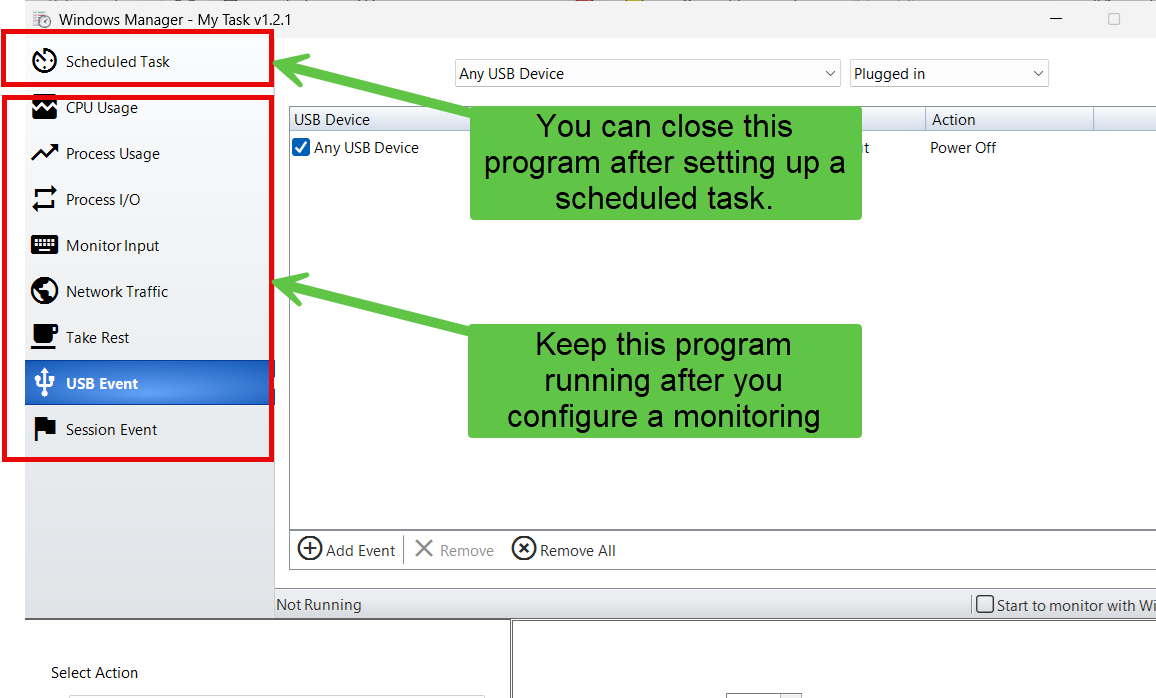
Zwei Betriebsarten:
- Geplante Aufgabe: auf OK klicken, um den Job anzulegen; nach der Erfolgsmeldung können Sie Meine geplanten Aufgaben schließen. Windows führt die Aufgabe zur geplanten Zeit aus.
- Die anderen acht Registerkarten: auf OK klicken, um die Überwachung zu starten; das Programm muss weiterlaufen (minimieren reicht). Die Schaltfläche wechselt zu Stopp; beim Beenden während der Überwachung erscheint eine Bestätigung.
4. Geplante Aufgabe
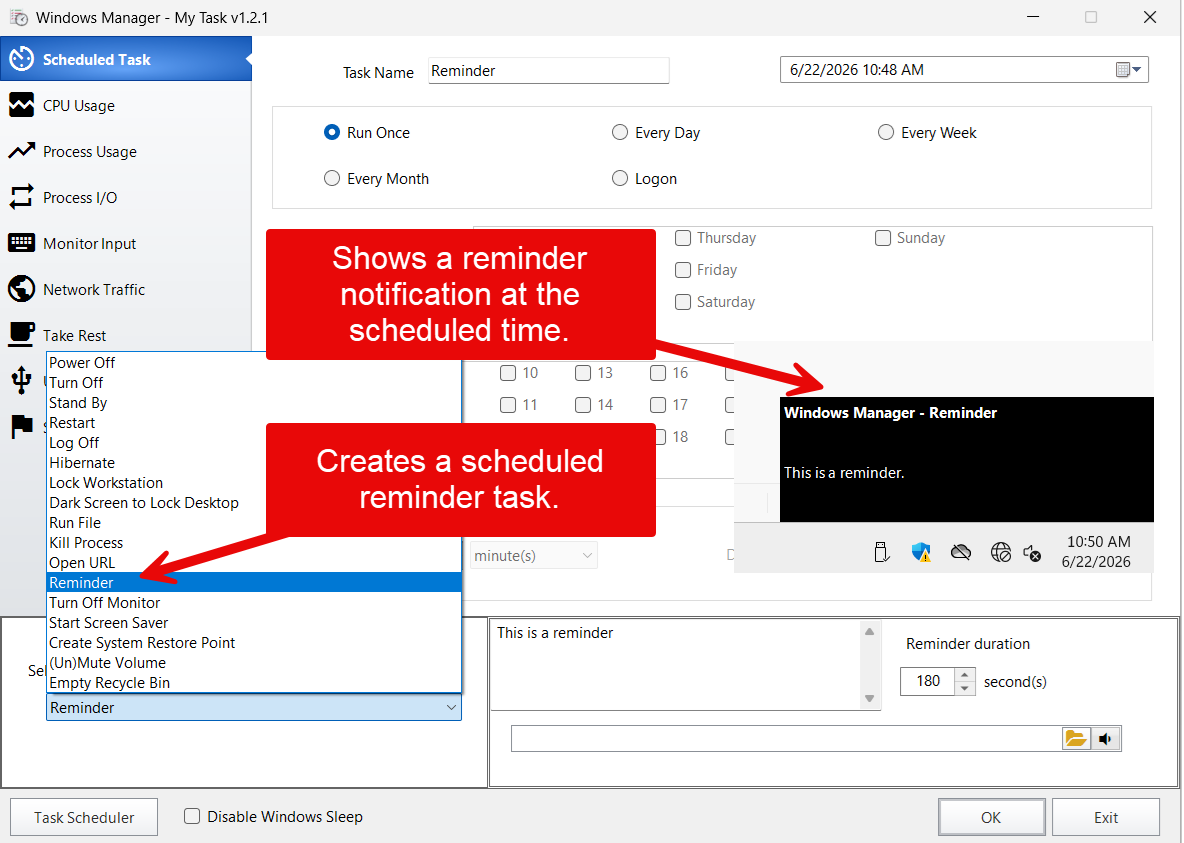
Der häufigste Fall: Windows legt fest, wann etwas passiert; Wähle Aktion aus legt fest, was passiert.
4.1 Aufgabenname
Geben Sie einen Aufgabenname ein (Pflichtfeld). Bei doppeltem Namen werden Sie gefragt, ob überschrieben werden soll. Aufgaben werden im Yamicsoft-Ordner des Aufgabenplaners gespeichert.
4.2 Auslöser
- Einmalig ausführen: Datum und Uhrzeit wählen.
- Jede(n) Tag / Woche / Monat: Wiederholung nach Zeitplan; wöchentlich mit Wochentagen und „alle N Wochen“; monatlich mit Tagen des Monats.
- Anmeldung: läuft nach der Anmeldung; optional Verzögerung in Sekunden.
- Aufgabe wiederholen: Intervall und Dauer festlegen (Minuten, Stunden oder Tage). Das Intervall darf die Dauer nicht überschreiten.
Bei Herunterfahren, Neustart, Abmelden, Ruhezustand, Sperren, Standby und ähnlichen Aktionen aktivieren Sie Countdown-Dauer, damit Nutzer vorher gewarnt werden. Der Countdown steht bei Einmal- und Kalender-Auslösern zur Verfügung, bei Anmeldung ist er deaktiviert.
4.3 Anlegen
Klicken Sie auf OK, wenn Auslöser und Aktion feststehen. Bei Erfolg wurde die geplante Aufgabe erstellt und Sie können das Programm schließen. Ist der Schlafmodus noch aktiv, werden Sie ggf. aufgefordert, ihn zu deaktivieren – Schlaf kann geplante Ausführungen verhindern.
5. CPU-Nutzung
Überwacht die gesamte CPU-Auslastung. In der Statusleiste sehen Sie den aktuellen Prozentsatz schon vor dem Start der Überwachung.
- Schwellenwert und niedriger als / höher als (z. B. höher als 90 %).
- Dauer (Minuten): Die Bedingung muss durchgehend erfüllt sein, bevor ausgelöst wird – das vermeidet Fehlalarme bei kurzen Spitzen.
- Optional Akustisches Signal in den letzten 5 Sekunden und Es gibt keine Tastatur- und Mauseingabe (Aktivität setzt den Timer zurück).
Legen Sie unter Wähle Aktion aus die Aktion fest und klicken Sie auf OK, um zu überwachen. Nach einem Auslöser stoppt die Überwachung; mit erneutem OK starten Sie sie wieder.
6. Prozessornutzung
Überwacht die CPU-Auslastung eines einzelnen Prozesses – sinnvoll, wenn eine Anwendung die CPU blockiert.
- Prozess aus der Liste wählen (keine Systemprozesse); mit Aktualisieren die Liste erneuern.
- Gleiche Optionen für Schwellenwert, Dauer, Signalton und Leerlauf-Eingabe wie bei CPU-Nutzung.
- Aktion ausführen, wenn der Prozess schließt führt die Aktion aus, wenn der Prozess unerwartet beendet wird.
Wählen Sie einen Prozess, bevor Sie auf OK klicken.
7. Prozess E/A
Löst aus, wenn die Festplatten-Lese-/Schreibrate eines Prozesses (Byte pro Sekunde) einen Schwellenwert überschreitet – hilfreich bei schwerer Synchronisation oder auffälliger Aktivität.
- Prozess auswählen; Suchfeld zum Filtern nutzen.
- Leserate und/oder Schreibrate mit Schwellenwerten aktivieren.
- Dauer, Signalton und Leerlauf-Eingabe wie bei Prozessornutzung.
- Aktuelle Lese-/Schreibrate erscheinen in der Statuszeile zum Abstimmen der Schwellenwerte.
8. Monitor-Input
Löst aus, wenn keine Tastatur- oder Mauseingabe für die eingestellte Zeit erfolgt – PC sperren, Monitor abschalten oder ein Skript starten, wenn Sie den Platz verlassen.
- Leerlaufdauer in Minuten festlegen.
- Jede Eingabe startet den Countdown neu; verbleibende Sekunden stehen in der Statusleiste.
9. Netzwerknutzung
Reagiert, wenn Upload und Download zusammen auf einem gewählten Adapter für eine festgelegte Dauer einen Schwellenwert überschreiten (kbps).
- Netzwerkadapter: nur aktive, verbundene Adapter.
- Schwellenwert, niedriger/höher, Dauer; optional Signalton und Zurücksetzen bei Leerlauf-Eingabe.
- Live-Geschwindigkeiten werden vor dem Start angezeigt – nutzen Sie sie für realistische Werte.
10. Pausieren
Regelmäßige Pausenerinnerungen. Beim Wechsel auf diese Registerkarte ist standardmäßig Bildschirm verdunkeln, um den Desktop zu sperren gesetzt; Sie können auf Erinnerung, Monitor abschalten usw. wechseln.
- Auslöser alle N Minuten (1–300).
- Optional Akustisches Signal in den letzten 5 Sekunden.
- Pausiert starten: legt eine Anmelde-Aufgabe an, damit die Überwachung nach dem Boot beginnt (Meine geplanten Aufgaben muss weiterlaufen – üblicherweise minimiert).
Die Statusleiste zeigt verbleibende Zeit und Anzahl der Pausen; jeder Auslöser startet den Zyklus neu.
11. USB-Ereignis
Führt eine Aktion aus, wenn ein USB-Speichergerät Angeschlossen oder Nicht angeschlossen wird – Backup beim Einstecken, Herunterfahren beim Entfernen und ähnliches.
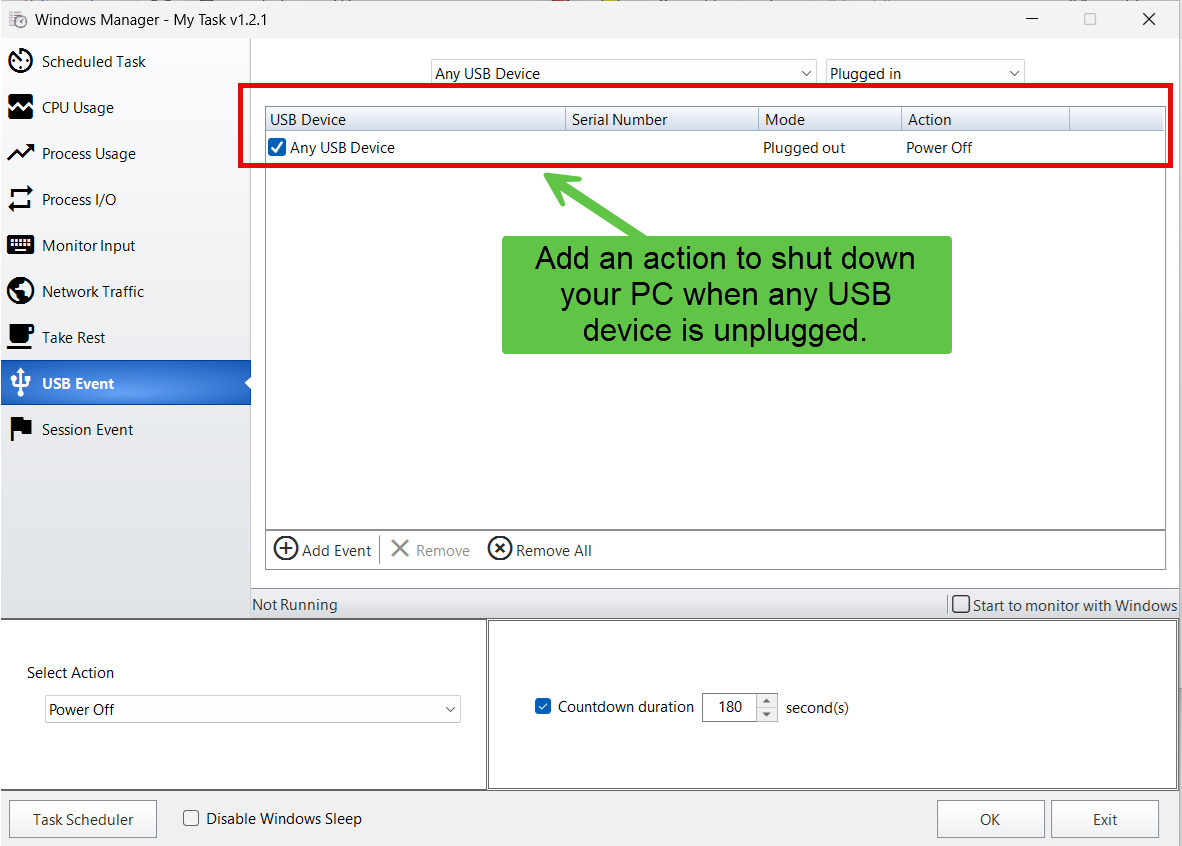
- Ereignis hinzufügen: Gerät wählen (oder ein beliebiges USB-Gerät), Modus Angeschlossen/Nicht angeschlossen und eine Aktion unter Wähle Aktion aus.
- Regeln per Kontrollkästchen aktivieren oder deaktivieren; Ausgewählte oder alle entfernen.
- Überwachung bei Systemstart beginnen: USB-Überwachung bei der Anmeldung starten, ohne jedes Mal OK zu klicken.
Zum Starten der Überwachung ist mindestens eine aktivierte Regel nötig.
12. Sitzungsereignis
Reagiert auf Sitzungsänderungen: Remote-Verbindung trennen/herstellen, Sperren/Entsperren, An- und Abmelden, Änderungen des Remote-Steuerungsmodus.
- Ereignis hinzufügen: Ereignis und Aktion wählen und zur Liste hinzufügen.
- Regelereignis hinzufügen: Schnellvorlagen, z. B. Monitor ausschalten, wenn das System gesperrt wird.
- Regeln bleiben in der Registrierung gespeichert; per Kontrollkästchen und Entfernen verwalten.
- Überwachung bei Systemstart beginnen für automatische Sitzungsüberwachung bei der Anmeldung.
Lassen Sie Meine geplanten Aufgaben laufen, solange die Sitzungsüberwachung aktiv ist.
13. Wähle Aktion aus
Die Dropdown-Liste gilt für alle Registerkarten; der Bereich darunter ändert sich je nach Aktion:
- Energiesparmodus, Ausschalten, Standby, Neustart, Abmelden, Ruhezustand, Arbeitsplatz sperren: optionaler Countdown bei Geplante Aufgabe; sofortige Ausführung bei Überwachungs-Auslösern.
- Bildschirm verdunkeln, um den Desktop zu sperren: Countdown in Sekunden; Standard für Pausieren.
- Datei starten: Pfad und Argumente; optional maximale Laufzeit; Systembefehle über Windows-Dienstprogramme wählen.
- Beenden: Prozess anhand des Namens beenden (aus der Liste wählen).
- URL öffnen: Link im Standardbrowser öffnen.
- Erinnerung: Nachrichtentext, Erinnerungsdauer (wie lange der Toast sichtbar bleibt), optional .wav-Ton. In Benachrichtigungen als Windows Manager - Erinnerung angezeigt.
- Monitor abschalten, Bildschirmschoner starten, Systemwiederherstellungspunkt erstellen, Ton (de)aktivieren, Papierkorb leeren: wenig oder keine Zusatzeinstellungen.
Bei laufender Überwachung werden Aktionen direkt ausgeführt; geplante Aufgaben speichern Parameter und starten den Helfer von Meine geplanten Aufgaben zum Auslösezeitpunkt.
14. Optionen unten
- Aufgabenplaner: öffnet das Aufgabenplaner-Werkzeug von Windows Manager für den Yamicsoft-Ordner.
- Windows-Schlaf deaktivieren: verhindert Schlaf, damit geplante Aufgaben seltener verpasst werden. Details per Mauszeiger über dem Kontrollkästchen; beim Anlegen einer geplanten Aufgabe kann ebenfalls zum Deaktivieren aufgefordert werden.
- OK / Stopp: legt eine geplante Aufgabe an oder schaltet die Überwachung um. Registerkarten und Wähle Aktion aus sind während der Überwachung gesperrt.
- Beenden: schließt das Fenster; bei aktiver Überwachung mit Bestätigung. Die Überwachung hält das System zudem wach, damit Überwachungen nicht unterbrochen werden.
15. Hinweise
- Das Anlegen von Geplante Aufgabe-Einträgen kann Administratorrechte erfordern; der Dienst „Aufgabenplanung“ muss laufen.
- Schlaf und Ruhezustand können geplante Ausführungen auslassen – Schlaf deaktivieren oder im Systemplaner „Zum Ausführen wecken“ für kritische Jobs aktivieren.
- Die Überwachung endet beim Beenden von Meine geplanten Aufgaben. Nutzen Sie Überwachung bei Systemstart beginnen (Pausieren, USB-Ereignis, Sitzungsereignis) oder einen eigenen Autostart-Eintrag für Überwachung nach dem Boot.
- Testen Sie destruktive Aktionen (Herunterfahren, Beenden) zuerst mit Erinnerung oder Datei starten.
- Prozesslisten blenden häufige Systemprozesse aus; starten Sie die Zielanwendung und aktualisieren Sie die Liste, falls sie fehlt.
- USB-Regeln zielen auf USB-Festplatten; Netzwerk-Schwellenwerte sind in kbps – beobachten Sie die Live-Geschwindigkeiten in der Statusleiste.
16. Beispiel-Abläufe
Nächtliches Herunterfahren
- Extras → Meine geplanten Aufgaben → Geplante Aufgabe.
- Aufgabe benennen → Jede(n) Tag um 23:00 → Energiesparmodus → Countdown 60 Sekunden → OK.
- Nach Erfolg Meine geplanten Aufgaben schließen.
CPU-Warnung
- CPU-Nutzung → höher als 85 % für 5 Minuten → Erinnerung mit eigenem Text → OK; minimieren, nicht beenden.
Stündliche Pause
- Pausieren → alle 60 Minuten → Bildschirm verdunkeln, um den Desktop zu sperren oder Erinnerung.
- Bei Bedarf Pausiert starten aktivieren.
Jetzt ausprobieren
Meine geplanten Aufgaben vereint zeit- und bedingungsbasierte Automatisierung – neben Systemstart verwalten und Sprunglisten-Schnellstarter in Windows Manager. Mehr auf der Produktseite.
Loslegen: Windows Manager herunterladen → Extras → Meine geplanten Aufgaben.
