Klicken Sie mit der rechten Maustaste auf ein angeheftetes Programm in der Taskleiste, erscheint die Sprungliste — zuletzt geöffnete Dateien, häufige Aktionen und Ähnliches. Praktisch, aber selten genau das, was Sie brauchen. Oft wünschen Sie sich lieber den Registrierungseditor, einen Arbeitsordner oder ein paar Websites, die Sie täglich aufrufen.
Der Sprunglisten-Schnellstarter in Windows Manager ist dafür da: Sie bauen Ihre eigene Sprungliste, ordnen Programme, Ordner, Links und Systemtools in Gruppen und heften das Ergebnis an die Taskleiste. Danach reicht ein Rechtsklick auf das Symbol — das Konfigurationsfenster muss nicht offen bleiben.
Im Folgenden: Aufbau des Fensters, Einträge hinzufügen, Speichern und Anheften, mehrere Listen, Backup sowie ein paar wichtige Einstellungen.
1. Was kann Sprunglisten-Schnellstarter?
- Die Taskleiste wird zum persönlichen Starter. Registrierungseditor, Steps Recorder, IP-Konfiguration, Dokumentenordner — alles Wichtige in einem Rechtsklick-Menü statt auf Desktop und Startmenü zu suchen.
- Übersicht durch Gruppen. Die Liste hat zwei Ebenen (Gruppe + Eintrag), z. B. Tools / Ordner / Dateien. In der Taskleiste erscheinen dieselben Überschriften.
- Viele Hinzufüge-Wege. Dateien und Ordner direkt wählen oder aus Startmenü, Windows-Dienstprogrammen, Microsoft-Store-Apps und Favoriten-
.url-Links übernehmen. - Mehrere Listen parallel. Legen Sie mehrere Sprunglisten an — jede mit eigenem Programm und eigenem Taskleistensymbol. Eine für die Arbeit, eine privat.
- Konfiguration zum Sichern. Inhalte liegen in XML-Dateien; komplette Backups lassen sich nach Neuinstallation oder PC-Wechsel wieder einspielen.
2. Sprunglisten-Schnellstarter öffnen
Im Hauptfenster von Windows Manager:
Anpassungen → Sprunglisten-Schnellstarter
Es öffnet sich ein eigenes Konfigurationsfenster. Noch nicht installiert? Die Testversion finden Sie auf der Download-Seite.
Beim ersten Start, wenn Windows „Zuletzt verwendete Elemente“ und „Häufig verwendete Orte“ für Sprunglisten deaktiviert hat, fragt das Programm, ob es das wieder einschalten soll. Ohne diese Option lassen sich keine benutzerdefinierten Sprunglisten speichern — wählen Sie am besten Ja.
3. Aufbau des Hauptfensters
Das Fenster gliedert sich in vier Bereiche:
- Symbolleiste oben: Links wechseln Sie per Dropdown die Sprungliste; rechts finden Sie Erstellen, Löschen, Sichern, Wiederherst., Beenden und die Hilfe ?.
- Baum links: Oben stehen Gruppen (z. B. Tools, Ordner), darunter die Einträge. Ungültige Pfade erscheinen dunkelgrau, wenn Datei oder Ordner fehlt.
- Schaltflächen rechts: Gruppe hinzufügen, Datei, Ordner, Link, Startmenü, Dienstprogramm, Windows-App sowie Nach oben, Nach unten, Entfernen, Alle entfernen.
- Bearbeitung unten: Titel, Pfad und Parameter des gewählten Eintrags; in der Statusleiste Name der Liste, Anzahl der Einträge und „Maximal erlaubte Anzahl“.
Die Hilfe ? fasst es kurz zusammen: Dunkelgrau = ungültiges Ziel; Sprungliste öffnen per Rechtsklick auf das angeheftete Taskleistensymbol; per Drag & Drop sortieren oder zwischen Gruppen verschieben.
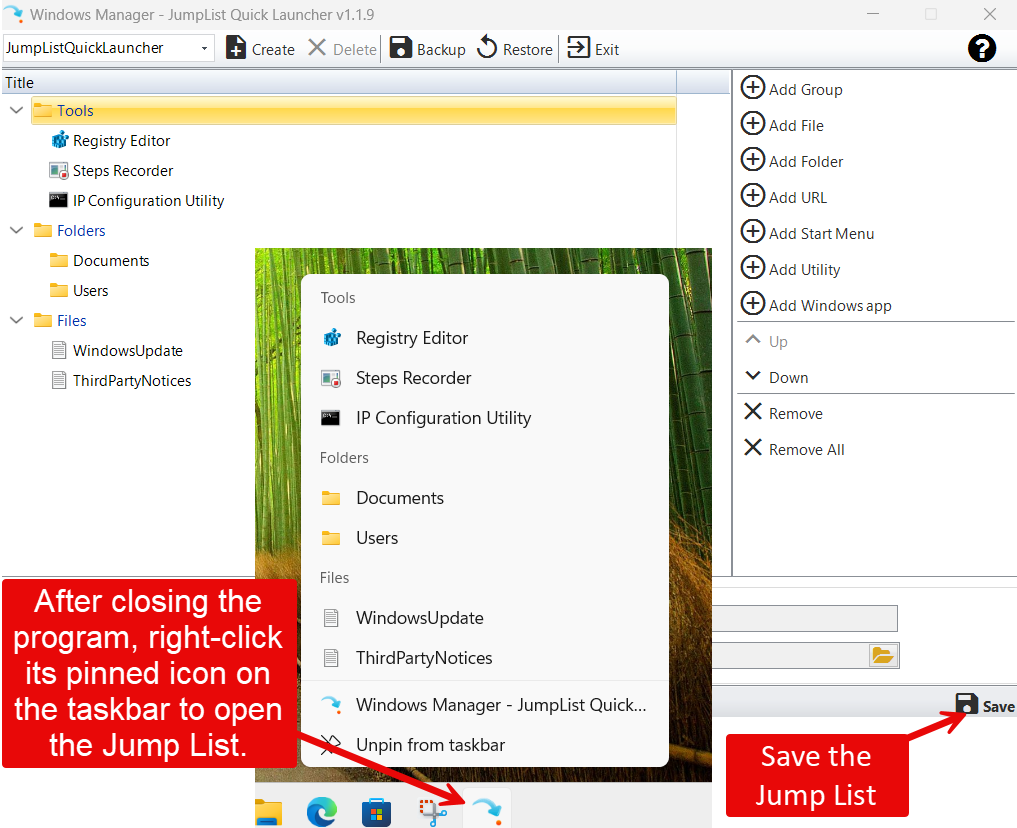
4. Sprungliste aufbauen
4.1 Zuerst Gruppe, dann Einträge
Die Struktur hat zwei Ebenen: Unter einer Gruppe (Stammknoten) kommen die eigentlichen Einträge. Typischer Ablauf:
- Gruppe hinzufügen, Namen eingeben (z. B. Tools oder Arbeitsordner), Enter.
- Gruppe markieren, dann rechts Einträge hinzufügen.
Ohne Gruppe bleiben Datei hinzufügen, Ordner hinzufügen usw. ausgegraut — legen Sie zuerst eine Gruppe an.
4.2 Sieben Hinzufüge-Varianten
- Datei hinzufügen:
.exe,.bat,.lnkusw.; Dateien lassen sich auch hineinziehen (Gruppe vorher auswählen). - Ordner hinzufügen: Ordner wählen oder ziehen; beim Start öffnet sich der Explorer an diesem Ort.
- Link hinzufügen:
.urlaus Favoriten — für oft besuchte Websites. - Startmenü hinzufügen: Öffnet den Startmenü-Manager im Auswahlmodus; Name und Pfad werden übernommen.
- Dienstprogramm hinzufügen: Windows-Dienstprogramme — Registrierungseditor, Systemsteuerung, MMC usw. (inkl. Shell-Befehle und Icons).
- Windows-App hinzufügen: Microsoft-Store-/UWP-App; gespeichert als
explorer.exe shell:appsFolder\....
Symbole werden automatisch gelesen. Ungültige Pfade werden dunkelgrau — so sehen Sie sofort, was noch korrigiert werden muss.
5. Bearbeiten und sortieren
5.1 Eigenschaften
Markieren Sie einen Untereintrag, können Sie unten ändern:
- Titel: Anzeigename in der Sprungliste.
- Pfad: Programm, Ordner oder Link; über die Schaltfläche neu auswählen.
- Parameter: Befehlszeilenargumente — bei manchen Dienstprogrammen nötig.
Änderungen erscheinen sofort im Baum. Bei einer Gruppe sind Pfad und Parameter deaktiviert — Gruppen sind nur Überschriften.
5.2 Reihenfolge ändern
- Schaltflächen Nach oben / Nach unten.
- Drag & Drop innerhalb einer Gruppe oder in eine andere (Gruppen lassen sich nicht verschachteln).
- Kontextmenü per Rechtsklick auf dem Eintrag.
Die Reihenfolge im Baum entspricht dem Menü nach dem Speichern in der Taskleiste.
6. Speichern und von der Taskleiste nutzen
Wenn die Liste passt, klicken Sie unten auf Speichern. Das Programm:
- schreibt die Konfiguration in eine XML-Datei neben der EXE;
- aktualisiert die Windows-Sprungliste;
- versucht, sich an die Taskleiste anzuheften.
Eine Meldung bestätigt das Ergebnis. Gelingt das Anheften, können Sie das Konfigurationsfenster schließen — künftig genügt der Rechtsklick auf das Taskleistensymbol, um Ihre Liste zu öffnen und Einträge zu starten.
Schlägt das automatische Anheften fehl, werden Sie zum manuellen Anheften aufgefordert: Rechtsklick auf das Programm → An Taskleiste anheften.
Tipp: Die Sprungliste gehört zu genau dieser .exe. Das Fenster darf zu sein; wichtig ist das Symbol in der Taskleiste.
7. Mehrere Sprunglisten
Eine Liste reicht nicht? Legen Sie mehrere an — jedes mit eigenem Taskleistensymbol.
7.1 Neue Liste erstellen
In der Symbolleiste Erstellen, Namen eingeben (z. B. Office oder DevTools). Es entstehen JumpListName.exe und passende XML im Installationsordner; eine neue Instanz öffnet sich zur Konfiguration.
Existiert der Name schon, erscheint: „Es existiert bereits eine Sprungliste mit diesem Namen.“
7.2 Wechseln und löschen
Im Dropdown oben stehen alle Listen. Beim Auswählen startet die zugehörige JumpList*.exe, sofern sie nicht läuft; sonst Hinweis „läuft bereits“.
Im Hauptprogramm JumpListQuickLauncher können Sie unter Löschen eine Unterliste entfernen — .exe und .xml werden gelöscht. Heften Sie vorher das Taskleistensymbol ab, wenn Sie es nicht mehr brauchen.
Für Fortgeschrittene: Ohne Produktmetadaten und mit umbenannten EXE-Dateien lassen sich unterschiedliche Symbole in der Taskleiste anzeigen. Auf Wechseldatenträgern (USB usw.) lässt sich das Programm meist nicht anheften — für den Alltag lieber auf einer lokalen Festplatte installieren.
8. Sichern und wiederherstellen
In der Symbolleiste stehen Sichern und Wiederherst. bereit:
- Sichern: Kopiert alle
JumpList*.exeundJumpList*.xml(ohne JumpListQuickLauncher.exe) in einen Ordner Ihrer Wahl. Der letzte Sicherungspfad wird gemerkt. - Wiederherst.: Kopiert Dateien aus dem Backup zurück ins Installationsverzeichnis und überschreibt vorhandene.
Nach der Wiederherstellung funktionieren angeheftete Symbole auf demselben PC oft weiter; auf einem neuen Rechner heften Sie die Listen erneut an.
9. Zugehörige Einstellungen
9.1 Maximal erlaubte Anzahl
Das Dropdown in der Statusleiste (13–30) entspricht dem Registry-Wert JumpListItems_Maximum — wie viele Einträge Windows für Sprunglisten vorsieht. Änderungen werden sofort geschrieben; Meldung: „Die Einstellung wurde abgeschlossen.“
Bei sehr langen Listen können Sie erhöhen; im Normalfall reicht der Standard.
9.2 „Zuletzt verwendet“ muss aktiv sein
Ist die Nachverfolgung für Sprunglisten unter Einstellungen → Personalisierung → Start oder in der Registry (Start_TrackDocs) aus, funktionieren benutzerdefinierte Listen nicht. Beim Start bietet das Programm an, das wieder einzuschalten — ohne Zustimmung kein Speichern möglich.
10. Hinweise
- Nach jeder Änderung Speichern — sonst aktualisiert sich das Taskleisten-Menü nicht.
- Dunkelgraue Einträge = fehlende Datei oder Ordner; bereinigen, damit das Menü sauber bleibt.
- Gruppennamen werden zu Abschnittsüberschriften — kurz und klar halten.
- Beim Drag & Drop zuerst die Zielgruppe wählen; Gruppen lassen sich nicht ineinander verschachteln.
- Schlägt Anheften fehl, manuell nachholen — die Liste ist trotzdem gespeichert.
- Dauerbetrieb von USB-Stick vermeiden; Anheften scheitert oft.
- Vor dem Löschen einer Unterliste: Taskleistensymbol ablösen und prüfen, ob die XML noch gebraucht wird.
Tipp: Klein anfangen — z. B. Gruppe Tools mit Registrierungseditor und IP-Konfiguration. Ein paar Tage testen, dann Ordner und Links ergänzen. Pflegt sich leichter als alles auf einmal.
11. Typische Abläufe
Ersteinrichtung
- Anpassungen → Sprunglisten-Schnellstarter → bei Aufforderung Nachverfolgung aktivieren.
- Gruppe hinzufügen → markieren → Dienstprogramme, Ordner oder Dateien einfügen.
- Sortieren per Pfeile oder Drag & Drop → Speichern.
- Fenster schließen → Rechtsklick auf Taskleistensymbol → Eintrag testen.
Zweite Liste (z. B. Entwicklung)
- Symbolleiste → Erstellen → Name → in neuem Fenster konfigurieren.
- Speichern und anheften → zweites Symbol mit eigenem Menü.
Nach Neuinstallation oder PC-Wechsel
- Windows Manager und Sprunglisten-Schnellstarter installieren.
- Symbolleiste → Wiederherst. → Backup-Ordner wählen.
- Listen im Dropdown öffnen → bei Bedarf erneut anheften.
Jetzt testen
Der Sprunglisten-Schnellstarter bündelt häufig genutzte Aktionen an der Taskleiste. Er ergänzt den Systemstart verwalten (Auto-Start) und Sicherheitseinstellungen (Systemzugänge) — jedes Modul hat seine Aufgabe. Details auf der Produktseite.
Loslegen: Windows Manager herunterladen und unter Anpassungen → Sprunglisten-Schnellstarter die erste Taskleisten-Kurzmenü-Liste anlegen.
