Autostart, Aufgabenplanung, temporäre Dateien und die Registrierung sammeln mit der Zeit Reste. Systemstart verwalten, Junk-Dateien und die Registrierungsbereinigung lassen sich einzeln öffnen — man vergisst nur leicht einen Schritt.
Der 1-Click Cleaner in Windows Manager legt diese Arbeiten in ein Fenster. Gewünschte Zeilen ankreuzen, Start klicken: Es laufen nur die markierten Einträge, in der Listenreihenfolge. Nicht angekreuzte Zeilen werden weder gelöscht noch geändert. Zusätzlich lässt sich eine geplante Aufgabe anlegen, die nach der Anmeldung still aufräumt.
Dieser Leitfaden erklärt die Auswahl, Start und Pause, was jeder Punkt tatsächlich entfernt, und worauf Sie bei der Registry-Defragmentierung und bei überholten Komponenten achten sollten.
1. Was leistet die Bereinigung mit einem Klick?
- Mehrere Wartungsschritte in einem Durchgang. Datenschutzspuren, ungültige Autostarts, ungültige geplante Aufgaben, ungültige Dienste, ungültige Geräte, Desktop aufräumen, Komponentenspeicher, überholte Komponenten, Junk-Dateien, Registrierung bereinigen und Registry-Defragmentierung stehen in derselben Liste.
- Nur angekreuzte Zeilen laufen. Jede Zeile hat ein eigenes Kontrollkästchen. Eine nicht markierte Zeile startet ihr Werkzeug nicht.
- Das Ergebnis steht in der Spalte Result. Während der Arbeit erscheint Cleaning… oder Analyzing…. Danach steht abgeschlossen, nichts zu bereinigen, oder die Meldung dieses Schritts.
- Es geht auch zeitgesteuert. Silent Auto-Clean im Menü Task legt eine Aufgabe an, die die gespeicherte Auswahl später im Hintergrund ausführt und keinen Abschluss-Hinweis einblendet.
2. So öffnen Sie den 1-Click Cleaner
Im Hauptfenster von Windows Manager:
Automatisierung → 1-Click Cleaner
Die Schaltfläche lautet „Clean up system and privacy traces with one click“. Windows Manager gibt es auf der Download-Seite.
Der Optimierungsassistent kann dasselbe Programm öffnen. Wie die anderen Werkzeuge prüft der Start die Windows-Version, ob bereits eine Instanz läuft, die Registrierung und das Startkennwort. Ein stiller Start über die Aufgabenplanung oder eine Aufgabe, die nur das Fenster öffnet, fragt das Startkennwort nicht erneut ab.
3. Das Fenster des 1-Click Cleaner
Das Fenster hat vier Bereiche:
- Titelleiste: „Clean up your system with just one click“. Das ? oben rechts zeigt beim Überfahren eine kurze Erklärung und darunter den Link Online Help zu dieser Seite.
- Liste: Links steht Select the items to run mit den Kontrollkästchen, rechts Result mit Fortschritt und Ergebnis. Bei Zeilen mit Hinweistext genügt es, den Mauszeiger auf den Namen zu setzen.
- Unter der Liste: links Select All, rechts Last clean date.
- Unten: Other Options enthält Herunterfahren und den Hinweis nach Abschluss. Darunter liegen Task, Start, Pause und Exit.
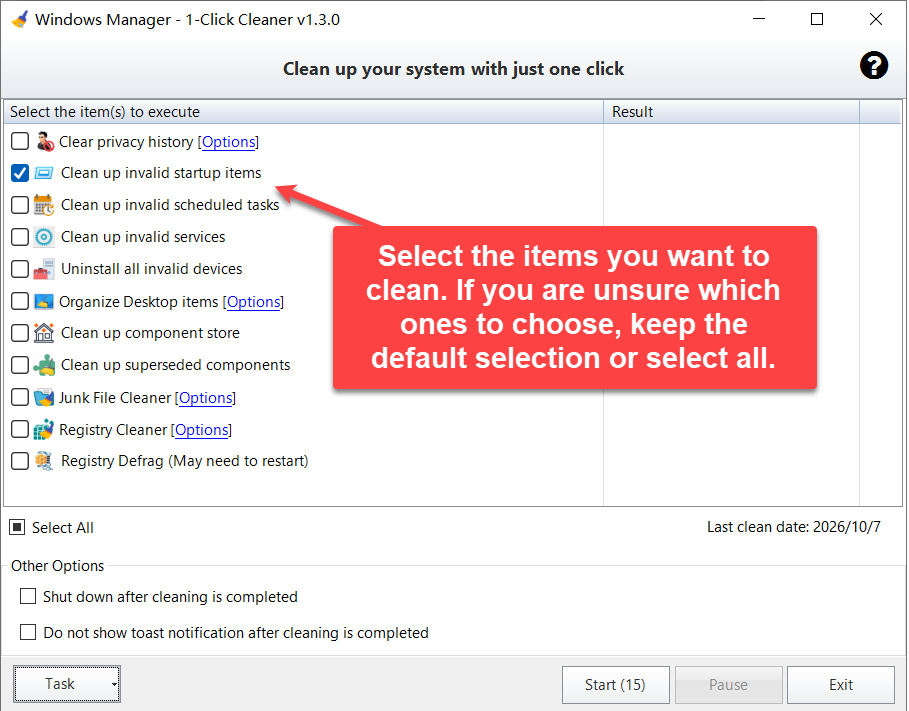
Der rote Hinweis bedeutet: Wählen Sie die Einträge, die bereinigt werden sollen. Wenn Sie unsicher sind, behalten Sie die Vorgabe oder wählen Sie alles. Der Pfeil zeigt nur als Beispiel auf Clean up invalid startup items. Das ist nicht die einzige Zeile, die Sie ankreuzen dürfen.
4. Junk-Dateien, Autostart und andere Punkte auswählen
Die Häkchen werden für den aktuellen Benutzer gespeichert und sind beim nächsten Öffnen wieder da. Beim ersten Start, solange noch nichts gespeichert ist, sind diese vier Zeilen markiert:
- Clean up invalid startup items
- Clean up invalid scheduled tasks
- Junk File Cleaner
- Registry Cleaner
Alles andere beginnt ohne Häkchen: Datenschutz, ungültige Dienste, ungültige Geräte, Desktop aufräumen, Komponentenspeicher, überholte Komponenten und Registry Defrag.
Select All setzt oder löscht alle Zeilen auf einmal. Bei einer Teilauswahl ist das Kästchen im Zwischenzustand. Ist nichts markiert, bleibt Start deaktiviert.
Vier Namen haben einen blauen Link [Options]. Ein Klick öffnet die Optionen des jeweiligen Werkzeugs und wartet, bis das Fenster geschlossen wird:
- Clear privacy history → Datenschutz
- Organize Desktop items → Desktop aufräumen
- Junk File Cleaner → Junk-Dateien
- Registry Cleaner → Registrierung bereinigen
Diese Links legen fest, welche Kategorien und Regeln gelten. Der 1-Click Cleaner ändert Optionen nicht, die Sie nie geöffnet haben; er verwendet die bereits gespeicherten Einstellungen des jeweiligen Werkzeugs.
5. Start, Pause und Beenden
Sobald mindestens eine Zeile markiert ist, zeigt Start einen Countdown, zum Beispiel Start (15), der etwa jede Sekunde um eins sinkt. Bei null beginnt die Bereinigung von selbst. Pause bricht diesen Countdown ab, wenn Sie die Auswahl noch ändern wollen. Auch das Ändern eines Häkchens, Options, Task oder der übrigen Optionen stoppt den Countdown, damit nichts startet, während Sie noch einstellen.
Für einen sofortigen Start klicken Sie Start. Der Countdown wird gelöscht, danach laufen die markierten Zeilen der Reihe nach.
Während des Laufs:
- Die aktive Zeile zeigt, dass gerade bereinigt wird. Clean up component store zeigt zuerst Analyzing… und erst Cleaning…, wenn die Analyse eine Bereinigung für nötig hält.
- Task und Exit sind gesperrt, damit Aufgabe und Fenster mitten im Lauf nicht geändert oder geschlossen werden.
- Nach Pause darf der bereits gestartete Punkt zu Ende laufen. Die Zeile zeigt Pausing…, danach Paused. Start wird wieder nutzbar und setzt mit den übrigen Punkten fort. Pause entfernt keine Häkchen.
- Silent Auto-Clean lässt sich nicht anhalten (siehe Abschnitt 8).
Nach einer Zeile steht in Result meist Cleaning completed. Findet die Analyse des Komponentenspeichers nichts, erscheint No cleanup needed. Ein Fehler steht nur in dieser Zeile; die übrigen markierten Punkte laufen weiter. Nicht angekreuzte Zeilen bleiben leer und werden nicht gelöscht.
Sind alle markierten Punkte fertig, schließt sich das Fenster, sofern Sie kein Herunterfahren gewählt haben. Last clean date wird beim Start des Laufs auf das heutige Datum gesetzt.
6. Autostart, Junk-Dateien, Registrierung und die übrigen Punkte
Der 1-Click Cleaner ruft für jede markierte Zeile das passende Werkzeug von Windows Manager auf, in fester Reihenfolge.
Clear privacy history
Startet den Datenschutz und löscht die dort bereits angekreuzten Kategorien. Welche Spuren dazugehören, ändern Sie über [Options] in dieser Zeile.
Ungültige Autostart-Einträge
Ruft Systemstart verwalten auf und löscht nur Autostart-Einträge, deren Zieldatei nicht mehr vorhanden ist (dort als ungültig bzw. nicht verfügbar markiert). Noch vorhandene Programme werden weder deaktiviert noch entfernt. Das räumt Reste deinstallierter Software auf, steuert aber keine funktionierenden Autostarts. Dafür bleibt Systemstart verwalten zuständig.
Ungültige geplante Aufgaben
Ruft Aufgabenplaner verwalten auf und löscht eine Aufgabe nur, wenn jede auszuführende Datei nachweislich fehlt. Existiert noch eine lokale Datei oder ein Ordner, gilt die Aufgabe nicht als ungültig. Ziele, die sich nicht zuverlässig prüfen lassen, etwa manche Netzwerkpfade, werden übersprungen. Lieber eine Aufgabe stehen lassen als eine noch benötigte löschen.
Ungültige Dienste
Ruft Dienste verwalten auf. Stillschweigend wird ein Dienst nur gelöscht, wenn alles zutrifft: Es ist ein Win32-Dienst, die Programmdatei liegt nicht im Windows-Ordner, und die Abbilddatei fehlt unmittelbar vor dem Löschen erneut bestätigt. Treiber werden nicht gelöscht.
Uninstall all invalid devices
Ruft die Geräteverwaltung auf und deinstalliert ungültige Geräte (auch ausgeblendete oder nicht mehr vorhandene Geräte): Hardware, die entfernt oder ersetzt wurde, während ein alter Registrierungseintrag geblieben ist. Typisch ist ein bereits getauschter Netzwerkadapter. Entfernt werden diese Reste, nicht die Geräte, die gerade in Gebrauch sind.
Organize Desktop items
Ruft die Desktop-Bereinigung auf und nutzt die gespeicherte Methode: wenig genutzte Elemente weglegen oder Dateien nach Typ in Ordner gruppieren (Verknüpfungen, Dokumente, Medien, Archive usw.). Die Methode ändern Sie vorher über [Options]. Aus dem 1-Click Cleaner gestartet, läuft die gespeicherte Variante ohne weitere Rückfrage.
Clean up component store
DISM analysiert den Windows-Komponentenspeicher (WinSxS) und startet die Bereinigung nur, wenn die Analyse sie für nötig hält. Entfernt werden frühere Versionen aktualisierter Komponenten, die nicht mehr gebraucht werden. Installierte Updates lassen sich danach weiter deinstallieren. Oft dauert das etwa 1–3 Minuten, je nach Umfang. Dieselbe Erklärung steht im Hinweis der Zeile. Findet die Analyse nichts, lautet das Ergebnis No cleanup needed.
Clean up superseded components
Ebenfalls WinSxS, aber es werden alle früheren Versionen aktualisierter Komponenten entfernt. Das Programm beschreibt das als Entfernen nicht mehr benötigter Dateien; danach lassen sich bereits installierte Updates nicht mehr deinstallieren. Oft dauert das etwa 3–10 Minuten. Lassen Sie die Zeile aus, wenn Sie ein kürzliches Windows-Update noch deinstallieren möchten.
Junk File Cleaner
Sucht und löscht Datenmüll nach den in Junk File Cleaner gespeicherten Laufwerken und Regeln und beendet das Werkzeug danach. Den Umfang ändern Sie vorher über [Options].
Registry Cleaner
Sucht und löscht ungültige Einträge in den Kategorien, die in Registrierung bereinigen bereits markiert sind. Vom 1-Click Cleaner aus läuft der automatische Weg: Das Scan-Fenster liegt nicht in der Taskleiste, und es kommt keine Frage „Scan fertig, jetzt löschen?“. Öffnen Sie die Registrierungsbereinigung separat und lassen Sie diese Zeile aus, wenn Sie jeden Treffer vorher sehen wollen.
Registry Defrag
Im Namen steht May need to restart. Die Defragmentierung komprimiert die Registrierung und startet den Computer danach standardmäßig neu. Der Hinweis der Zeile sagt: Wenn Sie eine geplante Aufgabe erstellt haben, die den 1-Click Cleaner bei der Anmeldung startet, schalten Sie die Registry-Defragmentierung aus. Der Computer muss neu starten, nachdem die Registrierung defragmentiert wurde. Ist zugleich Shut down after cleaning is completed markiert, startet dieser Schritt nicht selbst neu; das Herunterfahren beendet den Lauf.
7. Nach der Bereinigung herunterfahren und der Hinweis
Unter Other Options gibt es zwei Kontrollkästchen. Beide werden gespeichert:
- Shut down after cleaning is completed. Der Computer fährt herunter, wenn alle markierten Punkte fertig sind. Solange das aktiv ist, ist die Option für den Hinweis darunter deaktiviert.
- Do not show toast notification after cleaning is completed. Die Auswahl wird gespeichert. Sie wird automatisch deaktiviert, wenn das Herunterfahren nach der Bereinigung angehakt ist.
Ein normaler manueller Lauf ohne Herunterfahren zeigt unten rechts den Hinweis Cleaning completed. und schließt danach das Fenster. Silent Auto-Clean zeigt diesen Hinweis nicht. Ob der Hinweis erscheint, hängt von der Art des Laufs ab (manuell und ohne Herunterfahren), nicht davon, dass dieses Kästchen allein den Hinweis unterdrückt.
8. Geplante Aufgaben und stille automatische Bereinigung
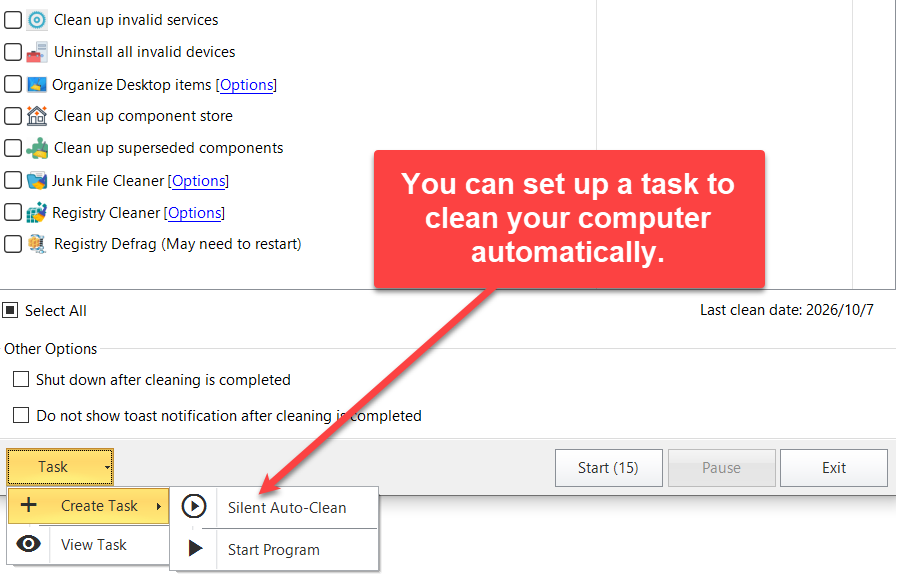
Der rote Hinweis bedeutet: Sie können eine Aufgabe einrichten, die den Computer automatisch bereinigt. Der Pfeil zeigt auf Silent Auto-Clean im Menü Task.
Klicken Sie auf Task. Das Menü hat zwei Ebenen:
- Create Task → Silent Auto-Clean: öffnet Meine geplanten Aufgaben, damit Sie eine geplante Aufgabe anlegen. Zur Laufzeit startet der 1-Click Cleaner und bereinigt sofort die gespeicherte Auswahl, ohne Schaltfläche in der Taskleiste und ohne Pause. Der Abschluss-Hinweis erscheint nicht. Ist das Herunterfahren nach der Bereinigung angehakt, fährt auch der stille Lauf den Computer herunter.
- Create Task → Start Program: öffnet ebenfalls Meine geplanten Aufgaben, die Aufgabe öffnet aber nur das Fenster. Die Bereinigung startet nicht. Sinnvoll, wenn das Fenster zu einem Zeitpunkt erscheinen soll und Sie die Häkchen noch prüfen wollen.
- View Task: öffnet die Aufgabenplanung bei den Yamicsoft-Aufgaben, damit Sie eine vorhandene Aufgabe prüfen oder entfernen können.
Kreuzen Sie vor dem Anlegen die gewünschten Zeilen an und prüfen Sie die Option zum Herunterfahren. Silent Auto-Clean verwendet diese gespeicherten Einstellungen. Uhrzeit und „bei der Anmeldung“ stellen Sie in Meine geplanten Aufgaben ein.
9. Worauf Sie vor der Bereinigung achten sollten
- Nicht angekreuzte Zeilen bleiben unberührt. Erst Select All schaltet die Zeilen ein, die standardmäßig aus sind, darunter überholte Komponenten und Registry Defrag.
- „Ungültig“ heißt nicht „brauche ich nicht“. Ungültige Autostarts, Aufgaben und Dienste sind Reste, deren Zielprogramm schon fehlt. Installierte Programme, die Sie nur nicht beim Start wollen, werden von diesen Zeilen nicht entfernt. Funktionierende Autostarts deaktivieren Sie unter Systemstart verwalten.
- Ungültige Dienste haben engere Grenzen. Dienste im Windows-Ordner und Treiber werden nicht gelöscht.
- Nach den überholten Komponenten lassen sich installierte Updates nicht mehr deinstallieren. Wenn Sie WinSxS nur verkleinern und Updates weiter entfernen können wollen, nehmen Sie Clean up component store.
- Die Registry-Defragmentierung kann einen Neustart brauchen. Im Namen steht bereits May need to restart. Lassen Sie den Punkt bei einer Aufgabe aus, die bei der Anmeldung läuft, sonst ist nach jeder Defragmentierung ein Neustart nötig. Soll dieser Lauf ohnehin mit Herunterfahren enden, startet der Defrag-Schritt nicht selbst neu.
- Die Registrierungsbereinigung von hier zeigt keine Vorschau. Einzelne Treffer prüfen Sie in der Registrierungsbereinigung selbst.
- Zeilen mit Options folgen den Einstellungen des jeweiligen Werkzeugs. Welche Laufwerke der Datenmüll nutzt, welche Datenschutzspuren gelöscht werden und wie der Desktop sortiert wird, steht im jeweiligen Options-Fenster.
- Beenden Sie den Prozess während des Laufs nicht über den Task-Manager. Exit ist deaktiviert. Mit Pause stoppen Sie die späteren Punkte; der aktuelle Punkt läuft zu Ende.
10. Ein typischer Durchgang
- Öffnen Sie Automatisierung → 1-Click Cleaner. Läuft der Countdown schon und Sie wollen noch etwas ändern, klicken Sie Pause.
- Bei Unsicherheit bleiben die vier Vorgaben (ungültige Autostarts, ungültige Aufgaben, Junk-Dateien, Registrierung). Weitere Zeilen einzeln ergänzen. Vor Select All prüfen, ob überholte Komponenten und Registry Defrag auf diesem PC sinnvoll sind.
- Den Umfang ändern Sie über [Options] der Zeile, speichern und kehren hierher zurück.
- Klicken Sie Start und lesen Sie die Spalte Result.
- Für eine Wiederholung öffnen Sie Task → Create Task → Silent Auto-Clean und stellen den Zeitplan in Meine geplanten Aufgaben ein. Registry Defrag bleibt bei einer Anmeldungsaufgabe aus.
Wenn danach noch beschädigte Dateien oder kaputte Zuordnungen bleiben, nutzen Sie den 1-Click Fixer. Beide liegen unter Automatisierung: Einer entfernt die von Ihnen gewählten ungültigen und überflüssigen Inhalte, der andere erkennt und repariert häufige Windows-Probleme.
Jetzt testen
Der 1-Click Cleaner gehört zur Kategorie Automatisierung in Windows Manager — neben 1-Click Fixer, Systemstart verwalten und Registrierung bereinigen. Für den markierten Stapel genügt der 1-Click Cleaner; das einzelne Werkzeug öffnen Sie, wenn Sie eine Kategorie im Detail prüfen wollen.
Loslegen: Windows Manager herunterladen → Automatisierung → 1-Click Cleaner.
