Nach vielen Installationen, Standardprogramm-Wechseln und Deinstallationen bleiben in der Windows-Registry oft ungültige oder veraltete Einträge – Verweise auf fehlende Dateien, Reste von Deinstallationsinformationen, defekte „Öffnen mit“-Zuordnungen usw. Sie stürzen den PC nicht sofort ab, erschweren aber die Konfigurationssuche und können gelegentlich Fehler oder langsameren Start verursachen.
Registrierung bereinigen in Windows Manager durchsucht diese Kandidaten nach Kategorien, listet sie vor dem Löschen zur Kontrolle auf und empfiehlt dringend ein Backup. Anders als blinde Ein-Klick-Reiniger wählen Sie den Scan-Umfang, prüfen Einträge einzeln, setzen unsichere Schlüssel auf die Ausschlussliste und entscheiden dann, was weg soll.
Im Folgenden: warum sich Registry-Pflege lohnt, Aufbau der Oberfläche, empfohlener Ablauf – und warum ein zweiter Scan nach der Bereinigung noch Treffer finden kann (das ist normal).
1. Warum die Registry bereinigen?
- Weniger tote Verweise. Nach Deinstallation können Deinstall-Einträge, Dateizuordnungen, App Paths, Shared DLLs usw. noch auf nicht existierende Pfade zeigen.
- Weniger Konfigurations-Chaos. Veraltete Softwareeinträge, ungültige Shell-Erweiterungen, fehlerhafte Codec-/Schrift-/Sound-Registrierungen können Explorer oder Apps stören.
- Einfachere Fehlersuche. Bereinigung ist kein Wundermittel, aber offensichtlich ungültige Einträge zu entfernen grenzt Probleme ein.
- Mit anderen Modulen kombinierbar. Links zu Datenschutz-Verlauf in der Registry (Privacy Protector) und Registry-Tools in der Symbolleiste.
Die Registry ist zentral für Windows – löschen Sie nur Einträge, die der Scan gefunden hat und die Sie als unnötig bestätigen. Im Zweifel: Backup, In Registry öffnen oder Ausschlussliste.
2. Registrierung bereinigen öffnen
Im Hauptfenster von Windows Manager:
Bereinigen → Registrierung bereinigen
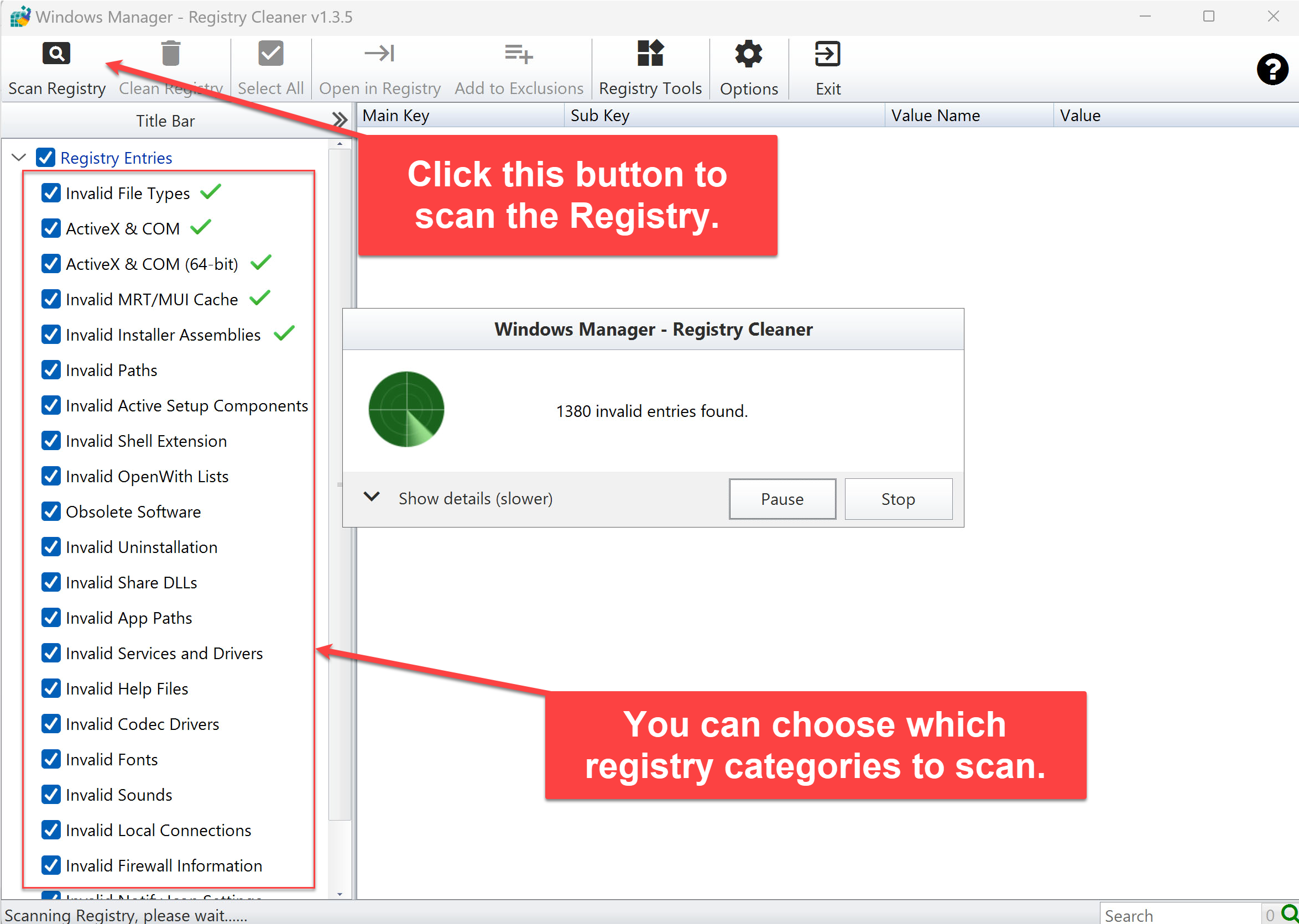
Ein eigenes Fenster öffnet sich. Beim ersten Mal links die Kategorien ansehen, Unerwünschtes abwählen, dann Registry scannen.
3. Hauptfenster
Vier Bereiche:
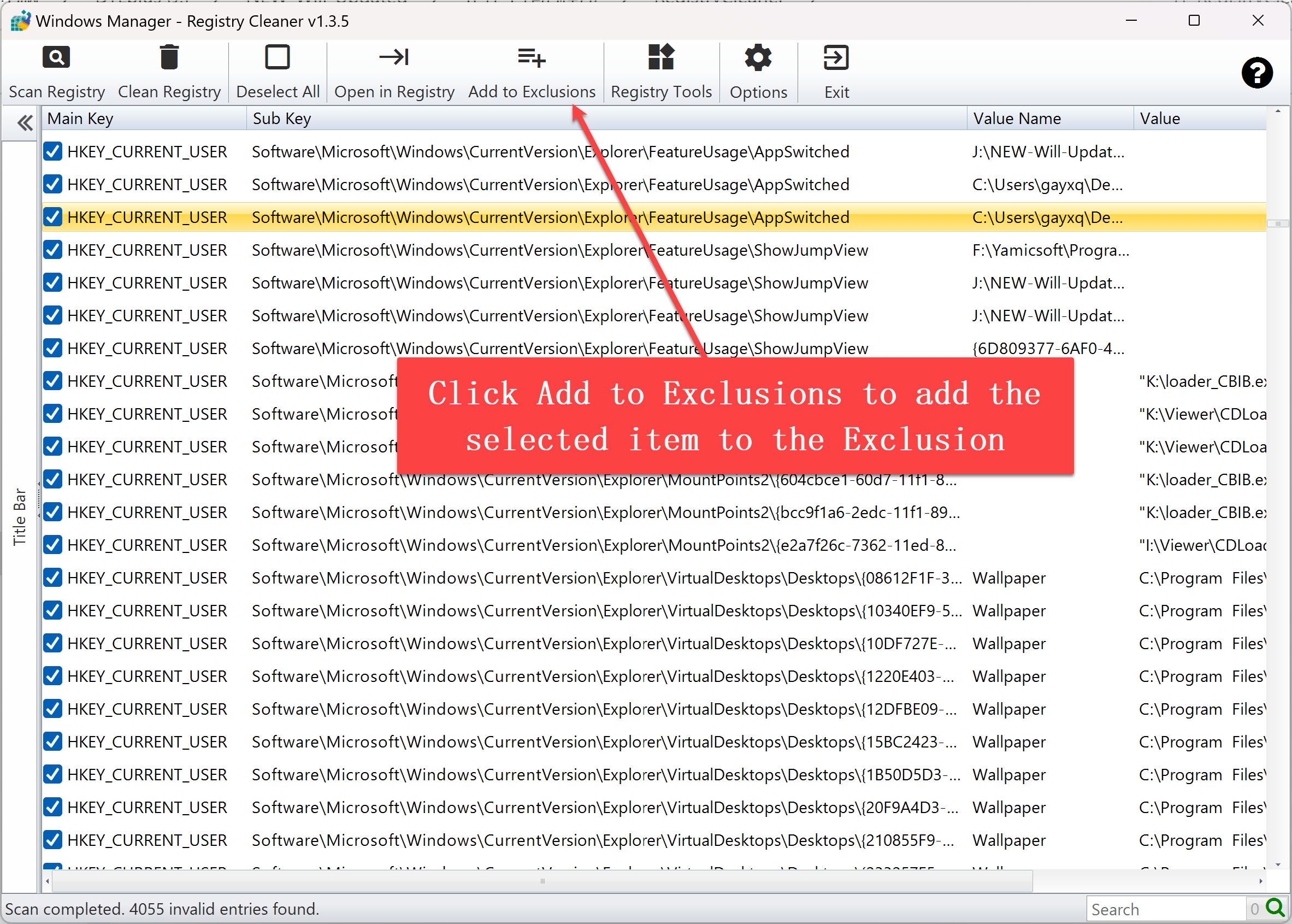
- Symbolleiste: Registry scannen, Registry bereinigen, Alle auswählen / Alle abwählen, In Registry öffnen, Zu Ausschlüssen hinzufügen, Registry-Tools, Optionen, Beenden; ? rechts für Kurzinfo und Online-Hilfe.
- Linkes Panel: Scan-Kategorien ankreuzen; unten Datenschutz-Verlauf in der Registry (öffnet Privacy Protector).
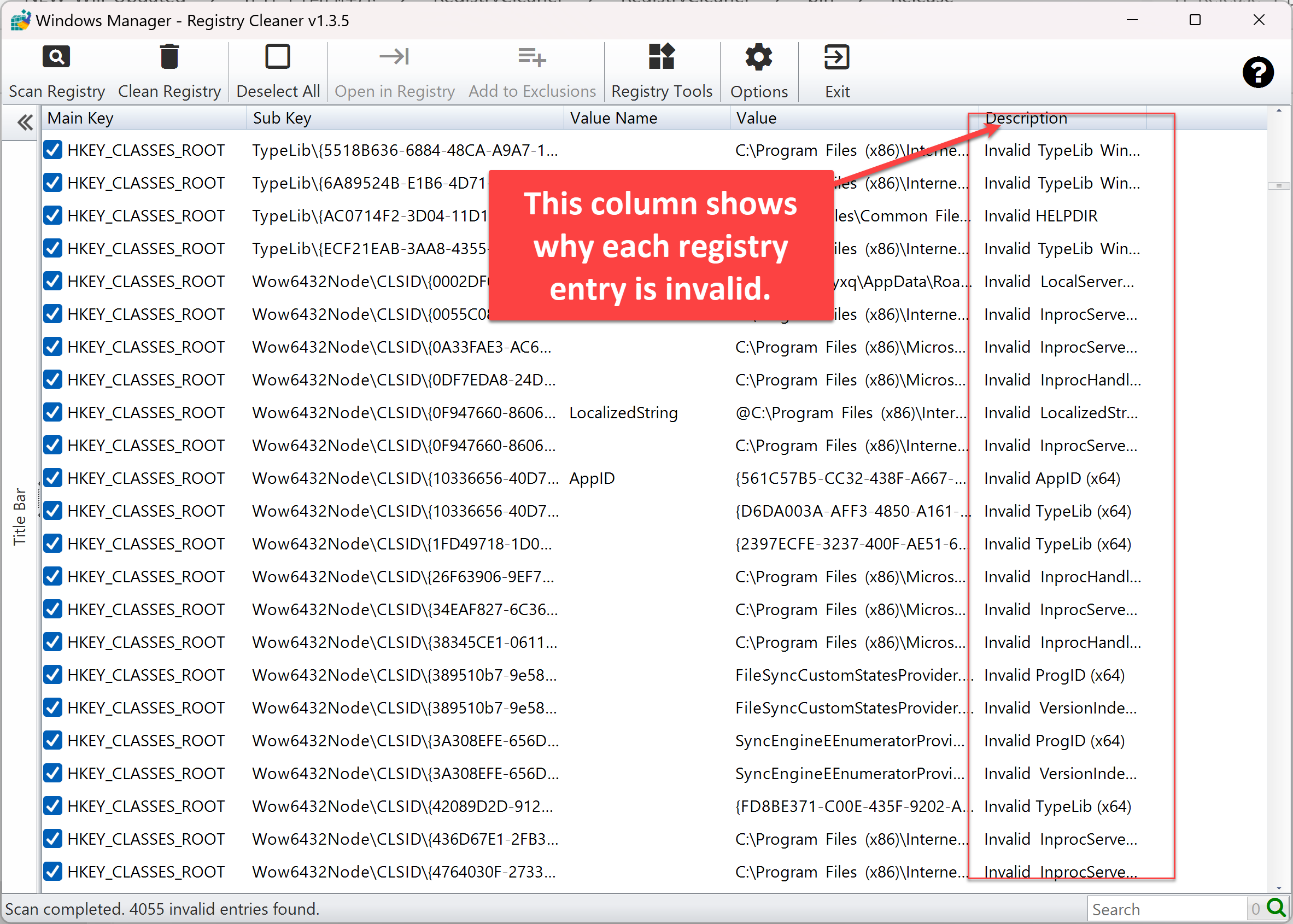
- Ergebnisliste rechts: Nach dem Scan – Hauptschlüssel, Unterschlüssel, Wertname, Wert, Beschreibung; Standard: zum Löschen markiert.
- Statusleiste: Statusmeldung; Suchfeld rechts zum Filtern.
4. Scan-Kategorien
Unter Registry-Einträge u. a.:
- Ungültige Dateitypen, ActiveX & COM (inkl. 64-Bit), ungültiger MRT/MUI-Cache, ungültige Installer-Assemblys
- Ungültige Pfade, Active-Setup-Komponenten, Shell-Erweiterungen, „Öffnen mit“-Listen
- Veraltete Software, ungültige Deinstallation, Shared DLLs, App Paths
- Ungültige Dienste/Treiber, Hilfedateien, Codecs, Schriften, Sounds
- Lokale Verbindungen, Firewall-Infos, Benachrichtigungssymbol-Einstellungen u. a.
Mindestens eine Kategorie muss aktiv sein. Ihre Auswahl wird gespeichert.
5. Scannen und bereinigen
5.1 Scannen
- Kategorien links ankreuzen.
- Registry scannen in der Symbolleiste.
- Im Scan-Dialog warten (Pause/Fortsetzen/Stopp). Details standardmäßig aus für mehr Tempo.
- Ergebnisse erscheinen rechts; bei Treffern ggf. Frage, ob bereinigt werden soll.
5.2 Bereinigen
- Markierte Einträge prüfen (Suchfeld nutzen).
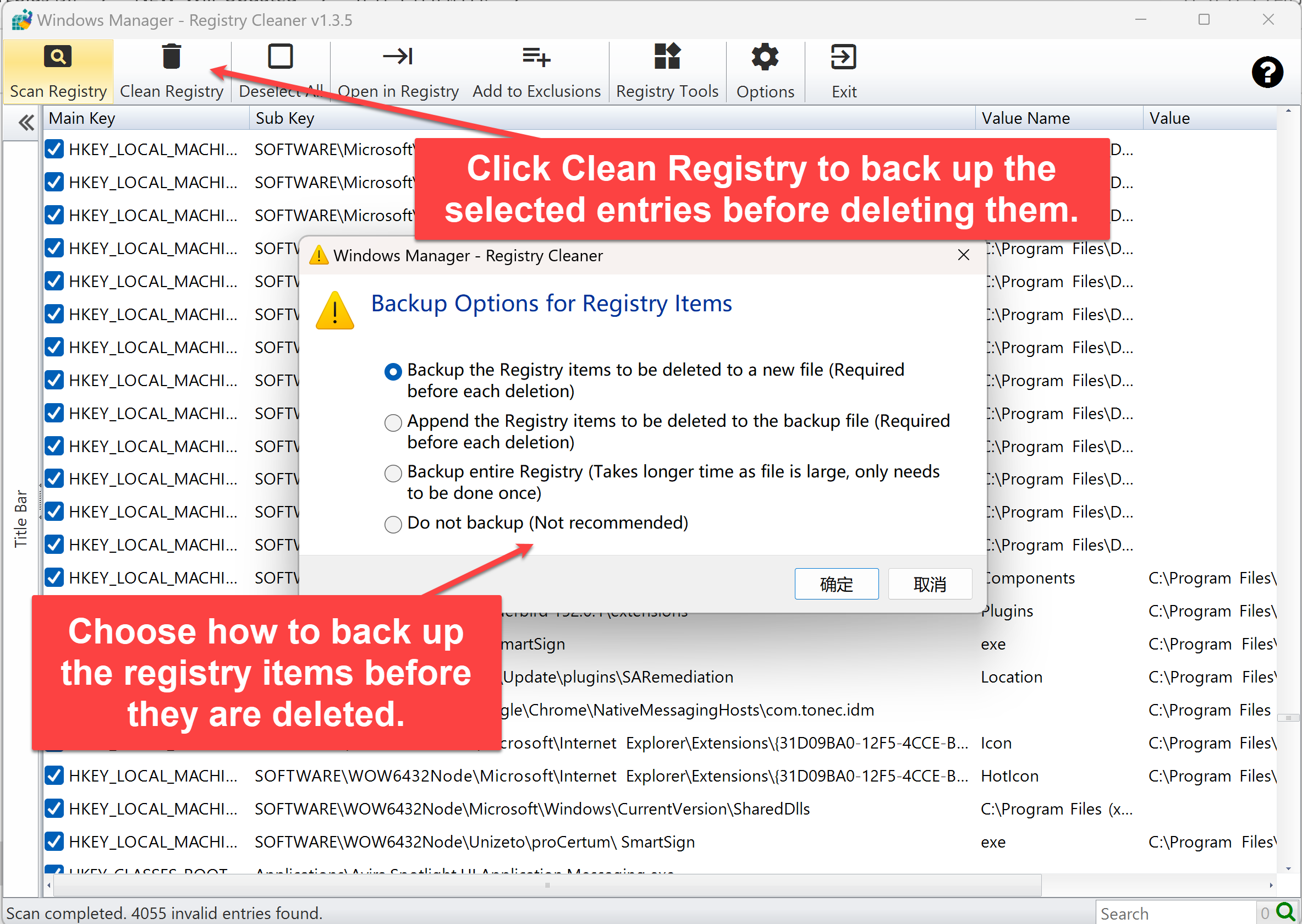
- Registry bereinigen klicken.
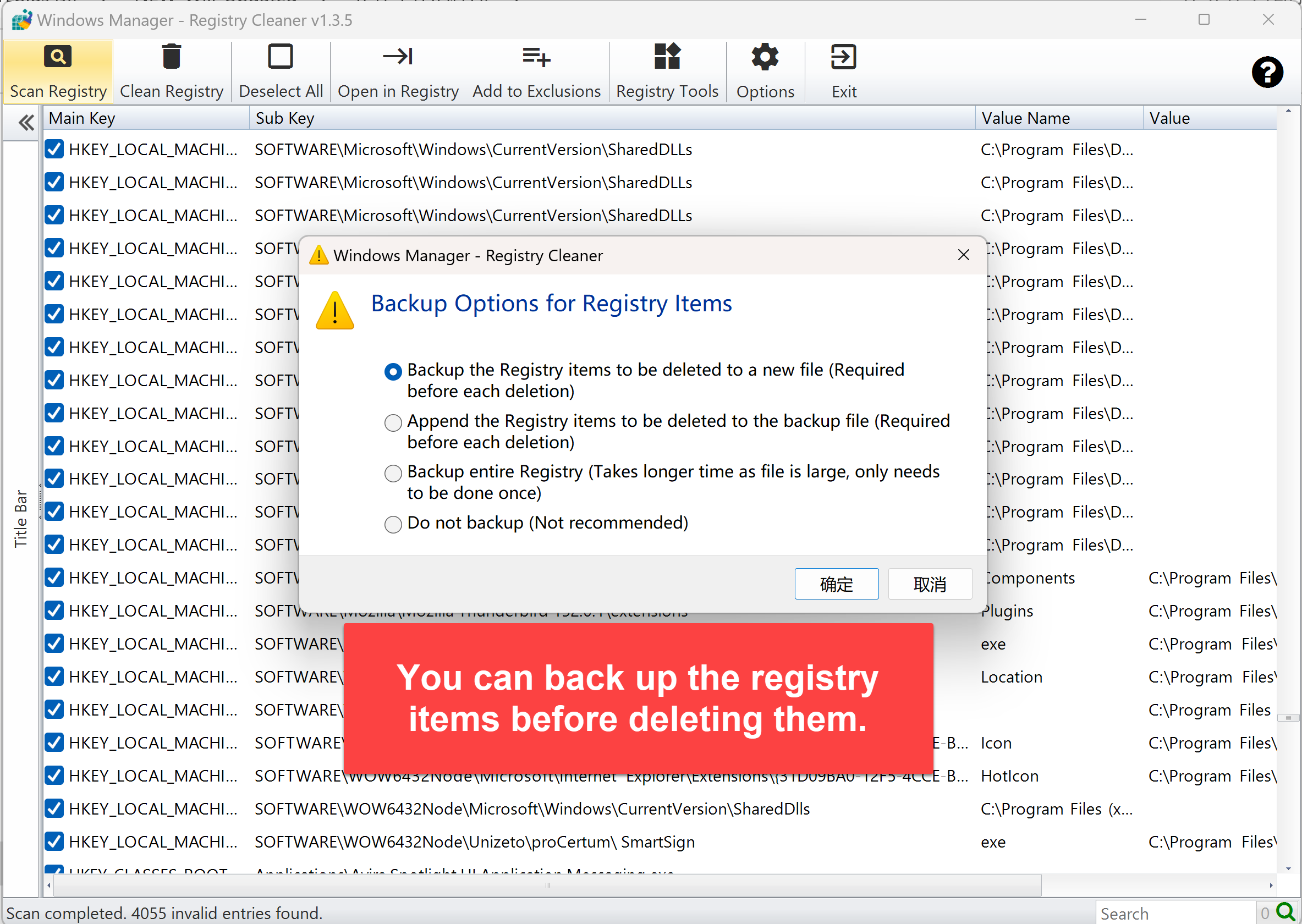
- Backup-Option wählen (nächstes Kapitel), bestätigen.
- Status: ausgewählte Einträge erfolgreich gelöscht.
6. Backup-Optionen (vor dem Löschen lesen)
Beim ersten Bereinigen in einer Sitzung: Backup-Optionen für Registry-Einträge
- Zu löschende Einträge in neue Datei sichern (empfohlen): neues
.regvor jedem Löschen. - An Backup-Datei anhängen: an bestehendes
.reganfügen. - Gesamte Registry sichern: große Datei, dauert länger; pro Sitzung einmal reicht.
- Nicht sichern (nicht empfohlen): nur wenn Sie sicher sind und andere Wiederherstellung haben.
Nach erfolgreichem Backup kurze Meldung, dann Löschvorgang. Bei Exportfehler zuerst Berechtigung/Pfad prüfen.
7. Ergebnisse und Ausschlussliste
- In Registry öffnen: Sprung zum Eintrag im Registry-Editor.
- Zu Ausschlüssen hinzufügen: Schlüssel künftig nicht mehr scannen; verwalten unter Optionen → Ausschlussliste.
- Alle auswählen / Alle abwählen: Spalte Beschreibung beachten.
- Suche: Liste nach Unterschlüssel oder Wert filtern.
8. Datenschutz-Verlauf und Registry-Tools
8.1 Datenschutz-Verlauf in der Registry
Eigener Knoten unten links. Öffnet Privacy Protector für Zuletzt-verwendet-Listen, Ordner, Programme, eingegebene Pfade – viele Spuren liegen in der Registry.
8.2 Registry-Tools
Die Schaltfläche Registry-Tools öffnet die Registrierungsprogramme. Suche, Sprung, Desktop-Verknüpfung, Rechte und vollständige .reg-Sicherung stehen im Leitfaden zu Registry-Tools.
9. Wichtige Hinweise
- Zweiter Scan kann noch Einträge finden (normal). Nach der ersten Bereinigung ändern sich Verknüpfungen; der Scanner kann weitere zuvor „verdeckte“ ungültige Einträge finden. Erneut prüfen und löschen – kein Programmfehler.
- Immer Backup. Falsches Löschen kann Software oder Windows stören.
- Nicht „Null Treffer“ erzwingen. Einzelne Reste sind meist harmlos; wiederholtes Alles-löschen ist riskant.
- Andere Programme schließen vor dem Bereinigen, wenn möglich.
- Als Administrator ausführen, wenn nötig.
- Scan-Kategorien reduzieren, wenn eine Kategorie immer ausgeschlossen wird.
10. Typischer Ablauf
- Bereinigen → Registrierung bereinigen → Standard-Kategorien oder einzelne abwählen.
- Registry scannen, warten.
- Ergebnisse prüfen, In Registry öffnen bei Zweifeln; unsichere abwählen oder ausschließen.
- Registry bereinigen → in neue Datei sichern.
- (Optional) erneut scannen und bei wenigen neuen Treffern nachbereinigen.
Jetzt testen
Registrierung bereinigen ergänzt Duplicate Files Finder und Systemordner verschieben in der Windows-Manager-Wartung. Mehr auf der Produktseite.
Loslegen: Windows Manager herunterladen – Bereinigen → Registrierung bereinigen für den ersten Scan.
