Fotos, Installer, Archive, Projekt-Backups, Sync-Konflikte — mit der Zeit sammeln sich viele Duplikate. Sie belegen Speicher und erschweren die Auswahl: Welche Kopie soll bleiben?
Der Duplicate Files Finder in Windows Manager vergleicht den Dateiinhalt per Prüfsumme (MD5), nicht nur Dateinamen. Nach dem Scan werden Duplikate nach gleichem MD5 gruppiert. Prüfen Sie die Standardauswahl, löschen Sie angekreuzte Einträge und gewinnen Sie Speicherplatz zurück.
Im Folgenden: Scanbereich, Ergebnisliste, Standardauswahl, häufige Schaltflächen und ein empfohlener Bereinigungsablauf.
1. Was kann der Duplicate Files Finder?
- Duplikate nach Inhalt finden. MD5-Gruppierung erkennt auch Dateien mit unterschiedlichen Namen, aber gleichem Inhalt.
- Flexibler Scanbereich. Ein oder mehrere Laufwerke ankreuzen oder „nur angegebene Ordner“ aktivieren und Zielverzeichnisse hinzufügen.
- Sicherere Standardauswahl. Ergebnisse sind gruppiert; standardmäßig bleibt pro Gruppe ein Eintrag nicht angekreuzt (behalten), die übrigen Duplikate sind angekreuzt (löschen).
- Standard schnell wiederherstellen. Nach Fehlern Reset Selection nutzen, um zur Standardstrategie zurückzukehren.
- Gängige Dateiaktionen. Gruppen ein-/ausklappen, Ordner öffnen, Eigenschaften, Starten, Umbenennen und Löschen.
2. Duplicate Files Finder öffnen
Das Tool im Windows-Manager-Hauptfenster öffnen (Kategorienamen können je nach Version leicht abweichen). Sie sehen:
- Links: Laufwerksliste — zu scannende Partitionen ankreuzen.
- Rechts: Optionale Ordnerliste und zugehöriger Schalter.
- Unten: Scanergebnisse, gruppiert nach MD5.
3. Scanbereich: Laufwerk vs. angegebene Ordner
3.1 Gesamtes Laufwerk scannen (Standard)
Links ein oder mehrere Partitionen als Scanziel ankreuzen:
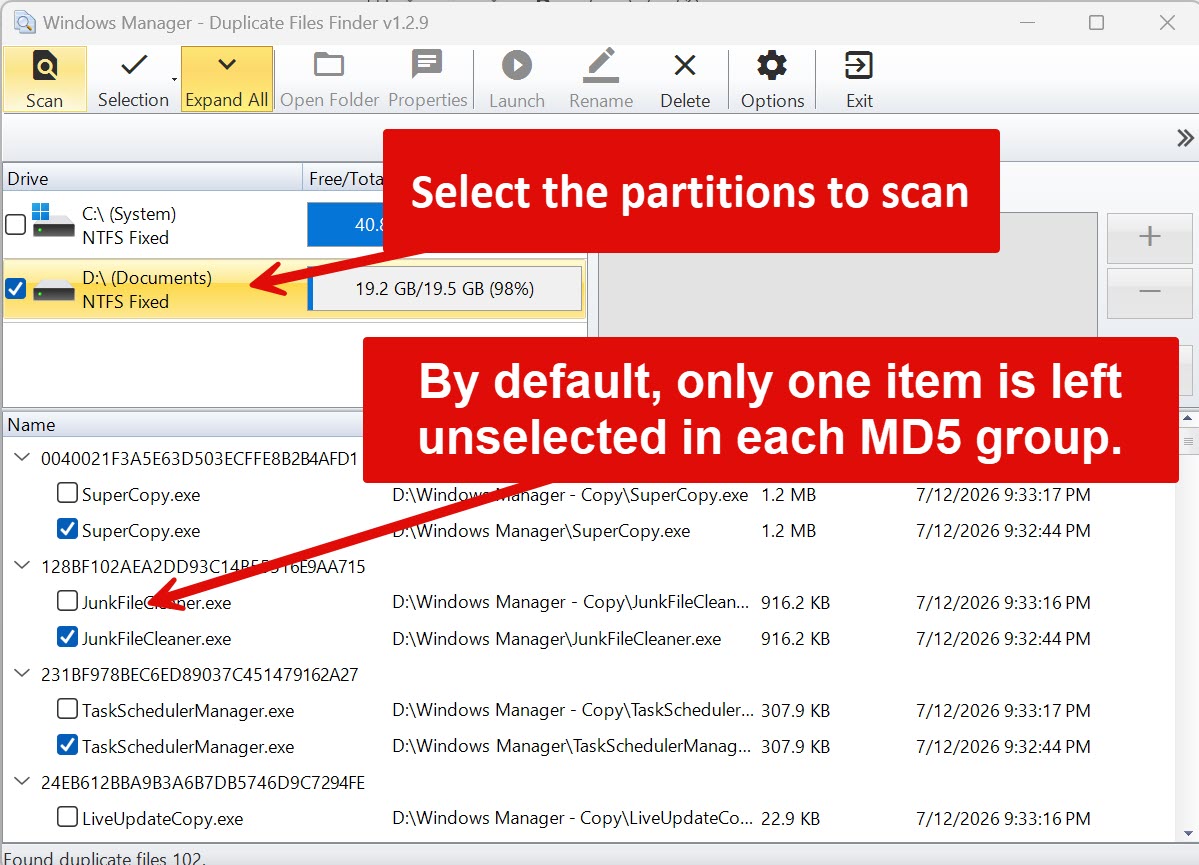
Geeignet für eine breite Suche auf einem Laufwerk oder einen vollständigen Duplikat-Check.
3.2 Nur angegebene Ordner scannen
Für die Suche nur in bestimmten Ordnern (Fotobibliothek, Downloads, Installationspfade) rechts Find the specified folder(s) aktivieren:
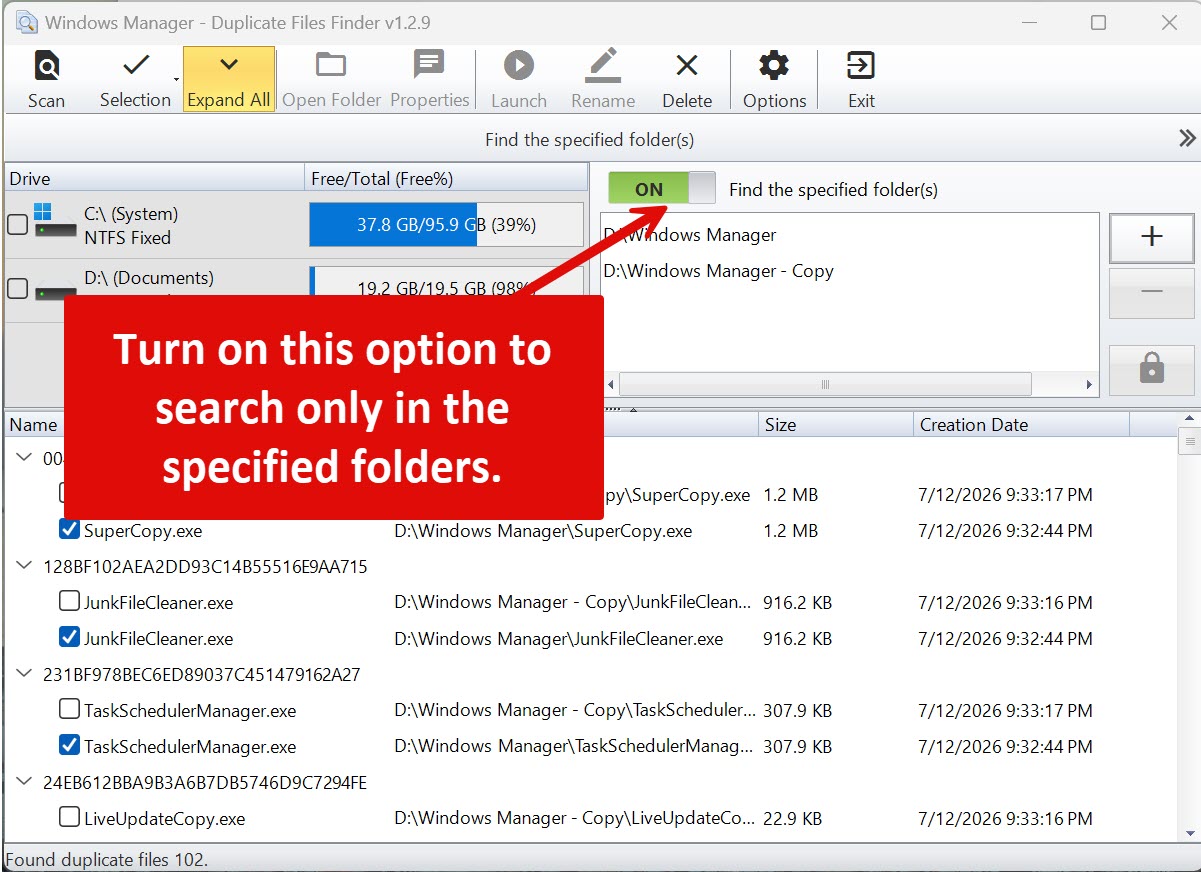
Nach Aktivierung umfasst der Scan nur Ordner in der rechten Liste, nicht die gesamten angekreuzten Laufwerke links. Mit + Ordner hinzufügen, mit - Pfade entfernen.
4. Scan starten und Ergebnisgruppen
Nach Festlegung des Bereichs in der Symbolleiste Scan klicken. Anschließend werden Ergebnisse nach gleichem Inhalt (MD5) gruppiert:
- Übergeordnet (Gruppe): Eine Duplikatgruppe mit gleichem MD5.
- Untergeordnet (Datei): Einzelne Dateien in der Gruppe — Spalten u. a. Name, Path, Size, Creation Date.
Mit Expand All alle Gruppen auf einmal aufklappen.
5. Selection: Standardauswahl und Zurücksetzen
5.1 Standardregel: pro Gruppe ein Eintrag nicht angekreuzt
Zum Schutz vor versehentlichem Löschen gilt: pro MD5-Gruppe bleibt standardmäßig ein Eintrag nicht angekreuzt (empfohlen behalten), die übrigen Duplikate sind angekreuzt (empfohlen löschen).
Vor dem Löschen jede Gruppe prüfen: z. B. sinnvolleren Pfad, klareren Namen oder neueres Datum behalten; den Rest zum Löschen angekreuzt lassen.
5.2 Reset Selection: Standard wiederherstellen
Wurde eine ganze Gruppe versehentlich vollständig ange- oder abgekreuzt, Selection → Reset Selection verwenden:
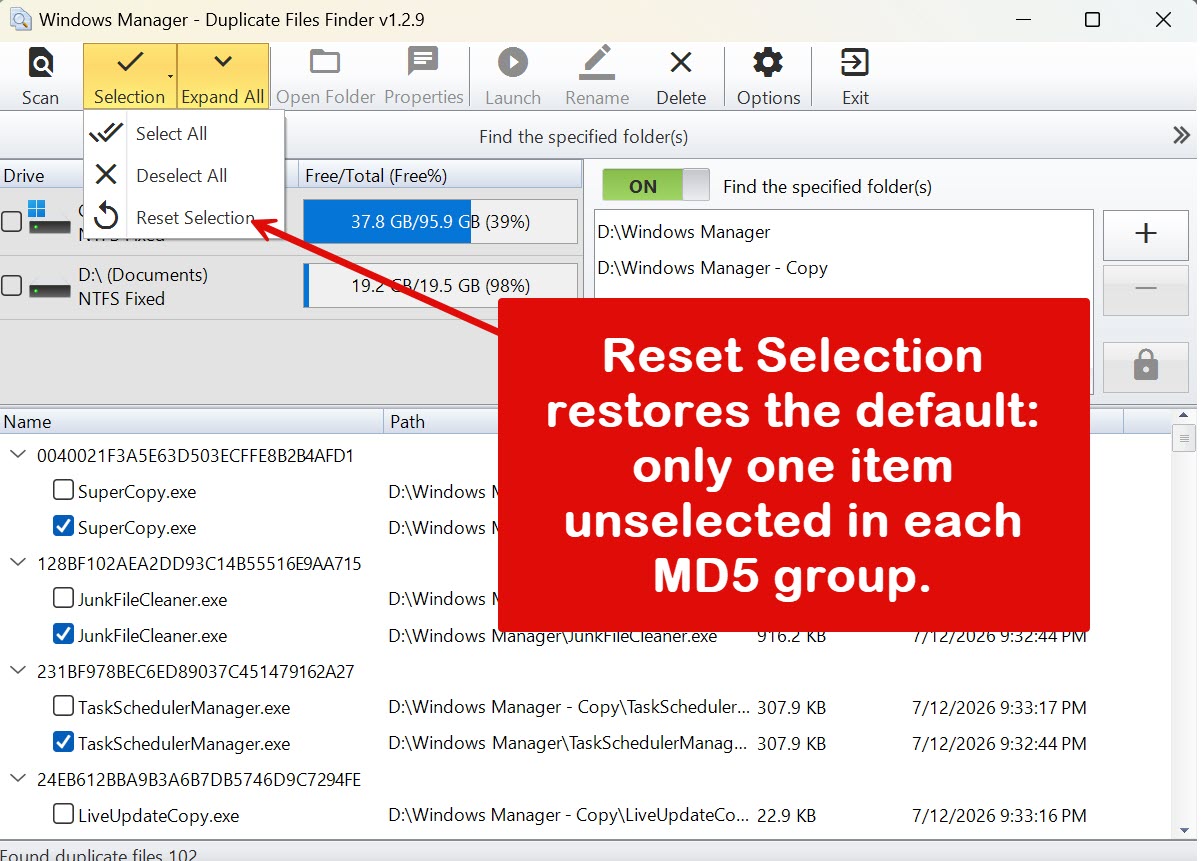
Besonders nach vielen manuellen Änderungen in großen Ergebnislisten — neu beginnen, ohne eine Kopie zu vergessen oder falsch zu löschen.
6. Häufige Schaltflächen der Symbolleiste
Wichtige Aktionen:
- Scan: Scan starten.
- Selection: Select All, Deselect All, Reset Selection.
- Expand All: Alle MD5-Gruppen ein- oder ausklappen.
- Open Folder: Ordner der ausgewählten Datei öffnen.
- Properties: Dateieigenschaften anzeigen.
- Launch: Ausgewählte Datei öffnen oder starten.
- Rename: Ausgewählte Datei umbenennen.
- Delete: Angekreuzte Duplikate löschen (Gruppen und Auswahl vorher prüfen).
- Options: Einstellungen (Anzeige, Verhalten usw.).
- Exit: Fenster schließen.
7. Hinweise
- Zuerst mit angegebenen Ordnern testen. Beim ersten Mal nur Fotos oder Downloads scannen, um Gruppierung und Standardauswahl kennenzulernen.
- Behaltene Kopien vor dem Löschen prüfen. Pro Gruppe mindestens ein Eintrag nicht angekreuzt; bei vielen Änderungen zuerst Reset Selection.
- Vorsicht bei Systemverzeichnissen. Kein aggressives Löschen unter Windows oder Program Files; nur eindeutig identifizierbare Duplikat-Datendateien entfernen.
- Pfade beachten. Gleichnamige Dateien können in Versions- oder Backup-Ordnern liegen — die tatsächlich genutzte Kopie behalten.
8. Typische Abläufe
Duplikate in wenigen Ordnern bereinigen (empfohlen)
- Find the specified folder(s) aktivieren.
- Rechts mit + Ordner hinzufügen (z. B. Fotos, Downloads, Backups).
- Scan klicken.
- Expand All klicken.
- Gruppen prüfen: eine Kopie nicht angekreuzt, Rest angekreuzt.
- Bei Bedarf Selection → Reset Selection.
- Delete — angekreuzte Einträge löschen und Speicher freigeben.
Vollständiger Laufwerksscan
- Find the specified folder(s) deaktivieren (Scan nach Laufwerk).
- Links gewünschte Laufwerke ankreuzen.
- Scan → aufklappen → Gruppen prüfen → angekreuzte Einträge löschen.
Jetzt testen
Der Duplicate Files Finder hilft bei wenig Speicherplatz oder beim Aufräumen: zuerst doppelte Inhalte finden, danach weitere Windows-Manager-Tools nutzen. Mehr auf der Produktseite.
Loslegen: Windows Manager herunterladen, Duplicate Files Finder öffnen und den ersten Scan starten.
