Mit der Zeit sammeln sich in Windows kleine Störungen: Dateien lassen sich per Doppelklick nicht öffnen, der Task-Manager zeigt keine CPU-Daten, Updates schlagen fehl oder der Explorer startet am falschen Ort. DISM, SFC und Registry-Checks helfen — wenn man die Befehle kennt und in der richtigen Reihenfolge ausführt.
Der 1-Click Fixer in Windows Manager bündelt häufige Wartungsschritte in einem Fenster. Gewünschte Punkte ankreuzen, Start klicken — das Tool prüft nacheinander und repariert nur bei festgestellten Problemen. Gesunde Einträge werden übersprungen (No corruption detected, No further action is required usw.). Praktisch nach Updates, Softwarekonflikten oder wenn „etwas nicht stimmt“, ohne Eingabeaufforderung.
Im Folgenden: Bedienung, alle zehn Aufgaben, Protokolle lesen und Zusammenspiel mit dem Repair Center.
1. Was kann der 1-Click Fixer?
- Gängige Systemreparaturen an einem Ort. Komponentenspeicher (DISM), Systemdateien (SFC), WMI-Repository, System- und Volume-Prüfungen, Dateizuordnungen, Ordner-/Registry-Berechtigungen, Explorer-/Shell-Einstellungen.
- Erst prüfen, dann eingreifen. Keine blinden Massenbefehle — Reparatur nur bei Bedarf.
- Fortschritt und Ergebnis sichtbar. Fortschrittsbalken oder Phasentext in der Spalte Result.
- Protokolle zum Aufbewahren. Repair Logs mit Zeitstempeln; zusätzlich im Logs-Ordner gespeichert.
- Wechsel zum Repair Center. Für tiefere, kategoriebasierte Reparaturen.
2. Wann lohnt sich der Einsatz?
- Windows Update schlägt fehl oder das System verhält sich nach einem Update seltsam;
- Verdacht auf beschädigte Systemdateien (Abstürze, Bluescreens);
- Task-Manager, Geräte-Manager oder andere WMI-abhängige Tools zeigen unvollständige Daten;
- EXE-, Verknüpfungs- oder Dateityp-Zuordnungen funktionieren nicht;
- Desktop, Dokumente usw. melden „Zugriff verweigert“;
- Explorer-Standardpfad, Quick Access oder Taskleisten-Anheftungen verhalten sich falsch.
Bei klarer Einzelursache nur den passenden Punkt wählen. Im Zweifel alles außer Detect and repair internet connection (Abschnitt 5).
3. 1-Click Fixer öffnen
Im Windows-Manager-Hauptfenster:
Automatisierung → 1-Click Fixer
Mit Administratorrechten starten. Testversion auf der Download-Seite. Vor größeren Reparaturen einen Wiederherstellungspunkt unter System Protection anlegen.
4. Aufbau des Hauptfensters
- Oben: Titelzeile; ? öffnet diese Online-Hilfe.
- Liste: Links Select the item(s) to execute, rechts Result. Tooltip per Mauszeiger über den Aufgabennamen.
- Unten: Select All, Repair Center, Repair Logs, Start, Exit.
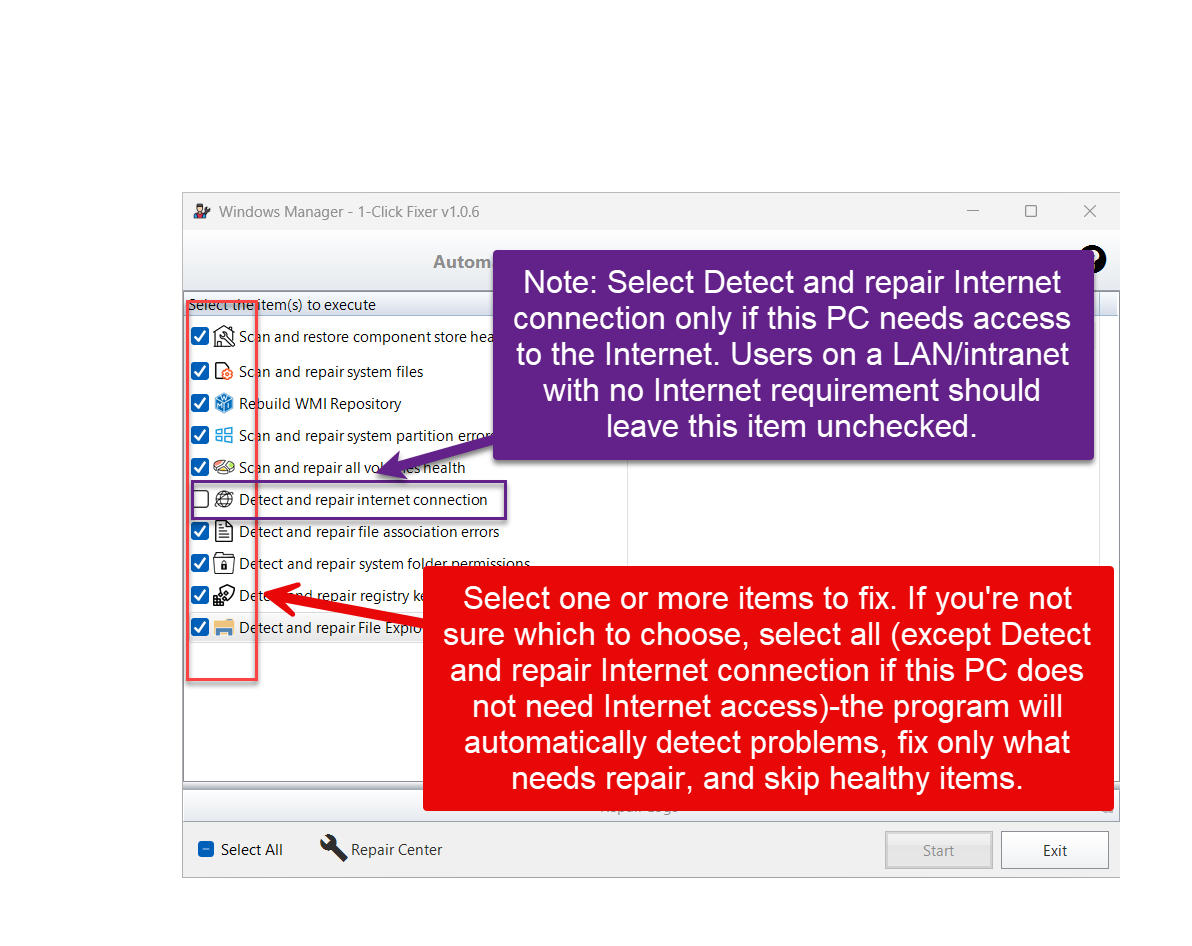
Im Screenshot sind fast alle Punkte aktiv, Detect and repair internet connection bleibt abgewählt — sinnvoll für Rechner ohne Internet-Bedarf (siehe unten).
5. Welche Aufgaben ankreuzen?
- Unsicher: Alles außer Detect and repair internet connection. Nur Defektes wird repariert.
- Nur LAN/Intranet: Internet-Aufgabe nicht wählen. Sie pingt öffentliche DNS-Server und testet microsoft.com; bei vermeintlichem Fehler werden Proxy, HOSTS, TCP/IP usw. zurückgesetzt — unerwünscht ohne Internet oder mit Firmen-Proxy.
- Nach Updates: Scan and restore component store health und Scan and repair system files — in dieser Reihenfolge.
- Select All: Wählt alles; in LAN-Umgebungen Internet-Punkt manuell abwählen.
Die Auswahl wird für die nächste Sitzung gemerkt.
6. Reparatur und Fortschritt
Nach Start:
- Liste und Schaltflächen sind gesperrt;
- Aktive Aufgabe: Fortschrittsbalken (z. B. SFC Verification 40% complete) oder Phasentext;
- Zentral Repairing… mit Hinweis auf mehrere Minuten Laufzeit je nach Hardware — Programm nicht vorzeitig schließen.
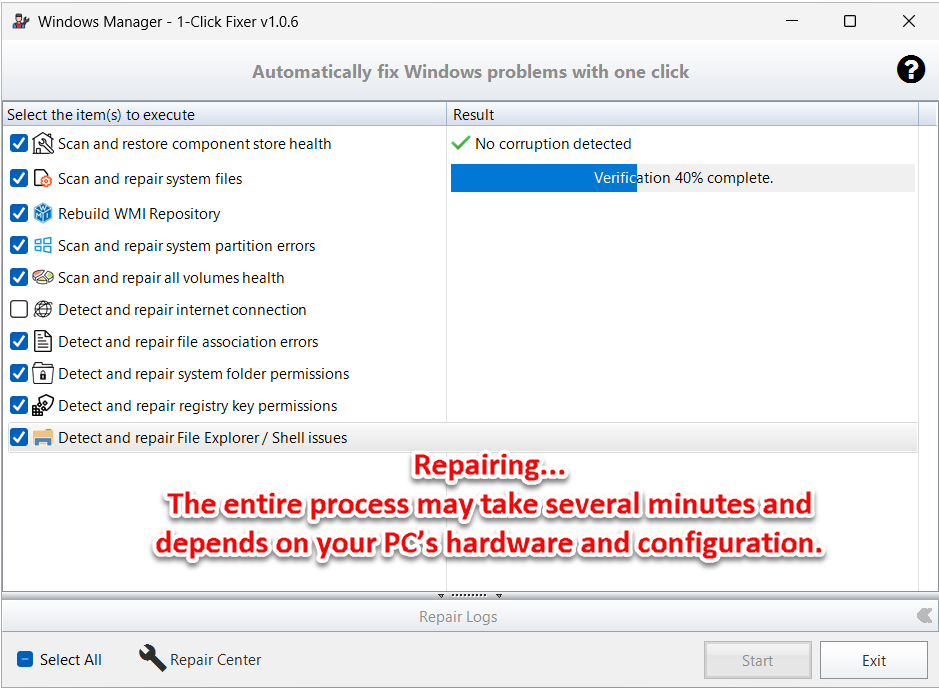
DISM, SFC und chkdsk können 10–30 Minuten oder länger dauern. Leerlauf bedeutet nicht immer Hänger — Fortschrittsbalken oder Protokoll beobachten.
7. Ergebnisse und Repair Logs
Beispiele in der Spalte Result:
- No corruption detected — Komponentenspeicher in Ordnung;
- Repair completed. / Fix completed. — Aufgabe abgeschlossen;
- Repair completed. Please restart. — Neustart nötig (häufig nach WMI);
- No further action is required — Festplatte ohne Befund;
- Fixed N file association error(s) — N Zuordnungsfehler behoben.
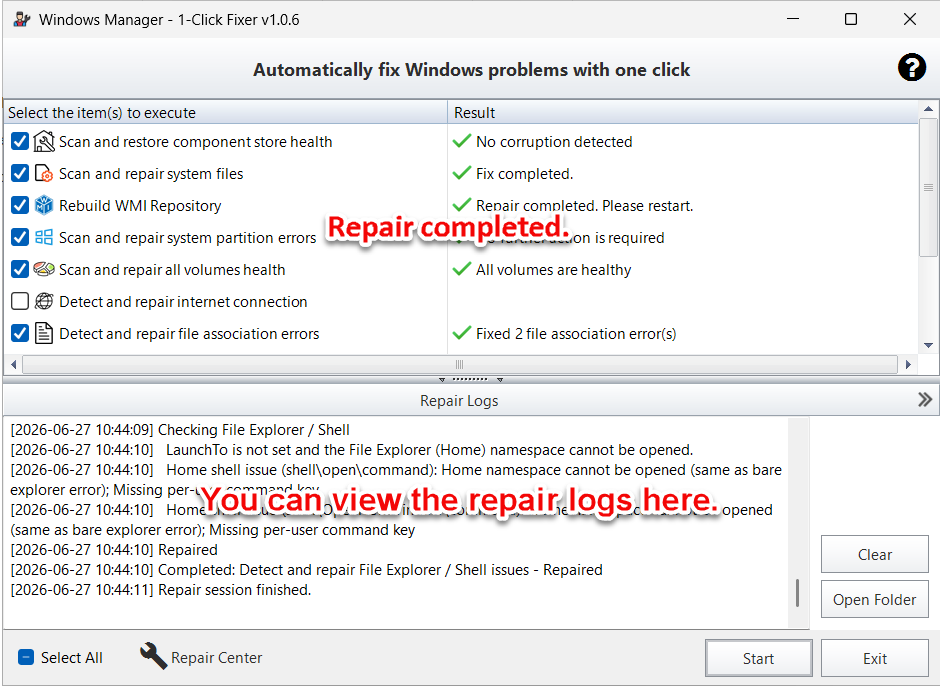
Repair Logs ausklappen für Details mit Zeitstempel. Open Folder öffnet den Logs-Ordner; Clear leert nur die Anzeige.
Bei Neustart-Aufforderung speichern und neu booten.
8. Die zehn Reparaturaufgaben
8.1 Scan and restore component store health
DISM — Komponentenspeicher prüfen und reparieren. Basis für SFC. Oft 5–20 Minuten.
8.2 Scan and repair system files
SFC — geschützte Systemdateien. Nach 8.1 ausführen.
8.3 Rebuild WMI Repository
WMI prüfen; leichte oder vollständige Reparatur. Oft Neustart nötig.
8.4 Scan and repair system partition errors
Systempartition auf Dateisystemfehler prüfen.
8.5 Scan and repair all volumes health
Alle Volumes prüfen und bei Bedarf reparieren.
8.6 Detect and repair internet connection
Adapter, DNS-Ping, Webtest; ggf. Proxy/HOSTS/Winsock. Nur bei Internet-Bedarf — in LAN-Umgebungen weglassen.
8.7 Detect and repair file association errors
Kern-Zuordnungen (EXE, LNK usw.) prüfen und reparieren.
8.8 Detect and repair system folder permissions
Berechtigungen für Desktop, Dokumente, Downloads, AppData usw.
8.9 Detect and repair registry key permissions
HKCU-Schlüssel (Software, Run, Explorer …) auf Zugriffsprobleme prüfen.
8.10 Detect and repair File Explorer / Shell issues
LaunchTo, Quick Access, IFEO, Taskleisten-Verknüpfungen und ähnliches.
9. Wichtige Hinweise
- Administratorrechte erforderlich.
- Zeit einplanen — von wenigen Minuten bis über eine halbe Stunde.
- Wiederherstellungspunkt vor größeren Läufen empfohlen.
- Internet-Aufgabe in Intranet/LAN meiden; Vorsicht bei Firmen-Proxy.
- Neustart nach WMI o. Ä. nicht aufschieben.
- Festplattenprüfung kann Offline-Reparatur beim nächsten Boot ansetzen.
- Protokolle aufbewahren bei wiederkehrenden Problemen.
10. 1-Click Fixer vs. Repair Center
1-Click Fixer = kuratiertes Wartungspaket für Routine und Nach-Update-Checks.
Repair Center = mehr Tools nach Symptom/Kategorie für hartnäckige Einzelfälle.
Empfohlen: 1-Click Cleaner, dann 1-Click Fixer, bei Bedarf Repair Center.
11. Typische Abläufe
Nach problematischem Update
- Automatisierung → System Protection → Wiederherstellungspunkt.
- Automatisierung → 1-Click Fixer → Komponentenspeicher, SFC, WMI usw. (Internet auf LAN-PCs ab).
- Start → Result und Repair Logs prüfen → ggf. neu starten.
Nur Datei-/Shell-Probleme
- Nur Zuordnungen, Ordner-/Registry-Berechtigungen und Explorer/Shell wählen.
- Start → Protokoll lesen.
Problem bleibt
- Repair Center öffnen, passende Kategorie wählen.
- Sitzungsprotokoll aus dem Logs-Ordner behalten.
Jetzt testen
Der 1-Click Fixer gehört zur Kategorie Automatisierung in Windows Manager — neben Systemstart verwalten und Sicherheitseinstellungen. Details auf der Produktseite.
Loslegen: Windows Manager herunterladen → Automatisierung → 1-Click Fixer.
