Nach vielen Installationen und Deinstallationen bleiben in der Systemsteuerung oft Einträge, die sich nicht entfernen lassen, und unter Programme leere Ordner. Microsoft-Store-Apps nutzen zudem einen anderen Deinstallationsweg als klassische Desktop-Software. „Apps und Features“ kann Programme entfernen, ist aber bei Mehrfachauswahl, Sortierung nach Größe/Datum, Deinstallationszeichenkette, ungültigen Ordnern, Export und zentraler Store-App-Verwaltung oft unpraktisch.
Intelligent deinstallieren in Windows Manager listet installierte Win32-Programme in 32-/64-Bit-Gruppen, unterstützt einzelne oder Batch-Deinstallation, Details, Sortieren nach geschätzter Größe und Installationsdatum, Ungültige Elemente im Programme-Verzeichnis suchen für Reste und öffnet über Windows-App das Modul Windows-Apps deinstallieren. Für Registry-Reste nutzen Sie Registrierung bereinigen; für Speicherplatz auch Duplicate Files Finder.
Im Folgenden: Öffnen, Hauptfenster, Batch-Deinstallation, Details, Sortierung und Suche, ungültige Ordner, HTML-Export, Windows-Apps und Hinweise.
1. Was kann Intelligent deinstallieren?
- Installierte Programme zentral anzeigen. Gruppen wie Installierte Programme (32-Bit) und (64-Bit) mit Name, Installationsort, geschätzter Größe, Datum, Version, Anbieter; die Statusleiste zeigt Anzahl und Gesamtgröße.
- Sicher deinstallieren oder im Batch. Einzelnes Programm deinstallieren oder Batch-Deinstallation aktivieren, mehrere Einträge ankreuzen und in einem Durchgang entfernen.
- Tiefer prüfen. Unter Details: Installationsort, Deinstallations-Zeichenkette, Hilfe-/Update-Links sowie Installationsordner öffnen und In Registrierung öffnen.
- Große oder neue Installationen finden. Mit Sortieren nach Größe, Datum, Name, Anbieter; Suche filtert nach Stichwort.
- Restordner bereinigen. Ungültige Elemente im Programme-Verzeichnis suchen findet leere Ordner oder Verzeichnisse ohne ausführbare Dateien.
- Export und Store-Apps. Export speichert die Liste als HTML; Windows-App öffnet Windows-Apps deinstallieren.
Ergänzend zu Registrierung bereinigen und Prozessverwaltung: Intelligent deinstallieren kümmert sich um Deinstallation und Pflege der Programmliste.
2. Intelligent deinstallieren öffnen
Im Hauptfenster von Windows Manager:
Bereinigen → Intelligent deinstallieren
Es öffnet sich ein eigenes Fenster. Die Testversion gibt es auf der Download-Seite. Bei Systemkomponenten oder geschützten Programmen als Administrator ausführen.
3. Hauptfenster
Grobe Gliederung:
- Obere Symbolleiste: Aktualisieren, Batch-Deinstallation, Deinstallation, Abmelden, Umbenennen, Details, Ansicht, Sortieren, Abfrage, Einstellungen, Hotfix, Windows-App, Beenden; rechts ? für Kurzinfo und Online-Hilfe.
- Zweite Leiste: Ungültige Elemente im Programme-Verzeichnis suchen, Funktionen (Optionale Funktionen / Windows-Features), OneDrive deinstallieren, Export; Suche rechts.
- Programmliste: nach Gruppen; große Symbole / Liste / Details.
- Statusleiste: Gesamtanzahl (inkl. 32-/64-Bit) und Gesamtgröße.
Spalten u. a.: Name, Installationsort, geschätzte Größe, Installationsdatum, Version, Anbieter (am klarsten in der Detailansicht).
4. Deinstallation und Batch-Deinstallation
Einzelnes Programm: auswählen und Deinstallation klicken – das eigene Deinstallationsprogramm (Deinstallations-Zeichenkette) wird gestartet.
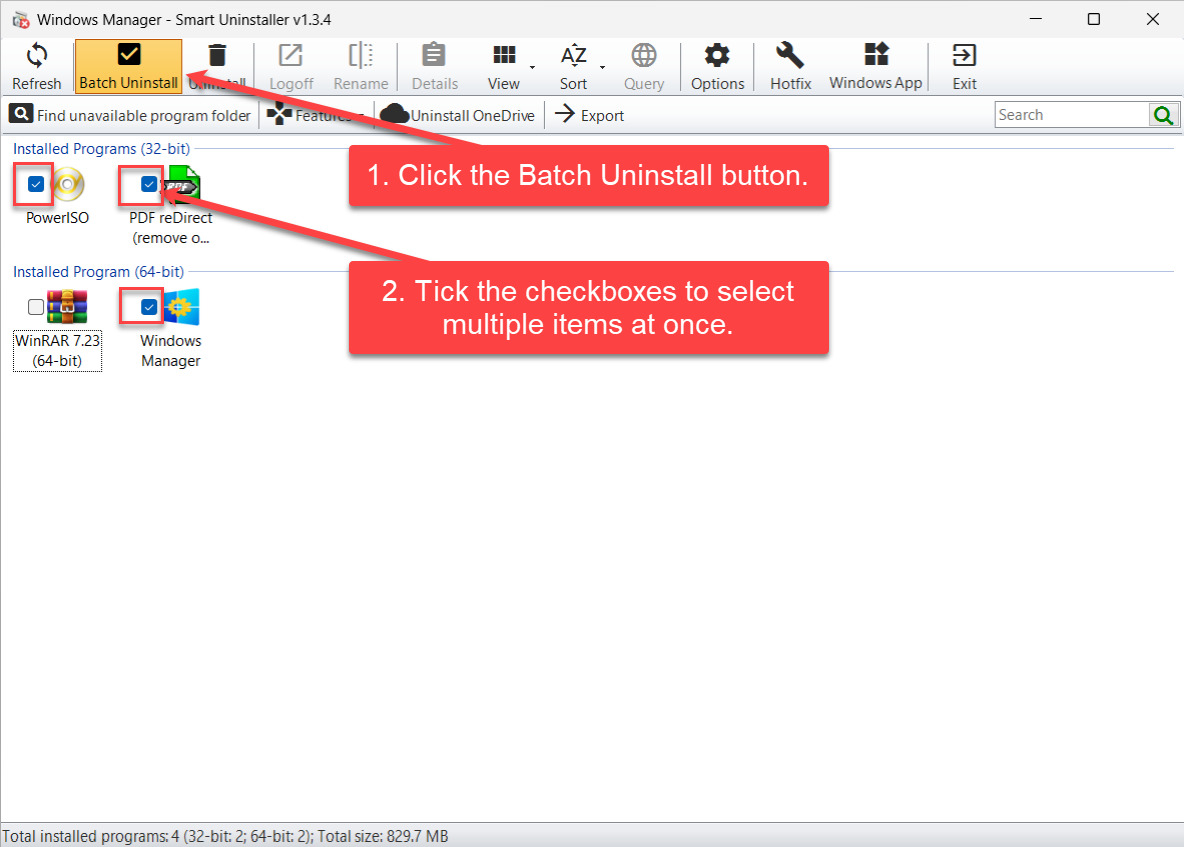
Mehrere Programme auf einmal:
- Batch-Deinstallation in der Symbolleiste aktivieren.
- Gewünschte Programme ankreuzen.
- Deinstallation ausführen; danach mit Aktualisieren die Liste neu laden.
Vor dem Batch die Auswahl prüfen, damit keine benötigten Tools oder systemnahe Komponenten entfernt werden.
5. Details
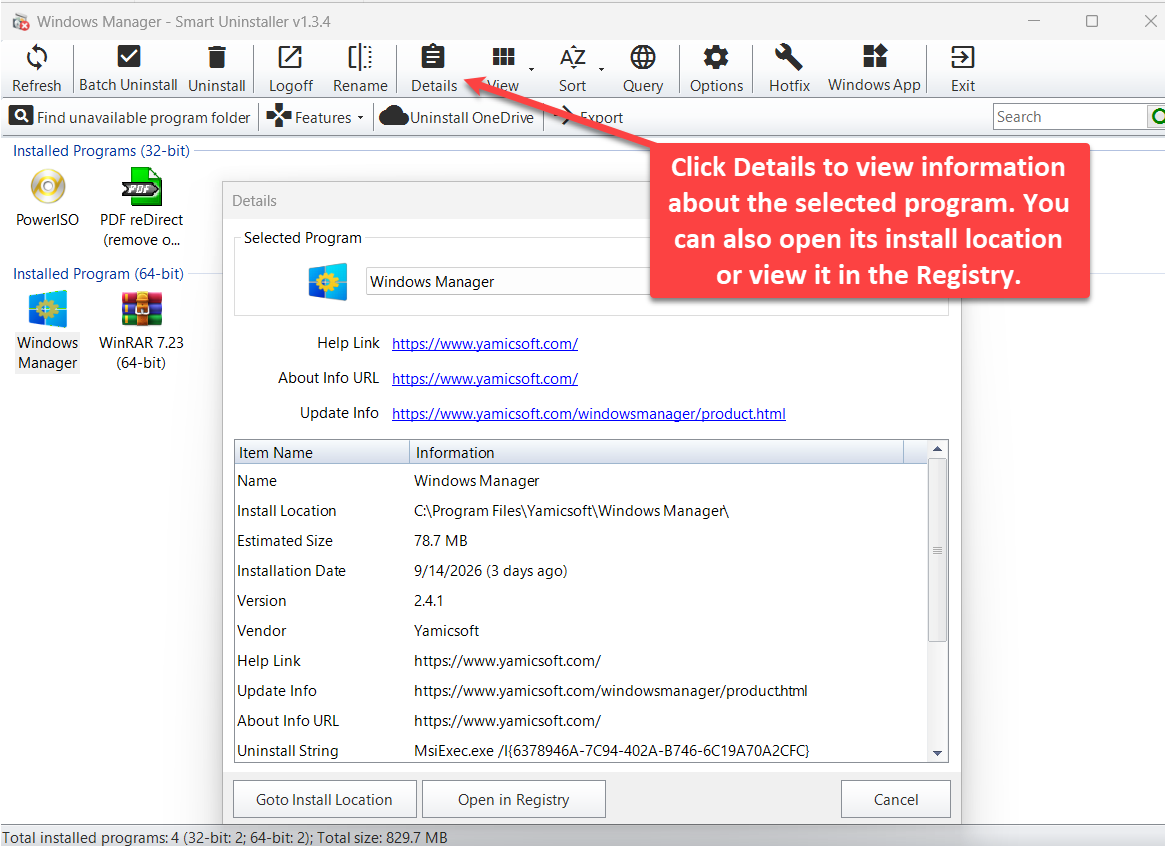
Programm auswählen und Details öffnen:
- Name, Installationsort, geschätzte Größe, Installationsdatum, Version, Anbieter
- Hilfe-Link, About-URL, Update-Infos (falls in der Registry vorhanden)
- Deinstallations-Zeichenkette (Befehl zum Deinstallieren – hilfreich bei „lässt sich nicht entfernen“)
Unten im Dialog:
- Installationsordner öffnen: Ordner im Explorer öffnen
- In Registrierung öffnen: zum Deinstallations-Schlüssel springen
6. Sortieren, Ansicht und Suche
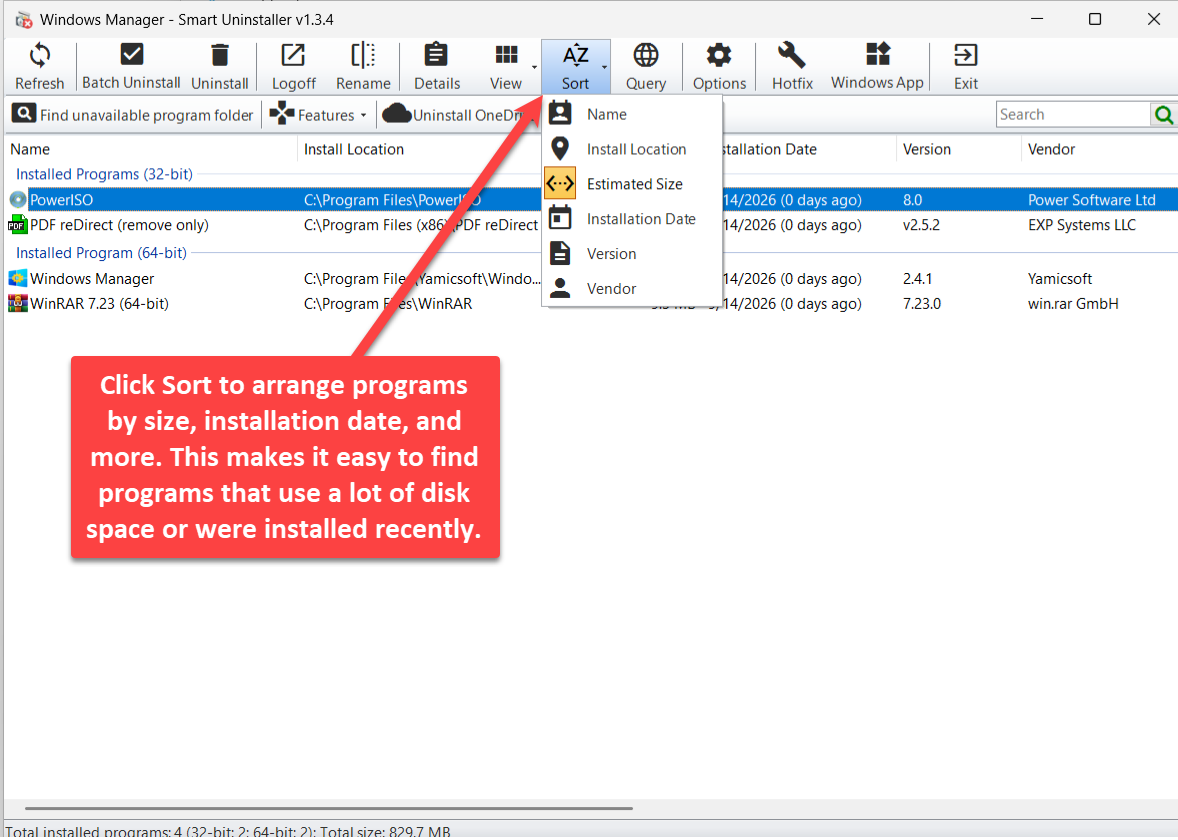
Mit Sortieren die Liste u. a. nach folgenden Feldern ordnen:
- Name, Installationsort, geschätzte Größe, Installationsdatum, Version, Anbieter
Ansicht wechselt zwischen großen Symbolen, Liste und Details. Die Suche filtert nach Stichwort. Unbekannte Namen online mit Abfrage prüfen.
7. Ungültige Programmordner suchen
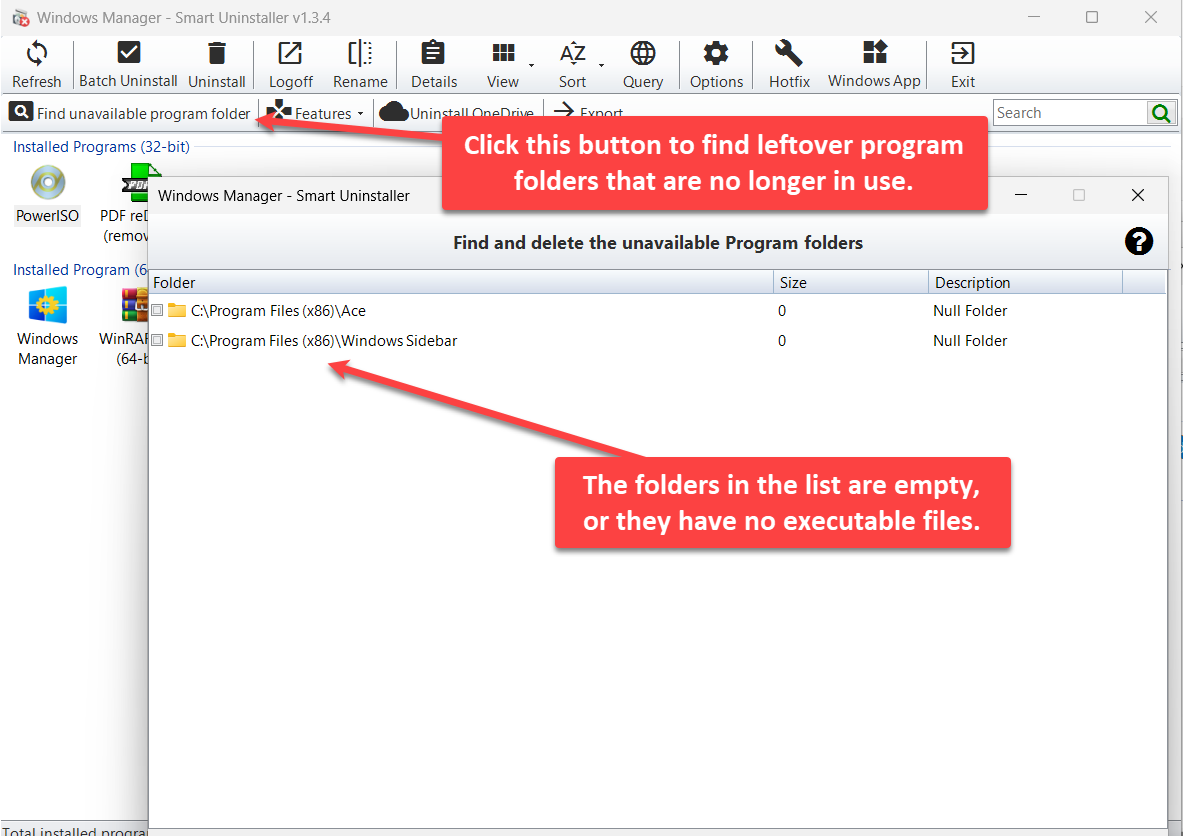
Nach der Deinstallation bleiben oft leere Ordner oder Verzeichnisse ohne ausführbare Dateien. Klicken Sie auf Ungültige Elemente im Programme-Verzeichnis suchen, um „Nicht verfügbare Programmverzeichnisse suchen und löschen“ zu öffnen:
- Liste mit Pfad, Größe und Hinweis (z. B. leerer Ordner)
- Einträge sind meist leer oder ohne ausführbare Dateien
Vor dem Löschen prüfen – portable Software ohne Standard-Deinstallation nicht versehentlich entfernen.
8. Installationsliste exportieren
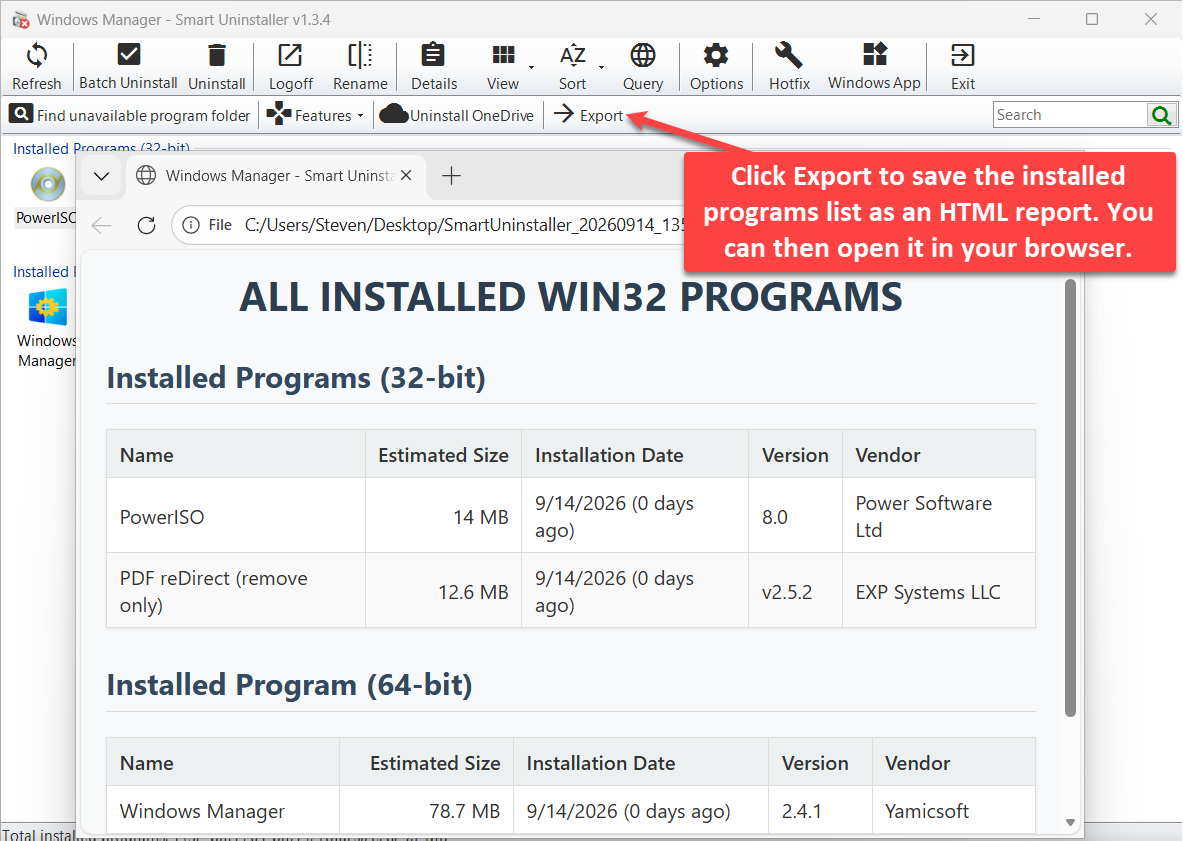
Mit Export speichern Sie die aktuelle Win32-Liste als HTML-Bericht (Titel ähnlich „ALL INSTALLED WIN32 PROGRAMS“), gruppiert nach 32-/64-Bit, mit Name, Größe, Datum, Version, Anbieter usw. Anschließend im Browser öffnen, archivieren oder teilen.
9. Windows-Apps deinstallieren
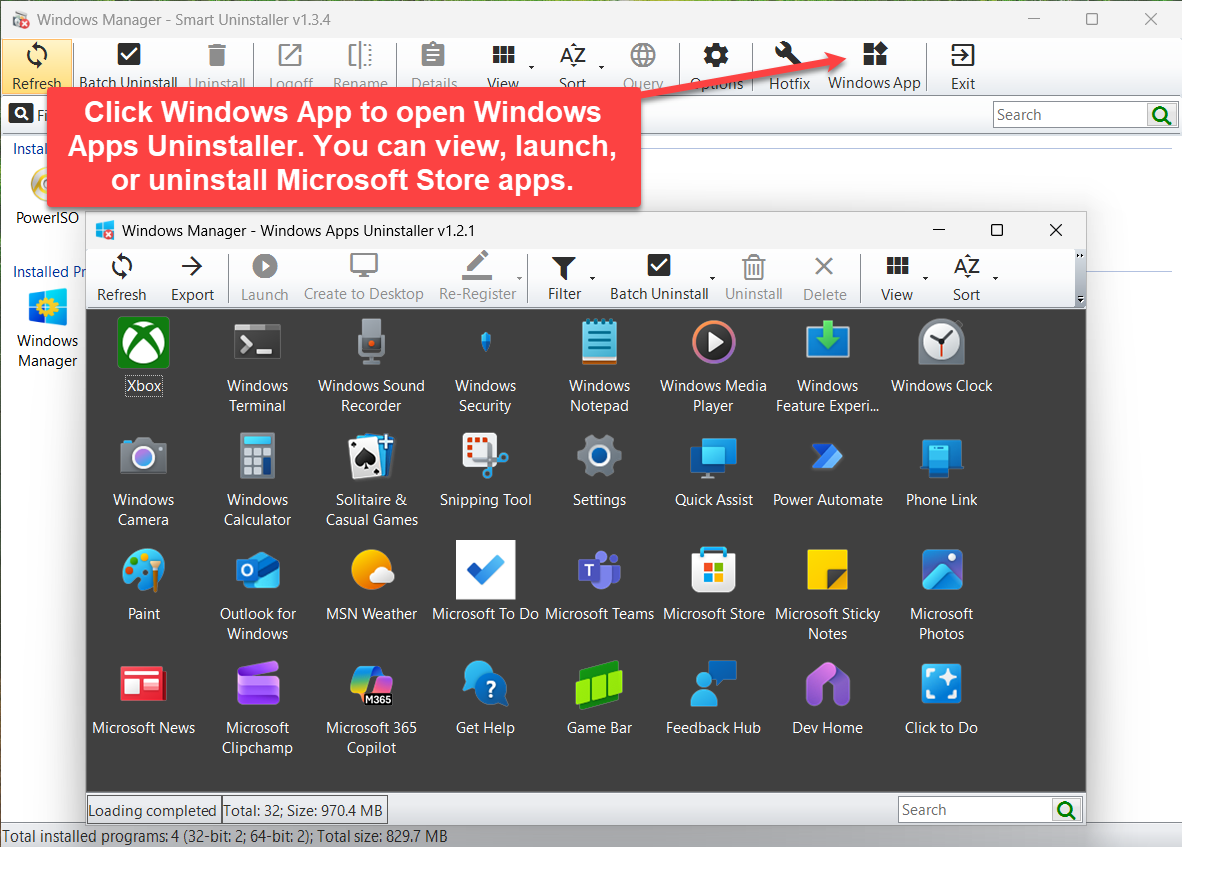
Desktop-Programme und Store-Apps werden unterschiedlich entfernt. Über Windows-App öffnen Sie Windows-Apps deinstallieren:
- Store-Apps als Symbolraster
- Aktualisieren, Export, Starten, Desktop-Verknüpfung, neu registrieren, filtern, Batch-Deinstallation, Deinstallation, Löschen, Ansicht und Sortieren
- Statusleiste mit Anzahl und Gesamtgröße; Suche rechts
Ideal zum Entfernen vorinstallierter Apps, ungenutzter Store-Software oder zum Anlegen von Desktop-Verknüpfungen.
10. Weitere häufige Aktionen
- Aktualisieren: Programmliste neu einlesen.
- Abmelden: Eintrag nur aus der Liste entfernen (wenn Deinstallation fehlschlägt); das Deinstallationsprogramm wird nicht gestartet.
- Umbenennen: Anzeigenamen in der Liste ändern.
- Hotfix: installierte System-Patches anzeigen und verwalten.
- Funktionen: Optionale Funktionen oder Windows-Features öffnen.
- OneDrive deinstallieren: Microsoft OneDrive nach Bestätigung entfernen.
- Einstellungen: Verhalten des Moduls anpassen.
11. Hinweise
- Systemnahe Komponenten nicht leichtfertig entfernen. Unklare Einträge zuerst unter Details oder per Abfrage prüfen.
- Abmelden ≠ Deinstallation. Abmelden entfernt nur den Listeneintrag; Dateien und Registry können bleiben. Danach ggf. Registrierung bereinigen.
- Batch-Auswahl prüfen. Große Wirkung – Liste zuerst mit Sortieren oder Suche eingrenzen.
- Ungültige Ordner manuell bestätigen. Portable Software oft ohne Standard-Uninstaller.
- Store-Apps und Desktop-Programme getrennt verwalten. Store-Apps über Windows-Apps deinstallieren, nicht mit der Win32-Liste vermischen.
- Administratorrechte. Manche Deinstallationen und Systemordner benötigen erhöhte Rechte.
12. Typischer Ablauf
- Bereinigen → Intelligent deinstallieren; Liste laden lassen.
- Mit Sortieren (z. B. nach geschätzter Größe) oder Suche unnötige große/neueste Programme finden.
- Verdächtige Einträge unter Details prüfen, dann Deinstallation bzw. Batch-Deinstallation.
- Danach Ungültige Elemente im Programme-Verzeichnis suchen und leere Reste löschen.
- Bei Bedarf Export; Store-Apps über Windows-App verwalten.
Jetzt testen
Intelligent deinstallieren gehört mit Registrierung bereinigen, Duplicate Files Finder und Prozessverwaltung zum Bereinigungs-Werkzeugkasten von Windows Manager. Mehr auf der Produktseite.
Loslegen: Windows Manager herunterladen — Bereinigen → Intelligent deinstallieren öffnen, nach Größe sortieren und gezielt deinstallieren oder im Batch entfernen.
