Temporäre Dateien, übrig gebliebene Installer, Absturzabbilder und Protokolle belegen mit der Zeit Speicherplatz. Sie von Hand zu suchen dauert, und dabei lässt sich leicht eine Systemdatei löschen, die Windows noch braucht.
Junk File Cleaner in Windows Manager durchsucht die von Ihnen gewählten Laufwerke nach üblichen überflüssigen Dateien und Ordnern. Danach prüfen Sie den vollständigen Pfad und den Typ und entfernen die Markierung dauerhaft, verschieben sie in den Papierkorb oder in einen Ordner Ihrer Wahl.
Diese Anleitung folgt dem Fenster: Laufwerke auswählen, Ergebnisse lesen, den Scan eingrenzen und vor dem Löschen prüfen, was bestätigt werden muss. Die Schaltflächennamen entsprechen der englischen Oberfläche.
1. Was kann Junk File Cleaner?
- Nach Laufwerk scannen. Öffnen Sie die Seitenleiste und markieren Sie die Laufwerke. Das Diagramm zeigt belegten und freien Speicher.
- Nach Dateimuster suchen. Die Standardliste enthält temporäre Dateien, temporäre Hilfedateien, Fehlerdateien, Word-Sicherungen, Miniaturansichten, Speicherabbilder, ETL-Protokolle und Systemprotokolle.
- Reste finden. Das Programm kann ungültige Windows-Installer, ungültige Startmenü-Ordner, Dateien im temporären Ordner, ein ungültiges Program-Files-Verzeichnis und Absturzabbilder suchen.
- Heikle Orte auslassen. Systemordner, Schriftarten, der Installer-Cache und der Papierkorb stehen auf der Überspringliste und werden nicht betreten.
- Vor dem Aufräumen prüfen. Die Ergebnisse zeigen Pfad und Typ. Sie können ein Häkchen entfernen, den Ordner öffnen, Eigenschaften ansehen oder einen Ordner zur Überspringliste hinzufügen.
2. Wie öffne ich Junk File Cleaner?
Öffnen Sie das Werkzeug im Hauptfenster von Windows Manager. Die Kategoriebezeichnungen können sich je nach Version leicht unterscheiden. Oben liegt die Symbolleiste, links die Laufwerksliste, der Rest zeigt Diagramm und Scanergebnisse.
- Scan: Scan mit den gewählten Laufwerken und Optionen starten.
- Select All / Deselect All: alle Ergebnisse markieren oder die Markierung aufheben.
- Delete: markierte Elemente gemäß der Löschart entfernen.
- Properties: Eigenschaften der Auswahl anzeigen.
- Open Folder: das Element im Explorer anzeigen.
- Options: Dateitypen, übersprungene Ordner, zusätzliche Suchen und die Löschart festlegen.
- Add to Skip List: den Ordner der ausgewählten Datei künftig überspringen.
- Exit: das Fenster schließen.
Das Fragezeichen oben rechts zeigt einen kurzen Hinweis. Darunter öffnet Online Help diese Seite.
3. Laufwerke wählen und den Scan starten
- Klicken Sie auf die Seitenleiste, um die Laufwerksauswahl zu öffnen.
- Markieren Sie im geöffneten Bereich die gewünschten Laufwerke. Sie können nur das Systemlaufwerk oder zusätzlich Datenlaufwerke scannen.
- Klicken Sie auf Scan.
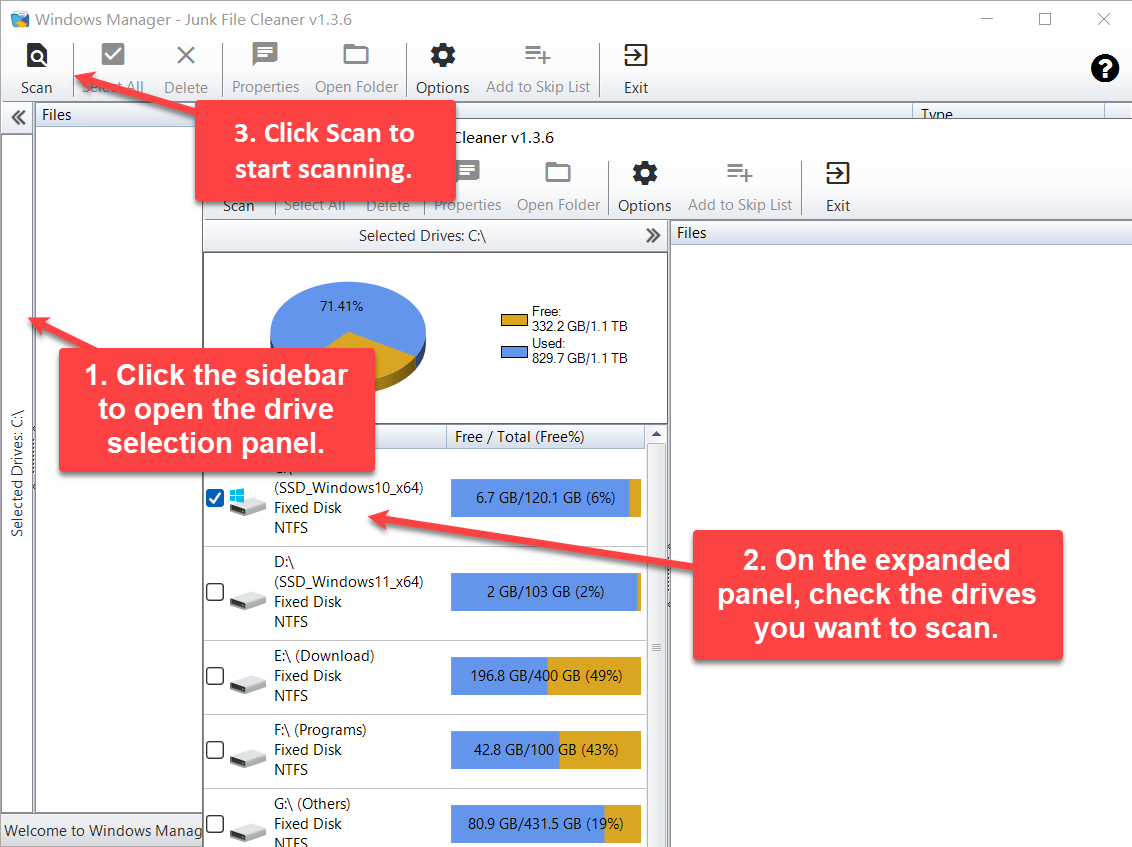
Die Seitenleiste zeigt die Auswahl, zum Beispiel Selected Drives: C:\. Ein laufender Scan lässt sich abbrechen. Danach nennt die Statusleiste, wie viele überflüssige Dateien und Ordner gefunden wurden.
Wenn etwas gefunden wurde, fragt das Programm, ob die Elemente gelöscht werden sollen. Mit Ja werden die markierten Einträge gemäß der aktuellen Löschart entfernt. Mit Nein bleiben Sie in der Liste und klicken später auf Delete.
4. Scanergebnisse lesen
- Files: der vollständige Pfad jeder Datei oder jedes Ordners.
- Type: die Art, etwa eine Datei im temporären Ordner, ein ungültiger Windows-Installer oder ein Absturzabbild.
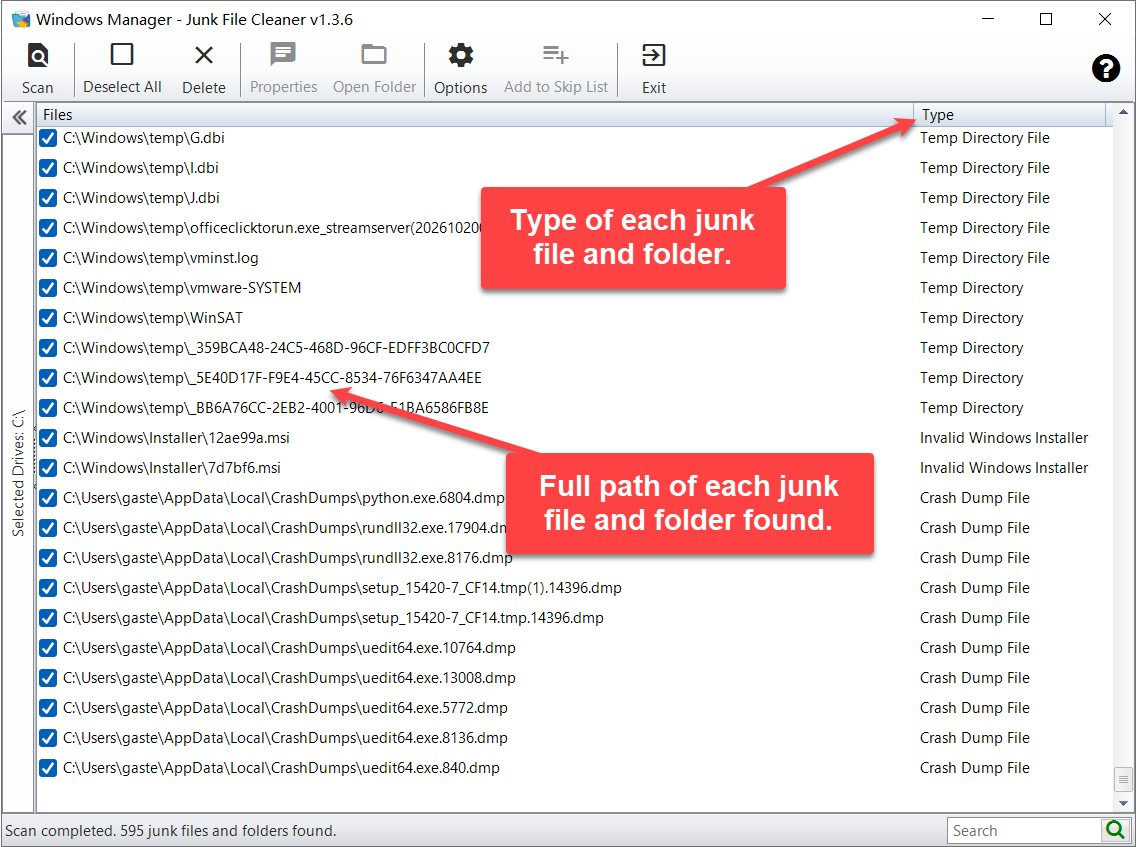
Gefundene Elemente sind standardmäßig markiert. Lesen Sie den Pfad, bevor Sie löschen. Dateien im Temp-Ordner eines Benutzers oder in einem Absturzabbild-Ordner lassen sich meist entfernen. Entfernen Sie das Häkchen, wenn Sie unsicher sind. Das Suchfeld unten rechts filtert die Liste nach Pfad oder Name.
Open Folder und Properties stehen auch im Kontextmenü.
5. Gefundene Elemente entfernen
Wenn die Markierung stimmt, klicken Sie auf Delete. Das Programm empfiehlt, andere Programme zu schließen, und verwendet dann Options → Removal Type:
- Dauerhaft löschen: Die Dateien lassen sich nicht automatisch an den ursprünglichen Ort zurücklegen. Es erscheint eine Rückfrage.
- Papierkorb: das ist die Vorgabe. Zuvor kann gefragt werden, ob der Papierkorb geleert werden soll.
- Gewählter Ordner: diesen Ordner vorher in den Optionen festlegen.
Danach hebt das Diagramm den freigegebenen Speicher in einer eigenen Farbe hervor.
6. Dateitypen: welche Muster gesucht werden
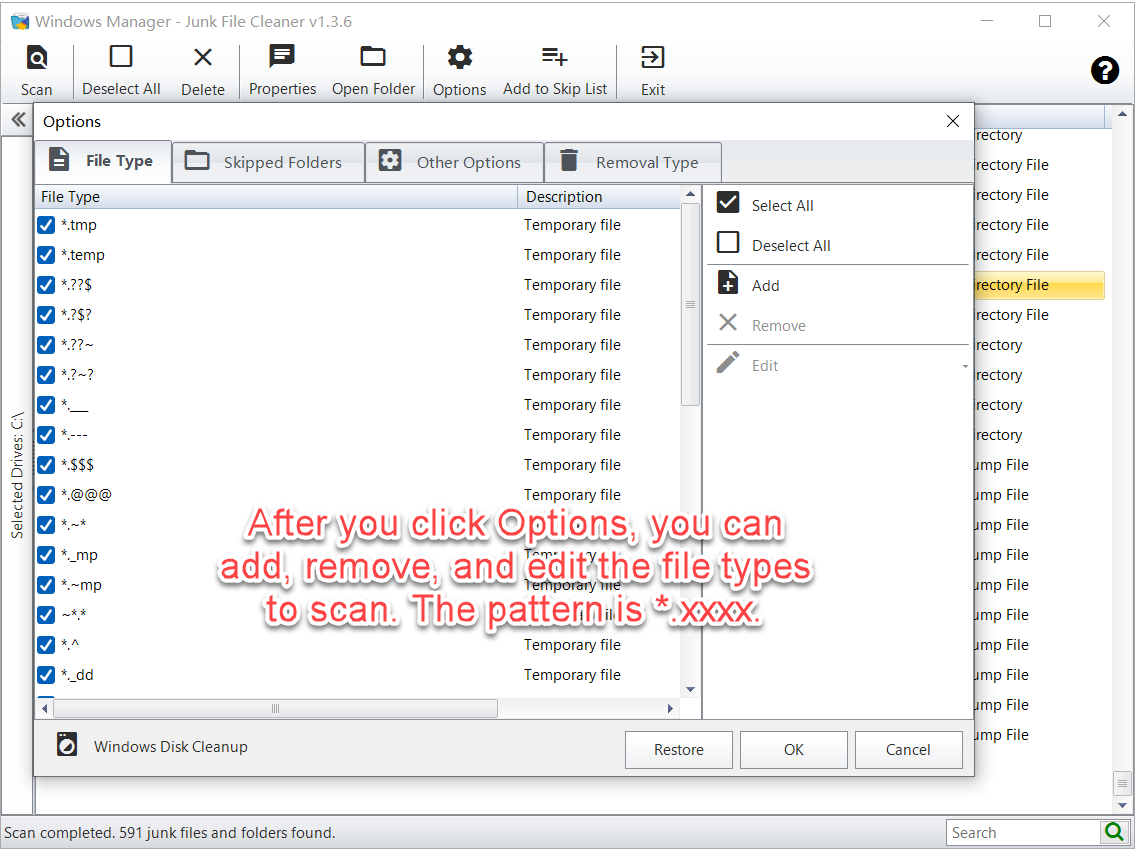
Klicken Sie auf Options und öffnen Sie File Type. Die Liste zeigt Namensmuster und eine Beschreibung. Mit der rechten Maustaste können Sie alles auswählen, die Auswahl aufheben sowie Muster hinzufügen, entfernen oder bearbeiten.
- ? steht für genau ein beliebiges Zeichen.
- * steht für kein oder mehrere Zeichen.
- # steht für eine Ziffer (0–9).
*.tmp, *.log und *.??$ sind gültige Muster. *.xxxx bedeutet einen beliebigen Namen mit dieser Erweiterung. Ein eigener Typ braucht eine Beschreibung. Ein ungültiges Muster wird gemeldet.
Temporäre Dateien (*.tmp, *.temp und ähnliche Muster), die temporäre Einstellungsdatei mscreate.dir und Wiederherstellungsdateien für verlorene Cluster (*.chk) sind standardmäßig markiert. Temporäre Hilfedateien, Fehlerdateien, alte Sicherungen, Word-Sicherungen (*.wbk), der Miniaturansichtscache (thumbs.db), Sicherungsdateien (*.bak), Speicherabbilder (*.dmp), ETL-Protokolle (*.etl) und Systemprotokolle (*.log) stehen in der Liste, sind aber erst nach dem Markieren aktiv. Nehmen Sie das Häkchen weg, statt den Eintrag zu löschen.
7. Übersprungene Ordner
Skipped Folders listet Pfade, die der Scan nicht betritt. Ändern Sie die Liste mit Add, Remove und Edit.
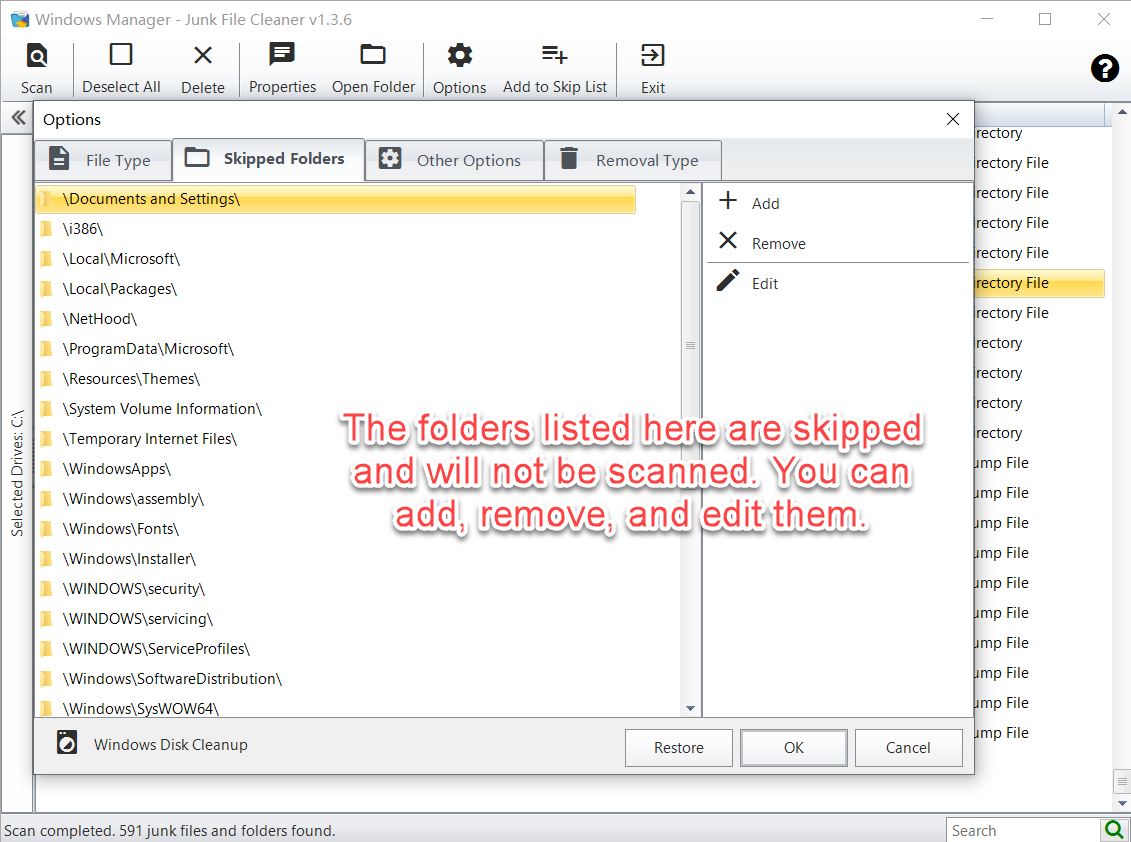
Standardmäßig werden Systemorte ausgelassen, darunter Konfiguration, Treiber und WinSxS unter \Windows\System32\, außerdem Schriftarten, der Installer-Cache, \WindowsApps\ und der Papierkorb. Lassen Sie diese Einträge stehen, sofern Sie nicht genau wissen, dass ein Systemordner Reste enthält, die Sie entfernen wollen.
Einen Ordner aus den Ergebnissen hinzufügen
- Wählen Sie eine Datei in den Scanergebnissen.
- Klicken Sie auf Add to Skip List.
- Der Ordner dieser Datei erscheint unter Skipped Folders und wird künftig übersprungen.
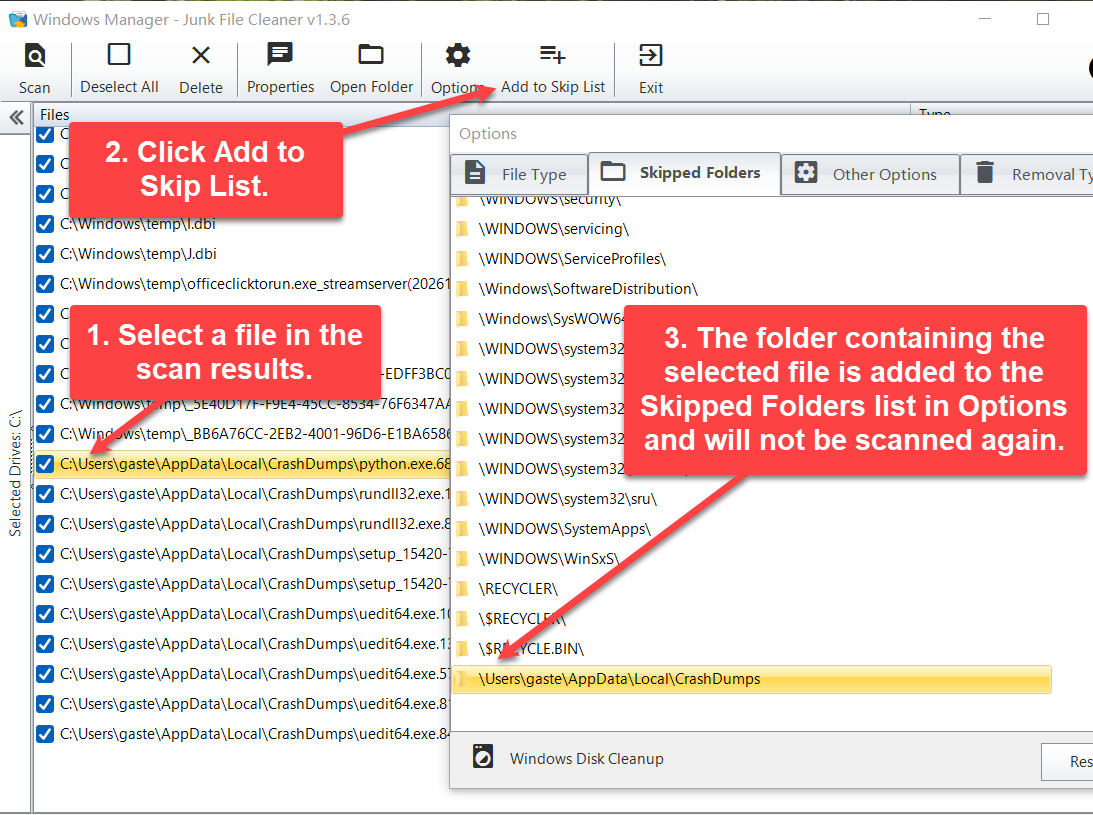
Hinzugefügt wird der Ordner, nicht die einzelne Datei. Das Stammverzeichnis eines Laufwerks lässt sich nicht hinzufügen. Ein bereits vorhandener Ordner wird nicht doppelt eingetragen.
8. Weitere Optionen
Öffnen Sie Other Options. Oben gibt es zwei Gruppen Ignore:
- Systemdateien, schreibgeschützte Dateien und versteckte Dateien.
- Systemordner, schreibgeschützte Ordner und versteckte Ordner.
Diese Punkte sind standardmäßig markiert. Solange sie markiert bleiben, überspringt der Scan Dateien und Ordner mit diesen Attributen.
Die untere Liste wird nur gescannt, wenn Sie einen Punkt markieren:
- Verknüpfungen ohne gültiges Ziel. Dieser Punkt erscheint nur bei einem einzelnen Betriebssystem und wird bei mehreren Windows-Installationen nicht gesucht.
- Ungültige Windows-Installer-Dateien.
- Heruntergeladene Programmdateien.
- Hotfix-Sicherungen.
- Dateien mit der Länge 0.
- Absturzabbilder.
- Ungültige Startmenü-Ordner.
- Dateien im temporären Ordner.
- Ein ungültiges Program-Files-Verzeichnis.
- Dateien im temporären CD-Brennordner.
- Ungültige Ordner.
- Leere Ordner.
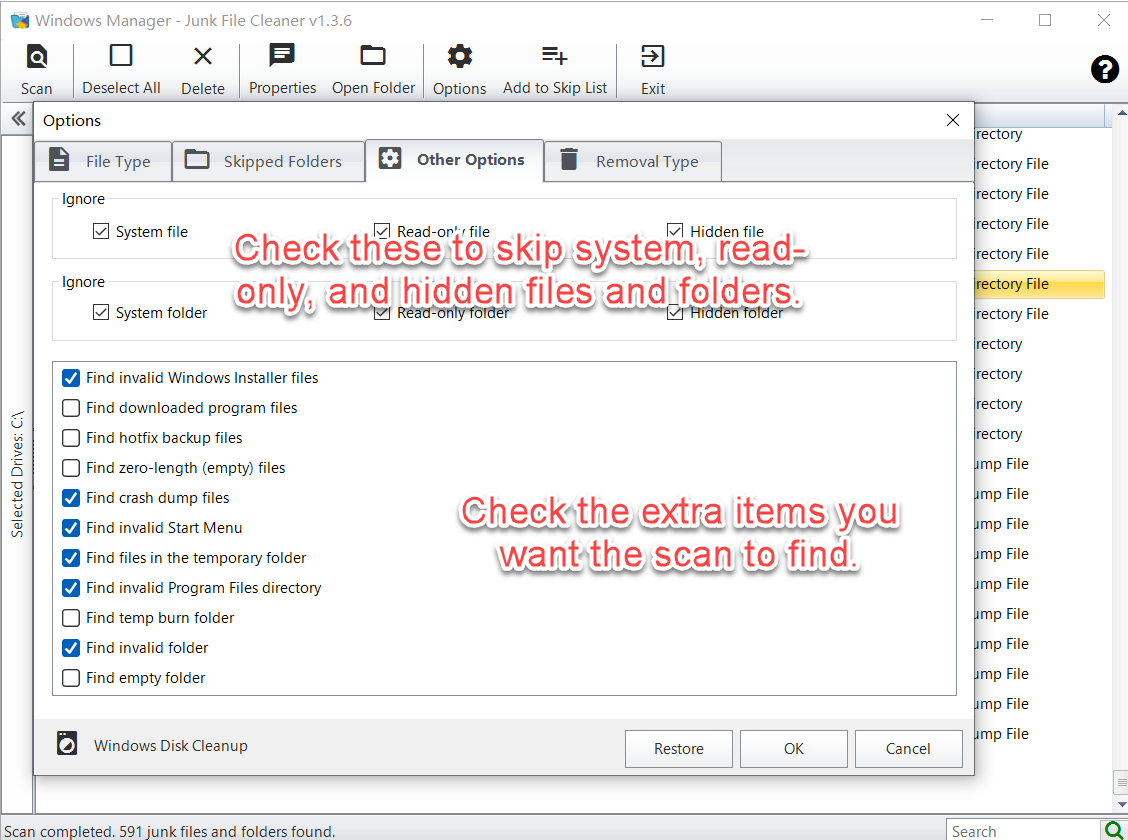
Beim ersten Start werden ungültige Installer, Absturzabbilder, ungültige Startmenü-Ordner, der temporäre Ordner, ein ungültiges Program-Files-Verzeichnis und ungültige Ordner gesucht. Heruntergeladene Programmdateien, Hotfix-Sicherungen, leere Dateien, temporäre Brenn-Dateien und leere Ordner bleiben aus, bis Sie sie markieren.
Windows Disk Cleanup unten links startet die Datenträgerbereinigung von Windows für Laufwerk C:. Sie ist von Junk File Cleaner getrennt und eignet sich danach für Update-Caches und andere Daten, die Windows selbst verwaltet.
Liegt Windows.old auf der Systempartition, erscheint ein entsprechender Punkt. Der Ordner bleibt nach einem Upgrade auf Windows 10 oder Windows 11 oder nach einer Installation auf derselben Partition ohne vorheriges Leeren zurück. Er kann sehr groß sein. Nach dem Löschen können Sie nicht mehr zur vorherigen Windows-Version zurückkehren. Entfernen Sie ihn nur, wenn Sie diese Rückkehr nicht mehr brauchen.
9. Löschart
Removal Type legt fest, wohin Dateien nach Delete gelangen:
- Delete files permanently: kein automatisches Zurücklegen an den ursprünglichen Ort.
- Move files to the Recycle Bin: die Vorgabe. Einen Fehler können Sie aus dem Papierkorb zurückholen.
- Move files to the specified folder: wählen Sie mit der Schaltfläche daneben einen Ordner auf einem Laufwerk mit freiem Speicher.
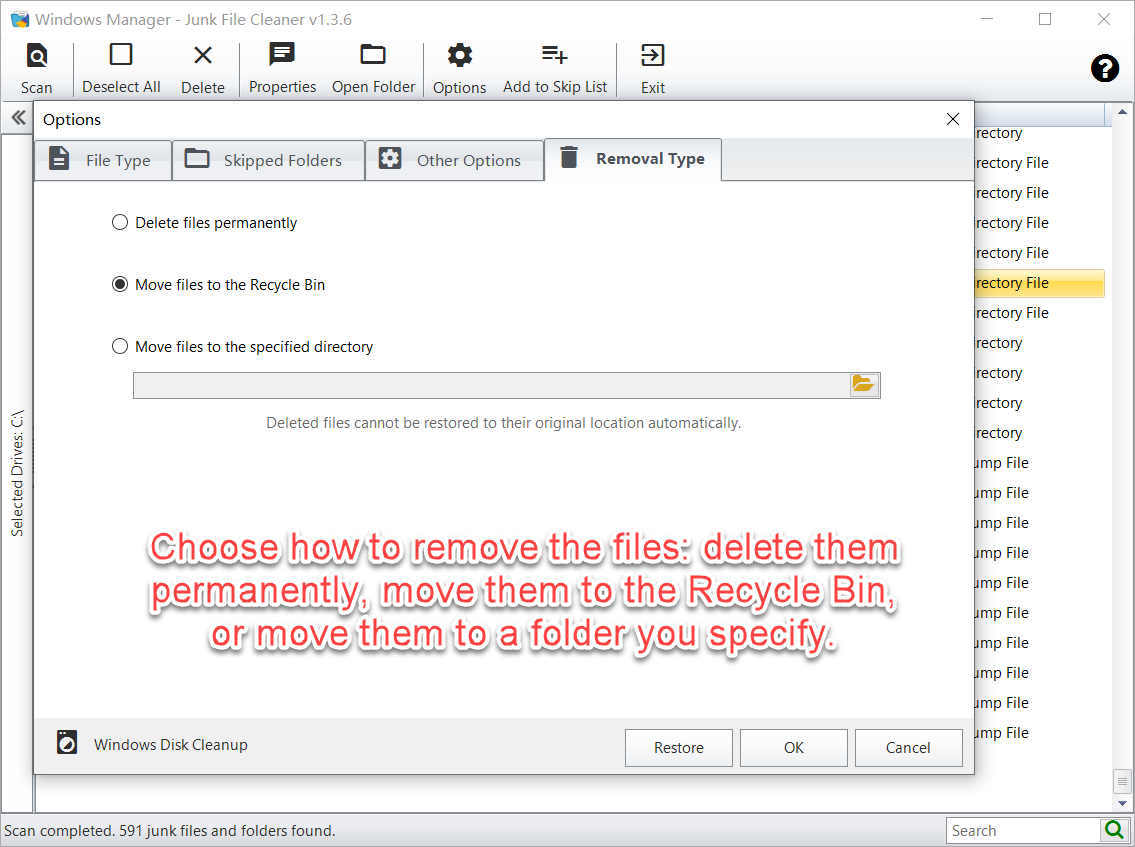
Lassen Sie den Papierkorb ausgewählt. Leeren Sie ihn erst, wenn der freigegebene Speicher stimmt.
10. Hinweise
- Scannen Sie zuerst ein Laufwerk und lesen Sie die Ergebnisse. Lehnen Sie die Frage am Ende ab, können Sie Pfad und Typ einzeln prüfen.
- Bevorzugen Sie den Papierkorb. Dauerhaftes Löschen lässt sich nicht automatisch rückgängig machen.
- Schließen Sie Programme, die diese Dateien verwenden. Sonst bleiben belegte Dateien liegen.
- Lassen Sie die vorgegebenen Ignorieren-Optionen und übersprungenen Ordner stehen, sofern Sie nicht sicher sind, dass ein Systemordner entfernbare Reste enthält.
- Vorsicht bei leeren Ordnern und Dateien der Länge 0. Manche Programme brauchen sie.
- Löschen Sie Windows.old nur, wenn Sie nicht zurückwechseln. Darin liegt die vorherige Windows-Installation.
- Bei mehreren Betriebssystemen werden ungültige Verknüpfungen nicht gesucht. So gelten Verknüpfungen einer anderen Installation nicht als defekt.
- Add to Skip List überspringt den ganzen Ordner. Fügen Sie ihn nur hinzu, wenn spätere Scans dieses Verzeichnis auslassen sollen.
11. Typischer Ablauf
Temporäre Dateien und Absturzabbilder auf dem Systemlaufwerk
- Öffnen Sie Junk File Cleaner.
- Klappen Sie die Seitenleiste auf und markieren Sie nur C:\.
- Öffnen Sie Options → Removal Type und lassen Sie Move files to the Recycle Bin ausgewählt.
- Klicken Sie auf Scan. Löschen Sie noch nicht, sondern lesen Sie Pfade und Typen.
- Heben Sie die Markierung bei allem auf, das Sie nicht zuordnen können. Das Suchfeld verkürzt die Liste.
- Klicken Sie auf Delete und schließen Sie auf Nachfrage andere Programme.
- Prüfen Sie den Papierkorb und leeren Sie ihn danach.
Einen Ordner künftig auslassen
- Wählen Sie in den Ergebnissen eine Datei aus diesem Ordner.
- Klicken Sie auf Add to Skip List.
- Prüfen Sie unter Options → Skipped Folders, ob der Ordner in der Liste steht.
Jetzt testen
Junk File Cleaner hilft, wenn der freie Speicher knapp wird und sich temporäre Dateien oder Absturzabbilder angesammelt haben. Scannen, prüfen und in den Papierkorb verschieben. Gleiche Dateien nach Inhalt finden Sie anschließend mit dem Duplicate Files Finder. Weitere Funktionen stehen auf der Produktseite.
Jetzt testen: Windows Manager herunterladen und ein Laufwerk mit Junk File Cleaner scannen.
