电脑用久了,启动项、计划任务、临时文件和注册表里都会留下不再使用的条目。逐个打开启动管理器、垃圾清理和注册表清理也能处理,但每次都要自己记得跑一遍。
Windows Manager 的一键清理(1-Click Cleaner)把这些动作放进同一个窗口:勾选要做的项目,点开始,程序按列表顺序只处理你勾选的项。没勾选的项目不会被删除或改动。也可以做成计划任务,登录后静默自动清理。
下面按界面说明怎么选、怎么开始和暂停,每一项实际清理什么,以及注册表碎片整理、重置组件库这些需要额外留意的地方。
一、一键清理能做什么?
- 一次跑完多项维护。隐私痕迹、无效启动项、无效计划任务、无效服务、无效设备、桌面整理、组件存储、过时组件、垃圾文件、注册表清理和注册表碎片整理,都在同一张列表里。
- 只动你勾选的项目。每一行都可以单独勾选。未勾选的行不会启动对应工具。
- 结果写在「Result」列。正在处理时显示「Cleaning…」或「Analyzing…」,结束后显示完成、无需清理,或该步返回的说明。
- 可以定时自动做。「Task」菜单里的 Silent Auto-Clean(静默自动清理)用来创建计划任务,到点后在后台按当前勾选执行,不弹出完成提示。
二、如何打开「1-Click Cleaner」?
在 Windows Manager 主界面:
自动化(Automation)→ 1-Click Cleaner
按钮说明是「Clean up system and privacy traces with one click」(一键清理系统和隐私痕迹)。尚未安装可从 下载页 获取 Windows Manager。
优化向导里也可以打开同一程序。程序与其它 Windows Manager 工具一样,需要通过启动检查(系统版本、是否已在运行、注册以及启动密码)。从计划任务静默启动或仅启动窗口时,不再重复询问启动密码。
三、一键清理主界面说明
窗口大致分成四块:
- 顶部标题:「Clean up your system with just one click」。右上角 ? 悬停可看到简短说明,下面有在线帮助链接,即本文。
- 中间列表:左列「Select the item(s) to execute」是可勾选的清理项;右列「Result」显示该项进度和结果。带说明的项目,鼠标停在名称上可看提示。
- 列表下方:左侧 Select All(全选),右侧 Last clean date(上次清理日期)。
- 底部:「Other Options」里有关机和完成提示;再下面是 Task、Start、Pause、Exit。
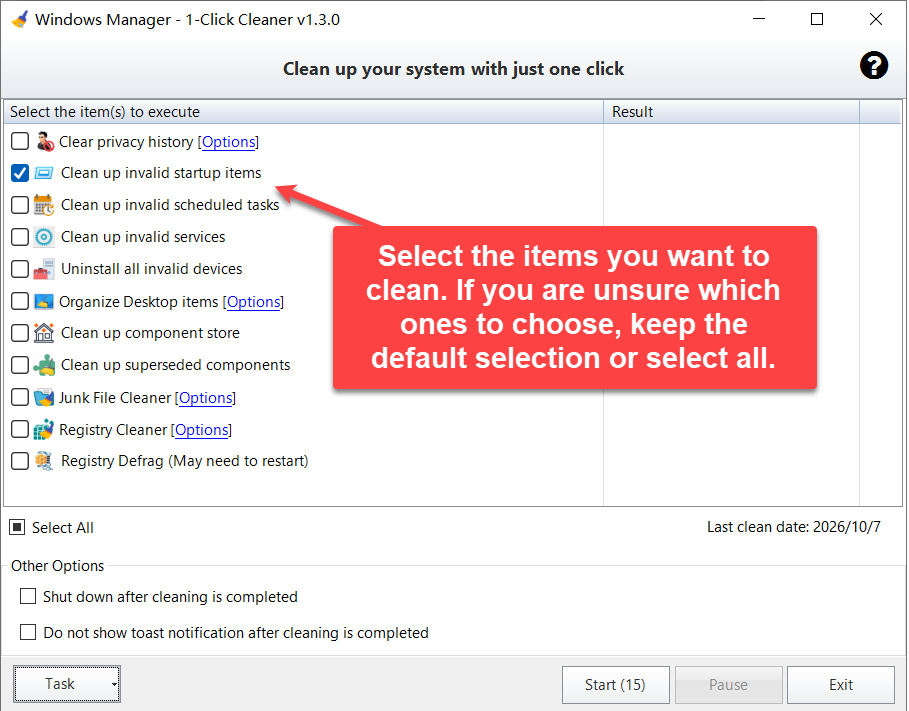
上图红色说明的意思是:勾选你想清理的项目;如果拿不准,保留默认勾选,或者全选。箭头指在「Clean up invalid startup items」(清理无效启动项)这一行,只是在举例,并不表示只能选这一项。
四、如何选择要清理的项目?
勾选会记住,写在当前用户的配置里,下次打开仍是上次的选择。第一次使用、配置里还没有记录时,默认勾选这四项:
- 清理无效启动项
- 清理无效计划任务
- 垃圾文件清理(Junk File Cleaner)
- 注册表清理(Registry Cleaner)
其余项目默认不勾选,包括隐私痕迹、无效服务、无效设备、整理桌面、组件存储、过时组件,以及注册表碎片整理。
Select All 会一次勾上或取消列表中的全部项目。只勾选其中一部分时,全选框显示为中间状态。一项都没选时,「开始」按钮不可用。
名称后面带蓝色 [Options] 的四项,点链接会打开对应工具的选项窗口,并等那个窗口关闭后再回到一键清理:
- Clear privacy history → 隐私保护器
- Organize Desktop items → 桌面清理
- Junk File Cleaner → 垃圾文件清理
- Registry Cleaner → 注册表清理
这些链接决定的是「清哪些类别、按什么规则清」。一键清理本身不会改你没打开过的那些选项,它按各工具里已经保存的范围执行。
五、开始、暂停与退出
窗口打开后,只要至少勾选了一项,「Start」按钮会显示倒计时,例如 Start (15),大约每秒减 1。倒计时到 0 会自动开始。还想再改勾选时,点 Pause 可取消这次倒计时。改勾选、点 Options、点 Task,或改底部其它选项,也会取消倒计时,避免你还在设置时就开始。
想立刻开始,直接点 Start。倒计时被清掉,随即按勾选顺序逐项执行。
运行过程中:
- 当前项的「Result」列显示正在清理;组件存储这一项会先显示 Analyzing…(正在分析),确认需要清理后再变成 Cleaning…。
- Task 和 Exit 在清理期间不可用,避免中途改任务或直接关掉窗口。
- 点 Pause 后,当前已经启动的那一项会先做完,这一行先显示「Pausing…」,停住后显示「Paused」。此时 Start 重新可用,点它继续后面的项目。暂停不会把已经勾选的项目改成未勾选。
- 静默自动清理时不能暂停(见第八节)。
每一项结束后,「Result」列会写入结果。常见是 Cleaning completed.(清理完成)。组件存储若分析后认为不用清,会显示 No cleanup needed。某一步失败时,该行显示错误说明,其余已勾选的项目仍会继续。没勾选的行保持空白,程序不会去删它们。
全部勾选项跑完后,若没有选择关机,窗口会关闭。开始清理时,「Last clean date」会更新为当天日期。
六、启动项、垃圾文件、注册表清理等各项说明
一键清理按固定顺序调用 Windows Manager 里对应的工具,只处理列表中已勾选的行。
清除隐私痕迹(Clear privacy history)
调用隐私保护器,按其中已经勾选的隐私类别清除痕迹。要改清哪些记录,先点这一行的 [Options]。
清理无效启动项
调用启动管理器,只删除目标文件已经不存在的启动项(在启动管理器里显示为无效、不可用)。仍然存在的程序不会被禁用或删除。适合清掉卸载软件后留下的开机残留,而不是用来管理正常的自启动。
清理无效计划任务
调用任务计划管理器,删除任务要运行的文件已经确认不存在的计划任务。只要其中还有一个本地文件或文件夹存在,就不会把整个任务判成无效。网络路径等无法可靠判断的目标会跳过,宁可漏删,也不误删你还要用的任务。
清理无效服务
调用服务管理器。静默清理时只删除同时满足这些条件的服务:属于 Win32 服务、程序文件不在 Windows 目录下,并且删除前再次确认映像文件确实不存在。不删除驱动程序,避免误伤系统组件。
卸载所有无效设备(Uninstall all invalid devices)
调用设备管理器,卸载系统里的无效设备(也叫隐藏设备、非存在设备):硬件已经拔掉或换掉,但注册表里还留着旧记录的那些设备。例如旧网卡换成新网卡后,旧网卡的记录还在。这里卸载的是这类残留,不是当前正在使用的设备。
整理桌面项目(Organize Desktop items)
调用桌面清理,按你在选项里保存的方式整理桌面:把不常用项目移走,或按类型(快捷方式、文档、媒体、压缩包等)归到文件夹。点 [Options] 可先改整理方式。从一键清理启动时按已保存的方式直接整理,不再弹出确认框。
清理组件存储(Clean up component store)
用 DISM 分析 Windows 组件存储(WinSxS),只在分析认为需要清理时才执行组件清理。这一步删除的是已更新组件不再需要的旧版本,不影响已安装更新的卸载。时间通常大约 1~3 分钟,视需要清理的数量而定。鼠标停在这一行可以看到同样的说明。分析后若没有可清内容,结果为「无需清理」。
清理过时组件(Clean up superseded components)
同样针对 WinSxS,但会删除已更新组件的全部旧版本。程序说明这是只移除不再需要的文件的操作,运行之后将不能再卸载已经安装的更新。耗时通常大约 3~10 分钟。不确定是否还要卸载近期 Windows 更新时,不要勾选这一项。
垃圾文件清理(Junk File Cleaner)
按垃圾文件清理里已保存的磁盘和规则扫描并删除垃圾文件,然后结束该工具。要改清理范围,先点 [Options]。
注册表清理(Registry Cleaner)
按注册表清理里已勾选的类别扫描并删除无效项。从一键清理调用时走自动清理:扫描窗口不出现在任务栏上,也不会先问你「扫描完成,是否删除」。想逐条查看再删,请单独打开注册表清理,不要勾选这一项。
注册表碎片整理(Registry Defrag)
名称后面写着 May need to restart(可能需要重启)。整理会压缩注册表,默认在完成后重启电脑。鼠标停在这一行会看到提示:如果已经创建了「登录时运行一键清理」的计划任务,请关掉这项,因为注册表整理完成后系统需要重启。若同时勾选了「清理完成后关机」,整理时会改为完成后不重启,改由关机流程结束。
七、清理完成后关机和提示通知
「Other Options」里有两个选项,勾选状态都会记住:
- Shut down after cleaning is completed(清理完成后关机)。全部勾选项结束后执行关机。勾选此项时,下面的提示选项会变灰。
- Do not show toast notification after cleaning is completed(清理完成后不显示提示通知)。勾选「清理完成后关机」后,这一项会自动禁用。
普通手动清理、并且没有选择关机时,结束后会在屏幕右下角弹出「Cleaning completed.」(清理完成),然后关闭一键清理窗口。静默自动清理不弹出这个提示。
八、用计划任务做静默自动清理
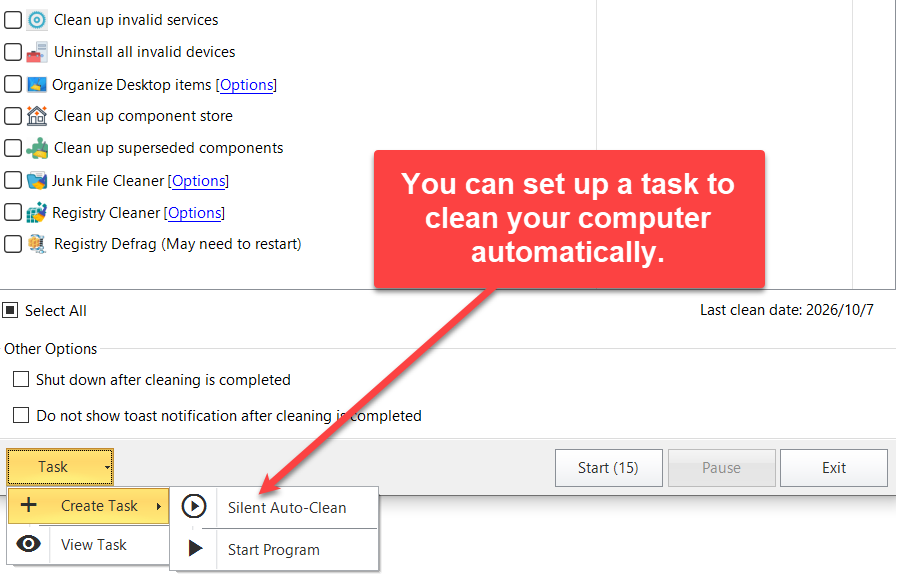
上图红色说明的意思是:可以设置一个任务,让电脑自动清理。箭头指向 Task 菜单里的 Silent Auto-Clean(静默自动清理)。
点底部 Task,菜单分两级:
- Create Task(创建任务)→ Silent Auto-Clean(静默自动清理):打开「我的任务」,创建计划任务。到点后启动一键清理并立刻按当时保存的勾选开始清理,窗口不显示在任务栏,也不能暂停,完成后不弹出右下角提示。若勾选了清理后关机,静默跑完也会关机。
- Create Task → Start Program(启动程序):同样打开「我的任务」,但创建的是把一键清理窗口打开的任务,不会自动开始清理。适合你希望定时弹出窗口、自己再看一眼勾选的情况。
- View Task(查看任务):打开任务计划管理器,并定位到 Yamicsoft 相关任务,方便检查或删除已经创建的计划。
创建任务前,先在主列表里勾好要自动执行的项目并确认底部关机选项。静默任务用的就是这些已保存的设置。计划任务的时间、登录时运行等,在「我的任务」窗口里设置,详见 我的任务。
九、使用一键清理的注意事项
- 未勾选的项目不会被处理。全选才会带上默认关闭的那些行,包括过时组件和注册表碎片整理。
- 「无效」不是「不用的」。无效启动项、无效计划任务、无效服务指的是目标程序已经不存在的残留。正常安装、只是你暂时不想开机运行的软件,不会因为这一项被删掉。若要禁用仍有效的启动项,请用启动管理器。
- 无效服务有额外限制。不删除 Windows 目录下的服务,也不删除驱动程序。
- 清理过时组件之后,不能再卸载已安装的更新。只是想缩小 WinSxS、还希望保留卸载更新的能力时,用「清理组件存储」即可。
- 注册表碎片整理可能重启。名称上已标明 May need to restart。登录时自动清理的任务不要勾选此项,否则每次整理完都要重启。若这次清理结束后本来就要关机,程序会让整理步骤完成后不单独重启。
- 注册表清理从这里启动时不会先给你预览清单。需要逐条确认时,请单独使用注册表清理。
- 带 Options 的项目依赖各自工具里的选项。垃圾文件清哪些盘、隐私清哪些记录、桌面按哪种方式整理,都在对应的 Options 里。
- 清理进行中不要从任务管理器强行结束。Exit 会被禁用。需要停下后续项目时用 Pause,当前这一项会先结束。
十、一次典型的一键清理流程
- 打开自动化 → 1-Click Cleaner。若倒计时已经开始而你还要改选项,先点 Pause。
- 不确定时保留默认四项(无效启动项、无效计划任务、垃圾文件、注册表清理)。需要更多项目再逐项勾选;要点全选时,先看过时组件和注册表碎片整理是否适合这台电脑。
- 需要改范围时,点对应的 [Options],保存后回到本窗口。
- 点 Start,看「Result」列逐项完成。
- 若希望以后自动做,在勾选确认后打开 Task → Create Task → Silent Auto-Clean,在「我的任务」里设定运行时间。登录时运行的任务不要勾选注册表碎片整理。
清理释放空间之后,如果系统仍有文件损坏、关联错误一类问题,可以再用 一键修复器。两者都在「自动化」里:一个负责清掉无效和多余内容,一个负责检测并修复常见系统问题。
立即试用
1-Click Cleaner 在 Windows Manager「自动化」分类中,和一键修复器、启动管理器、注册表清理配合使用:日常维护用一键清理按勾选批量处理,需要细看某一类时再打开对应工具。
立即试用:下载 Windows Manager,在「自动化 → 1-Click Cleaner」中打开。
