想定时关机、到点弹提醒、CPU 飙高时自动结束某个程序,或者 U 盘一插上就备份、锁屏时关显示器——这些事分散在任务计划程序、第三方小工具里也能做,但配置起来往往要来回切换好几个界面。
Windows Manager 的我的任务把两类能力收到一个窗口里:写入 Windows 任务计划的定时任务,以及需要程序一直在后台运行的实时监控。左侧九个标签对应不同触发方式,右侧统一选择「到时执行什么」——关机、运行程序、弹提醒、关显示器等十几种操作共用同一套下拉列表。
下面按标签逐个说明怎么配、什么时候可以关程序、什么时候必须让它留着。
一、我的任务能做什么?
- 计划任务。按一次、每天、每周、每月或登录时触发,写入系统任务计划,配置好后可以关闭本程序。
- 资源监控。根据 CPU 占用、指定进程的 CPU/磁盘读写、网络流量、键鼠是否长时间无输入等条件触发操作。
- 健康提醒。「休息」标签按固定间隔提醒你离开屏幕,默认动作为暗屏锁定桌面。
- 设备与会话。USB 插入/拔出、远程连接/断开、锁屏/解锁、登录/注销等事件触发预设操作。
- 动作丰富。从关机、休眠到运行文件、打开链接、弹系统通知、创建还原点、清空回收站等,多数场景不用另找工具。
二、如何打开「我的任务」?
在 Windows Manager 主界面:
杂项工具 → 我的任务
打开后是独立窗口。部分功能依赖 Windows 任务计划服务,若服务未启动,创建计划任务时会提示无法启动任务计划服务。可从窗口底部任务计划按钮打开 Windows Manager 自带的任务计划管理器查看已建任务。
三、主界面说明
窗口大致分三块:
- 左侧标签栏:九个任务类型,点选后右侧显示对应的触发条件。
- 右侧上半:当前标签的触发设置(时间、阈值、事件列表等)。各监控类标签右上角有 ? 帮助按钮,悬停可看简要说明。
- 右侧下半「选择操作」:所有标签共用。选一种动作后,下方会出现该动作专用选项(如运行文件的路径、提醒文字、关机倒计时秒数等)。
底部状态栏在监控运行时会显示「正在监控」、剩余秒数等;最小化窗口后监控仍会继续(计划任务标签除外,它不需要本程序常驻)。
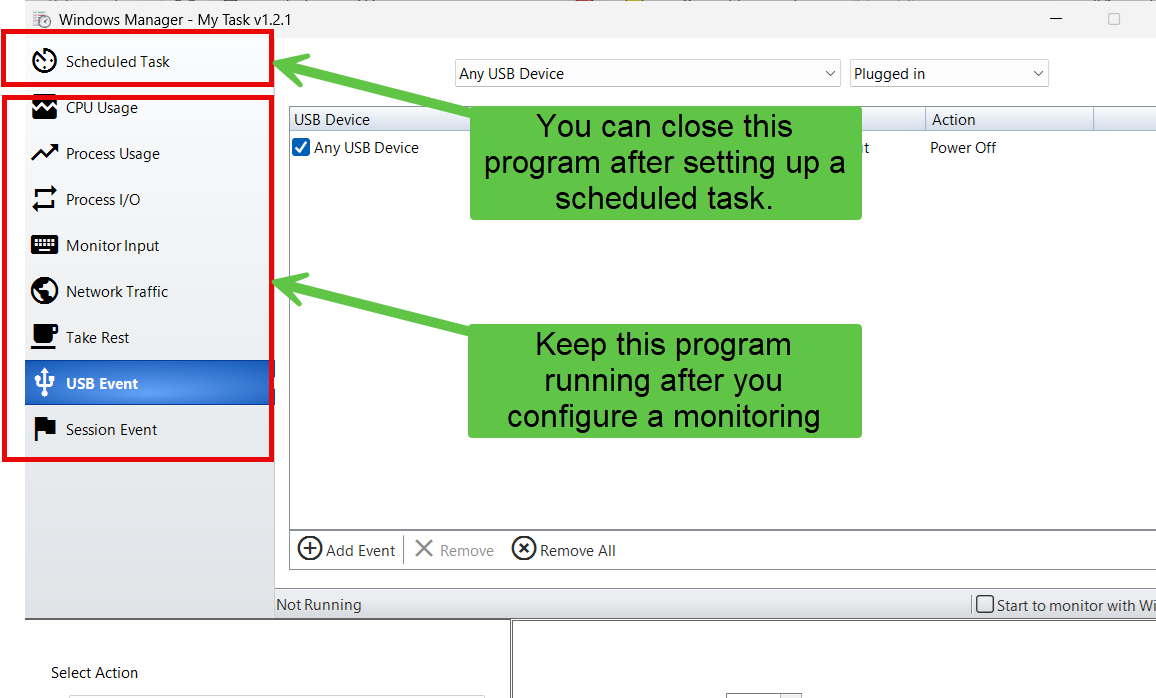
两类任务,两种用法:
- 计划任务:点确定后写入 Windows 任务计划,提示成功即可关闭本程序,到点由系统自动执行。
- 其余八个标签(CPU、进程、网络、USB 等):点确定开始监控后,本程序必须保持运行(可最小化到任务栏)。点停止或退出窗口会结束监控;若正在监控,关闭时会询问是否确认退出。
四、计划任务
最常用的一类:把「什么时候做」交给 Windows 任务计划,「做什么」由右侧「选择操作」决定。
4.1 任务名称
在任务名称框输入名称(必填)。重名时会询问是否覆盖。任务默认保存在任务计划程序里以 Yamicsoft 命名的文件夹下。
4.2 触发方式
- 运行一次:选具体日期和时间,适合一次性提醒或关机。
- 每天 / 每周 / 每月:按日重复;每周可勾选星期几、设置「每 N 周」;每月可勾选月中哪些号。
- 登录:用户登录后触发,可设延迟若干秒再执行。
- 重复任务:勾选后可设间隔与持续时间(分/时/天)。间隔不得大于持续时间,否则会提示错误。
对关机、重启、注销、休眠、锁定、待机、关闭电源等动作,可勾选倒计时并设置秒数,到点前会先弹出倒计时提示;「运行一次/每天/每周/每月」类触发通常可用倒计时,「登录」触发时倒计时区域会禁用。
4.3 创建与查看
填好触发条件和「选择操作」后点确定。成功后会提示计划任务已创建、可以关闭程序。若系统睡眠未关闭,创建前可能询问是否禁用睡眠——睡眠状态下计划任务可能不会执行。
五、CPU 使用率
监视整机 CPU 占用。进入标签后状态栏会实时显示当前 CPU 百分比(不开始监控时也会刷新,便于观察)。
- 设阈值与低于 / 高于方向,例如「高于 90%」。
- 持续时间(分钟):条件连续满足达到该时长才触发,避免瞬时尖峰误报。
- 可勾选在最后 5 秒蜂鸣、没有键盘和鼠标输入(有键鼠操作时重新计时)。
配置好右侧「选择操作」后点确定开始监控;按钮变为停止。触发一次后监控自动结束,需再次点开始才会继续监视。
六、进程使用率
针对单个进程的 CPU 占用触发操作,适合某个程序吃满 CPU 时自动结束或告警。
- 中间列表显示当前非系统进程,点选一行作为监控对象;可点刷新按钮更新列表。
- 阈值、低于/高于、持续时间与 CPU 标签类似。
- 可勾选如果进程退出开始行动——进程意外结束时也执行操作。
- 同样支持「最后 5 秒蜂鸣」「无键鼠输入时重新计时」。
须先选中进程才能点确定开始监控。
七、进程 I/O
按指定进程的磁盘读取/写入速率(字节/秒)触发,适合发现异常读写(如挖矿、大量同步)。
- 从进程列表选中目标进程;可用搜索框过滤名称。
- 分别勾选读取速率、写入速率条件,设阈值与低于/高于。
- 持续时间、蜂鸣、无输入重置等选项与进程 CPU 类似。
- 状态栏显示当前读写速率,便于调试阈值。
八、监视输入
当连续一段时间没有键盘和鼠标操作时触发——例如人离开电脑过久自动锁屏、关显示器或运行脚本。
- 只需设置无输入持续时间(分钟)。
- 监控开始后状态栏显示剩余秒数;一旦检测到键鼠活动,计时从头开始。
比「CPU/网络」类标签更简单,不依赖性能计数器,适合「空闲检测」场景。
九、网络传输
根据指定网卡的上传+下载总流量是否超过阈值、并持续一定时间,触发操作。例如带宽长时间占满时暂停某个下载任务或弹提醒。
- 网络适配器:选择要监视的网卡(仅列出当前已连接的活动适配器)。
- 设速率阈值(kbps)、低于/高于、持续时间(分钟)。
- 可勾选在最后 5 秒蜂鸣、没有键盘和鼠标输入(有操作时重新计时)。
- 未开始监控时也会显示当前上下行速度,方便估算合理阈值。
十、休息
定时提醒休息,面向久坐、用眼过度等场景。切换到本标签时,「选择操作」会默认设为暗屏锁定桌面,你也可以改成提醒、关显示器等。
- 每隔 N 分钟触发一次(可设 1~300 分钟)。
- 可勾选在最后 5 秒蜂鸣。
- 随 Windows 启动休息:勾选后会在任务计划中创建登录自启项,开机后自动进入休息监控(仍须本程序进程在运行,通常最小化即可)。
状态栏显示剩余秒数与已休息次数。每次触发后计时重新开始,形成周期性提醒。
十一、USB 事件
在 USB 存储设备插入或拔出时执行指定操作,例如插 U 盘自动备份、拔出时关机或弹出通知。
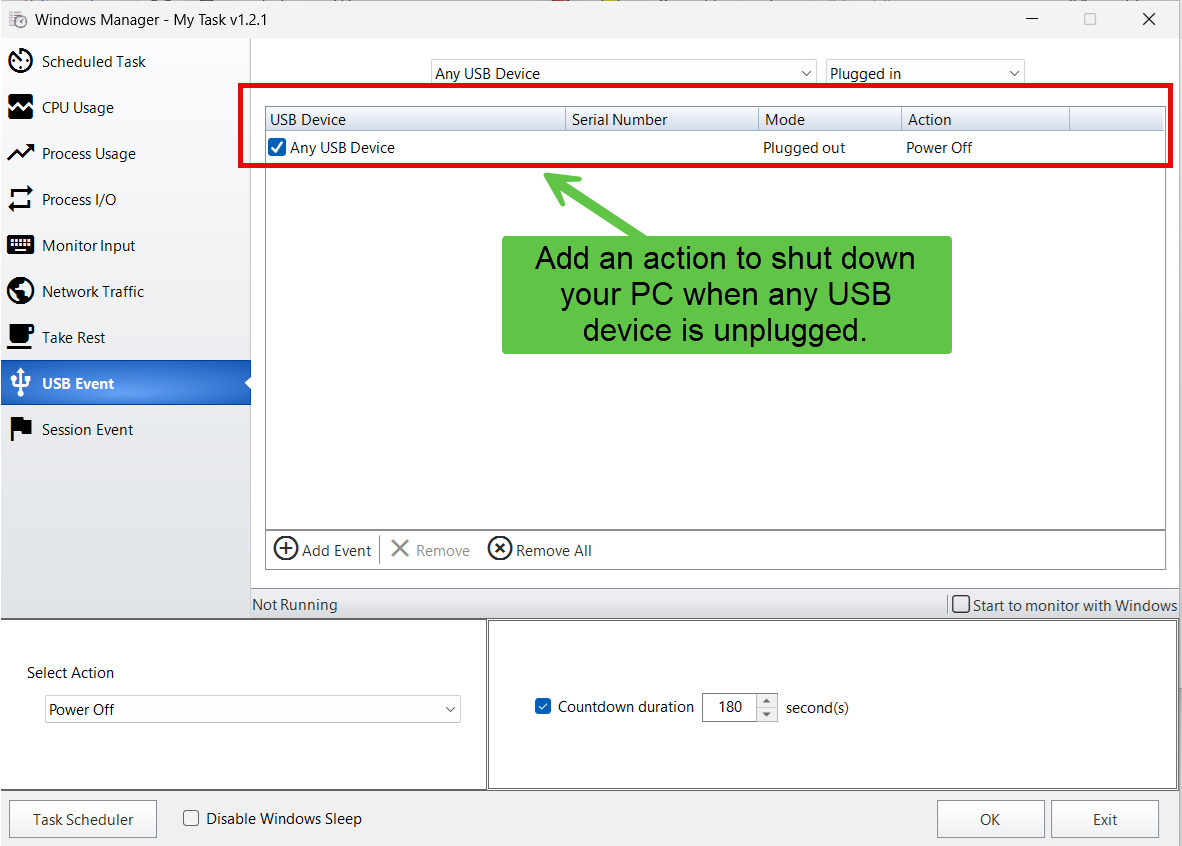
- 点添加事件:选择设备(列表含当前已插入设备,也可选「任何 USB 设备」)、插入/拔出模式,以及「选择操作」中的动作。
- 列表中可勾选启用/禁用单条规则,删除选中或全部。
- 随 Windows 启动开始监视:勾选后登录即后台监控 USB,无需每次手动点确定(程序需能自启或配合计划任务)。
开始监控后插入/拔出匹配设备会立即执行对应动作;须至少勾选一条启用中的规则才能开始。
十二、会话事件
响应 Windows 会话变化:远程桌面连接/断开、工作站锁定/解锁、登录/注销、远程控制模式改变等。
- 添加自定义事件:从事件下拉选一种,配合「选择操作」里的动作,加入列表。
- 添加规则事件:一键添加「系统锁定时关闭监视器」等常用组合。
- 列表支持勾选、删除选中/全部;规则保存在注册表,下次打开仍在。
- 随 Windows 启动开始监视:与 USB 类似,登录后自动监听会话事件。
适合锁屏关屏、远程断开时运行脚本、注销前提醒保存等。开始监控后勿关闭程序。
十三、「选择操作」说明
右侧下拉列表在所有标签间共用,选定后下方子面板随动作变化:
- 关机 / 关闭 / 待机 / 重新启动 / 注销 / 休眠 / 锁定工作站:计划任务中可配合倒计时;监控类标签触发时直接执行。
- 暗屏锁定桌面:可设倒计时秒数,到点后暗屏并锁定(休息标签默认项)。
- 运行文件:指定 exe 与命令行参数;可勾选累计运行时间限制;可点按钮从 Windows 实用程序选取系统命令。
- 终止:结束指定进程名,可从当前进程列表选取。
- 打开链接:填写 URL,到点用默认浏览器打开。
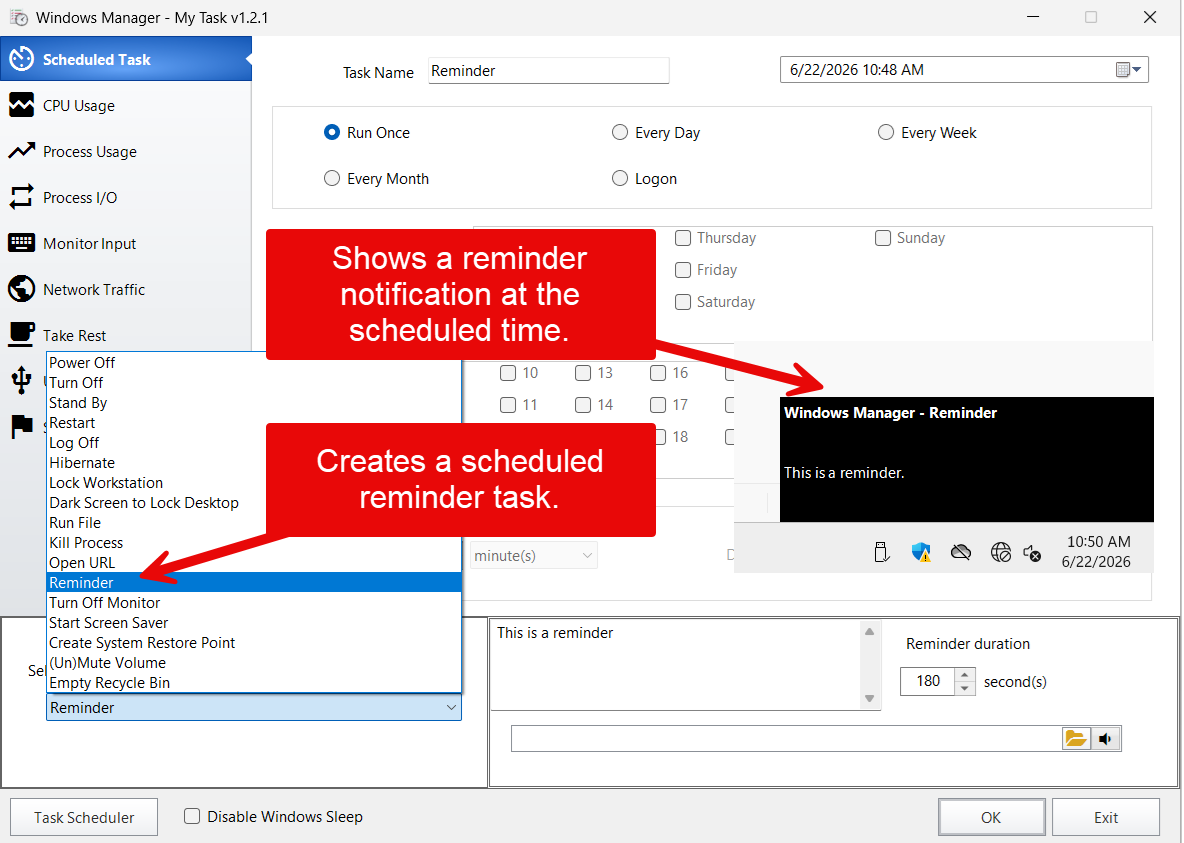
- 提醒:填写提醒文字;设提醒倒计时(通知显示秒数);可选 wav 提示音。到点后在系统通知区域弹出「Windows Manager - 提醒」通知。
- 关闭监视器、启动屏幕保护程序、创建系统还原点、(反)静音音量、清空回收站:无额外参数或仅简单选项,选中即可用于计划或监控触发。
监控类标签触发时,程序会按所选动作调用对应功能;计划任务则把参数写入任务计划,由系统在触发时启动 My Task 辅助程序执行。
十四、窗口底部选项
- 任务计划:打开 Windows Manager 的任务计划管理器,查看、编辑 Yamicsoft 文件夹下的任务(与系统「任务计划程序」mmc 互补,界面更贴近本产品)。
- 禁用 Windows 睡眠:勾选后阻止系统进入睡眠,避免计划任务因睡眠未执行。悬停复选框可看详细说明。创建计划任务时若检测到睡眠仍开启,也可能提示是否立即禁用。
- 确定 / 停止:计划任务标签下为「创建」;监控标签下在开始与停止之间切换。监控进行中左侧标签与「选择操作」会锁定,防止误改。
- 退出:关闭窗口。若正在监控会先确认;监控期间程序会阻止系统睡眠,以免监视被中断。
十五、注意事项
- 创建或修改计划任务可能需要管理员权限;任务计划服务必须运行。
- 睡眠、休眠会导致计划任务不运行;长期依赖定时任务建议禁用睡眠或改用「唤醒计算机运行此任务」(需在系统任务计划里进一步编辑)。
- 监控类功能不能替代计划任务:退出程序即停止监视。需要开机自启的,用「随 Windows 启动」选项(休息 / USB / 会话)或自行在启动项、任务计划中添加 My Task。
- 关机、结束进程等操作有破坏性,测试时先用「提醒」或「运行文件」验证触发条件是否正确。
- 进程列表会过滤常见系统进程;若目标进程未出现,可先启动该程序再点刷新。
- USB 规则针对 USB 接口磁盘类设备;网络流量阈值单位是 kbps,需结合状态栏实时速度调整。
十六、典型流程
每晚定时关机
- 杂项工具 → 我的任务 → 计划任务。
- 任务名称填「夜间关机」→ 每天 选 23:00 → 选择操作选关机 → 勾选倒计时 60 秒。
- 点确定 → 提示成功后关闭程序。
CPU 长期过高时弹提醒
- 切换到 CPU 使用率 → 高于 85%,持续 5 分钟 → 选择操作选提醒并填写文字。
- 点确定开始监控,窗口可最小化,勿退出程序。
每小时休息提醒
- 休息标签 → 间隔 60 分钟 → 保持暗屏锁定桌面或改为提醒。
- 需要开机自动开始时勾选随 Windows 启动休息。
立即试用
我的任务把「到点执行」和「满足条件就执行」放在同一套界面里,和 启动管理器、跳转列表快速启动器 等模块一样,都是 Windows Manager 杂项/优化场景下的实用小工具。更多模块见 产品页。
立即试用:下载 Windows Manager,在「杂项工具 → 我的任务」中即可开始配置你的第一个计划或监控。
