Windows 登录后会自动跑一堆程序——同步盘、输入法、显卡驱动、聊天软件等。其中不少其实不必开机就启动,却会拖慢登录速度,占内存和 CPU。反过来,有时你也想让某个工具登录后自动运行。
Windows Manager 的启动管理器把这些常见的自启动位置集中到一个窗口:注册表 Run/RunOnce、各用户的启动文件夹、Microsoft Store(UWP)应用等。你可以勾选启用或禁用、立即启动/停止进程、批量清理,也能用向导添加新的启动项。列表颜色含义:绿色 = 新添加、红色 = 无效(目标文件不存在)、灰色 = 已禁用。
下面从主窗口讲起,再到日常管理、五种添加方式,以及「禁用自动启动功能」、高级启动等扩展功能。
一、启动管理器能做什么?
- 加快开机与登录。关掉不必要的自启项,减少后台进程,缩短从登录到桌面可用的时间。
- 一眼看清自启来源。左侧按「启动文件夹 / 注册表 / Windows 应用」分类,不用在注册表编辑器和多个文件夹之间来回翻。
- 方便排查问题。系统异常时可临时全部禁用,重启后逐项恢复,看是不是某个自启程序惹的祸。
- 统一管理。启用/禁用、删除、编辑、移动到其它 Run 键或启动文件夹、转到文件、联网查询名称等,都在一个列表里完成。
- 扩展能力。「高级启动」处理 Winlogon、AppInit 等深层注册表项;可一键打开服务管理器、任务计划管理器;工具栏「设置」里的禁用自动启动功能可系统级封锁整类 Run/RunOnce 或启动文件夹,连以后新写入的程序也一并拦住。
二、如何打开「启动管理器」?
在 Windows Manager 主界面:
优化器 → 启动管理器
打开后是独立窗口。还没安装的话,可从 下载页 获取 Windows Manager 试用版。要改「所有用户」注册表或启动文件夹,建议以管理员身份运行。
三、主界面说明
窗口分三个区域:
- 左侧位置树:筛选要查看的启动位置。根节点「常规启动」包含启动文件夹、注册表(所有用户/当前用户下的 Run、RunOnce、Wow64、Others)、Windows 应用;「其它」下有高级启动、服务管理器、任务计划管理器入口。
- 中间列表:当前位置下的启动项,列包括名称、路径、可用、正在运行、数字签名等。每行左侧复选框表示是否启用(勾选 = 登录时自启)。
- 底部详情:选中 Win32 程序时显示文件版本信息;选中 Windows 应用时显示发布者、版本等。
颜色含义:
- 绿色:新添加、尚未记入「已知项」列表的项目。
- 红色:无效项——目标文件不存在(可用 = 否),可删除清理。
- 灰色:已禁用(未勾选)的项目。
- 普通颜色:已知的、处于启用状态的常规项。
状态栏显示当前列表总数,以及选中项的具体位置(如某注册表路径)。右上角 ? 帮助按钮提供「Online Help」链接至本页。
四、查看与管理启动项
4.1 按位置浏览
点左侧「常规启动」可一次汇总常见位置;也可展开「启动文件夹」「注册表」逐类查看。Windows 应用单独一类,启用/禁用方式和 Win32 不同(不能删除、不能编辑路径、不能转到文件)。
4.2 启用与禁用
取消勾选或选中复选框即可禁用/启用。程序会把注册表项在 Run 与 Run-(禁用后缀)之间移动,或将启动文件夹中的文件移到 DisableStartup 目录;Windows 应用则改对应注册表 State 值。也可选中一项后点工具栏启用/禁用,或右键菜单操作。
4.3 启动与停止
对有效的 Win32 项或 Windows 应用,可用启动立即运行;对正在运行的项可用停止结束进程(无需注销)。适合临时测试某项是否正常工作。
4.4 编辑、移动、删除
- 编辑:修改名称、目标路径或位置(注册表/启动文件夹项)。
- 移动到:将项迁到其它 Run 键或启动文件夹(仅注册表与 .lnk 类项)。
- 删除:从注册表或启动文件夹移除(Windows 应用不可删)。
- 转到文件:在资源管理器中定位可执行文件(Windows 应用不可用)。
- 查询:用默认浏览器搜索该项名称,便于识别未知程序。
按 F5 或点刷新可在外部改动注册表/文件夹后重新扫描列表。
五、工具栏与批量操作
顶部工具栏常用按钮:
- 刷新(F5):重新加载当前位置的列表。
- 启动 / 停止:对选中项立即运行或结束进程。
- 启用 / 禁用:切换选中项的勾选状态。
- 批量(Batch):子菜单包含全部禁用(取消当前列表所有勾选)、全部停止(结束所有正在运行的自启进程)、停止并全部禁用。操作前会确认。
- 添加、删除、移动到、转到文件、编辑、查询、设置、退出。其中设置打开「调整设置」对话框,内含禁用自动启动功能(详见第九章)。
在列表空白处或项目上右键,可快速使用启用/禁用、批量、删除、转到文件、编辑、查询等(不含刷新、添加、设置、退出)。
六、添加启动项(五种方式)
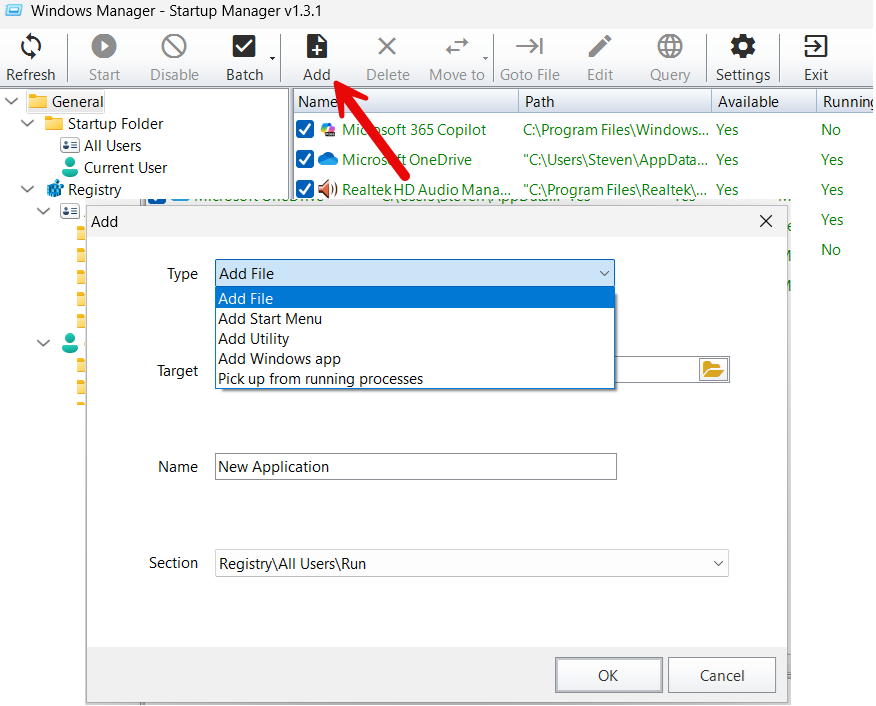
点工具栏添加(Add)打开向导。对话框包含:类型、目标(完整命令行)、名称(列表显示名)、位置(Section)。确定后新项默认启用,列表刷新并常以绿色显示。
6.1 增加文件(Add File)
已知 .exe、.bat 路径时用。在目标框输入或浏览选择,也可把文件拖入目标框。程序读取文件描述填入名称,可修改。若自定义名称与文件描述不同,写入时名称前会加 _ 标记。
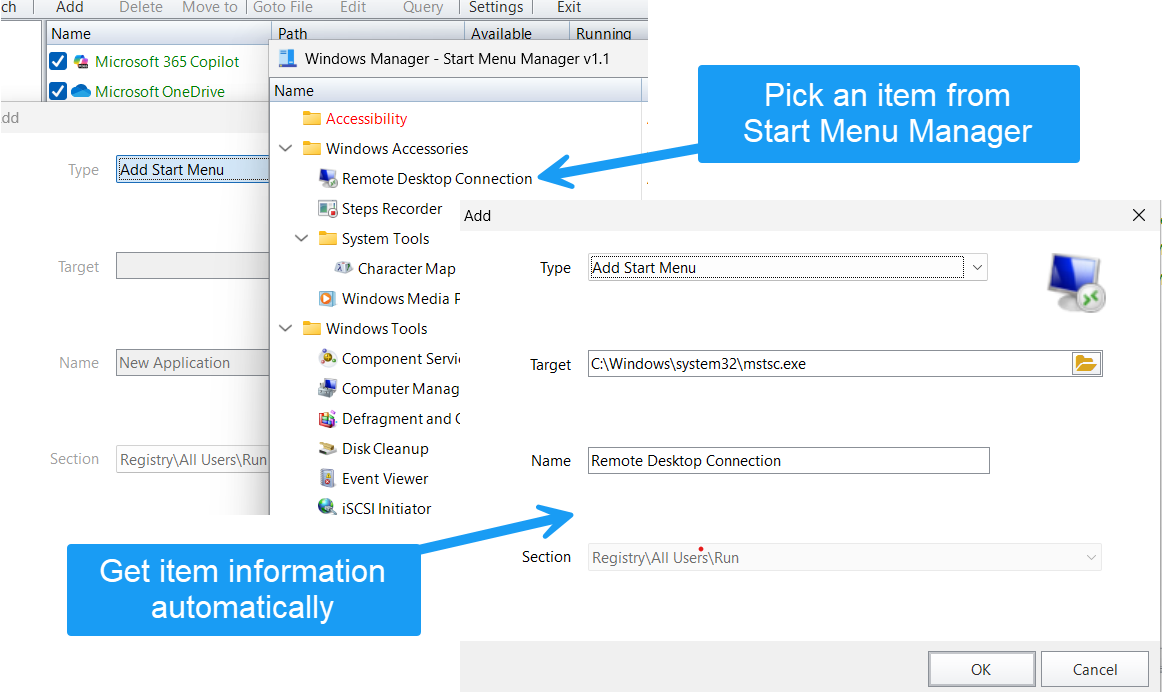
6.2 增加开始菜单(Add Start Menu)
从已安装软件的开始菜单快捷方式里挑。选择后会打开开始菜单管理器选择模式,选中一项后目标与名称自动填入。
6.3 增加实用程序(Add Utility)
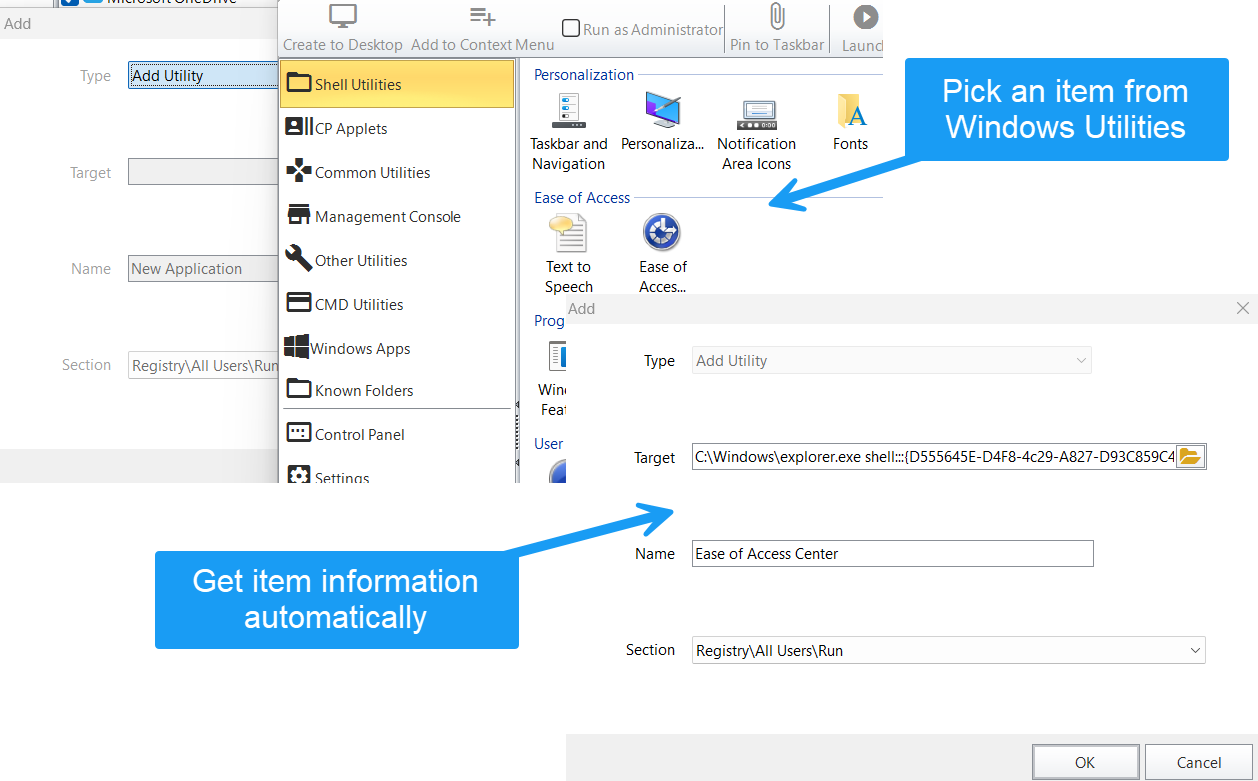
添加 Shell 工具、控制面板小程序、管理控制台等。打开Windows 实用程序选择界面,点选后自动填入(可能含 explorer.exe shell:::{...} 等形式)。
6.4 从正在运行的进程中选取
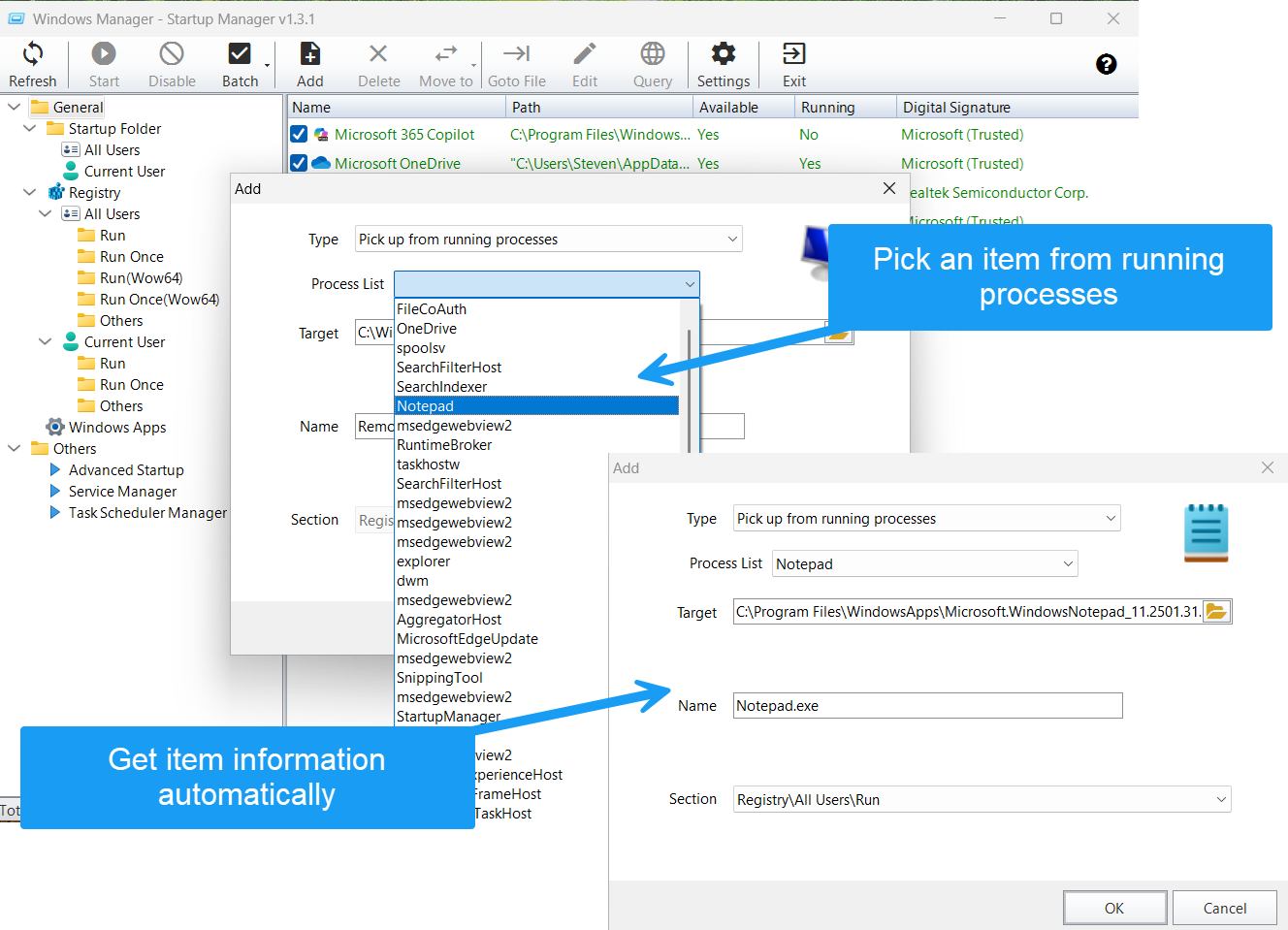
程序已在运行时用。从下拉列表选进程,目标自动填为该进程的可执行文件路径(已过滤部分系统服务进程)。
6.5 增加 Windows 应用(Add Windows app)
添加 Microsoft Store / UWP 应用。打开应用选择界面,选中后以 explorer.exe shell:appsFolder\... 形式写入。适合把商店版应用设为登录后启动。
七、如何选择「位置(Section)」?
添加或编辑时需指定写入位置,常见选项:
- Registry\All Users\Run / RunOnce(及 Wow64 项):对所有用户生效,写
HKLM。 - Registry\Current User\Run / RunOnce:仅当前用户,写
HKCU。 - Startup folder\All Users / Current User:在对应「启动」文件夹创建快捷方式。
建议:个人软件优先 Current User;需所有账户登录都运行用 All Users(通常需管理员权限)。日常自启选 Run 或启动文件夹;RunOnce 运行一次后可能被系统移除。浏览列表中的 Others(RunOnceEx、RunServices 等)可查看,但添加向导中不提供这些位置。
八、高级启动与相关工具
8.1 高级启动(Advanced Startup)
左侧「其它 → 高级启动」打开独立窗口,管理 Winlogon(Shell、Userinit)、AppInit DLLs、Shell 执行挂钩、Active Setup 等深层注册表自启项。支持启用/禁用、删除、还原默认值、转到文件等。只有了解含义后再改。
8.2 服务管理器与任务计划管理器
左侧「其它」还可启动服务管理器(Service Manager)、任务计划管理器(Task Scheduler Manager)——分别管理服务与计划任务中的启动相关项,和主窗口的 Run/启动文件夹互补。
九、设置中的「禁用自动启动功能」
除了在列表里逐项取消勾选,启动管理器还提供系统级封锁:点工具栏设置,打开「调整设置」对话框。对话框标题栏右上角有 ? 帮助,主区域为分组框「禁用自动启动功能」,内含六个复选框,分别对应六类常见自启位置。
勾选并点确定后,程序会提示「设置已完成。请重启或注销以使更改生效。」重启后,被勾选位置下的所有现有启动项以及今后试图写入该位置的程序都不会再随 Windows 自动启动——比在主列表里逐个禁用更彻底,也适合防止未知软件再次把自己加进 Run 或启动文件夹。
9.1 六项可选位置
对话框中的选项与主窗口左侧位置树一一对应,文字形如「禁用所有启动项在 [Registry\All Users\Run]」:
- Registry\All Users\Run——所有用户的 Run 注册表项(HKLM)。
- Registry\Current User\Run——当前用户的 Run 注册表项(HKCU)。
- Registry\All Users\RunOnce——所有用户的 RunOnce 注册表项。
- Registry\Current User\RunOnce——当前用户的 RunOnce 注册表项。
- 禁用当前用户的启动文件夹——「启动」菜单中当前用户的 Startup 文件夹。
- 禁用所有用户的启动文件夹——所有用户共用的 Startup 文件夹(通常需管理员权限)。
可以一次勾选全部,也可以只勾选需要收紧的几类(例如仅封锁 Current User\Run,保留 All Users 下的系统组件)。
9.2 两种实现方式(注册表 vs 启动文件夹)
上述选项虽在同一对话框,底层机制不同,了解后便于恢复:
- 四个 Registry 选项:通过写入当前用户下的 Explorer 组策略注册表(如
DisableLocalMachineRun、DisableCurrentUserRun、DisableLocalMachineRunOnce、DisableCurrentUserRunOnce)禁止对应 Run/RunOnce 位置生效。取消勾选并确定、重启后,策略移除,该位置恢复可用。 - 两个启动文件夹选项:将 Startup 文件夹内全部快捷方式移动到同级的
DisableStartup子文件夹,并移除原 Startup 目录。取消勾选时,程序会把文件移回 Startup 文件夹。这和主列表里对单个 .lnk 的启用/禁用(移到 DisableStartup)思路一样,但作用于整个文件夹。
说明:此功能不涵盖 Windows 应用(UWP)、高级启动、服务或计划任务。若要全面禁止自启,应与本章第八节的服务管理器、任务计划管理器配合使用。
9.3 与主列表逐项管理的区别
「禁用自动启动功能」封锁的是某一整类位置;主窗口里对单个项目的勾选/取消勾选,是在该位置仍允许自启的前提下管理具体条目。若某 Run 键已被策略禁用,该位置下的项即使显示在列表中也不会随系统启动;取消策略勾选并重启后,可再在列表中逐项启用需要的程序。
需要时可在本对话框取消相应勾选以恢复,或在主列表中重新启用个别启动项。
十、使用注意事项
- 只启用信任的程序;自启项太多会明显拖慢系统。
- 禁用前确认不是显卡、输入法、安全软件等必需组件。
- 红色无效项可安全删除,清理掉无效残留;程序也支持带
DeleteInvalidItems参数自动清理无效项。 - Windows 应用、部分 Shell 命令行项不能按普通 exe 编辑路径。
- 批量「停止并全部禁用」后若系统异常,可逐项重新勾选排查。
- 使用「设置 → 禁用自动启动功能」封锁整类位置后,须重启或注销才生效;恢复时也需在同一对话框取消勾选并再次重启。
- 与服务管理器、任务计划中的启动项配合使用,才能覆盖全部自启渠道。
小提示:第一次清理时,建议先禁用一半可疑项,重启感受一下,再决定是否继续关,避免一次关太多导致某个必需组件没启动。
十一、操作流程
清理加速
- 优化器 → 启动管理器 → 选「常规启动」查看全部。
- 取消不需要的项,或批量 → 全部禁用后再逐项启用必需项。
- 删除红色无效项;F5 刷新确认。
- 重启或注销,感受开机与登录速度变化。
添加新自启程序
- 点添加,按需要选类型(文件/开始菜单/实用程序/进程/Windows 应用)。
- 确认目标、名称与位置 → 确定。
- 在对应分类下验证新项已勾选 → 注销登录测试。
系统级禁止某类自启
- 工具栏设置 → 在「禁用自动启动功能」中勾选要封锁的位置(如 Current User\Run + 当前用户启动文件夹)。
- 确定 → 按提示重启或注销。
- 重启后在启动管理器中确认对应位置项已不再自动运行;需要恢复时回到设置取消勾选并再次重启。
故障排查
- 批量禁用全部 → 重启。
- 若问题消失,逐批恢复自启项定位元凶。
- 对可疑项使用查询、转到文件核实来源。
立即试用
启动管理器是 Windows Manager「优化器」分类中的核心工具之一,与 设置安全、移动系统文件夹 等模块互补,分别负责自启、系统入口与磁盘路径管理。详见 产品页。
立即试用:下载 Windows Manager,在「优化器 → 启动管理器」中即可使用。
